在企业团队协作环境当中,团队经常会生成分散在多个文件夹中的 PowerPoint 文件,这些文件按部门、客户或每个季度进行组织,虽然每个文件夹可能包含来自不同人员的多个幻灯片文件,但每个对应文件夹中所有 PowerPoint 文件合并为一个连贯的文件对于我们后续的执行、材料收集都至关重要。假如我们合并使用的操作是一个一个复制粘贴幻灯片,重复处理会造成的疲劳感先不说,还有可能破坏格式、丢失动画等关键内容的风险。那么我们需要将每个文件夹中所有的 PowerPoint 文件分别合并成多个完整的演示文稿,同时保留原始幻灯片的设计和结构,该如何去实现呢?
这里给大家介绍一个方法,按每个文件夹中的所有 PowerPoint 进行批量合并,并且确保每个合并的 PPT 文件都保持原有的质量,将分散的文件集合在一起,和我一起尝试看看吧。
什么时候要将多个文件夹中所有 PPT 合并成多个单独文件?
PPT 分类整合
电脑中很多文件夹,而每个文件夹中又存放着一堆 PPT ,内容比较分散,翻来翻去非常麻烦,我们把每个文件夹里的 PPT 合并成一个大的 PPT 文件就能让每个分类都有一个清晰的整合,打开一次就能看完所有的内容,不会出现几十个文件漏看的问题。
提交文件汇总
有时候领导或同事会让你整理不同主题的资料,并且每个主题只要一份最终版,如果每个文件夹都是一堆零散的 PPT,我们一个个打开复制粘贴合并不仅顺序会弄错,一些格式、动画还可能会丢失,若自动将每个文件夹里的 PPT 合并为一个对应的文件就能刚好生成多个文件,每个主题一份整整齐齐。
方便查看预览
学习、培训或讲课的时候,如果材料被分成几十个 PPT,演讲的时候需要不停切换文件,麻烦不说,还容易打断我们的节奏,将每个文件夹里的 PPT 合并成一个大文件后,你只需要打开一个,就能完整展示所有内容,更顺畅、不容易乱,不用担心讲到一半找不到下一个文件。
文件夹中 PPT 文件批量合并成单独文件的效果预览
处理前:
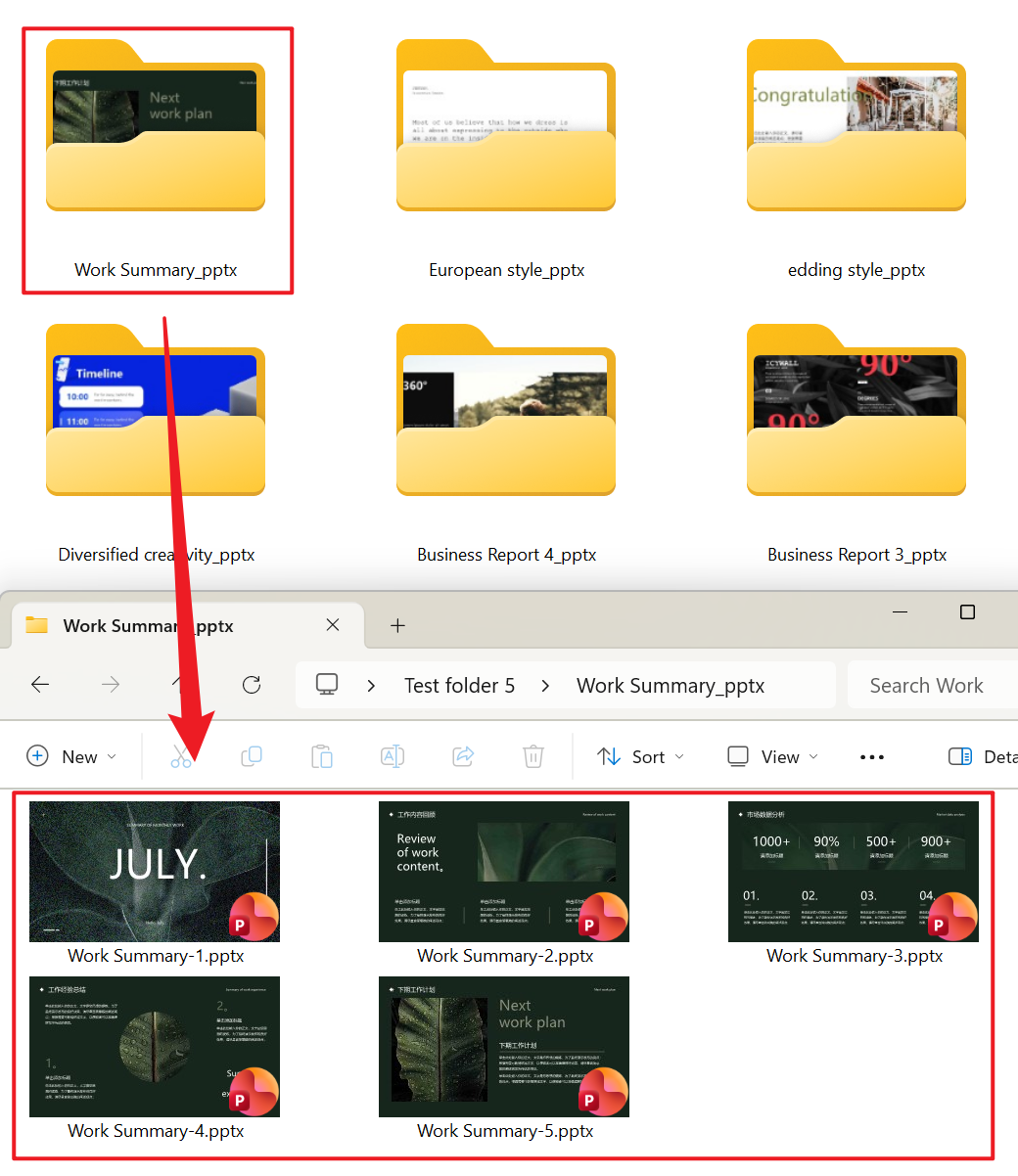
处理后:

批量合并多个文件夹中 PPT 的操作步骤
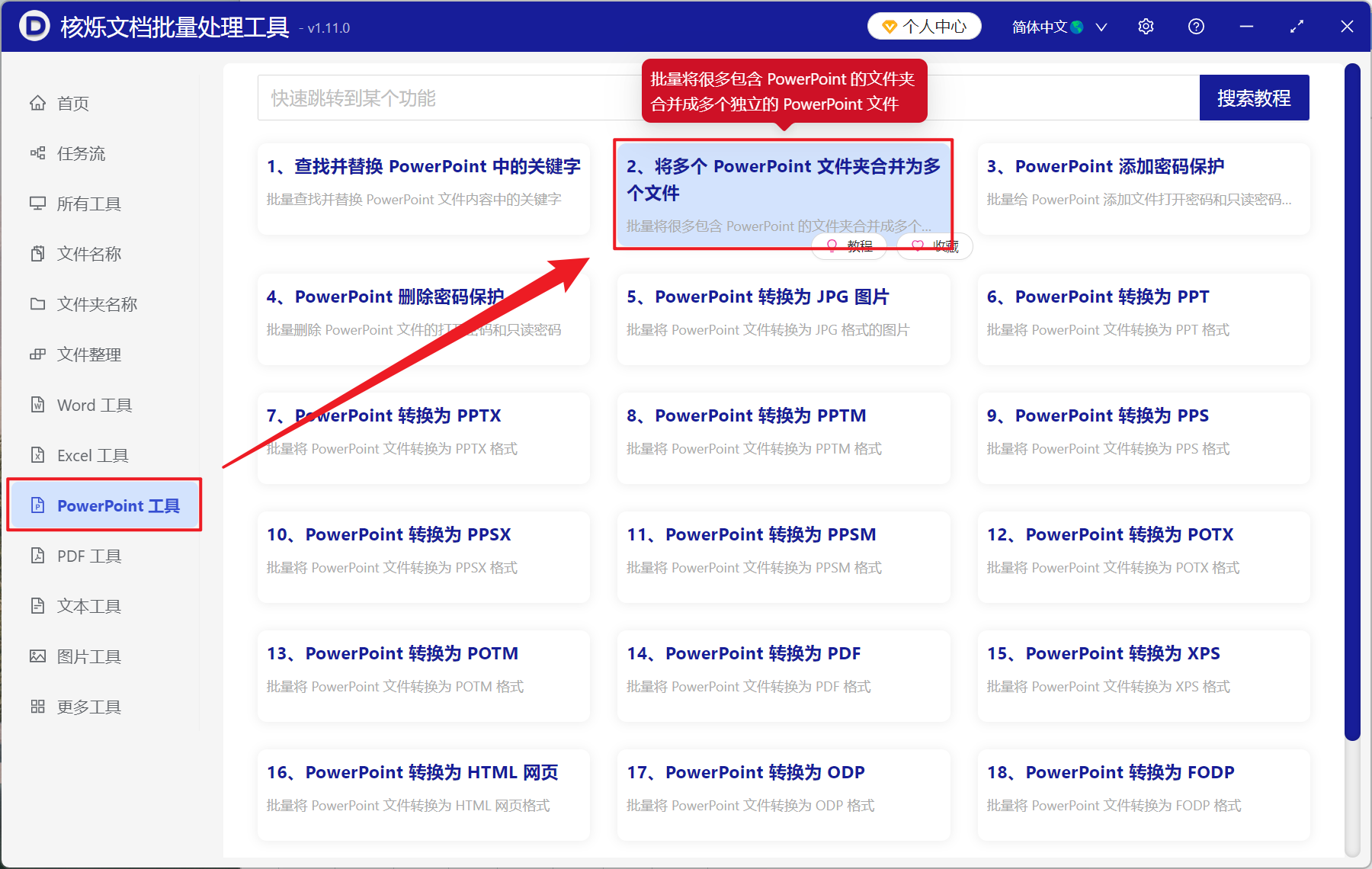
1、打开【核烁文档批量处理工具】,选择【PowerPoint 工具】-【将多个 PowerPoint 文件夹合并为多个文件】。
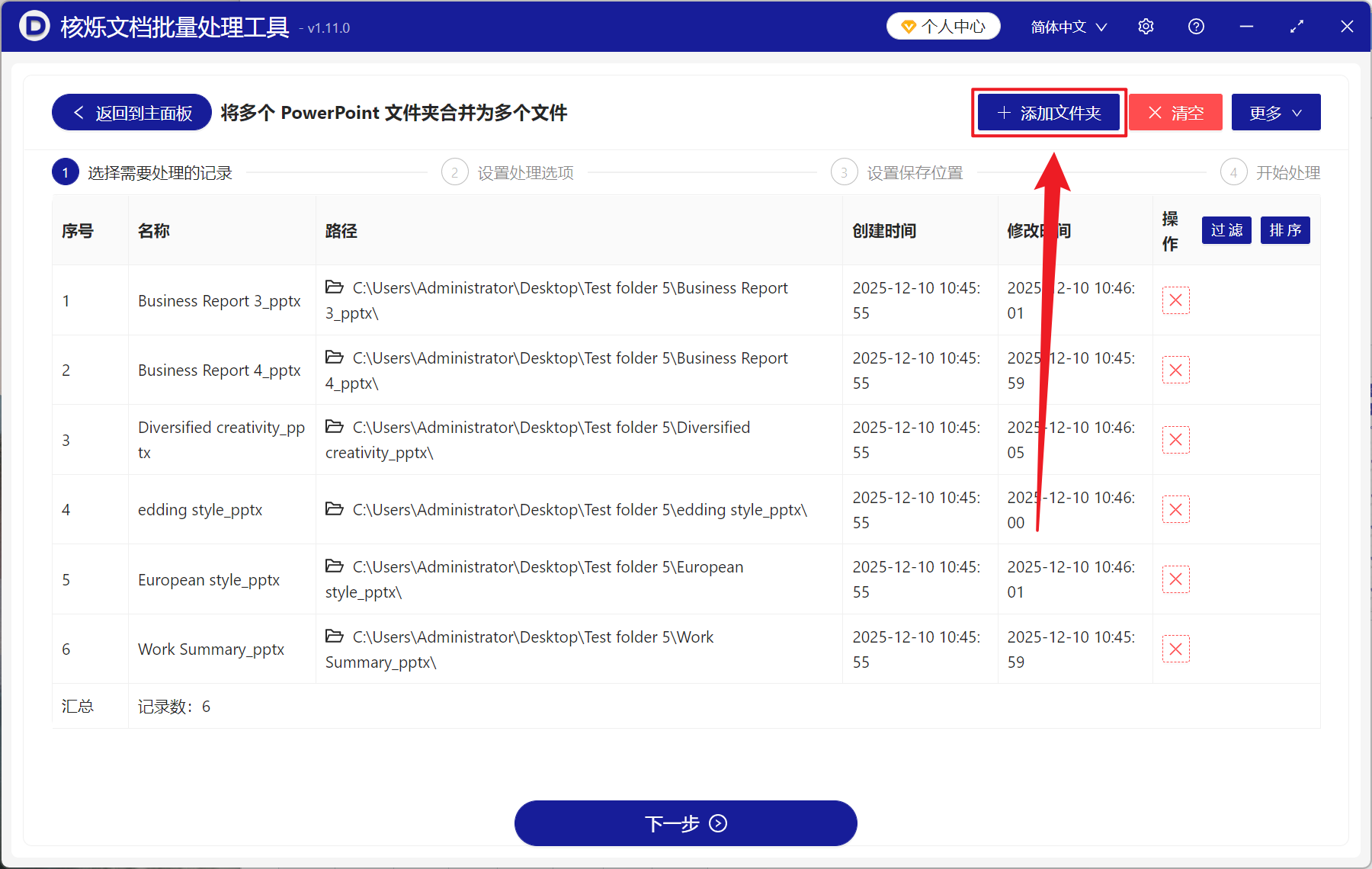
2、点击【添加文件夹】,把包含需要合并的 PPT 文件夹导入,也支持直接将文件夹拖入下方,然后点击下一步。
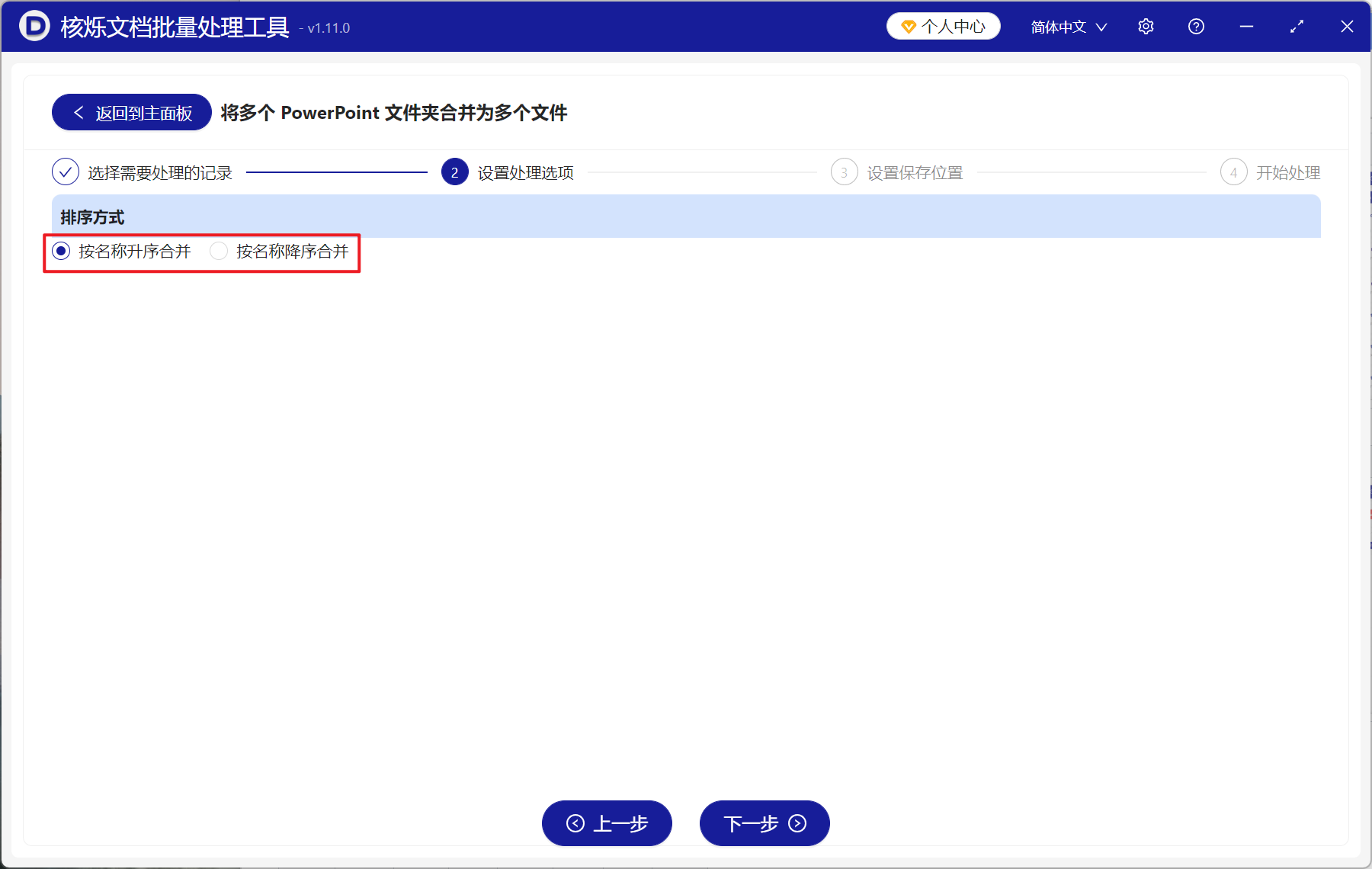
3、进入设置界面,排序方式可以选择升序或降序来更改文件夹内的 PPT 合并顺序。最后再次点击下一步,点击浏览,选择新文件的保存位置。
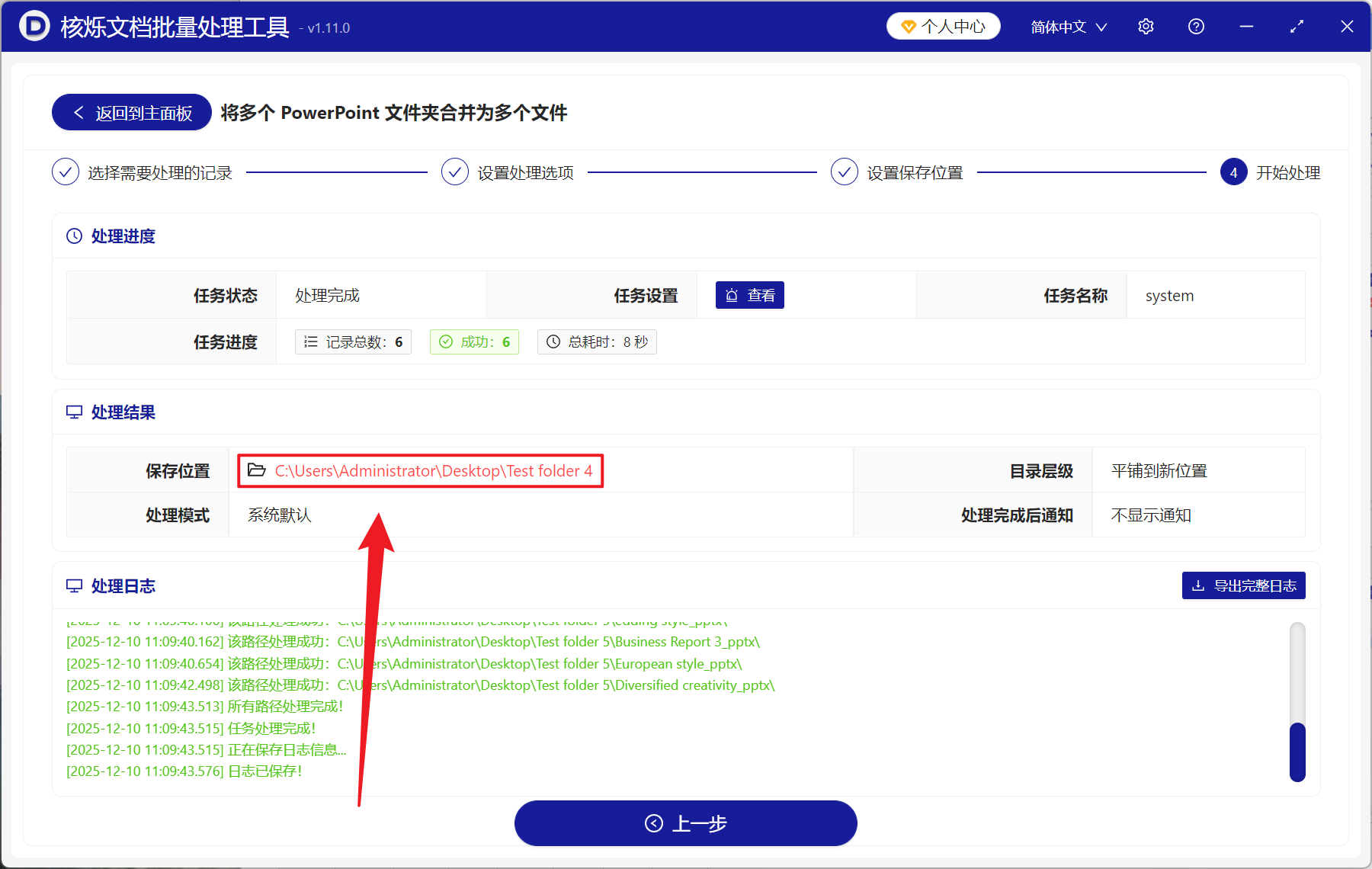
4、等待处理结束之后,点击红色的路径打开文件夹,之前添加包含 PPT 的文件夹都变成完整幻灯片文件了。