在我们日常办公中,有时可能会需要将Word中的每一页均生成一张张图片,以防止别人篡改文档内容;或是为了做项目申报、报表申报等必须提交图片格式的文件,这时候该怎么办呢?特别是有多个Word文档需要同时处理的时候,本文将介绍如何批量将Word文档批量转成高清JPG图片,一招就能搞定!
为什么要批量把Word文档转成高清图片?
1.避免文档格式错误:在分享word文档的时候,为了更加直观看到内容,同时避免在打开的时候格式出现问题,很多人会把它转换成JPG图片的模式,直截了当。
2.方便打印和传阅:一些打印机上可能不支持某种word版本,把文档改成高清图片的形式,更加便于打印,同时传阅起来也会高效很多。
Word自定义PPI分辨率变成高清JPG的效果预览
处理前:
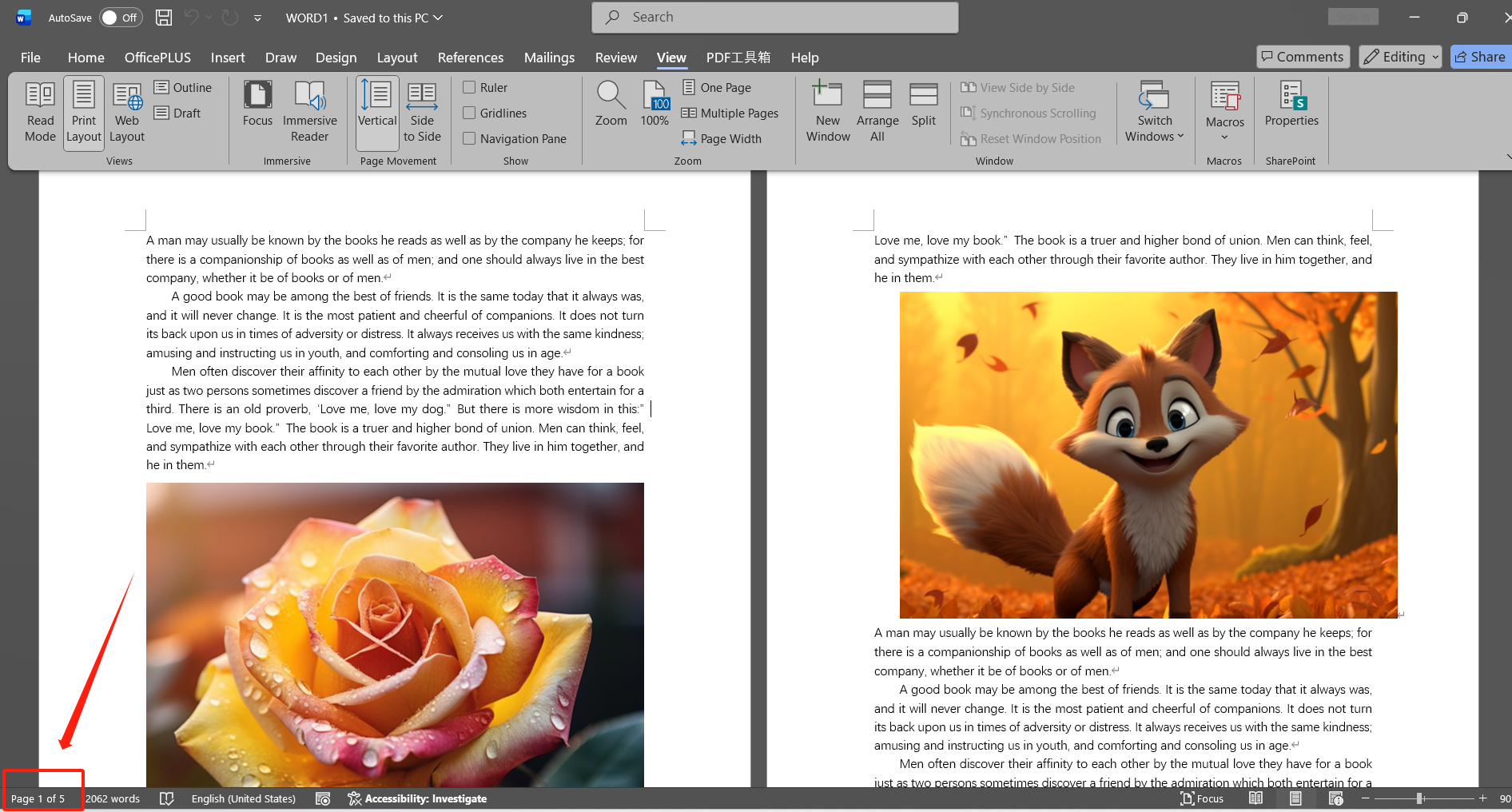
处理后:
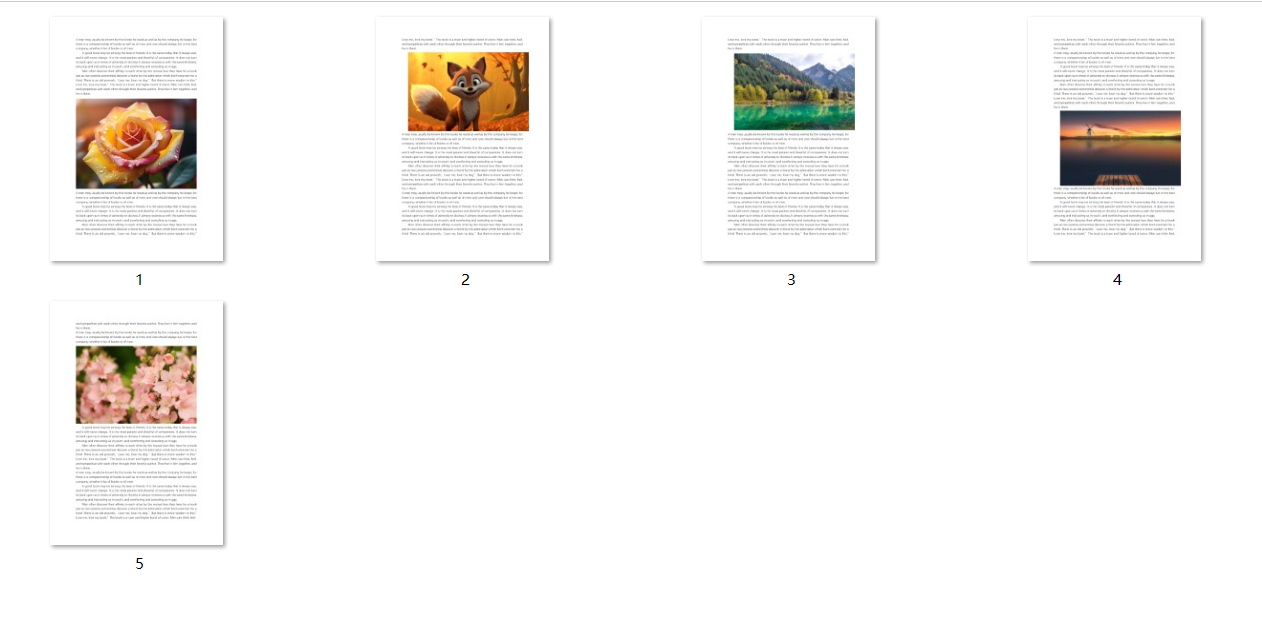
多个Word文档批量变成高清图片的操作步骤
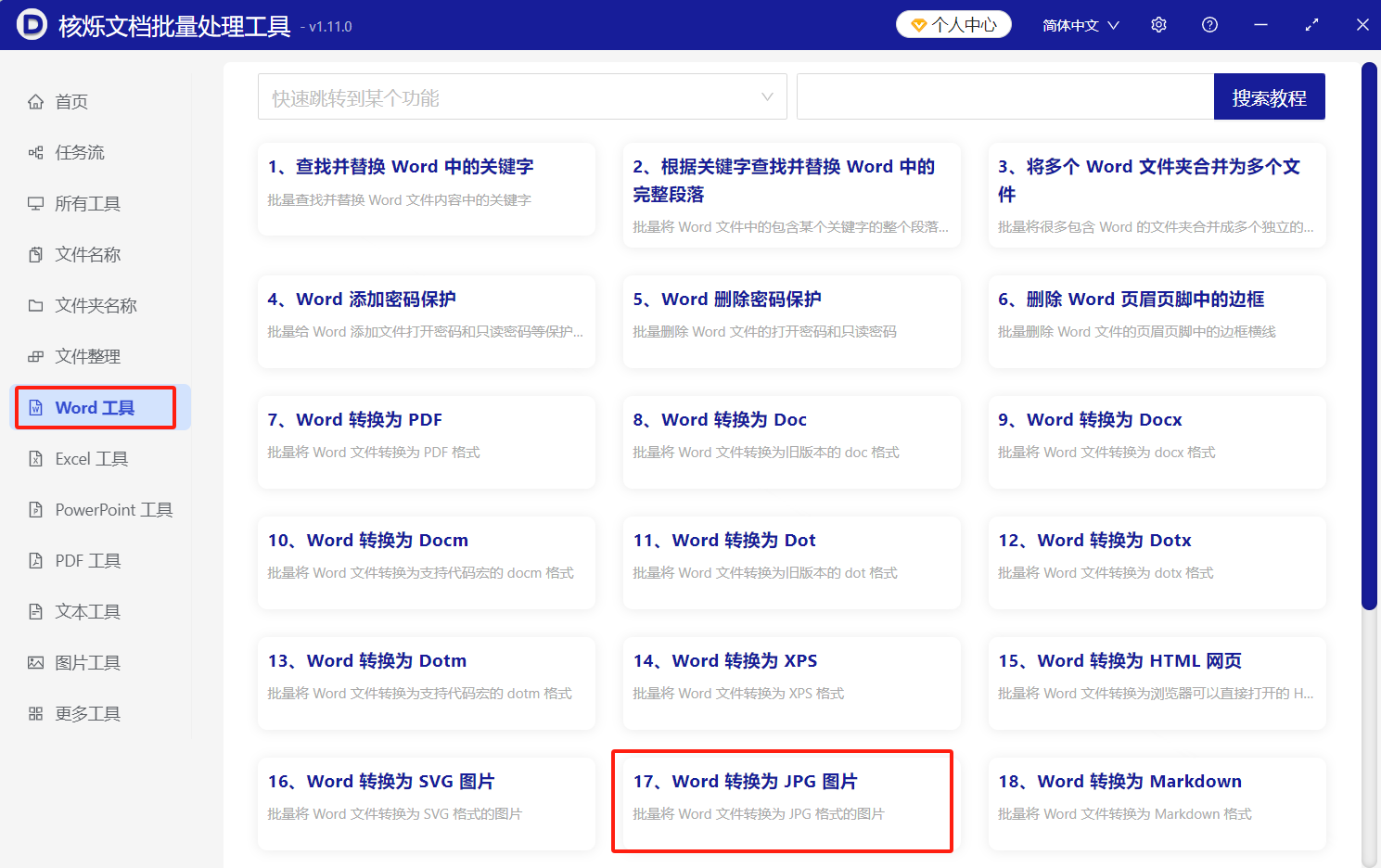
1.打开【核烁文档批量处理工具】,选择【Word 工具】-【Word 转换为 JPG 图片】。
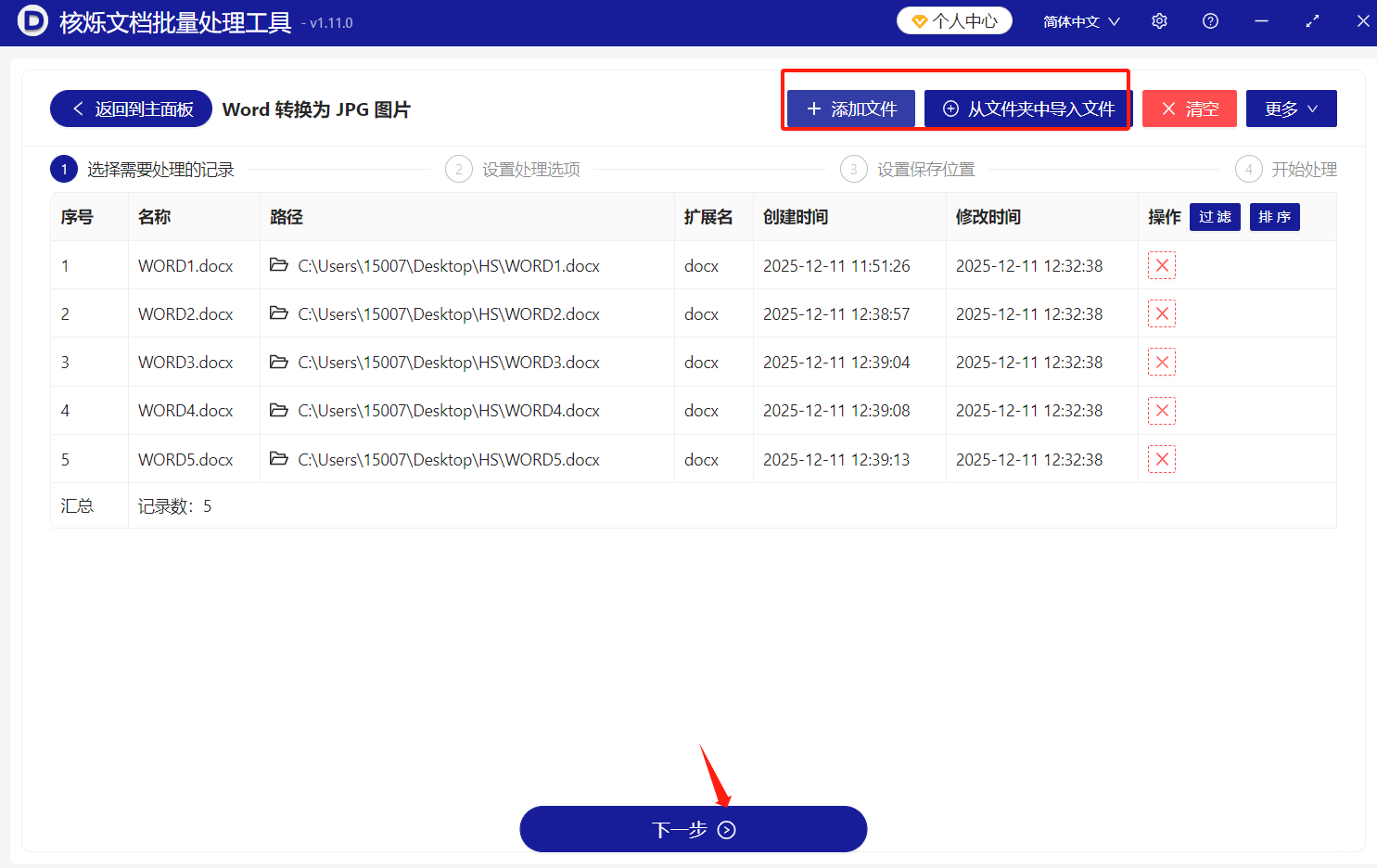
2.将要处理的word文件导入到界面中,可以选择【添加文件】或者【从文件夹中导入文件】,也可以一键选中多个文档直接拖拽到处理框中,导入后点击【下一步】即可。
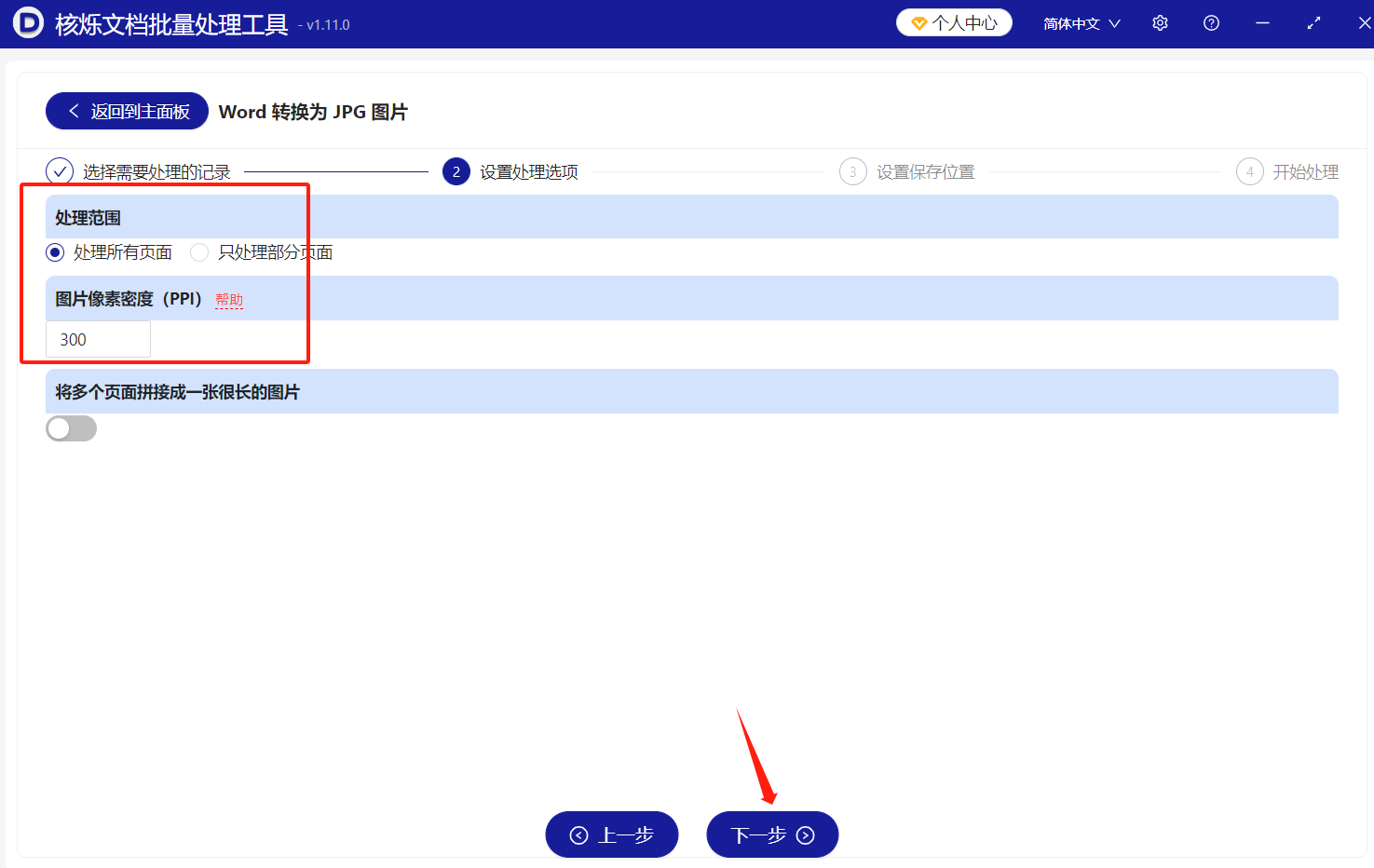
3.设置处理参数,【处理范围】选择处理所有页面,【图片像素密度 (PPI) 】可以根据需求输入,默认是300,点击右上角的帮助能查看到具体的说明,数值越低图片越模糊,数值越高图片越清晰。
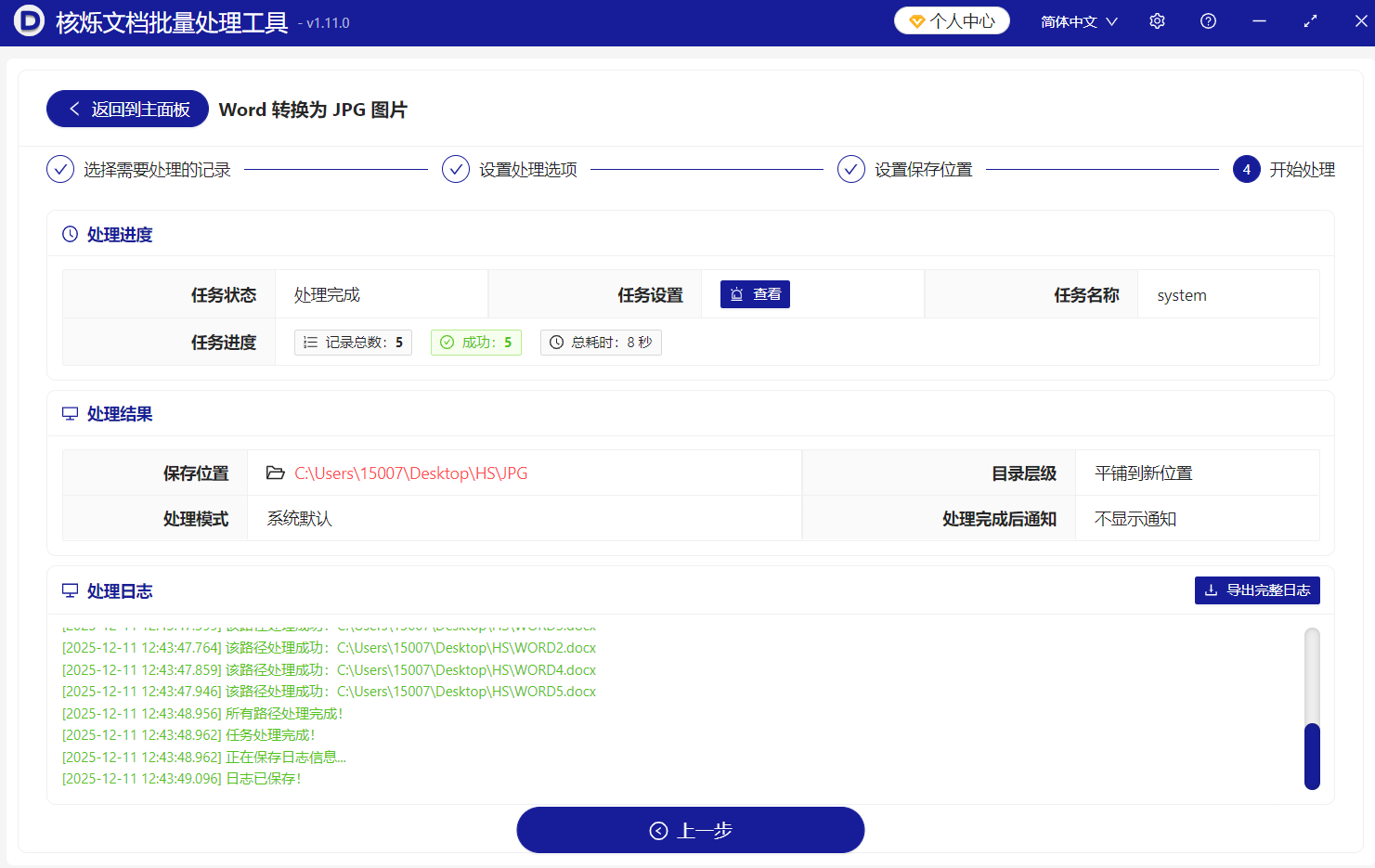
4.确认没有问题之后开始处理,等待界面出现【处理完成】的提示,就能到自己保存的路径里面查看已经批量将Word文档转换成JPG高清图片的文件。
以后再遇到这样的需求,就不要再用手动截图的方式将word 转变成图片了,借助工具轻松就能完成,更重要的是批量处理的能力,即使是成千上百个文件也能同时操作,大幅提升办公效率和数据处理能力。