我们从其它地方复制文字到Word中,经常带有很多换行符,造成文中出现很多断开的行,非常不连贯。很多人不知道如何快速删除所有换行符,下面就来教你具体的操作方法,可以将Word文档中的所有换行符一键清理干净,还能批量处理多个Word文档,不需要自己手动修改,赶紧试试看吧!
哪些情况下要删除Word中的所有换行符
1、我们从PDF文件或者网页中复制的文字内容,粘贴到Word里以后,每一行后面都会带有一个换行符。这些换行符导致整个文章非常零散,不能连成完整的段落。因此,我们需要将这些换行符全部删除,再重新进行排版。
2、我们用OCR识别的图片上的文字,导入到Word里以后也非常散乱,不仅一整段文字被拆成很多行,甚至一句话都会拆分成多行。因此,我们通过OCR识别文字以后,第一件事就是要删除文中所有换行符。
3、很多人在编辑Word文档时,喜欢手动换行,但是在正式排版前,我们需要将这些手动换行符全部删除,再重新设置段落间距、行间距等等,统一段落结构。如果不先清理所有的换行符,在调整排版的时候,很容易造成格式错乱的问题。
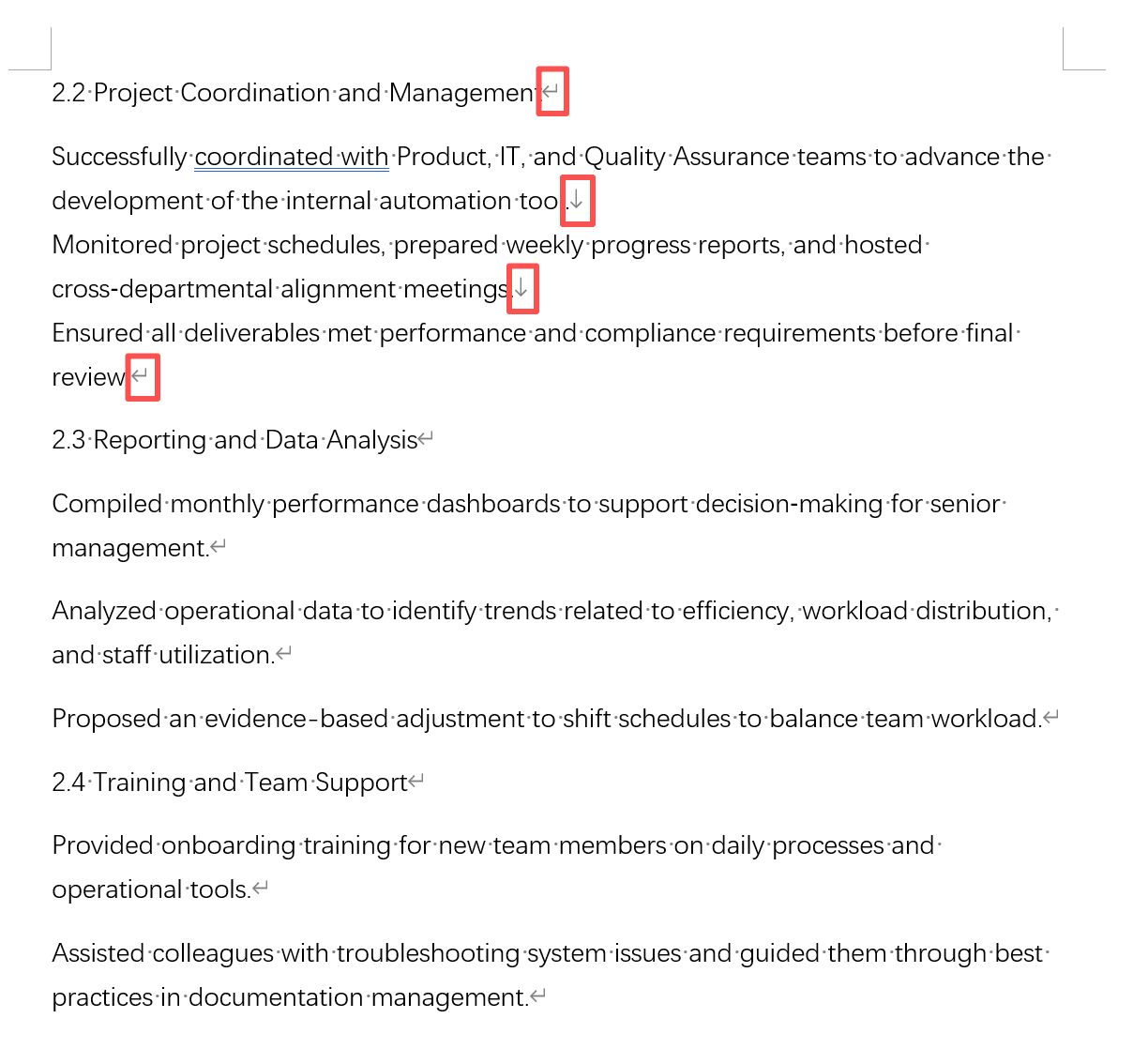
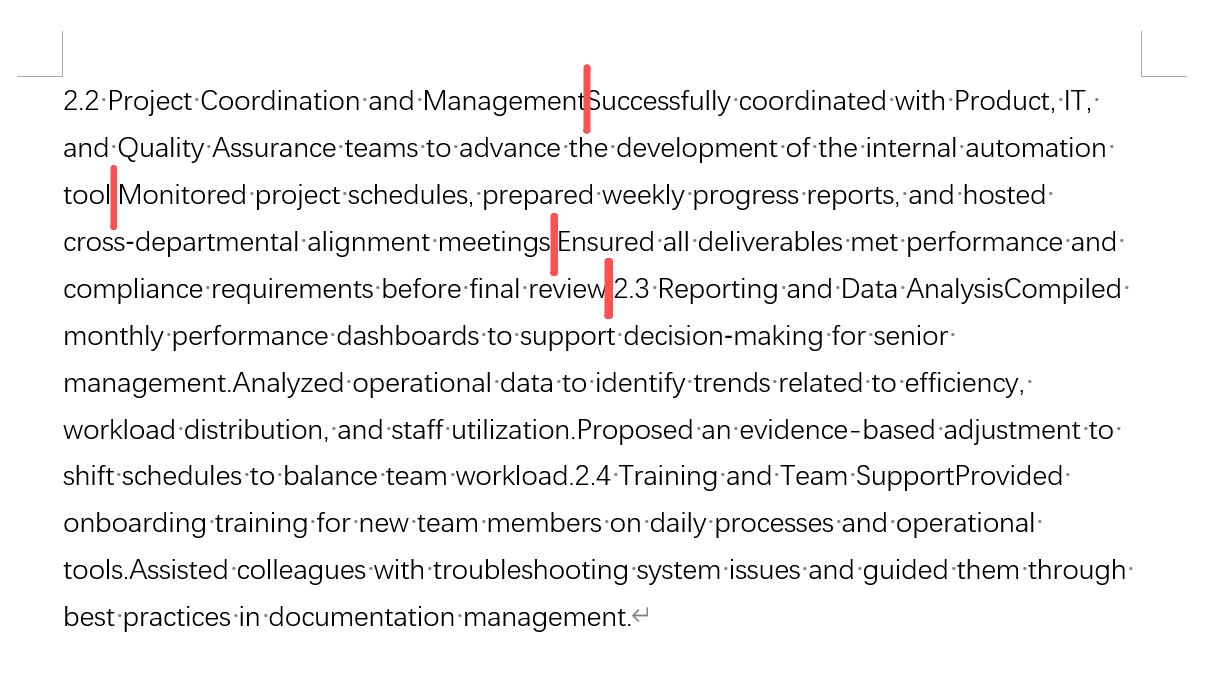
文档中的换行符全部删除后效果预览
处理前:
处理后:
批量删除Word中所有换行符的操作步骤
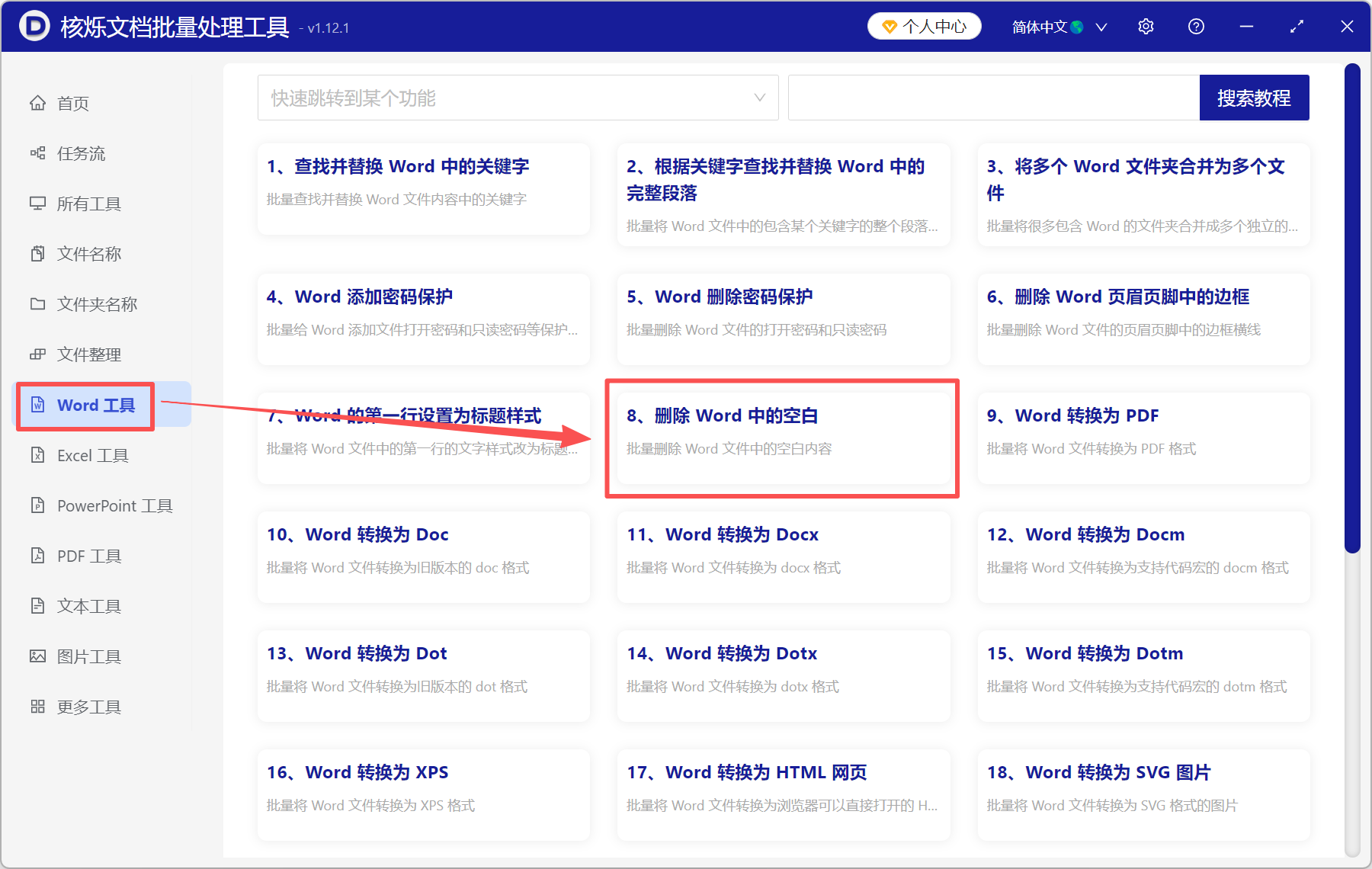
1、打开【核烁文档批量处理工具】,选择【Word工具】-【删除Word中的空白】。
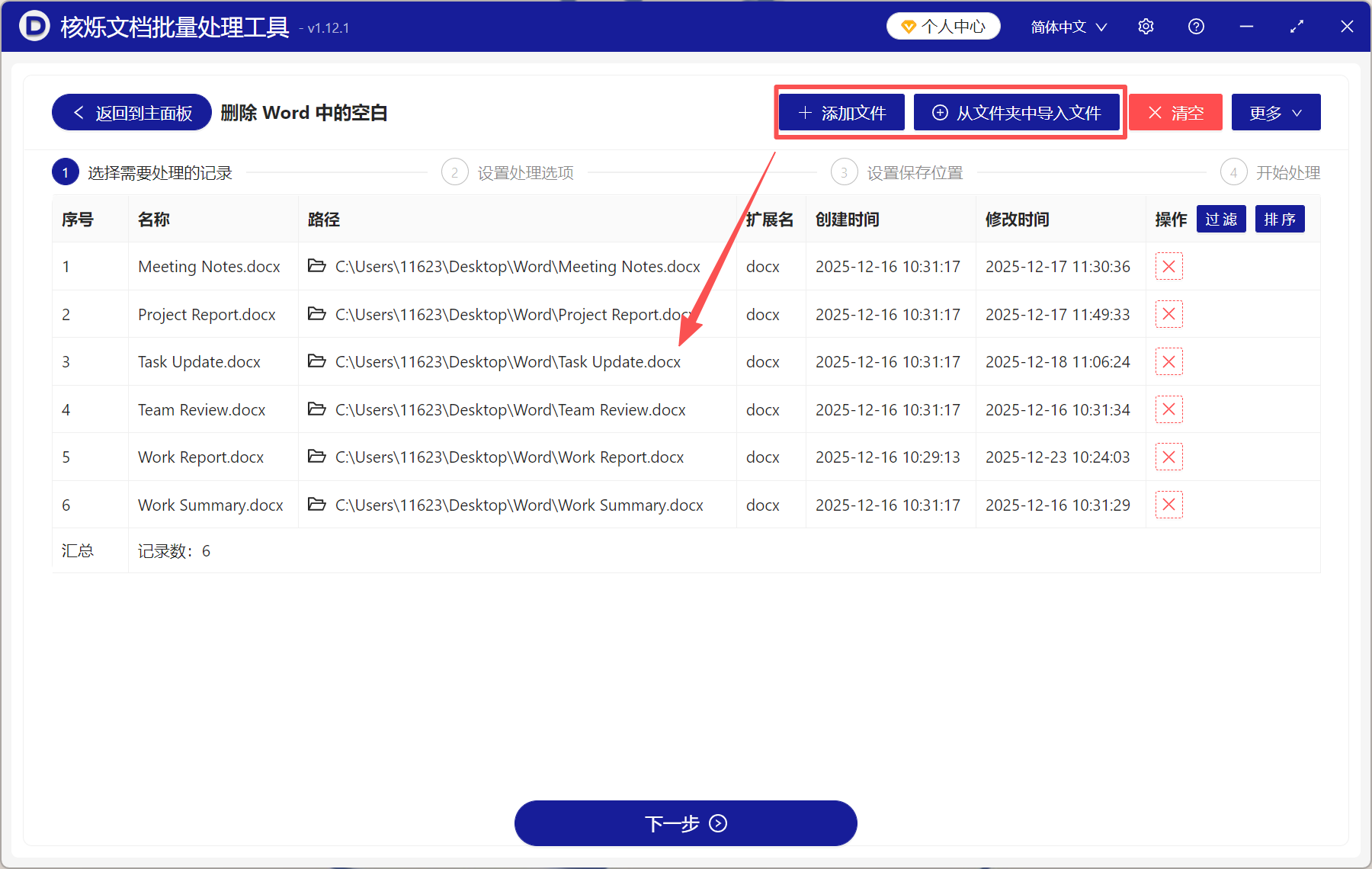
2、将需要处理的Word文档直接拖进来,也可以从右上角手动添加单个文件或文件夹。
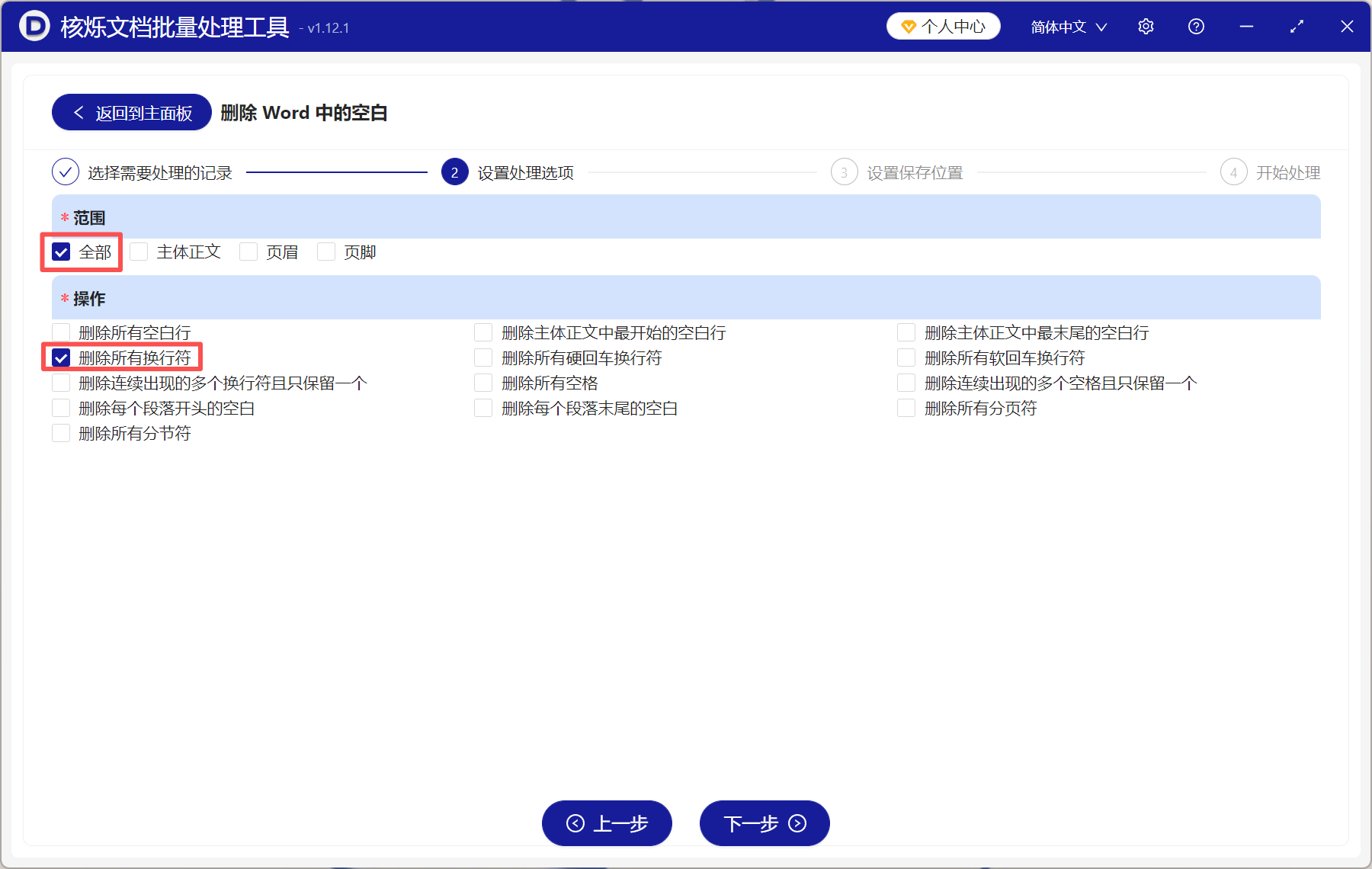
3、处理范围根据自己的需求自行选择;并在下面勾选【删除所有换行符】。
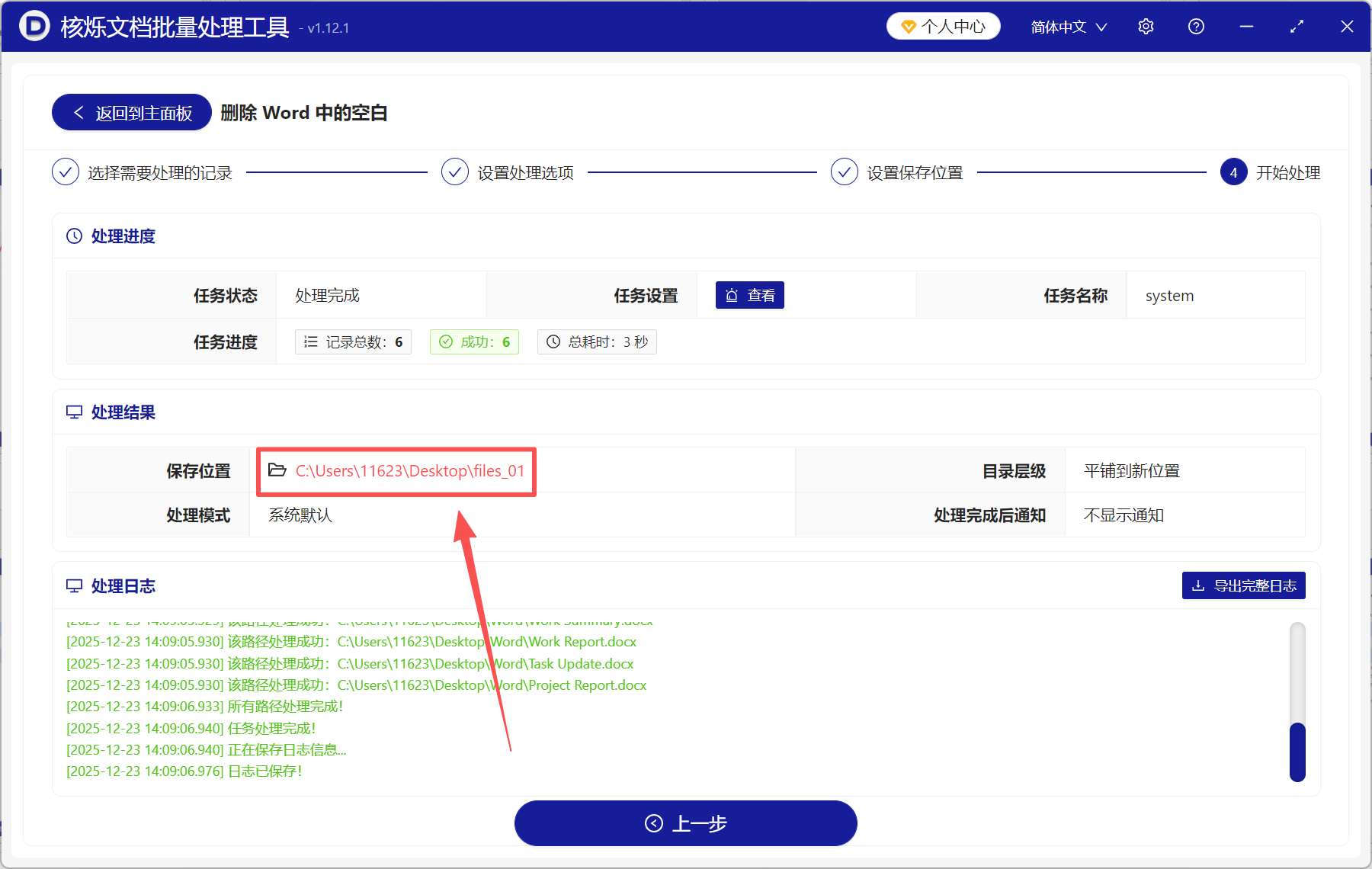
4、处理完成后,直接点保存位置查看。所有Word文档中的换行符都清除干净了。
删除Word换行符的注意事项
1、Word中的换行符分为两种,一种是Enter键生成的硬回车换行;另一种是Shift+Enter键生成的软回车换行。大家要确认好到底删除哪种换行符。工具里可以选择单独删除硬回车换行或软回车换行,大家根据自己的需求来选择。
2、删除Word中的所有换行符,会让整个文档连在一起,形成完整的一整段。如果大家需要保持每一段单独一个段落,可以选择删除连续出现的多个换行符且只保留一个,保留的那一个换行符,会让行与行之间、段与段之间,保持分隔。