日常办公中,我们常常需要将Word(DOC/DOCX)文档转换成TXT纯文本格式,更加方便提取纯文本内容用于数据处理。大多数时候要处理的文档都不止一两个,如果用手动的方式一个个转换就比较麻烦。本文将详细分享3种高效方法,批量完成转换,新手也能快速上手。
为什么要把多个Word文档批量转换成txt文本?
1.TXT文件更加具备兼容性:TXT是纯文本格式,不需要安装任何专用软件就可以打开,而且兼容的设备也很多,比如Windows、Mac、Linux、手机等所有设备都能直接打开,彻底解决“文件打不开”的尴尬。
2.体积小便于传输:TXT文件大小可以说只是Word文档的10%-20%,不管是发送邮件、上传云端、还是分享给他人的时候速度都更快,也更加节省存储空间。
3.安全无风险:TXT文件里面是不含宏代码、隐藏格式或者恶意插件的,自然风险也会更低一些,相比起打开word文档要更安全,避免了打开陌生文档时的安全隐患,适合传输敏感文本内容。
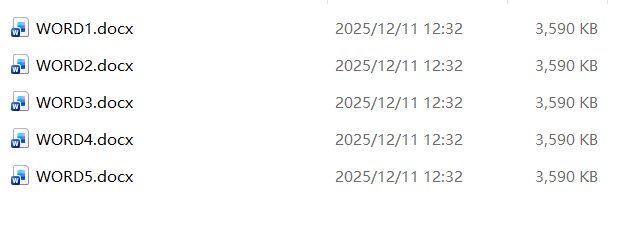
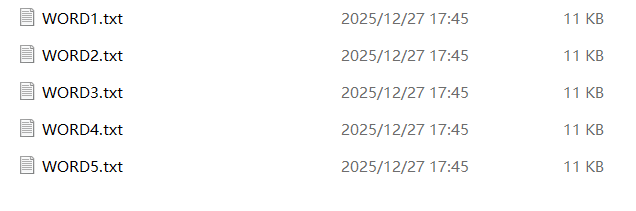
多个Word文档转换成txt文本的效果预览
处理前:
处理后:
方法一:使用核烁文档批量处理工具来把多个Doc文档变成TXT
推荐指数:★★★★★
优点:
1、批量处理:软件直接读取整个文件夹内数十上百个Word文件,不需要一个个添加,更加方便
2、本地安全:所有处理过程完全在您的电脑本地完成,数据无需上传至任何网络服务器。
3、极简操作:整个流程仅需几步:选择文件夹、设置选项与保存位置、点击开始。界面设计直观,没有任何专业术语或者复杂的设置。
缺点:
【核烁文档批量处理工具】需要下载软件才能使用。
操作步骤:
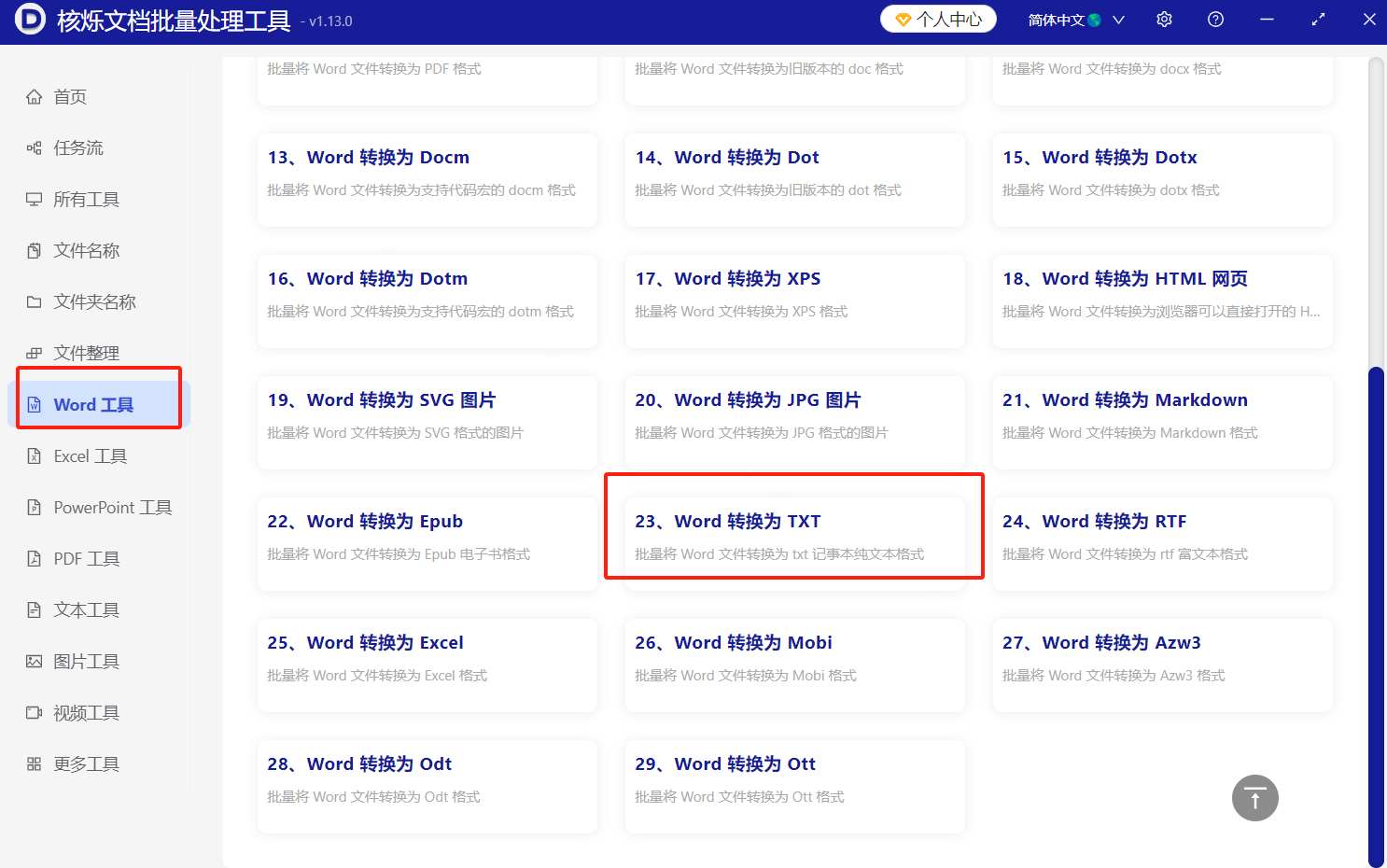
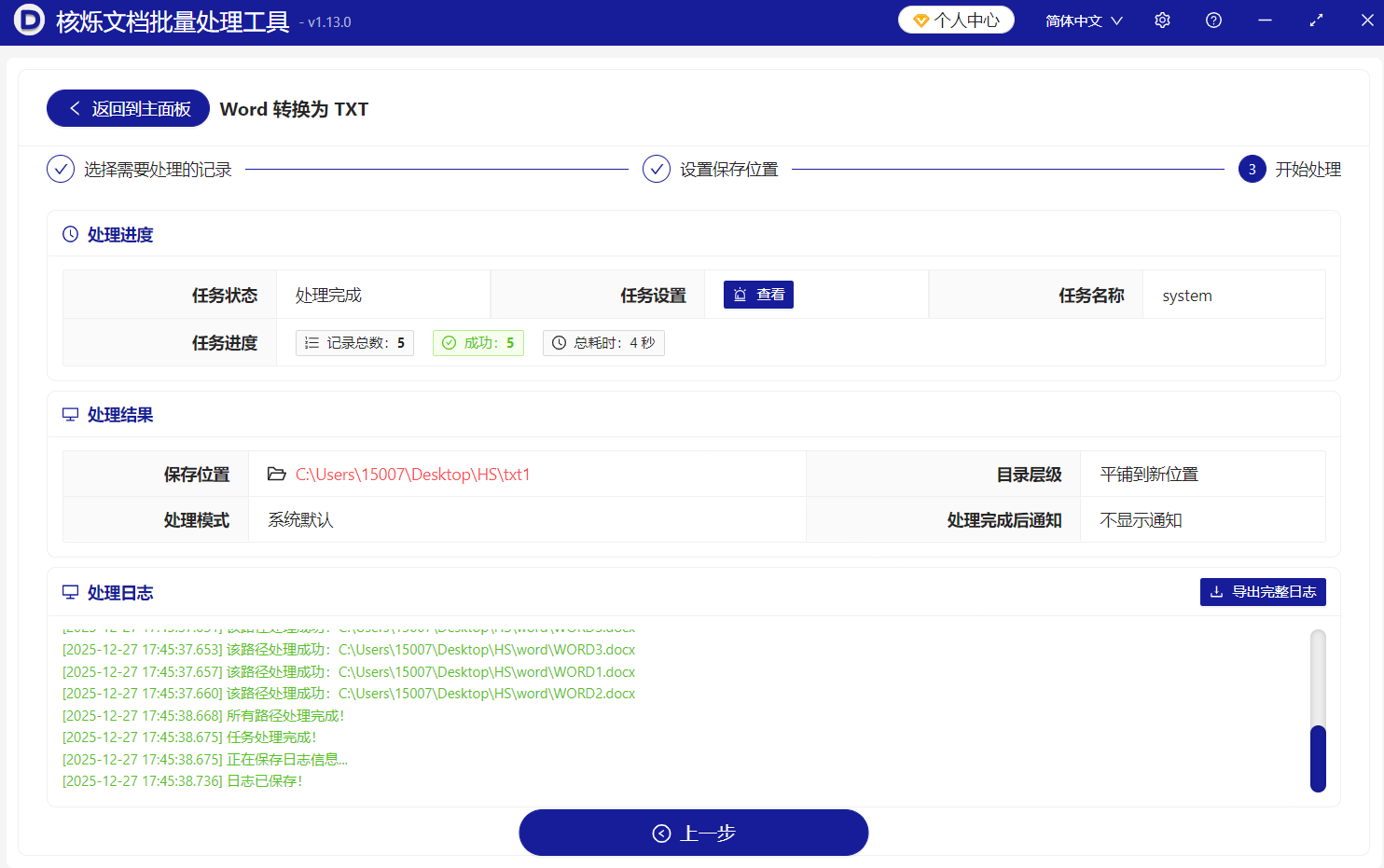
1、打开【核烁文档批量处理工具】,在左侧选择【Word 工具】-【Word 转换为 TXT】。
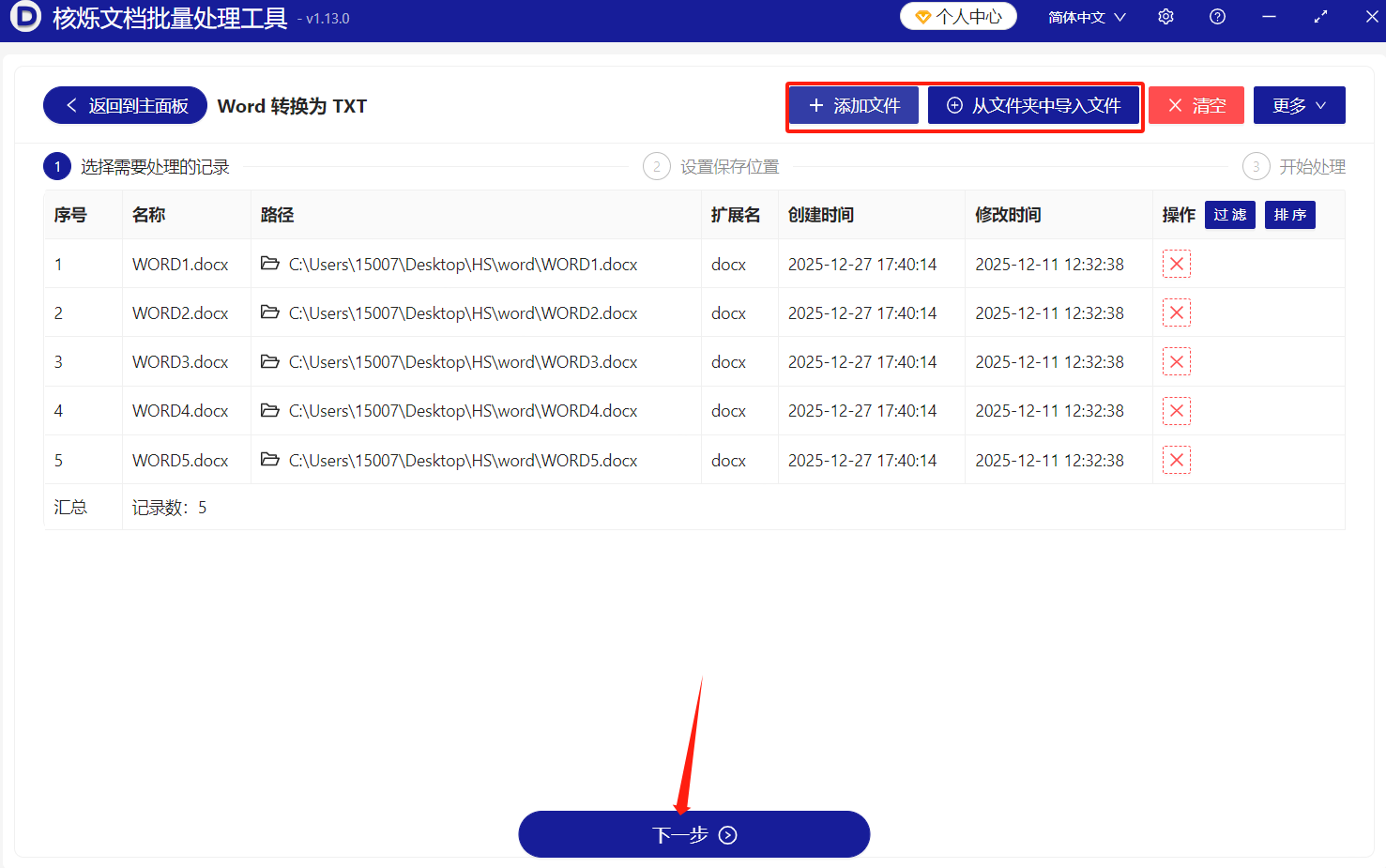
2.将要处理的文件导入到界面中,可以选择【添加文件】或者【从文件夹中导入文件】,也可以一键选中多个word直接拖拽到处理框中,导入后点击【下一步】即可。
3.确认没有问题之后开始处理,等待界面出现【处理完成】的提示,就能到自己保存的路径里面查看已经批量转换成功的txt文件。
方法二:使用在线转换工具Zamzar
推荐指数:★★★☆☆
优点:无需安装 Word 或任何软件;支持批量转换多个文件;操作简单,跨平台通用。
缺点:需要稳定的网络连接;免费版有文件大小限制;敏感文档可能存在隐私风险,建议选择正规平台。
操作步骤:
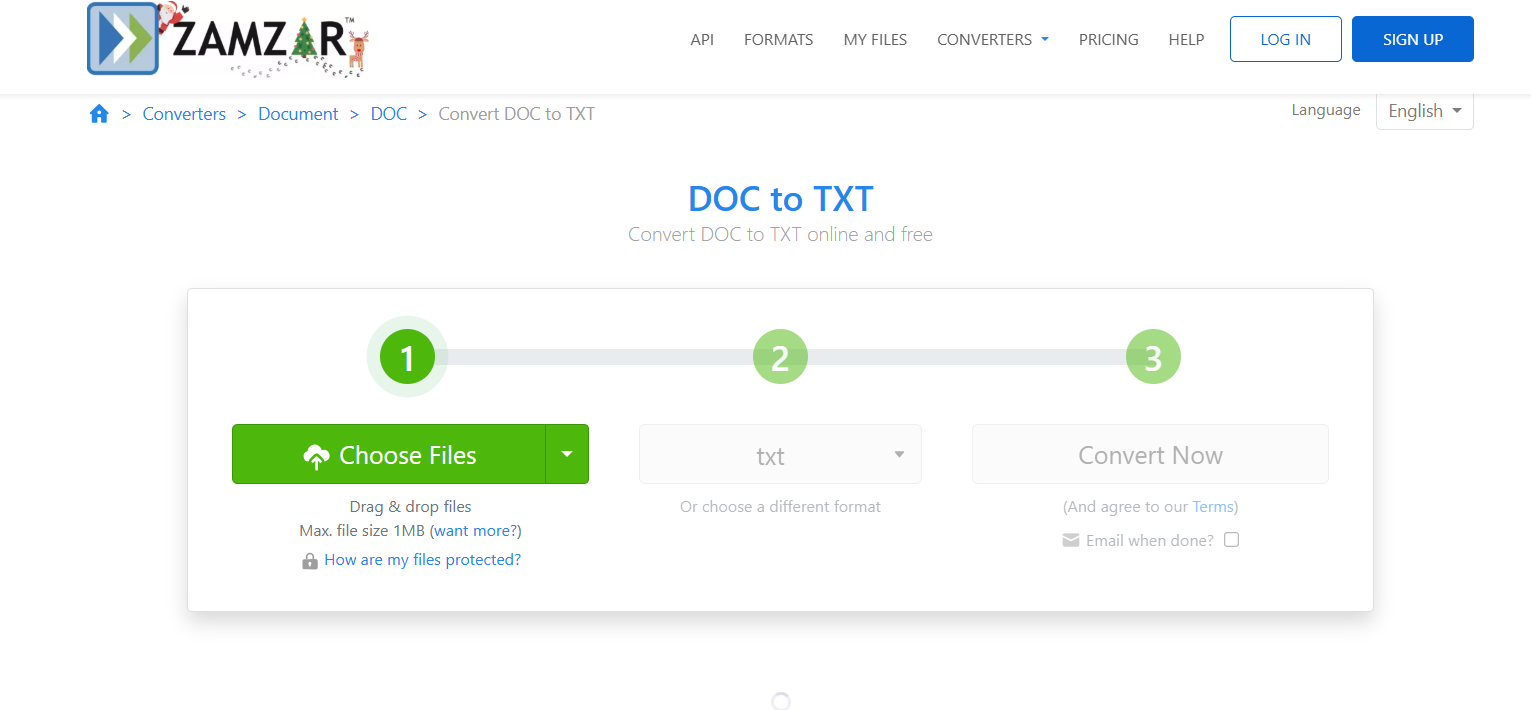
1.打开浏览器,访问 Zamzar 的 Word 转 TXT 专用页面。
2.点击 【Add Files】(添加文件),上传需要转换的 Word 文档,支持同时上传多个文件实现批量转换,也可直接拖拽文件到页面中。
3.在 【Convert To】(转换为)*下拉菜单中,选择 【TXT】作为输出格式。
4.点击 【Convert Now】(立即转换),等待几秒到几十秒(根据文件大小而定),转换完成后点击【Download】(下载),即可获取 TXT 文件。
方法三:Word自带功能另存为文本
推荐指数:★★★☆☆
优点:操作简单,无需第三方工具,支持编码选择,避免文本乱码;保留段落换行、空格等基础文本结构。
缺点:只能单个文件转换,不支持批量操作;会完全清除 Word 中的所有格式(字体、颜色、表格等)。
操作步骤:
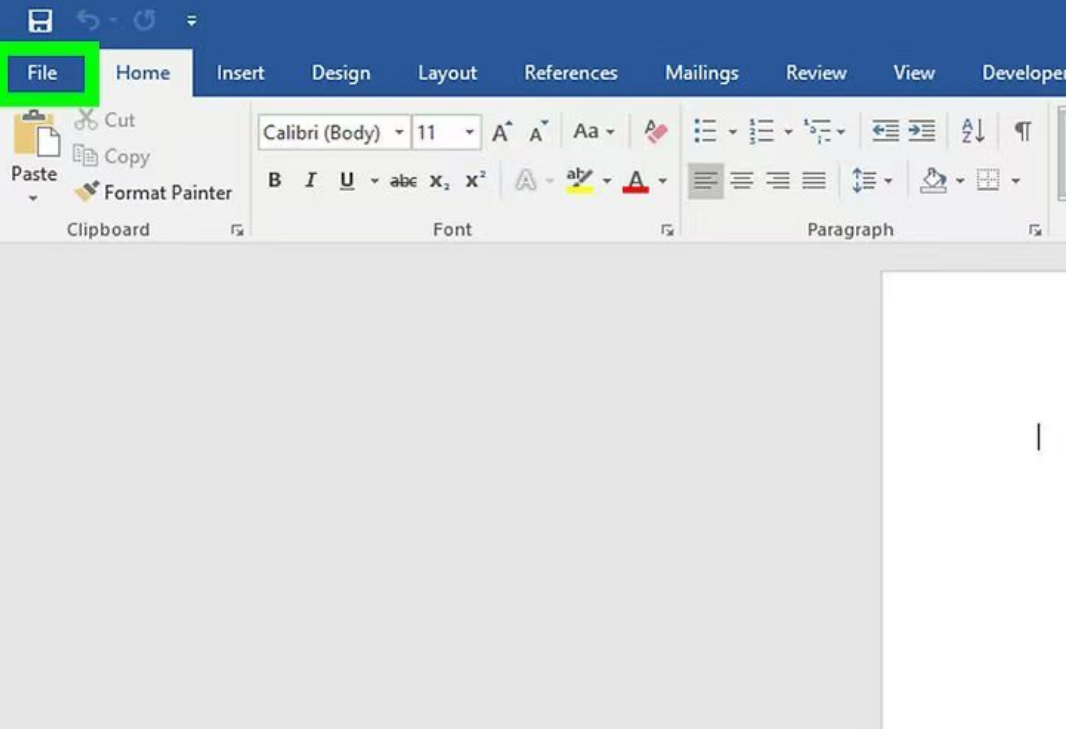
1.打开需要转换的 Word 文档(.doc 或.docx 格式)。
2.点击界面左上角的 【File】(文件)选项卡。
3.在左侧菜单栏中选择 【Save As】(另存为),若使用 Microsoft 365 版本,可选择【Save a Copy】(保存副本)。
4.选择文件保存路径(如桌面、文档文件夹),在 【Save as type】(保存类型)下拉菜单中,找到并选中 【Plain Text (*.txt)】(纯文本)。
5.点击 【Save】(保存),此时会弹出【File Conversion】(文件转换)对话框,默认选择 【Windows (Default)】(Windows 默认编码)*即可,点击【OK】完成转换。
通过以上三种方法,你可以轻松完成 Word 到 TXT 的转换,满足不同场景下的文本处理需求。无论是职场办公、学生作业,还是日常文件整理,都能找到适合自己的方式,批量转换的方式大大提高工作效率。