怎麼批量把多個Word轉換成TXT文字?三種高效方法分享!
翻譯:简体中文繁體中文,更新時間:2025-12-29 08:15:57
日常辦公中,我們常常需要將Word(DOC/DOCX)文件轉換成TXT純文字格式,更加方便提取純文字內容用於數據處理。大多數時候要處理的文件都不止一兩個,如果用手動的方式一個個轉換就比較麻煩。本文將詳細分享3種高效方法,批量完成轉換,新手也能快速上手。
為什麼要把多個Word文檔批次轉換成txt文字?
1.TXT文件更加具備兼容性:TXT是純文字格式,不需要安裝任何專用軟體就可以打開,而且兼容的裝置也很多,比如Windows、Mac、Linux、手機等所有裝置都能直接打開,徹底解決「文件打不開」的尷尬。
2.體積小便於傳輸:TXT文件大小可以說只是Word文檔的10%-20%,不管是發送郵件、上傳雲端、還是分享給他人的時候速度都更快,也更加節省儲存空間。
3.安全無風險:TXT文件裡面是不含宏代碼、隱藏格式或者惡意插件的,自然風險也會更低一些,相比起打開word文檔要更安全,避免了打開陌生文檔時的安全隱患,適合傳輸敏感文字內容。
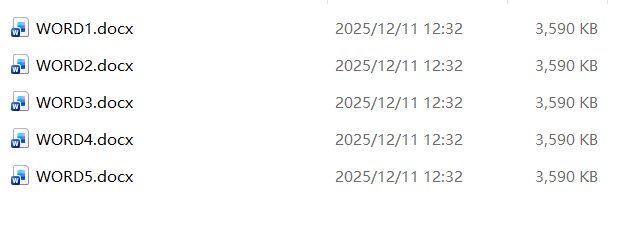
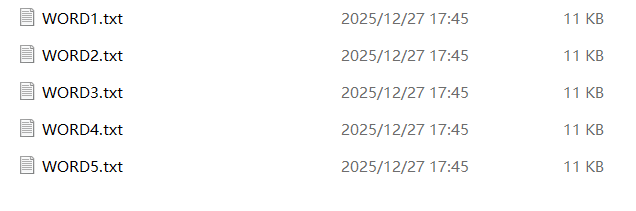
多個Word文檔轉換成txt文字的效果預覽
處理前:
處理後:
方法一:使用核爍文檔批量處理工具來把多個Doc文檔變成TXT
推薦指數:★★★★★
優點:
1、批次處理:軟體直接讀取整個資料夾內數十上百個Word文件,不需要一個個添加,更加方便
2、本地安全:所有處理過程完全在您的電腦本地完成,數據無需上傳至任何網路伺服器。
3、極簡操作:整個流程僅需幾步:選擇資料夾、設定選項與儲存位置、點擊開始。介面設計直觀,沒有任何專業術語或者複雜的設定。
缺點:
【核爍文檔批量處理工具】需要下載軟體才能使用。
操作步驟:
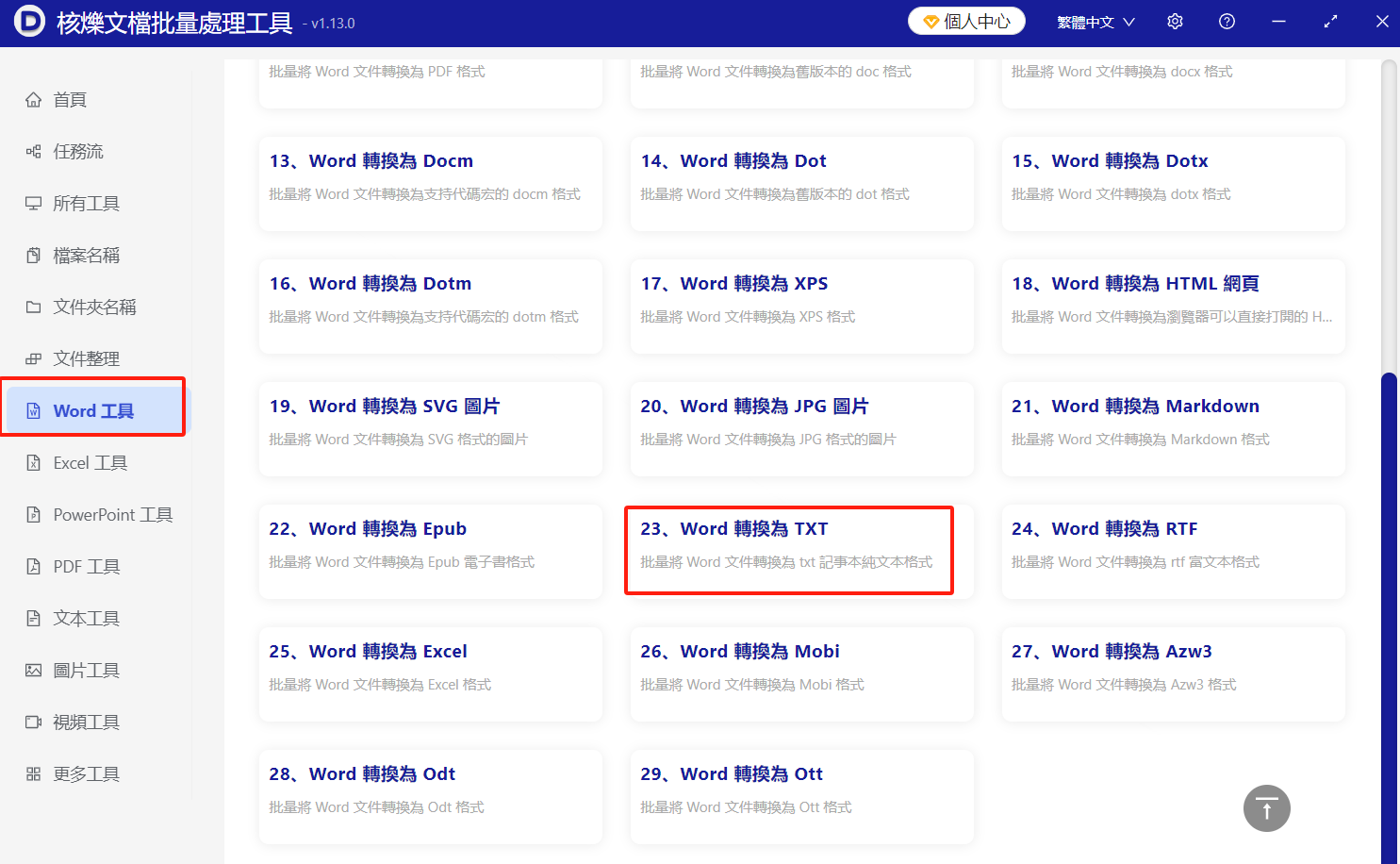
1、打開【核爍文檔批量處理工具】,在左側選擇【Word 工具】-【Word 轉換為 TXT】。
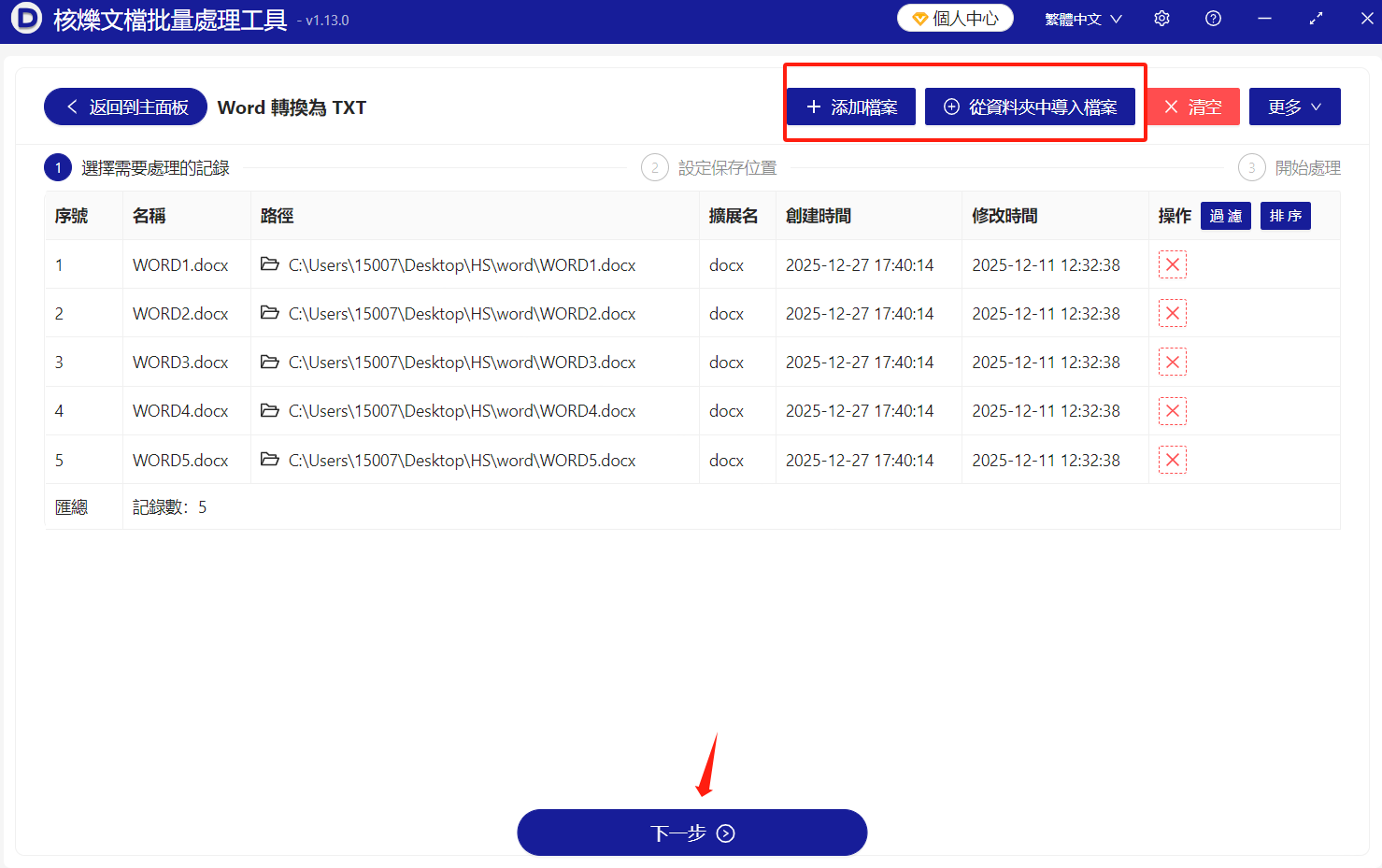
2.將要處理的檔案匯入到介面中,可以選擇【添加檔案】或者【從資料夾中匯入檔案】,也可以一鍵選中多個word直接拖曳到處理框中,匯入後點擊【下一步】即可。
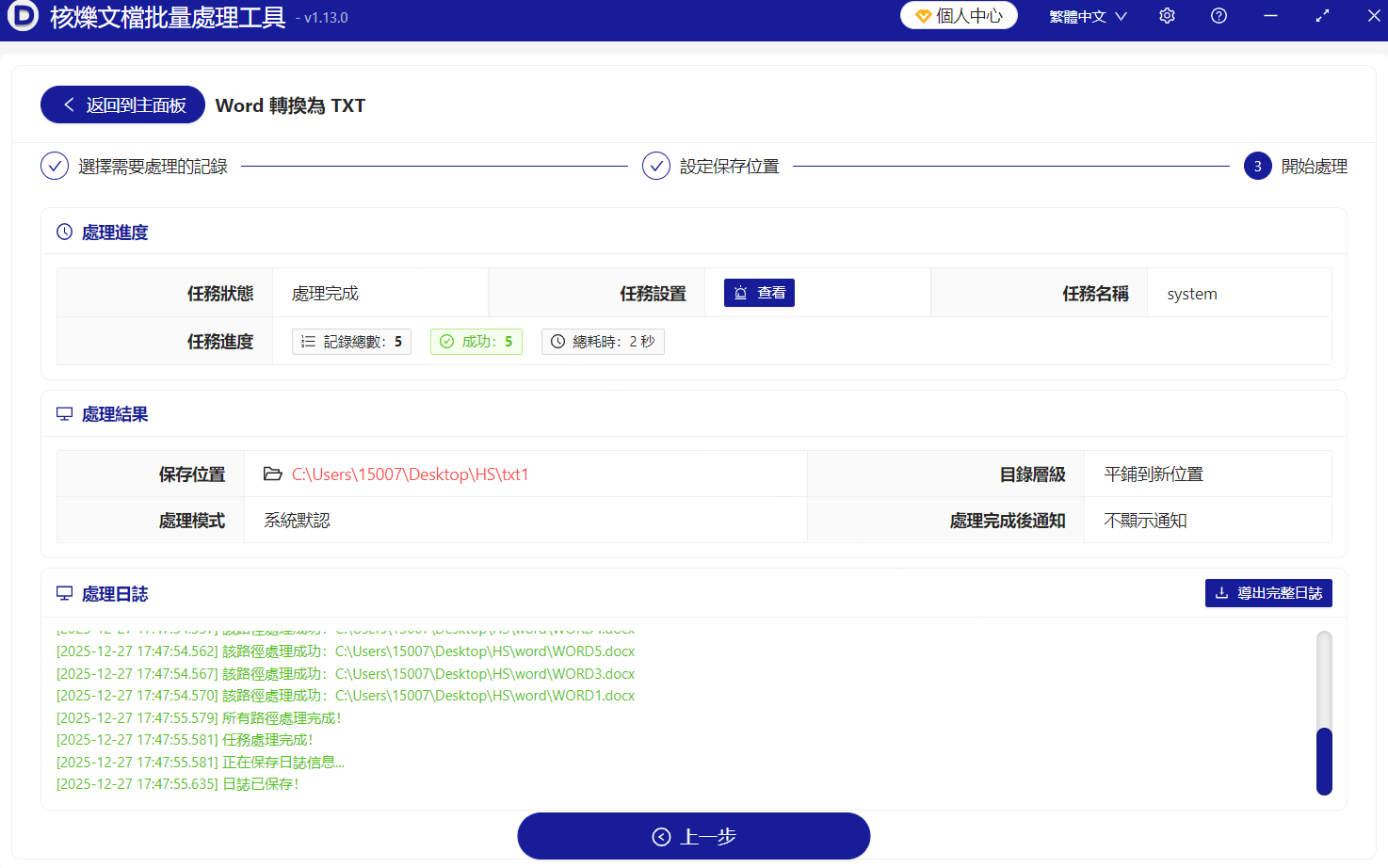
3.確認沒有問題之後開始處理,等待介面出現【處理完成】的提示,就能到自己儲存的路徑裡面查看已經批次轉換成功的txt檔案。
方法二:使用線上轉換工具Zamzar
推薦指數:★★★☆☆
優點:無需安裝 Word 或任何軟體;支援批次轉換多個檔案;操作簡單,跨平台通用。
缺點:需要穩定的網路連線;免費版有檔案大小限制;敏感文件可能存在隱私風險,建議選擇正規平台。
操作步驟:
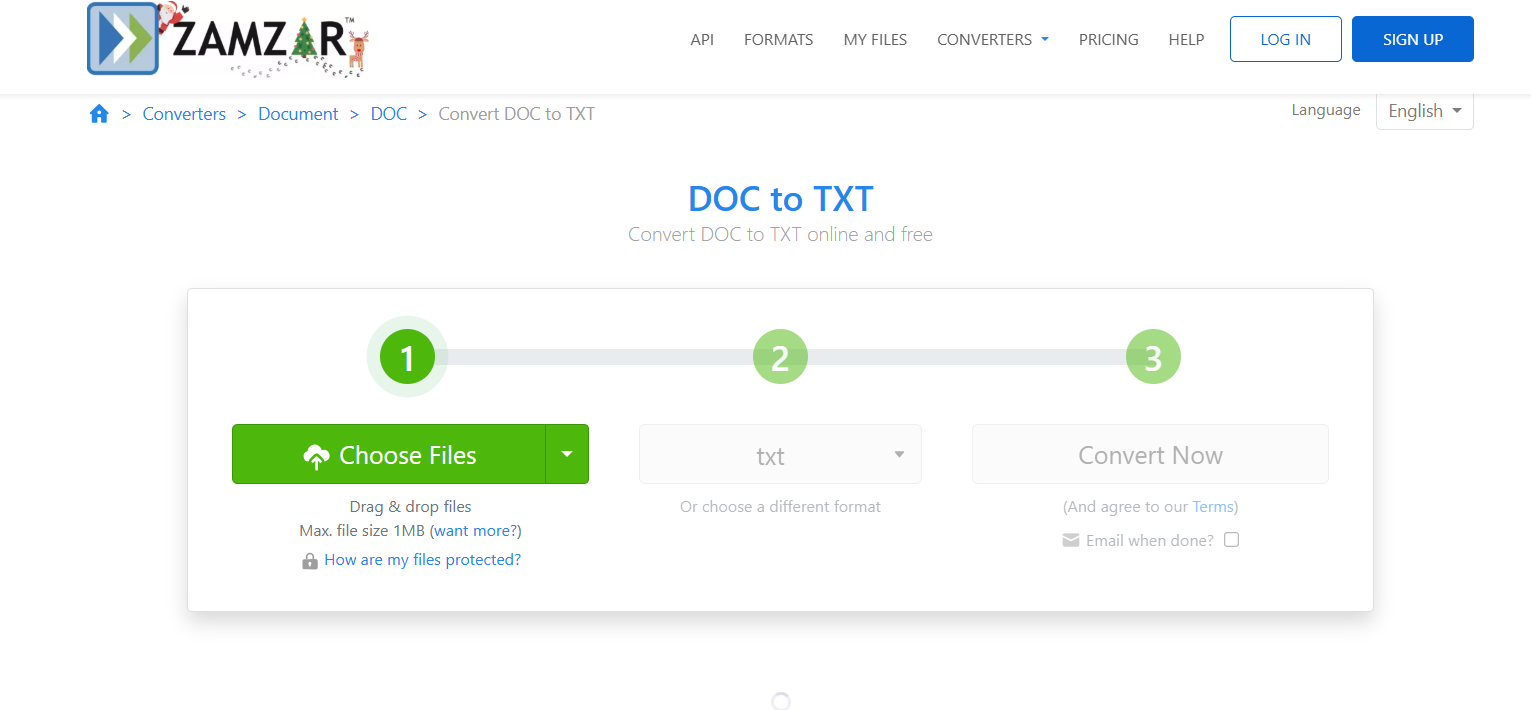
1.打開瀏覽器,訪問 Zamzar 的 Word 轉 TXT 專用頁面。
2.點擊 【Add Files】(添加檔案),上傳需要轉換的 Word 文檔,支援同時上傳多個檔案實現批次轉換,也可直接拖曳檔案到頁面中。
3.在 【Convert To】(轉換為)*下拉選單中,選擇 【TXT】作為輸出格式。
4.點擊 【Convert Now】(立即轉換),等待幾秒到幾十秒(根據檔案大小而定),轉換完成後點擊【Download】(下載),即可獲取 TXT 檔案。
方法三:Word自帶功能另存為文字
推薦指數:★★★☆☆
優點:操作簡單,無需第三方工具,支援編碼選擇,避免文字亂碼;保留段落換行、空格等基礎文字結構。
缺點:只能單個檔案轉換,不支援批次操作;會完全清除 Word 中的所有格式(字型、顏色、表格等)。
操作步驟:
1.打開需要轉換的 Word 文檔(.doc 或.docx 格式)。
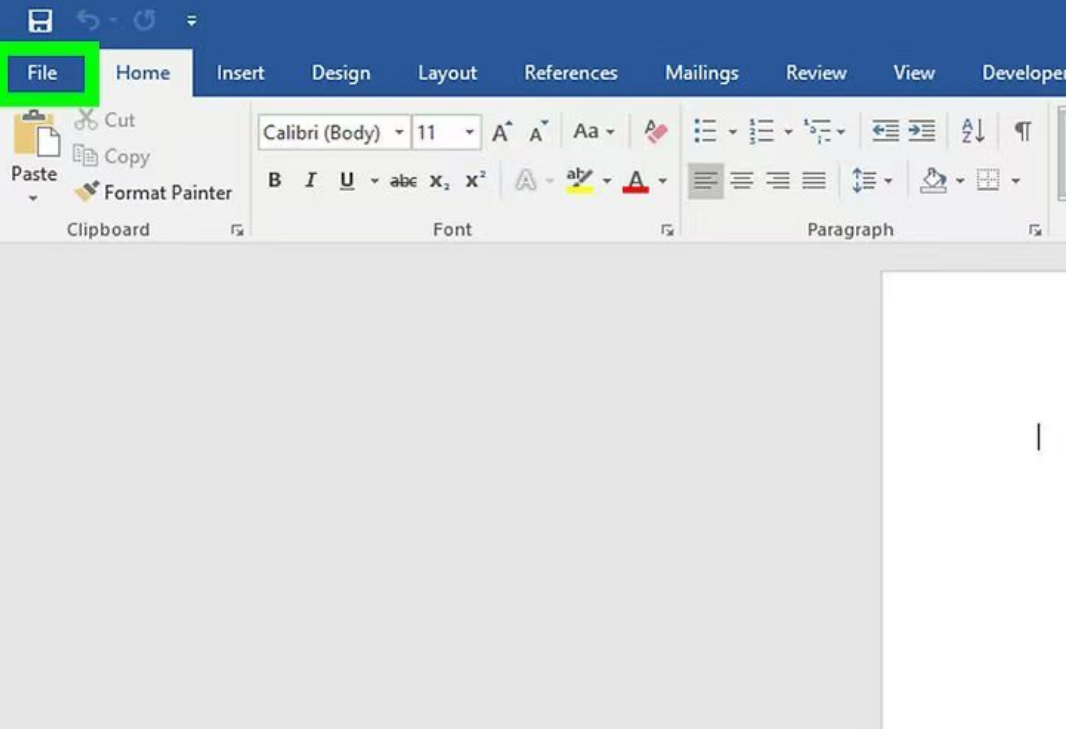
2.點擊介面左上角的 【File】(檔案)選項卡。
3.在左側選單欄中選擇 【Save As】(另存新檔),若使用 Microsoft 365 版本,可選擇【Save a Copy】(儲存副本)。
4.選擇檔案儲存路徑(如桌面、文件資料夾),在 【Save as type】(存檔類型)下拉選單中,找到並選中 【Plain Text (*.txt)】(純文字)。
5.點擊 【Save】(儲存),此時會彈出【File Conversion】(檔案轉換)對話框,預設選擇 【Windows (Default)】(Windows 預設編碼)*即可,點擊【OK】完成轉換。
透過以上三種方法,你可以輕鬆完成 Word 到 TXT 的轉換,滿足不同場景下的文字處理需求。無論是職場辦公、學生作業,還是日常文件整理,都能找到適合自己的方式,批次轉換的方式大大提高工作效率。
關鍵字:多個word檔案處理成txt , docx改成txt , docm批量轉換成txt文字