Word文件如何批量轉換為TXT檔案?13種操作指南來囉!
翻譯:简体中文繁體中文,更新時間:2025-10-14 11:00:48
Word是我們普遍使用的文件格式類型,但是docx、docm、doc等文件格式它們的格式相容性與儲存效率常成為部分人的痛點。當需要將word文件轉換為純文字格式txt時,手動複製貼上不僅效率低下,更易因格式錯亂導致資訊丟失。我們需要找到高效、精準又快速方便的的轉換工具。
本文將介紹13種操作可行的格式轉換工具,涵蓋從免費基礎版到企業級付費版的全層級解決方案。透過實測轉換速度、準確率、批次處理能力及隱私保護水準,幫助大家根據文件規模、格式複雜度及安全需求,精準選擇最優最適合自己的工具。希望本文幾種操作方法,無論是對個人用戶的快速轉換,還是對企業團隊的大規模處理,都可以在此找到適配方案。
在什麼情況下需要將word批次轉換成txt格式?
- 資料清洗與預處理時,科研人員需將實驗報告中的文字內容提取為TXT格式,用於自然語言處理模型的訓練。
- 跨平台相容性需求,一些教育機構需將教學課件中的文字內容共享至Linux系統的學習平台,TXT格式可避免因Word版本不相容導致的格式錯亂,解決系統相容問題。
- 在儲存與傳輸方面,將Word合約轉換為TXT後,檔案體積縮小,傳輸速度提升。
將docx文件批次轉換成txt的效果預覽:
處理前word:
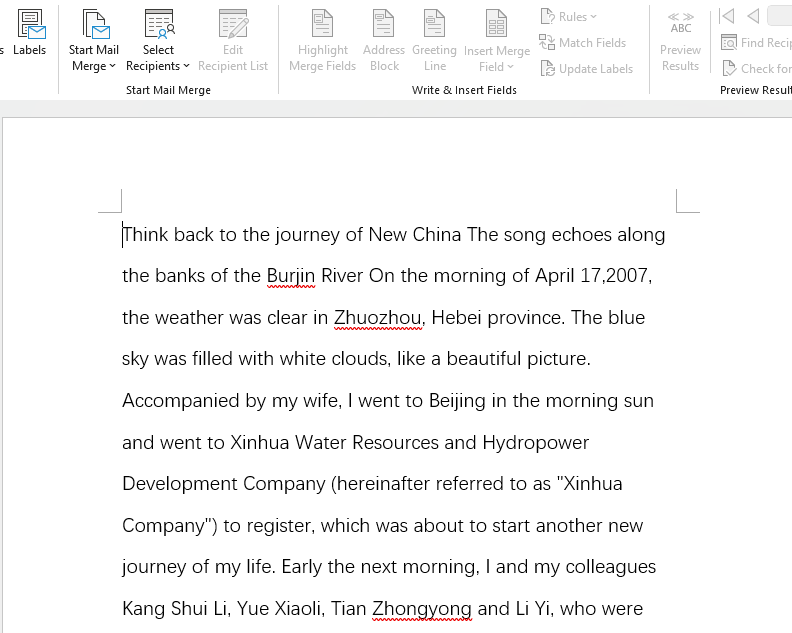
處理後txt:
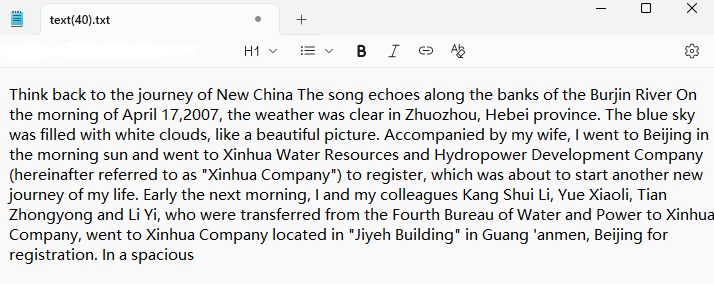
方法一:使用核爍文檔批量處理工具進行格式轉換
推薦指數:★★★★★
核爍文檔批量處理工具是一款專注於本機檔案批次處理的軟體,它支援Word、Excel、PPT、PDF、文字及圖片等多種格式的操作轉換。該工具提供超過100項實用功能,涵蓋格式轉換、重新命名、尋找取代等,支援任務流組合,可一鍵執行多個功能,提升辦公效率。
優點:
- 支援ZIP壓縮檔批次上傳,單次處理幾百個檔案不成問題,企業級檔案處理非常方便適合。
- 介面簡潔整齊,一目瞭然,適合小白或者職場新人。
- 操作步驟也簡單,且能快速全自動化處理,不出錯,方便快捷。
缺點:
- 需要安裝軟體,下載佔用空間。
- 僅支援電腦Windows軟體處理,不支援手機或者平板等行動裝置。
操作步驟:
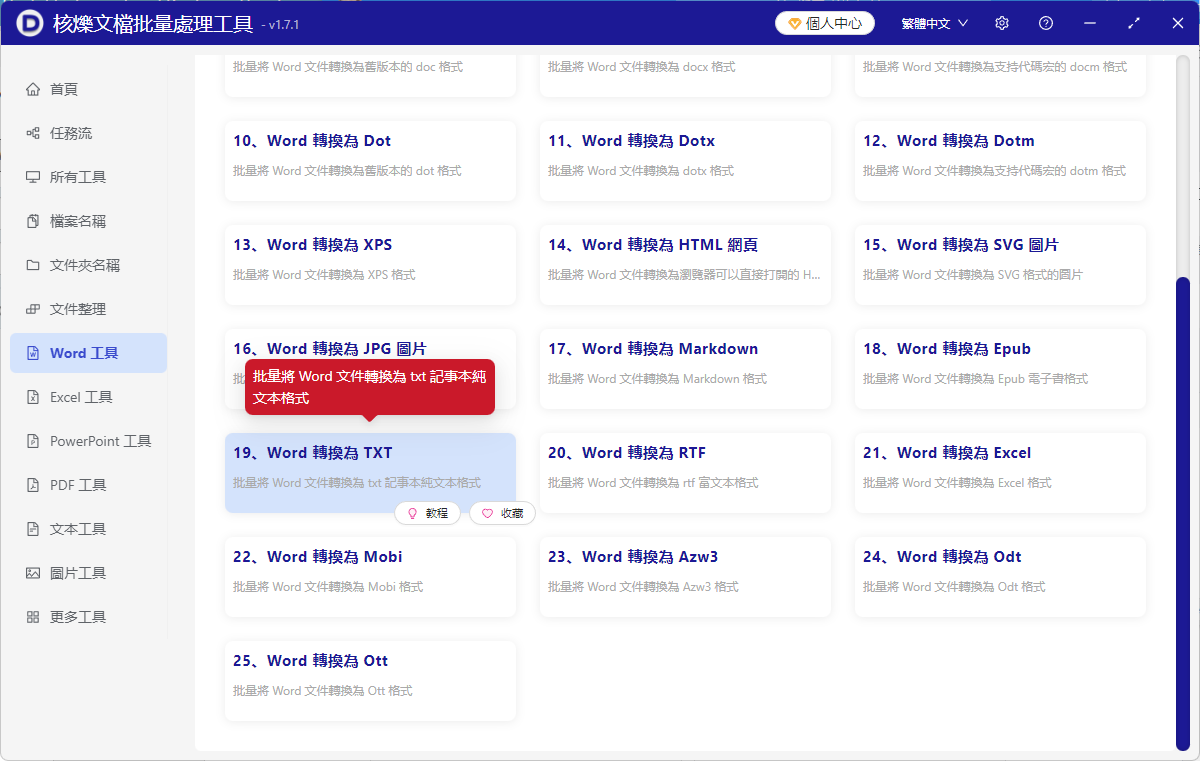
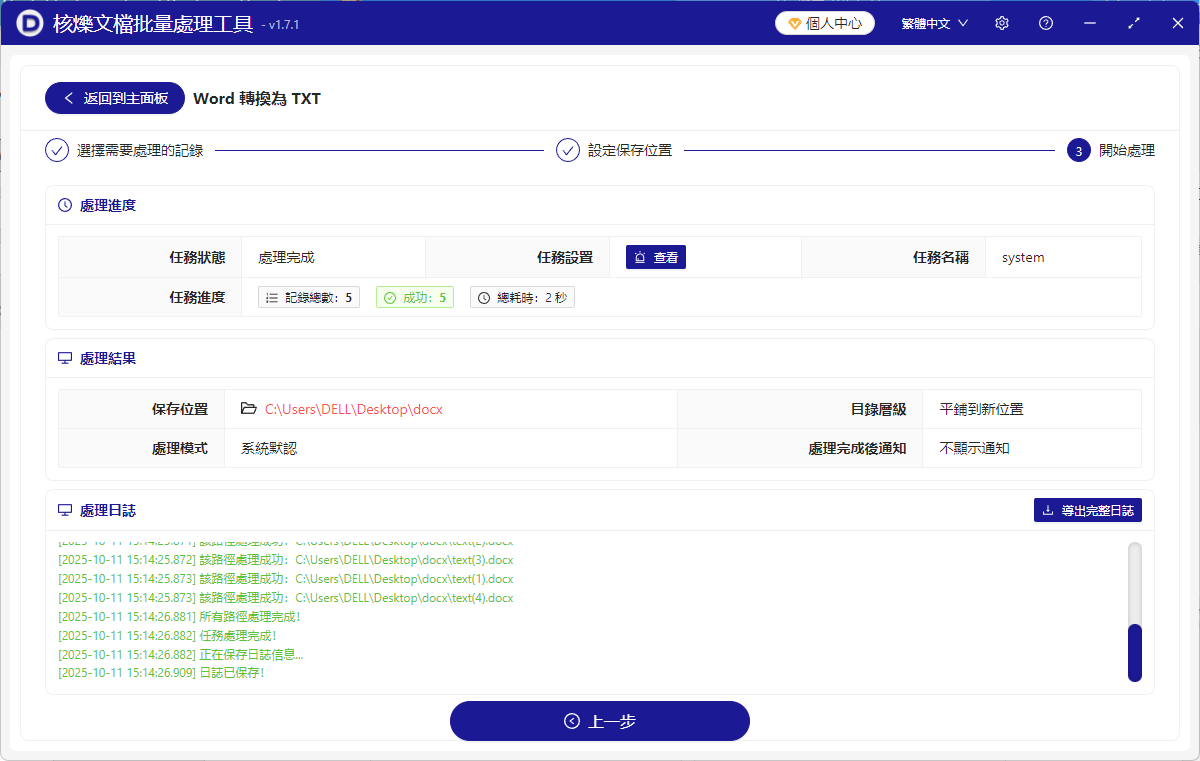
1、下載安裝開啟【核爍文檔批量處理工具】,選擇頁面的【Word工具】——開啟【Word轉換為TXT】。
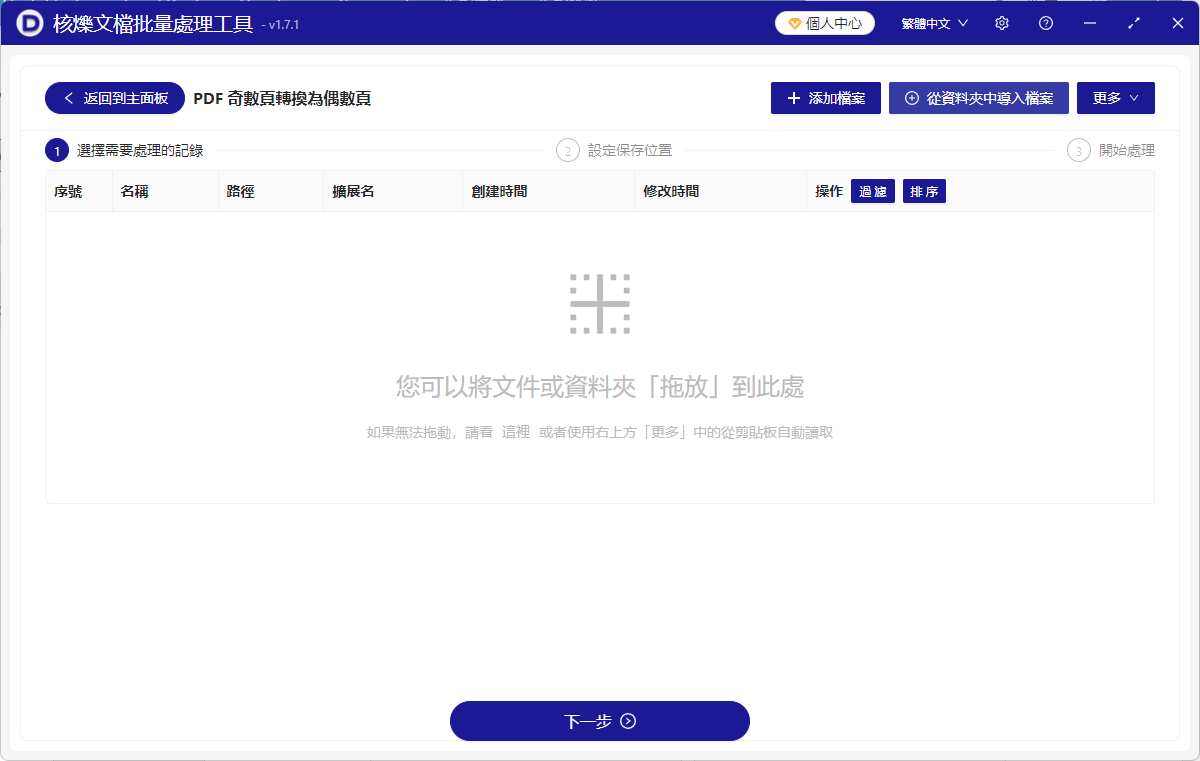
2、三個辦法選擇,添加檔案:一個是【添加檔案】可以添加單個或多個需要轉換 txt純文字的docx檔案。或者【從資料夾中匯入檔案】添加整個需要轉換為txt純文字的docx檔案的資料夾。或者也可以選擇一鍵拖曳批次添加檔案進來。
3、幾秒之後,等待處理完成,然後點擊儲存位置查看轉換完成的檔案就行啦。
方法二:使用HiDocs文件服務助手來批次轉換
推薦指數:★★★☆☆
HiDocs由國內雲端服務企業「智數科技」於2023年推出,專注於企業級文件處理。其核心團隊來自微軟Office 365研發部門,擁有10年文件處理經驗。平台支援200+格式互轉,日均處理量超50萬份,服務客戶包括華為、騰訊等企業。
優點:
- 支援批次上傳100份文件之多,幾秒內就能完成轉換。
- 保留段落縮排與換行符,實測轉換準確率。
- 提供API介面,支援與企業OA系統對接。
缺點:
- 免費版每日限轉換3次。
- 大檔案,如果>50MB的時候就需要付費解鎖,成本高。
操作步驟:
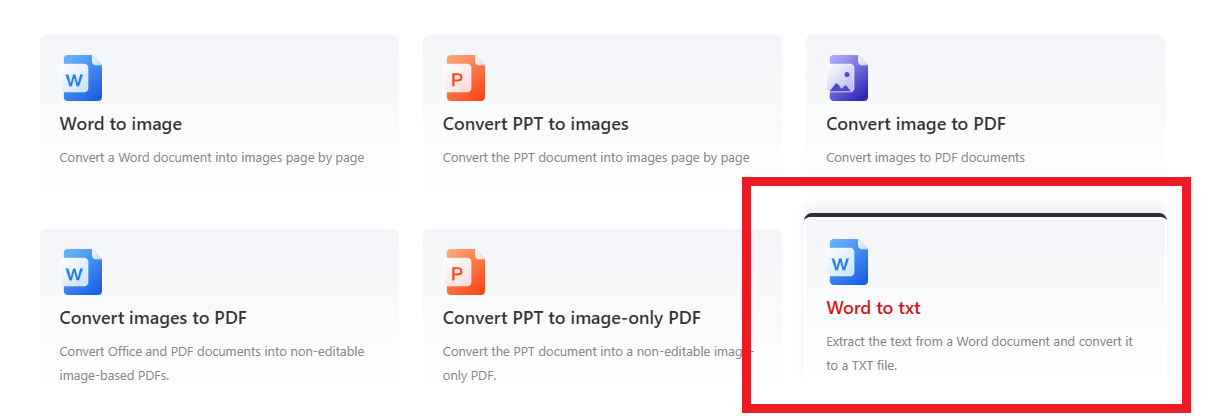
1、首先訪問官網網址,然後選擇頁面上的word到txt的格式轉換功能。
2、添加上傳docx、docm等Word檔案,添加完後點擊預覽效果。
3、最後點擊下載結果即可完成。
方法三:使用依奇線上超級轉換工具完成轉換操作
推薦指數:★★★☆☆
依奇成立於2020年,是深圳依奇網路科技旗下的文件處理平台。其核心技術基於Google Open Document Format引擎,支援跨平台文件解析。平台已處理超1億份文件,用戶覆蓋150個國家。
優點:
- 無檔案大小限制,支援同時上傳100份文件。
- 轉換過程全程加密,隱私保護達ISO 27001標準。
- 提供轉換記錄功能,可追溯歷史操作。
- 不需要下載安裝任何軟體,只要開啟網頁連結線上操作即可。
缺點:
- 複雜文件中的表格等可能會丟失表格邊框,或者出現其他的頁面佈局問題。
- 行動端適配性較差。
操作步驟:
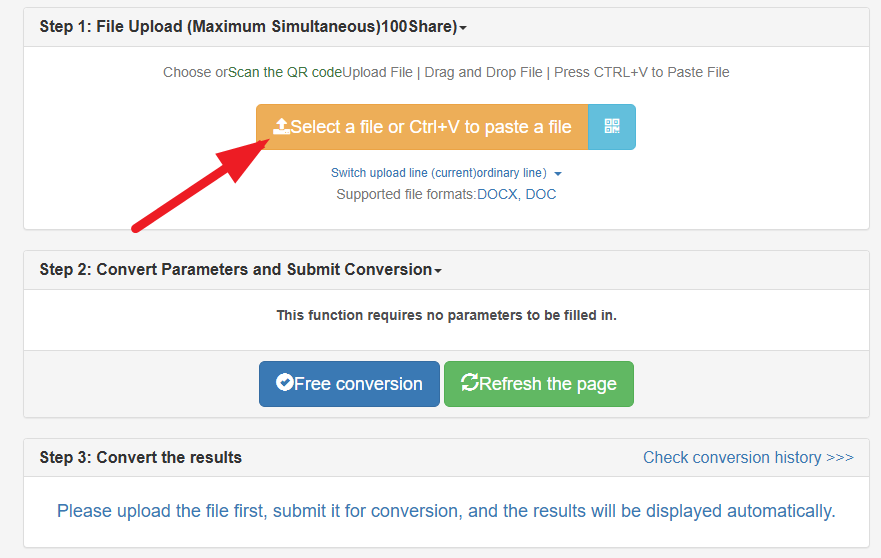
1、先開啟正確的網址,之後直接拖放檔案到上傳區域。
2、點擊開始轉換功能按鈕,等待轉換完成。
3、最後點擊下載zip包,查看轉換後的文件就行啦。
方法四:使用EaseConvert文件處理器進行word格式轉換
推薦指數:★★★☆☆
EaseConvert由美國矽谷團隊「DocuTech」於2021年開發,專注於輕量化文件處理。其核心演算法透過機器學習最佳化文字提取,實測對中英文混合文件的識別準確率近百分之百,該平台已獲得紅點設計獎。
優點:
- 非常快速的處理,幾十秒內完成單檔轉換。
- 支援OCR識別掃描件文字。
- 提供對比視圖功能,可同步查看Word與TXT內容。
缺點:
- 免費版添加浮水印功能受限,去掉浮水印也不行。
- 批次處理需付費解鎖,總的來說成本較高。
操作步驟:
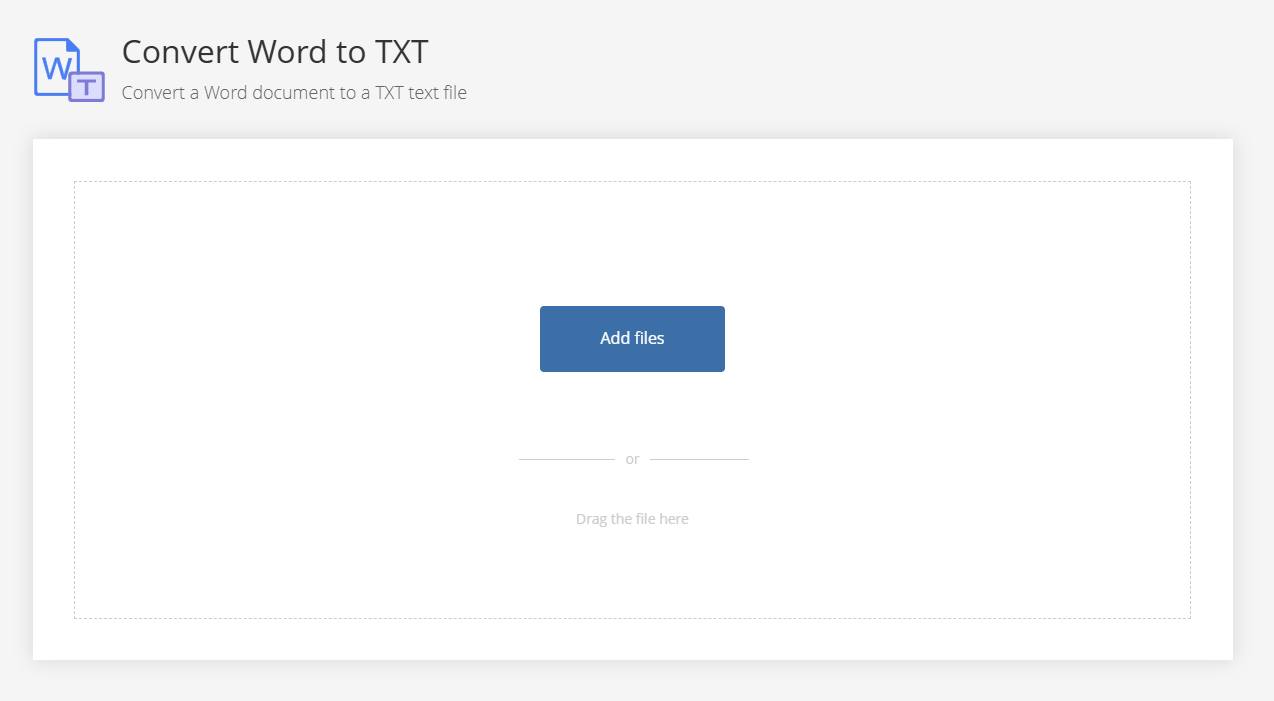
1、首先需要開啟網址再添加上需要進行格式轉換的word檔案。
2、選擇純文字輸出,找到word to txt之後,點擊開始轉換按鈕。
3、最後下載無浮水印檔案就可以啦!不過需要付費用戶使用,不付費去不掉浮水印。
方法五:使用 Zamzar線上轉換器把word轉成PDF
推薦指數:★★★☆☆
Zamzar成立於2006年,是英國最早的線上檔案轉換平台之一。其核心技術基於開源庫LibreOffice,支援8000+格式互轉。平台每日處理量超200萬份,服務客戶包括BBC、NASA等機構。
優點:
- 支援150種語言介面,支援全世界用戶使用。
- 提供郵件通知功能,轉換完成後自動發送至信箱。
- 持URL直接轉換,可處理線上Word文件。
缺點:
- 免費版僅支援2MB以內檔案,多文件或者大儲存檔案不適合使用,個人的文件轉換工作還可以操作,企業版不建議用。
- 批次處理需註冊帳號
操作步驟:
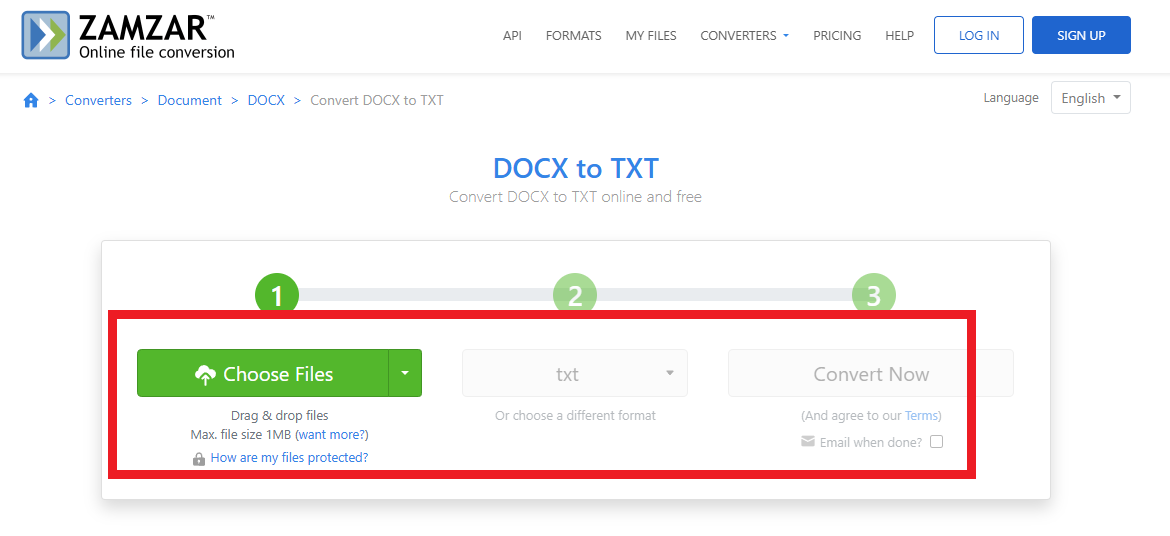
1、選擇docx文件轉TXT功能,然後添加上傳檔案或輸入URL都可以。
2、輸入信箱地址,點擊開始轉換,等一會就可以到信箱查看結果啦。
方法六:使用 OnlineConvertFree文件平台去轉換檔案
推薦指數:★★★☆☆
OnlineConvertFree由德國團隊「FreeConvert GmbH」於2019年推出,專注於免費檔案轉換。其核心技術基於FFmpeg與Ghostscript,支援200+格式互轉。平台已獲得歐盟GDPR認證,用戶資料儲存於德國法蘭克福資料中心。
優點:
- 完全免費,無檔案數量或者大小的限制。
- 支援Dropbox/Google Drive直連。
- 提供轉換歷史功能,可下載30天內處理的檔案。
- 完全不用下載任何第三方軟體,不會佔用記憶體。
缺點:
- 大檔案,比如容量大於100MB的話,會導致轉換速度慢。
- 依賴於網路環境,網速不好的時候處理速度也慢。
- 複雜格式可能出現亂碼。
操作步驟:
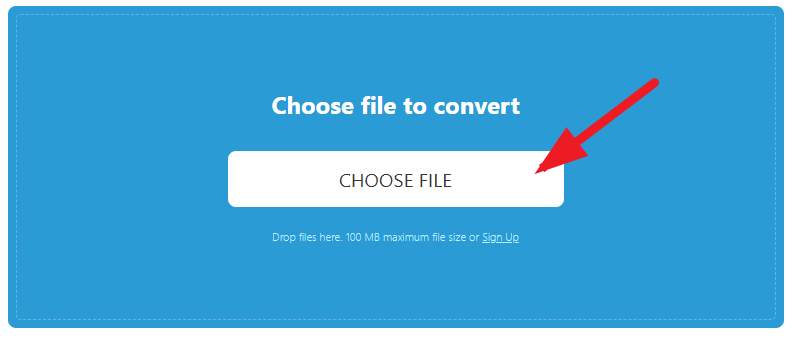
1、首先開啟該工具的線上網址,連接雲端儲存選擇檔案。
2、選擇輸出格式為TXT,直接點擊轉換按鈕,等待結果完成下載檔案就行啦~
方法七:使用 CloudConvert文件處理器來轉換word
推薦指數:★★★☆☆
CloudConvert成立於2012年,是瑞士雲端服務公司「Rebex」旗下的轉換平台。其核心技術基於AWS Lambda無伺服器架構,支援200+格式互轉。平台已處理超5億份文件,服務客戶包括Adobe、Dropbox等企業。
優點:
- 支援20種語言介面,支援中文介面。。
- 提供進階設定功能,可自訂編碼格式。
- 支援命令列介面,適合開發者整合。
缺點:
- 免費版每日限轉換25分鐘,多出的時間需要自己付費。
- 付費方案價格較高,成本較高,不適合個人或者小團體的操作使用,企業級大量需求公司付費可以考慮。
操作步驟:
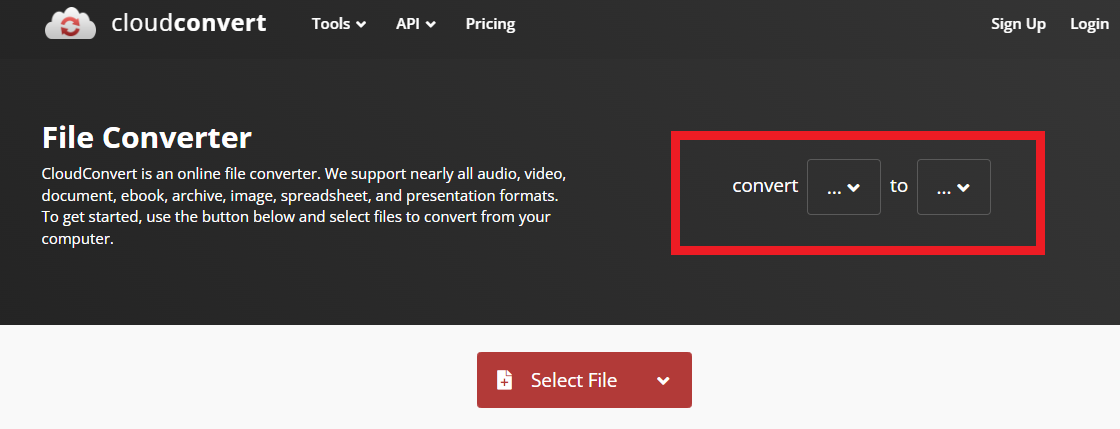
1、開啟首頁連結之後上傳檔案,並選擇輸出格式為TXT。
2、調整編碼設定,然後點擊開始轉換,等待處理完成就行啦!
方法八:使用 GroupDocs文件處理器把word變成txt
推薦指數:★★★☆☆
GroupDocs由澳洲團隊「Aspose」於2010年開發,專注於企業級文件處理。其核心技術基於.NET Framework,支援200+格式互轉。平台已服務全球5000+企業,包括微軟、IBM等客戶。
優點:
- 提供API介面,支援與企業系統對接。
- 支援20種語言介面。
- 提供版本對比功能,可追溯歷史修改。
- 不需要下載任何額外軟體,不用擔心記憶體問題。
缺點:
- 免費版僅支援前5頁處理,多頁面或者多量文件內容的轉換需要高額成本。
- 付費方案價格也較高,個人暫時使用不考慮。
操作步驟:
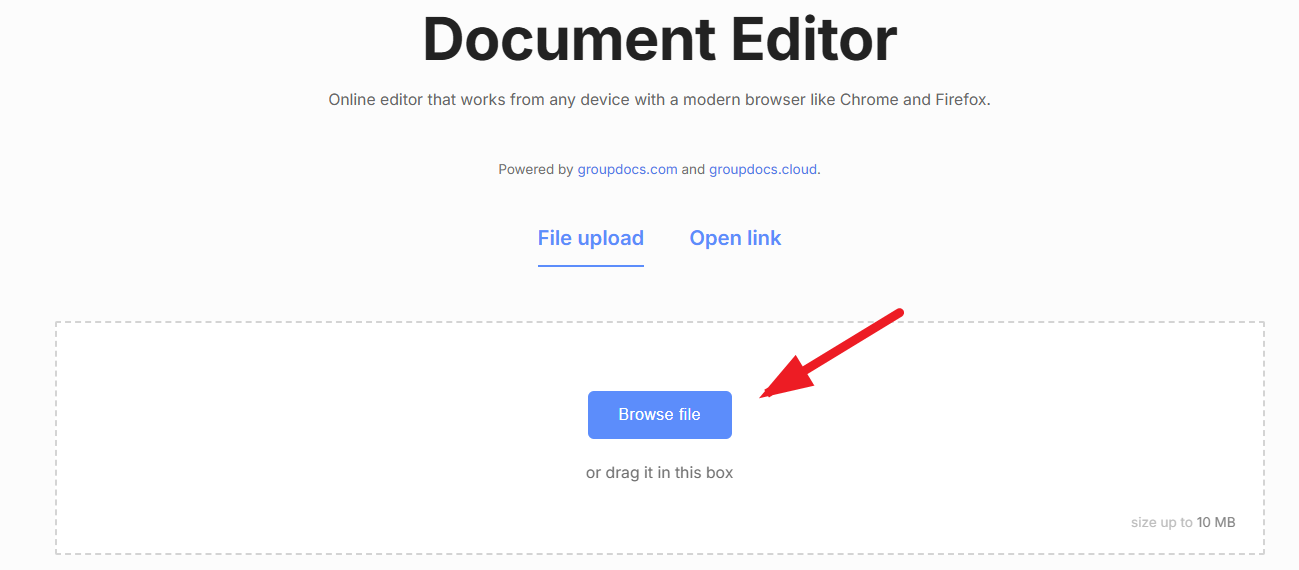
1、開啟正確的網址連結之後上傳添加上docx等檔案,並選擇輸出格式為TXT。
2、調整編碼設定,然後點擊開始轉換,等待處理完成就行啦!
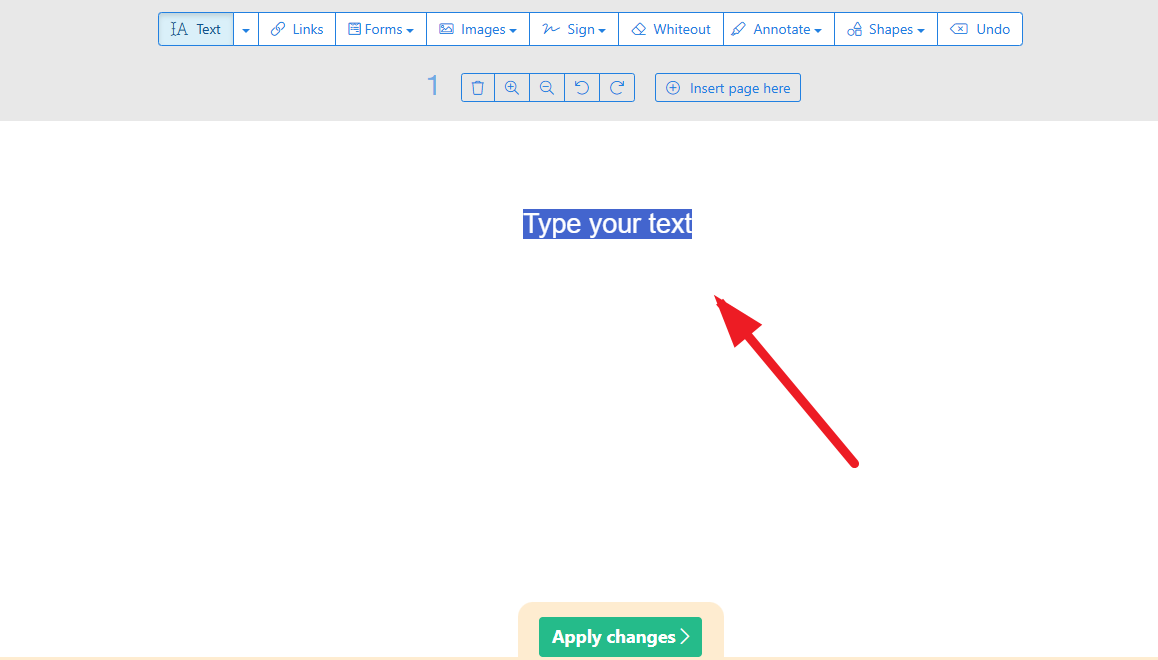
方法九:使用 Sejda PDF編輯器把docx變成txt
推薦指數:★★★☆☆
Sejda由義大利團隊「Sejda Labs」於2014年推出,專注於PDF與Office文件互轉。其核心技術基於Apache PDFBox庫,支援100+格式互轉。平台已服務全球100萬+用戶,包括哈佛大學、歐盟委員會等機構。
優點:
- 支援手寫簽名識別提供替換前後對比視圖。
- 支援OCR文字增強。
- 完全線上操作,不佔用空間記憶體,不用擔心cpu資源佔用。
缺點:
- 免費版每日限處理3次,長期使用不適合,需要成本。
- 複雜排版易錯位。
- 介面不太直觀,比較複雜。
操作步驟:
1、先開啟網址,在頁面上上傳檔案。
2、在替換面板添加關鍵詞,複製上文字內容,然後選擇對比視圖並點擊「執行」操作。
方法十:使用 Convertio文件轉換器進行操作
推薦指數:★★★☆☆
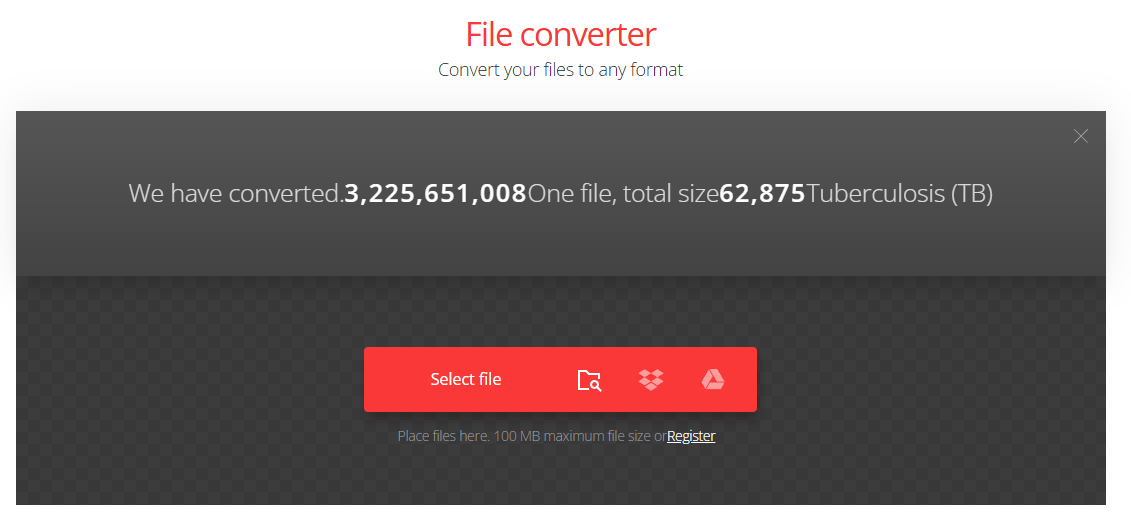
Convertio由俄羅斯團隊「Convertio LLC」於2015年推出,專注於線上檔案轉換。其核心技術基於FFmpeg與LibreOffice,支援2000+格式互轉。平台已獲得歐盟GDPR認證,用戶資料儲存於荷蘭阿姆斯特丹資料中心。
優點:
- 支援Dropbox/Google Drive直連。
- 提供轉換歷史功能,可下載30天內檔案,比較方便複查。
- 支援150種語言介面,非常友好。
缺點:
- 免費版試用有限制,僅支援2MB以內檔案。
- 批次處理需付費解鎖,總的來說軟體的收費標準比較多,成本較高。
操作步驟:
1、開啟網址連結之後,連接雲端儲存選擇檔案,在選擇選擇輸出格式為TXT。
2、直接點擊轉換操作按鈕,然後下載處理後的TXT檔案就行啦!
方法十一:使用Online2PDF文件平台轉換成記事本檔案
推薦指數:★★★☆☆
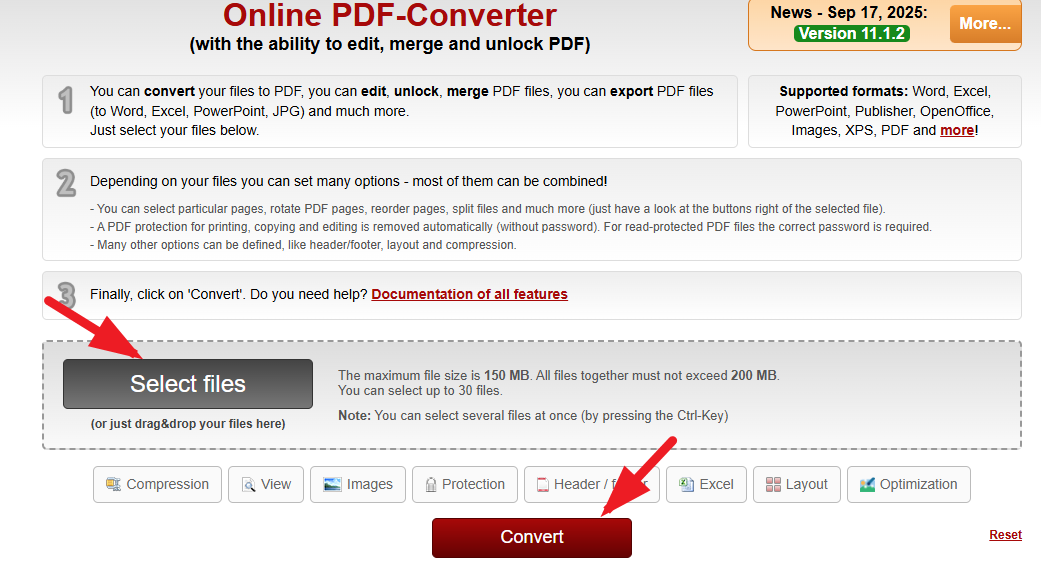
Online2PDF由德國團隊「Online2PDF GmbH」於2013年推出,專注於PDF與Office文件互轉。其核心技術基於iText與Apache POI庫,支援100+格式互轉。平台已獲得德國TÜV安全認證,用戶資料儲存於法蘭克福資料中心。
優點:
- 支援批次上傳20份文件。
- 提供合併檔案功能,可合併多個TXT檔案。
- 支援OCR識別掃描件文字。
缺點:
- 免費版功能受限,需要付費來添加浮水印跟去掉浮水印。
- 大文超過>50MB的話,轉換速度慢。
- 不能保證個人檔案的私密性。
操作步驟:
1、開啟正確的網站連結,上傳檔案、
2、選擇功能Word轉TXT按鈕,然後調整OCR設定。
3、最後點擊開始轉換就行啦!
方法十二:使用PDF2Go企業版來轉換文件類型
推薦指數:★★★☆☆
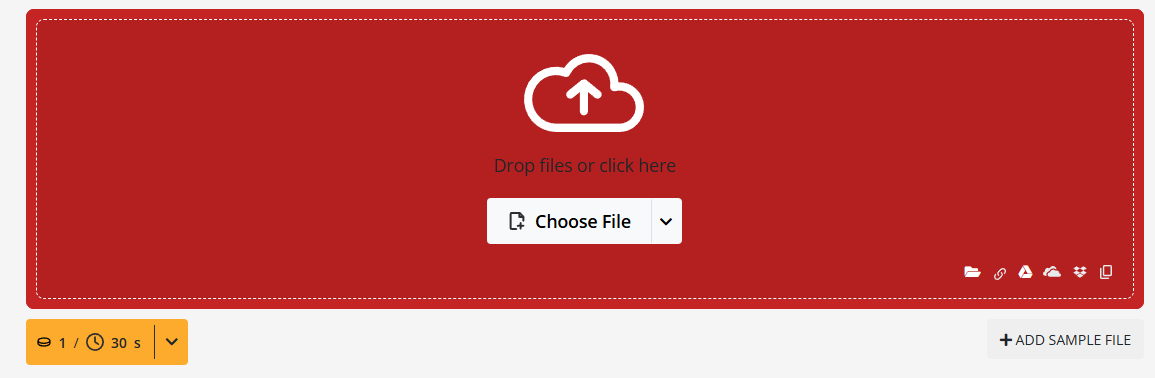
PDF2Go企業版是PDF2Go的付費升級版,由德國團隊「Softonic Solutions」於2023年推出。其核心技術基於iText與OCR引擎,支援企業級文件處理。平台已服務德國西門子、寶馬等企業,日均處理量超5萬份。
優點:
- 支援100MB以內檔案批次處理。
- 提供審計日誌功能,可追溯所有操作。
- 支援單一登入與企業目錄整合。
缺點:
- 付費方案價格較高,大約$19.99/月,成本較高。
- 需企業帳號註冊。
- 沒有中文介面,需要翻譯軟體。
操作步驟:
1、首先開啟網站之後需要先登入企業帳號,不適合個人使用。
2、上傳添加檔案,選擇「Word轉TXT」功能之後呢,點擊轉換等待結果就行啦!
方法十三:使用GroupDocs企業雲完成docx到txt的轉換
推薦指數:★★★☆☆
GroupDocs企業雲是GroupDocs的付費升級版,由澳洲團隊「Aspose」於2022年推出。其核心技術基於.NET Core架構,支援企業級文件處理。平台已服務微軟、IBM等企業,日均處理量超20萬份。
優點:
- 提供工作流程自動化功能,可自訂轉換規則。
- 支援20種語言介面。
- 提供7×24小時技術支援。
缺點:
- 付費方案價格較高,大約需要$29.99一個月。
- 需企業帳號註冊,個人不太適合使用。
操作步驟:
1、首先開啟網站之後需要先登入企業帳號,不適合個人使用。
2、上傳添加檔案,選擇「Word轉TXT」功能之後呢,調整編碼設定,最後點擊轉換等待結果就行啦!
總結
Word轉TXT的需求廣泛存在於資料清洗、跨平台相容、儲存最佳化等場景,其核心價值在於透過技術手段將機械性操作效率提升數十倍。本文提供的13種實測的工具中,HiDocs適合企業級大規模處理,Zamzar提供高併發API介面,Convert則透過OCR技術解決掃描件識別難題等等,可以根據不同的需求跟使用習慣自行選擇就好。當然了,如果你有大量的檔案、想要成本低還能保證隱私、經常需要使用且想要又快又好的操作處理,第一種辦法是超級值得推薦的哦!總的來說選擇工具時需綜合考量文件規模、格式複雜度及隱私要求:小規模任務優先使用免費工具,大規模處理推薦支援批次規則的付費方案,敏感資訊處理務必選擇本機處理模式。未來隨著AI技術的融入,智慧識別與上下文關聯命名將成為新趨勢,進一步降低人工干預需求。
關鍵字:word文件轉換為txt文件 , word批量轉換成txt的操作步驟 , docx文件怎麼轉換成txt記事本文件