我们已经整理好的数据报表,为了防止其他人误改里面的内容,需要对工作表进行保护,将所有单元格锁定,禁止编辑修改。给Excel表格加密有以下几种方式:核烁文档批量处理工具、Excel的保护文档功能、Google Sheets权限设置。下面就来详细介绍一下每种方法的优缺点和具体操作步骤。
哪些情况下需要给Excel表格设置密码
1、文件不允许任何人改动
我们已经做好的数据、报表,需要发送给领导审核,或者是共享给同事,为了防止其他人误修改里面的数据,就要给Excel表格加密。设置工作表限制编辑密码,可以让其他人自由查看文件内容,但是不可以对单元格里的内容做任何修改。
2、提交前的最终锁定版本
Excel表格里的所有数据已经审核完成,形成了最终的版本,因此需要给表格设置一个限制编辑的密码,所有人只能查看表格数据,不可以再做出任何调整。
3、给不熟悉Excel的人共享文件
如果我们要把Excel表格发送给同事、客户或者是其他不熟悉Excel的人,给表格添加了限制编辑密码以后,可以防止他们对表格里的数据乱点、误删等等,降低操作风险。
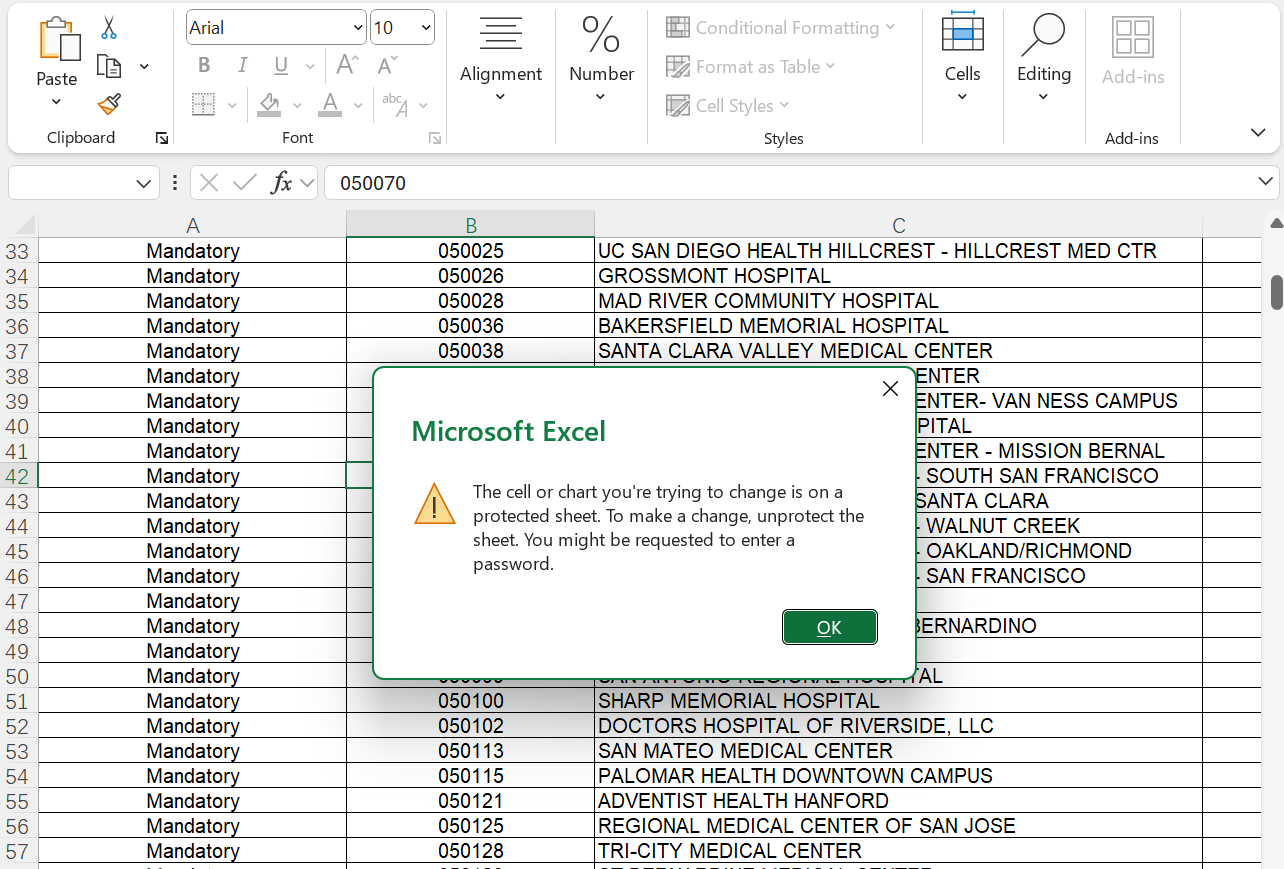
Excel文件禁止编辑的效果预览
方法1:使用核烁文档批量处理工具批量给Excel加密
推荐指数:★★★★★
优点:
- 可以给Excel文件设置打开密码、只读密码、限制编辑密码等多种密码类型。
- 支持批量处理,能够给几百个Excel文件一键加密,无需手动操作,非常方便。
- 操作简单,没有任何难度,只需要将文件全部加进去,选择密码类型进行加密就可以了。
- 还能同步给Word、PPT、PDF各种文件类型设置密码,满足用户的多种加密需求。
缺点:
- 需要在电脑上安装。
操作步骤:
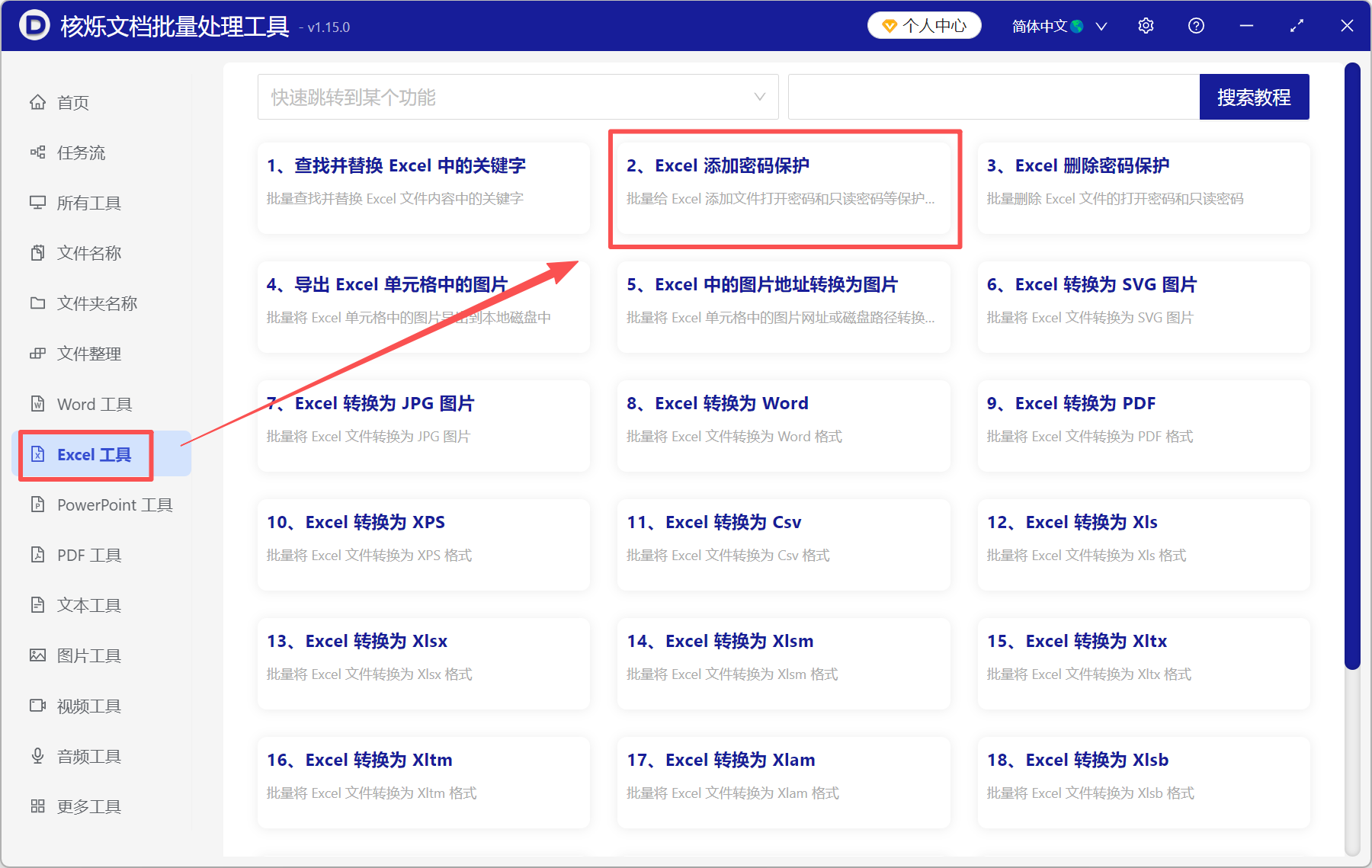
1、打开【核烁文档批量处理工具】,选择【Excel工具】-【Excel添加密码保护】。
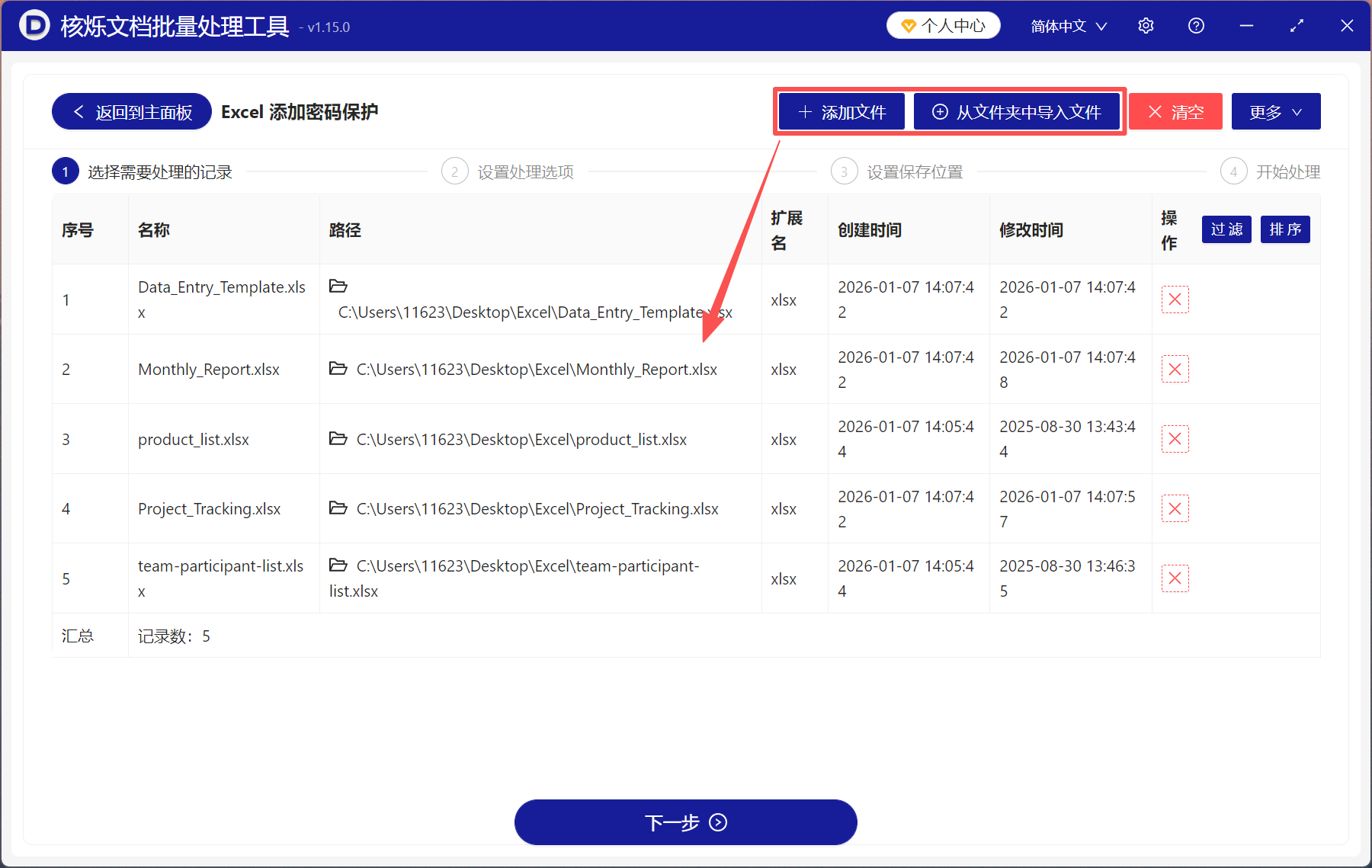
2、下一步,将需要加密的Excel文件都加进来,点添加文件或直接拖放都可以。
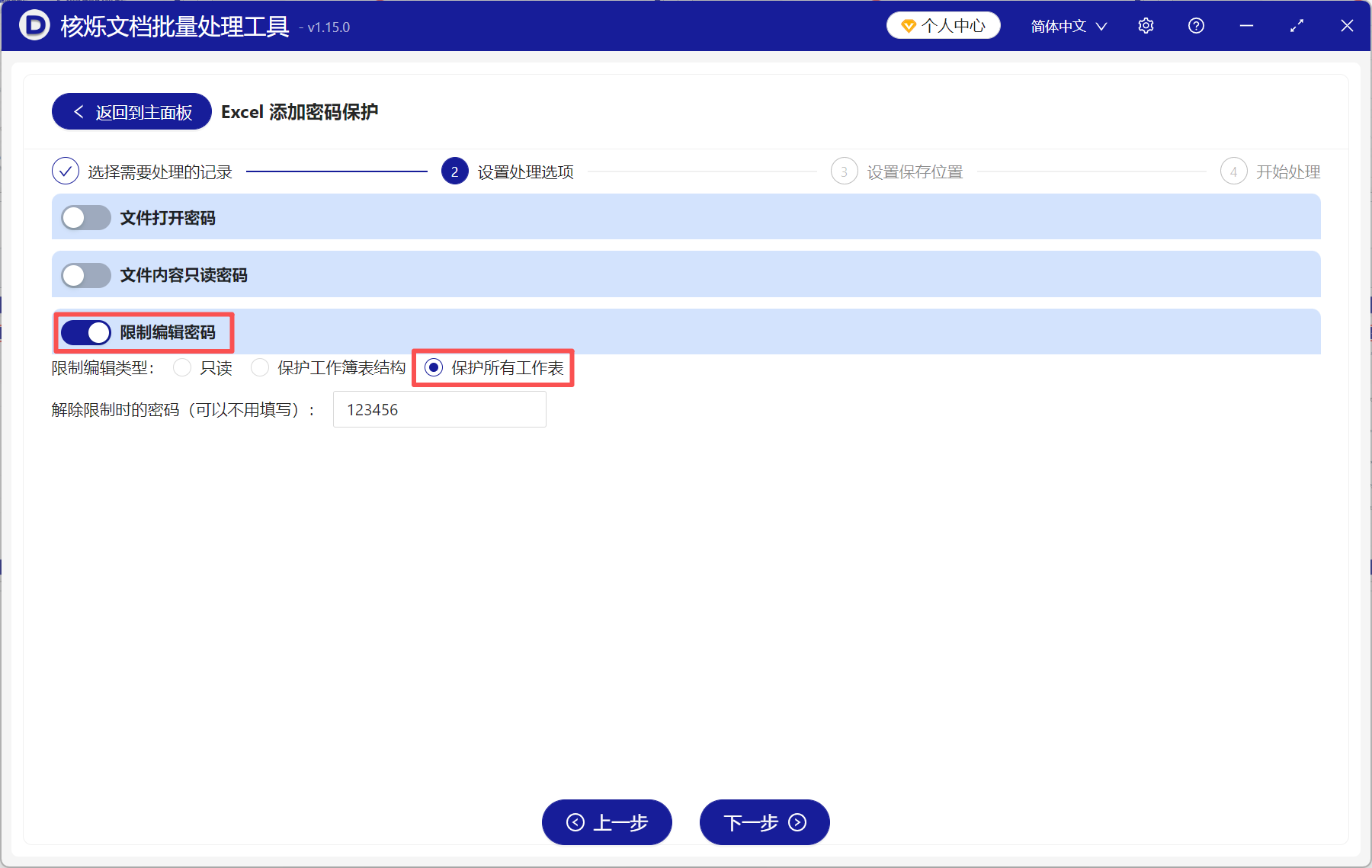
3、选择【限制编辑密码】-【保护所有工作表】,并在下面填写需要设置的密码。
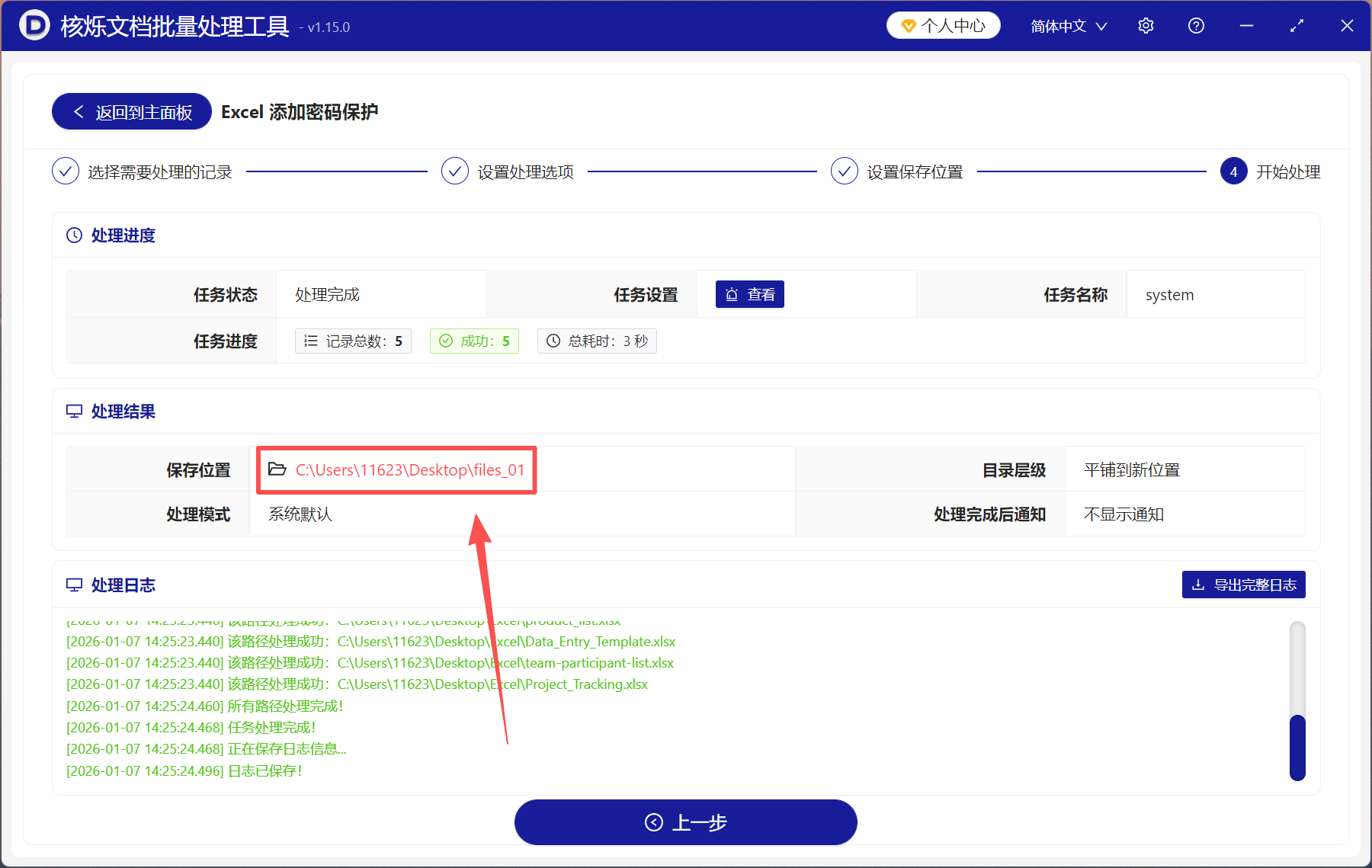
4、处理完成后,点保存位置查看,所有的Excel都加密完成了。
方法2:使用Excel的保护文档功能保护工作表
推荐指数:★★★☆☆
优点:
- 操作步骤简单直接,直接在Excel里找到保护工作簿的功能,就可以给文件添加密码了。
- 使用起来非常方便,能够处理临时、紧急的加密需求,几秒钟就能完成。
- 没网的情况下,也可以给文件设置密码,更加适合使用内网的工作环境。
缺点:
- 手动给文件加密,没有批量处理功能,文件很多的情况下,非常耗时耗力。
操作步骤:
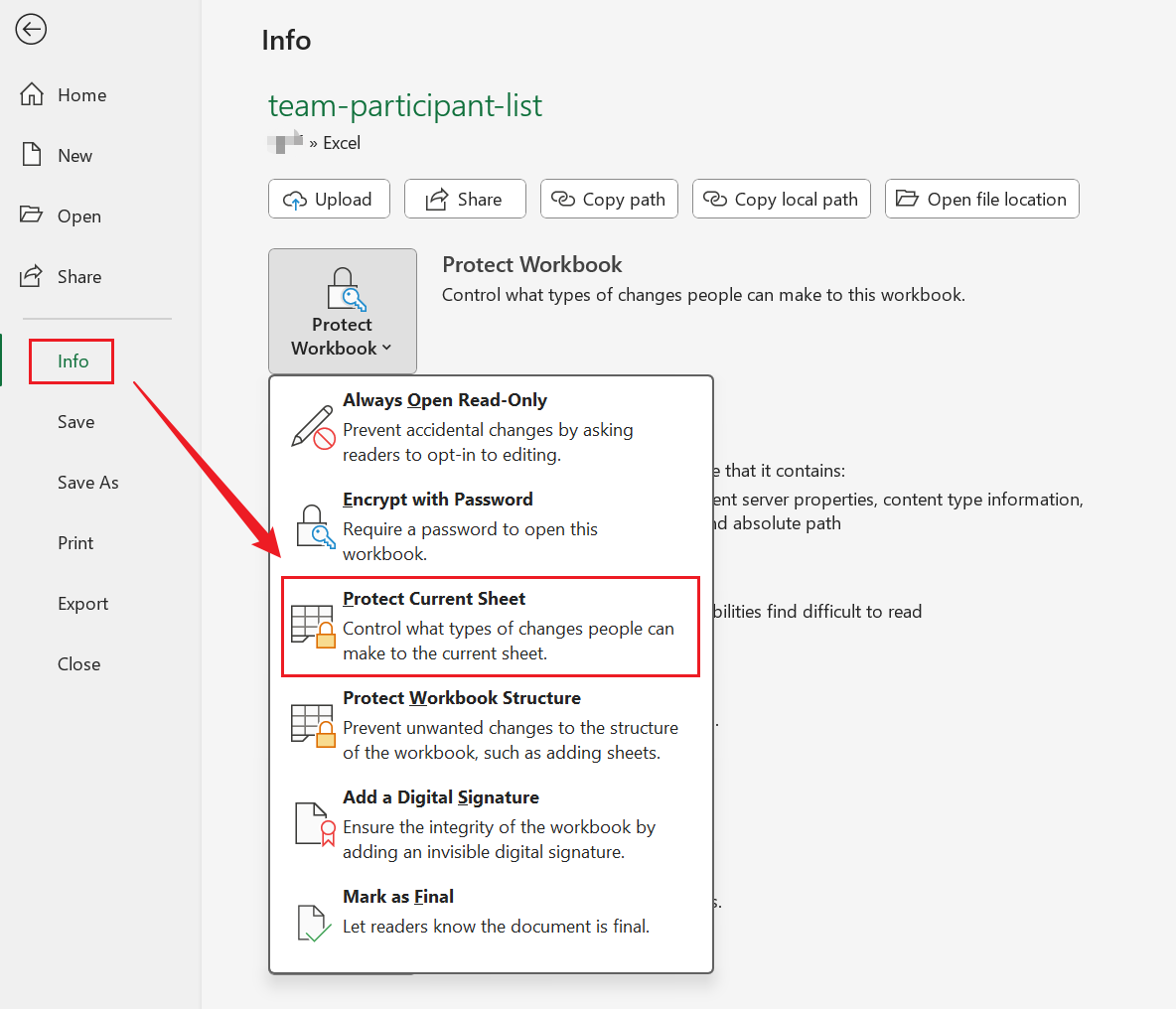
打开需要加密的Excel文件,点击【文件】-【信息】,找到保护工作簿里的【保护当前工作表】,填写密码并再次确认,点击确定就完成加密了。
方法3:使用Google Sheets设置Excel的查看权限
推荐指数:★★★☆☆
优点:
- 可以给Excel设置查看者、编辑者、评论者权限,将文件的编辑权限细化到个人。
- 可以只锁住表格的指定区域,并开放允许填写的区域,公式区和表头区可永久保护。
- 不需要设置密码,随时都能收回权限,能够避免密码被转发的失误,保密性更强。
缺点:
- Excel文件只能在线分享,文件下载到本地后,加密会失效。
操作步骤:
1、打开Google Sheets,在线制作表格,或者是将电脑上的文件上传到Google Sheets。
2、点击右上角【共享】,添加要查看的人员或群组,在右侧的权限选择【查看者】,点击完成。