整理工作文件的时候,经常需要将多个文件夹里的文件,批量复制到同一个文件夹下。一个一个复制粘贴不仅浪费时间,而且还容易遗漏重要文件。下面就来教你3种批量复制文件的方法:我的ABC软件工具箱、Windows 批处理脚本、文件资源管理器查找复制。可以快速将多个文件夹里的文件放到同一文件夹里,操作简单,一学就会,赶紧试试吧!
将多个文件夹里的文件复制到同一个文件夹里的需求
1、文件统一整理归档
同一个项目的很多文件,分散在不同的文件夹里,这个项目完成之后,需要将所有项目有关的文件放到同一个文件夹里进行归档。既方便后续快速查找文件,也能将项目文件分门别类的排列整理好。
2、重要文件批量备份
当我们有很多重要的文件需要备份,将这些备份文件全部放到同一个文件夹里,方便统一拷贝到移动硬盘或者云端。如果这些重要文件分散在各个不同的文件夹里,就需要批量复制这些文件,再统一粘贴到指定文件夹里。
3、按文件类型归类文件
日常工作中会产生很多docx、xlsx、pptx、pdf、txt等格式的文件,这些文件杂乱的放在一起,没有一个明确的分类。为了快速查找某一指定类型的文件,我们可以将这些文件分类整理好。比如docx格式的文件批量复制到Word文件夹里,xlsx格式的文件批量复制到Excel文件夹里。
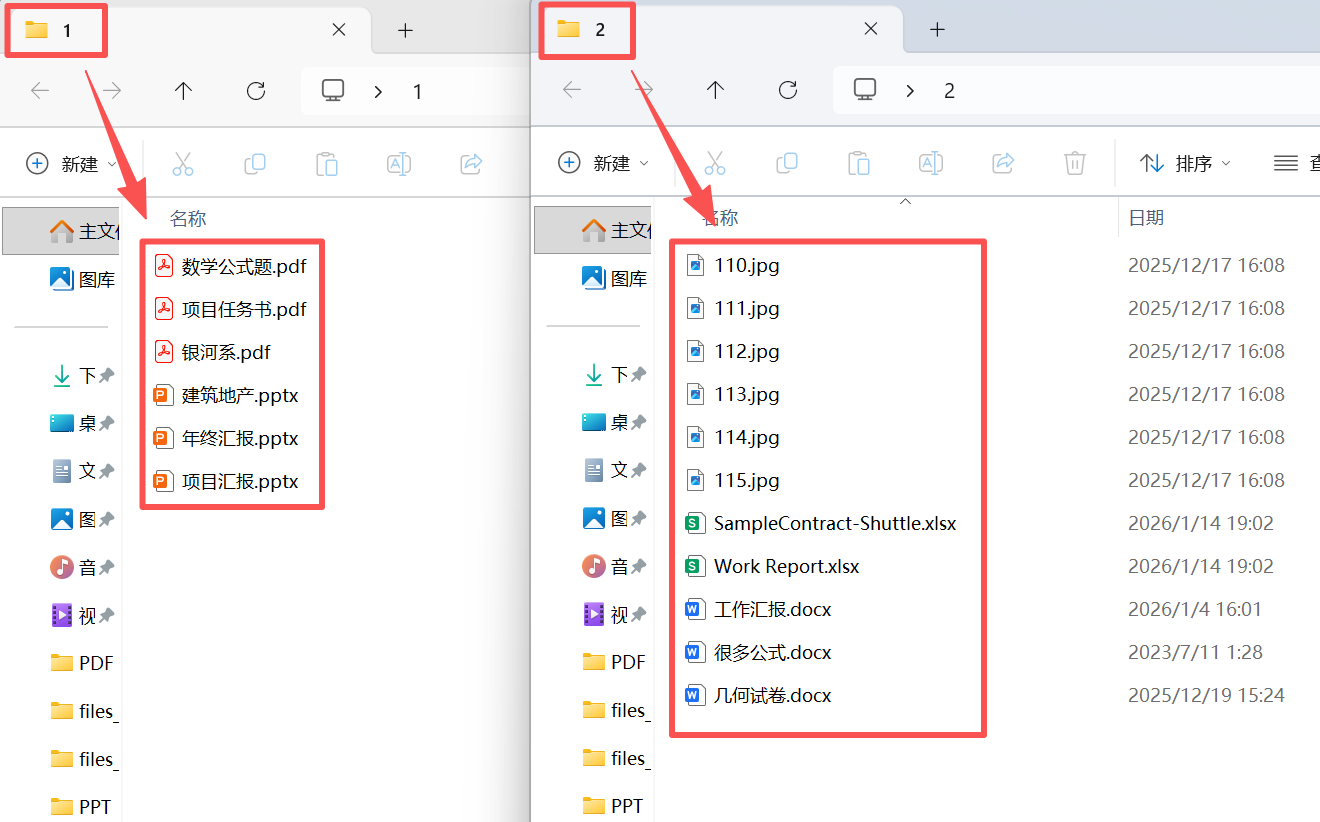
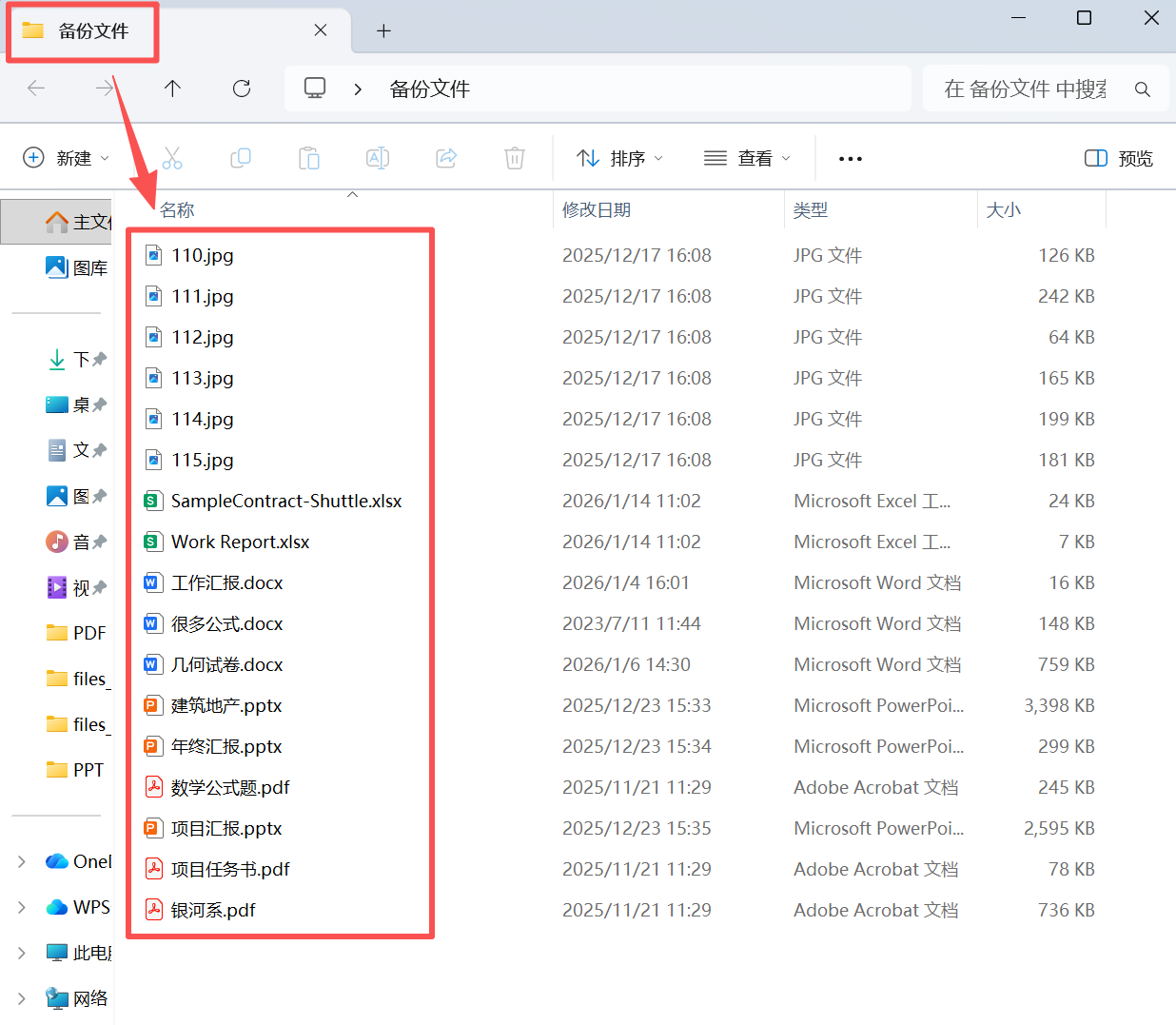
不同文件夹的文件复制到同一个文件夹里效果预览
处理前:
处理后:
方法一:使用我的ABC软件工具箱批量复制文件
推荐指数:★★★★★
优点:
- 操作简单,只需要选择所有要复制的文件,再设置一个目标文件夹,它就会自动帮你把所有文件复制到指定文件夹里。可以说是“傻瓜式“操作,能轻松搞定。
- 不限制文件数量和大小,可一次性导入几千个文件,快速批量复制到指定文件夹里。
- 可以灵活设置文件查找规则,快速筛选出指定的文件,并批量复制到其它文件夹里。
缺点:
- 需要先在电脑上安装。
操作步骤:
1、打开【我的ABC软件工具箱】,选择【更多功能】-【将不同位置的文件复制到一起】。

2、将需要复制的文件全部添加到工具箱。也可以导入所有文件夹,然后点击【过滤】,根据文件名、文件路径或扩展名,筛选出指定的文件。
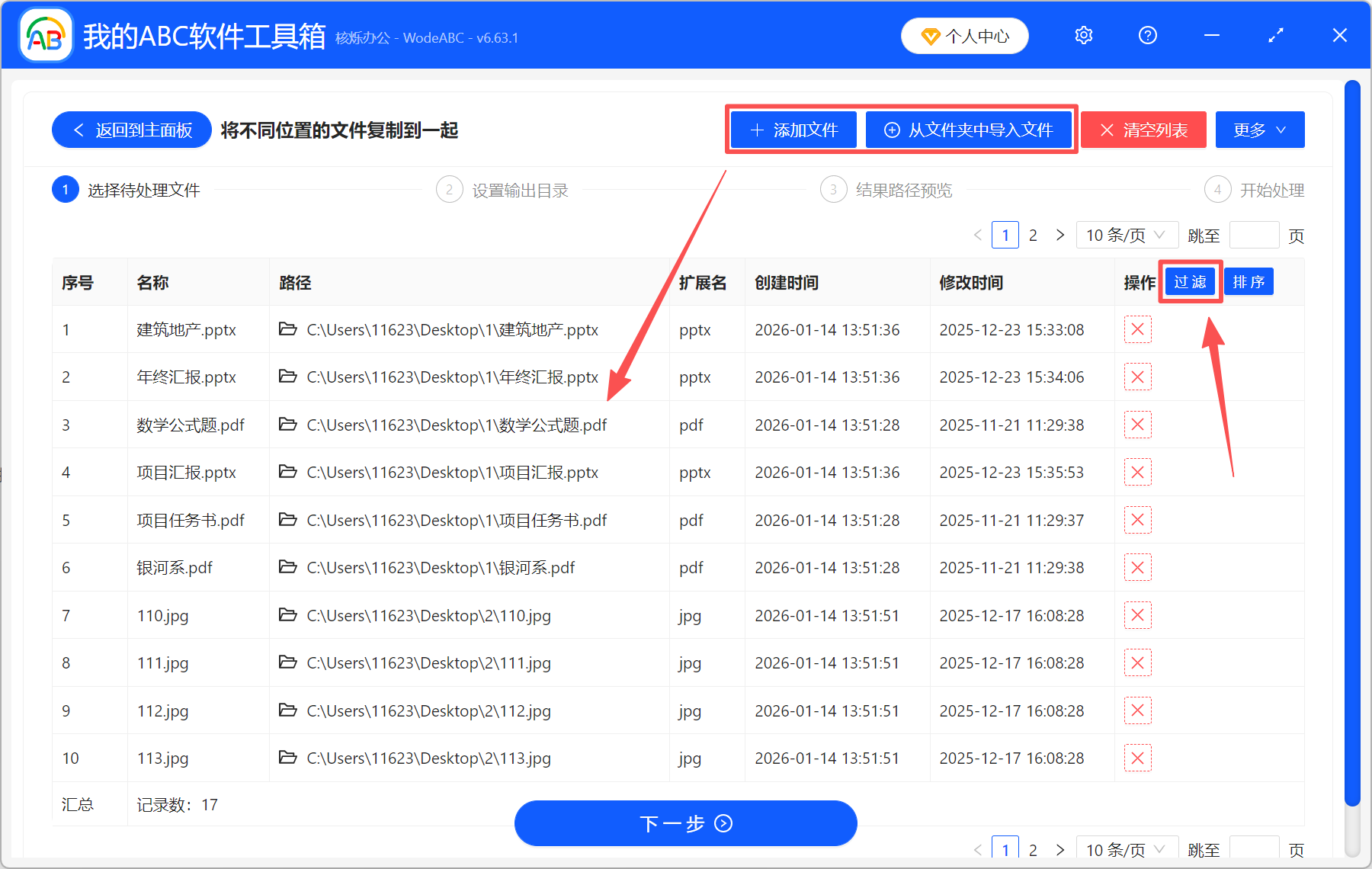
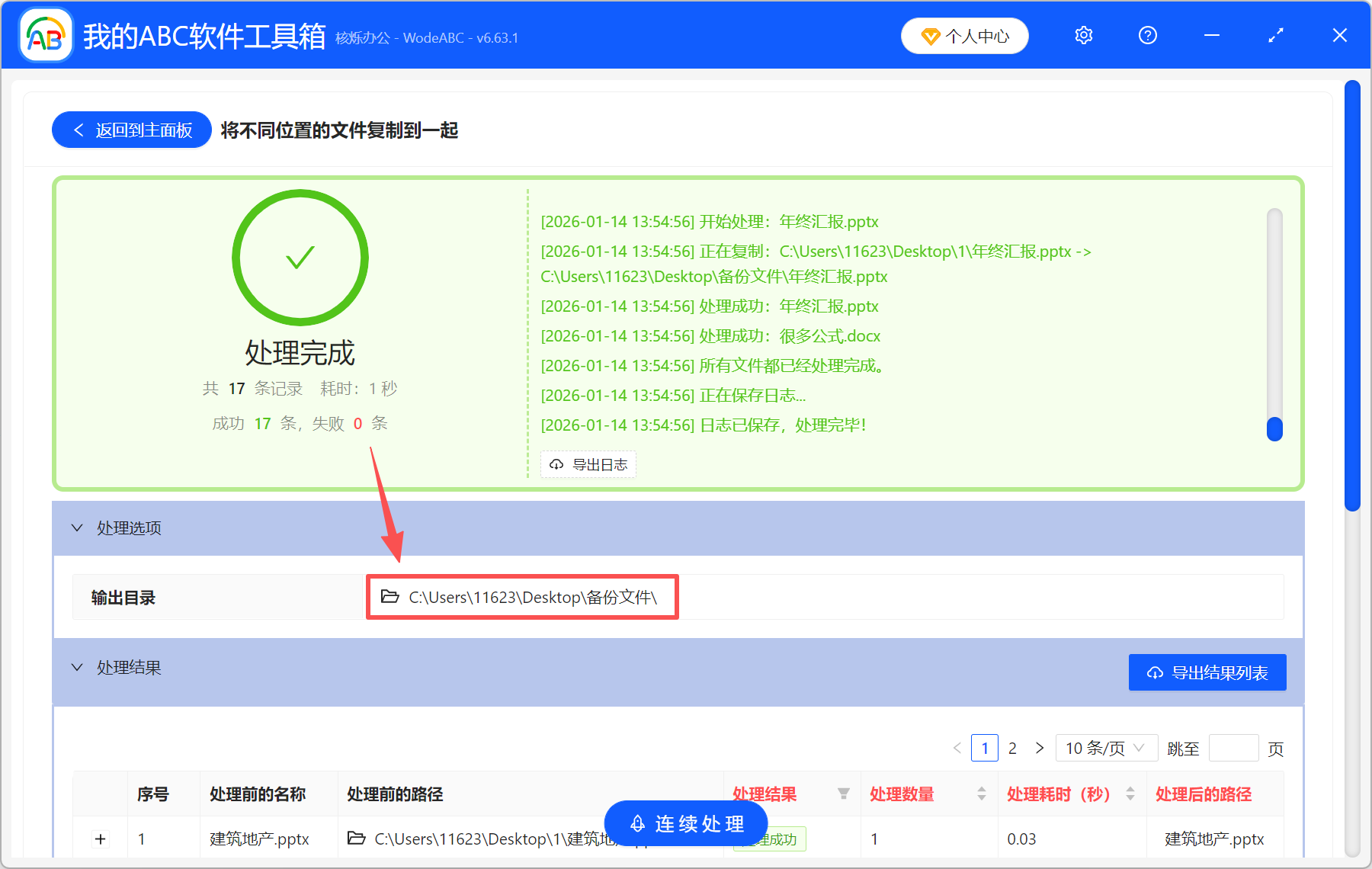
3、设置一个保存位置,等待几秒钟,就全部复制完成了,直接点【输出目录】查看。
方法二:Windows 批处理脚本自动复制文件
推荐指数:★★★☆☆
优点:
- 无需借助其它工具,Windows自带的功能,只需创建一个.bat命令,就可以快速将多个文件夹里的文件批量复制到目标文件夹。
- 创建了一个批处理脚本之后,可重复多次使用。
- 可以根据自己的需求,灵活自定义规则,将指定的文件批量复制到目标文件夹。
缺点:
- 需要有一定的代码基础,尤其是自定义规则的时候,零基础的人员很难上手,容易出错。
操作步骤:
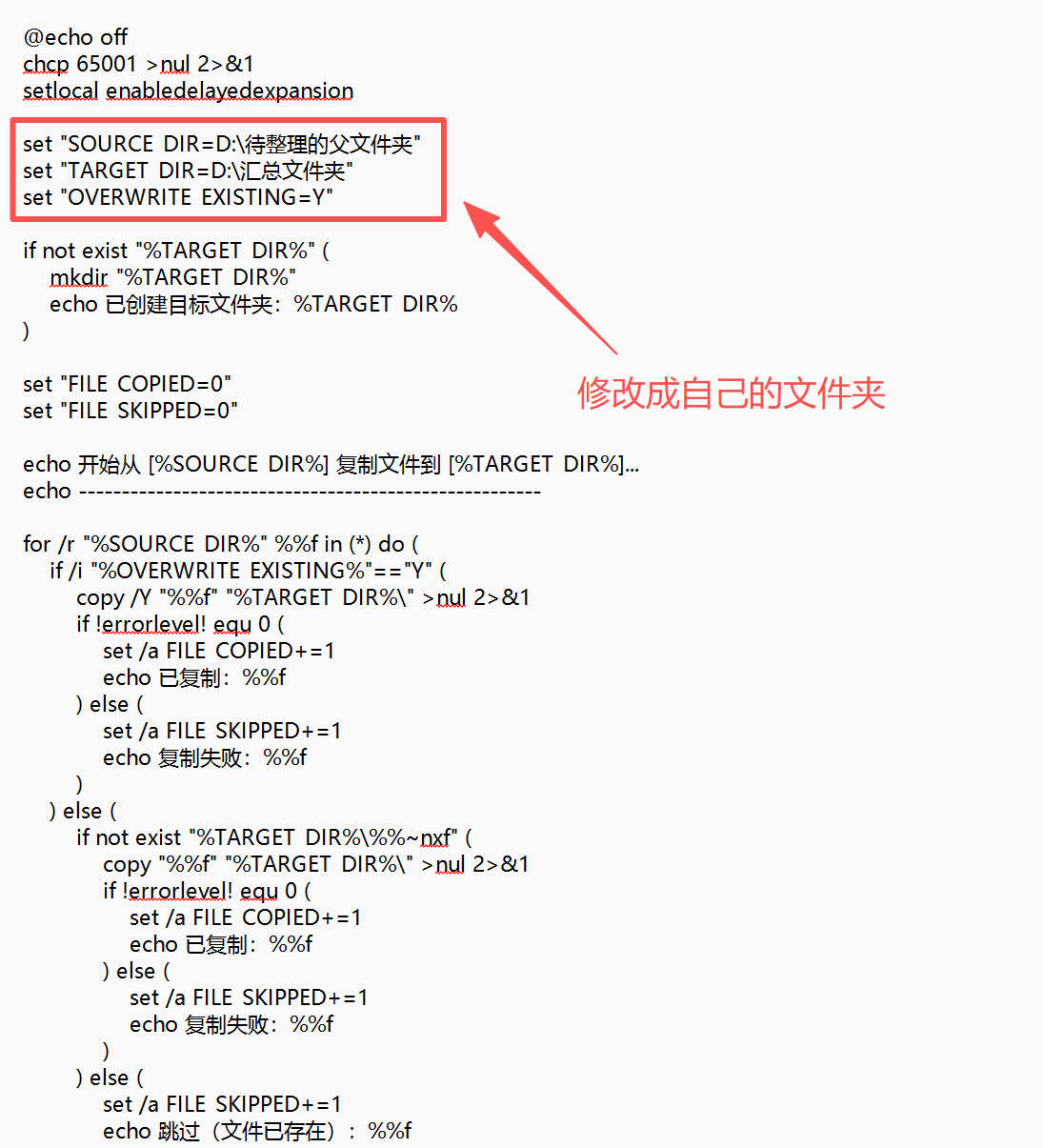
新建一个txt文本文档,填写代码,然后将文件保存为.bat文件(例如自动复制文件.bat),文件类型选择全部。双击这个.bat命令,它就会自动复制文件到目标文件夹了。
方法三:手动查找文件并复制到指定文件夹里
推荐指数:★★☆☆☆
优点:
- 操作简单直接,不需要用其它工具,也不用脚本,直接手动搜索文件并复制到文件夹里。
- 可以根据自己的需求,搜索出我们需要的文件,比如搜索文件扩展名,或者文件名前缀、后缀等,筛选出所有符合要求的文件后,全选复制然后粘贴到目标文件夹里。
- 没有任何难度和门槛,只要懂电脑的基本操作,就能轻松完成。
缺点:
- 手动复制粘贴,效率低下。
操作步骤:
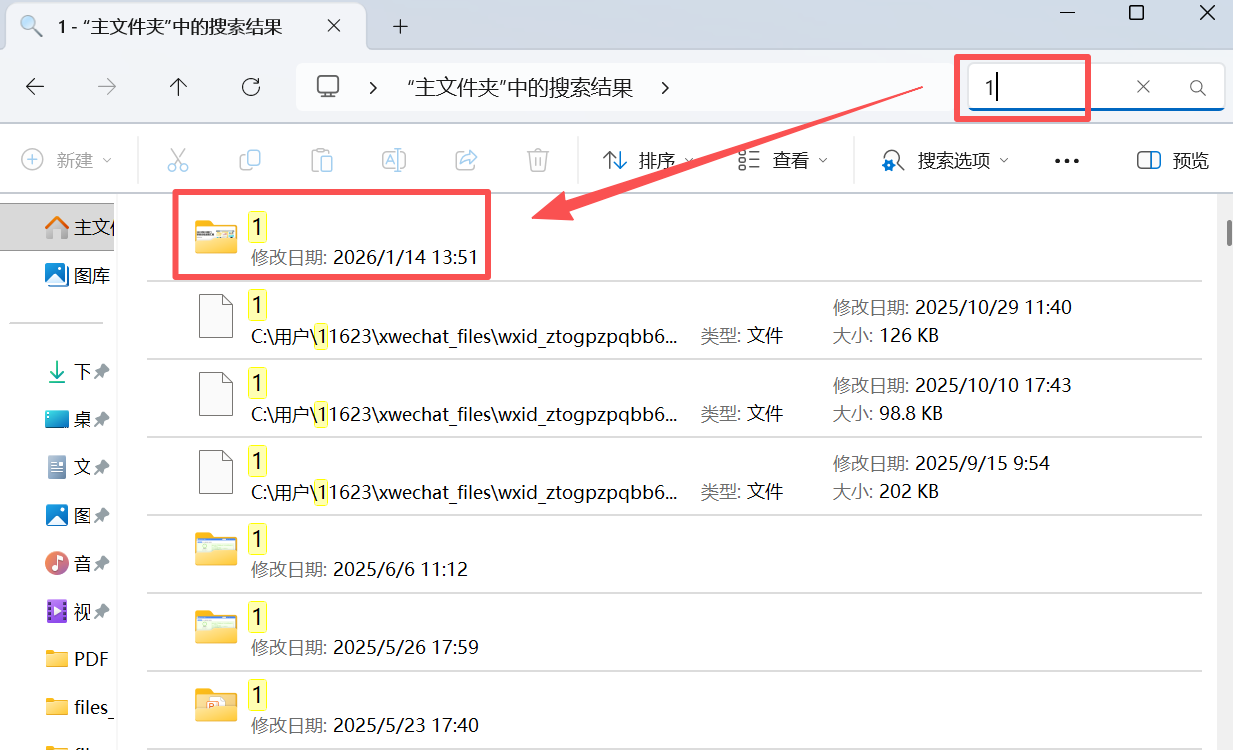
打开文件资源管理器,在右上角搜索窗口搜索文件或文件夹,全选文件复制,然后粘贴到指定文件夹里。