把多個資料夾中的檔案批次複製到同一個資料夾,3 種簡單方法
翻譯:简体中文繁體中文,更新時間:2026-01-14 17:36:39
整理工作檔案的時候,經常需要將多個資料夾裡的檔案,批次複製到同一個資料夾下。一個一個複製貼上不僅浪費時間,而且還容易遺漏重要檔案。下面就來教你3種批次複製檔案的方法:我的ABC軟體工具箱、Windows 批次處理指令碼、檔案總管搜尋複製。可以快速將多個資料夾裡的檔案放到同一資料夾裡,操作簡單,一學就會,趕緊試試吧!
將多個資料夾裡的檔案複製到同一個資料夾裡的需求
1、檔案統一整理歸檔
同一個專案的很多檔案,分散在不同的資料夾裡,這個專案完成之後,需要將所有專案有關的檔案放到同一個資料夾裡進行歸檔。既方便後續快速查找檔案,也能將專案檔案分門別類的排列整理好。
2、重要檔案批次備份
當我們有很多重要的檔案需要備份,將這些備份檔案全部放到同一個資料夾裡,方便統整拷貝到行動硬碟或者雲端。如果這些重要檔案分散在各個不同的資料夾裡,就需要批次複製這些檔案,再統一貼上到指定資料夾裡。
3、按檔案類型歸類檔案
日常工作中會產生很多docx、xlsx、pptx、pdf、txt等格式的檔案,這些檔案雜亂的放在一起,沒有一個明確的分類。為了快速查找某一指定類型的檔案,我們可以將這些檔案分類整理好。比如docx格式的檔案批次複製到Word資料夾裡,xlsx格式的檔案批次複製到Excel資料夾裡。
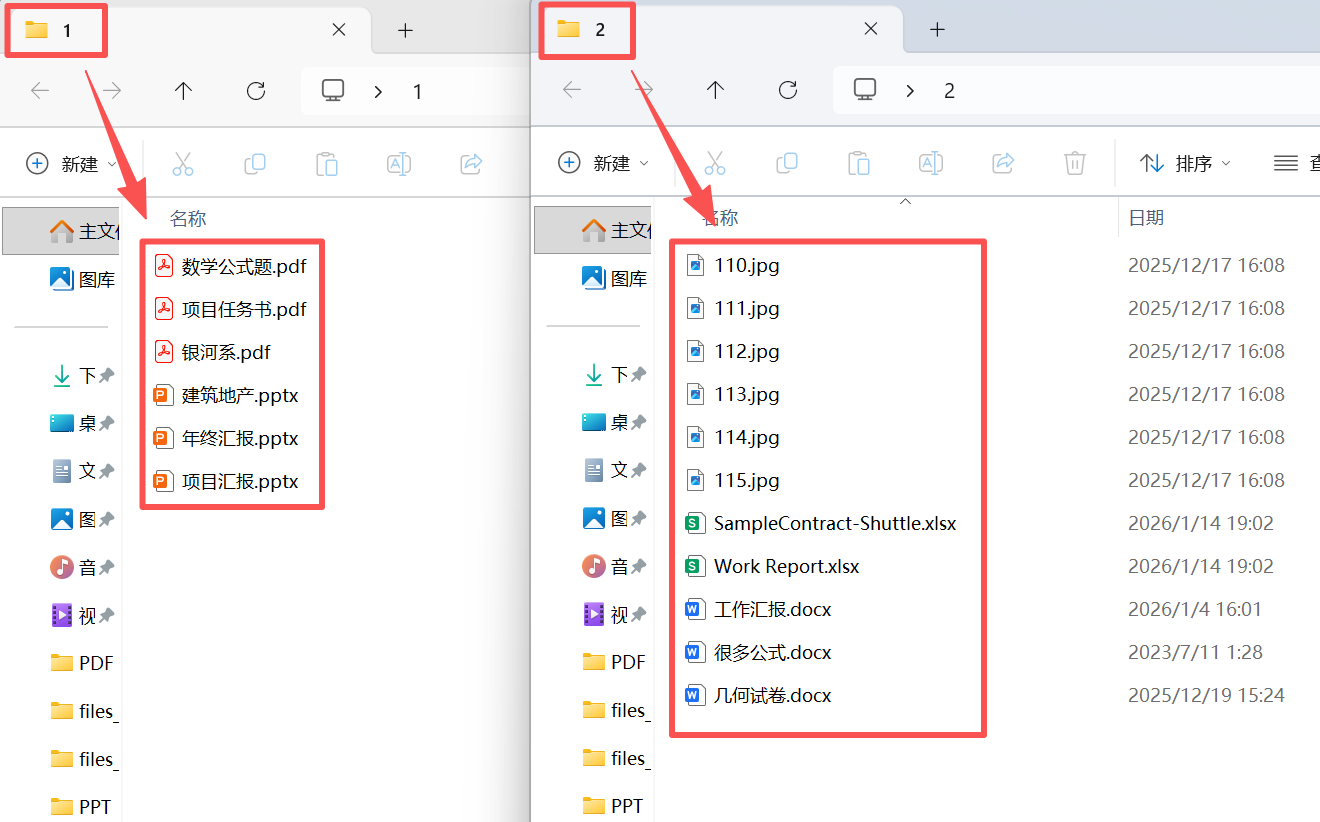
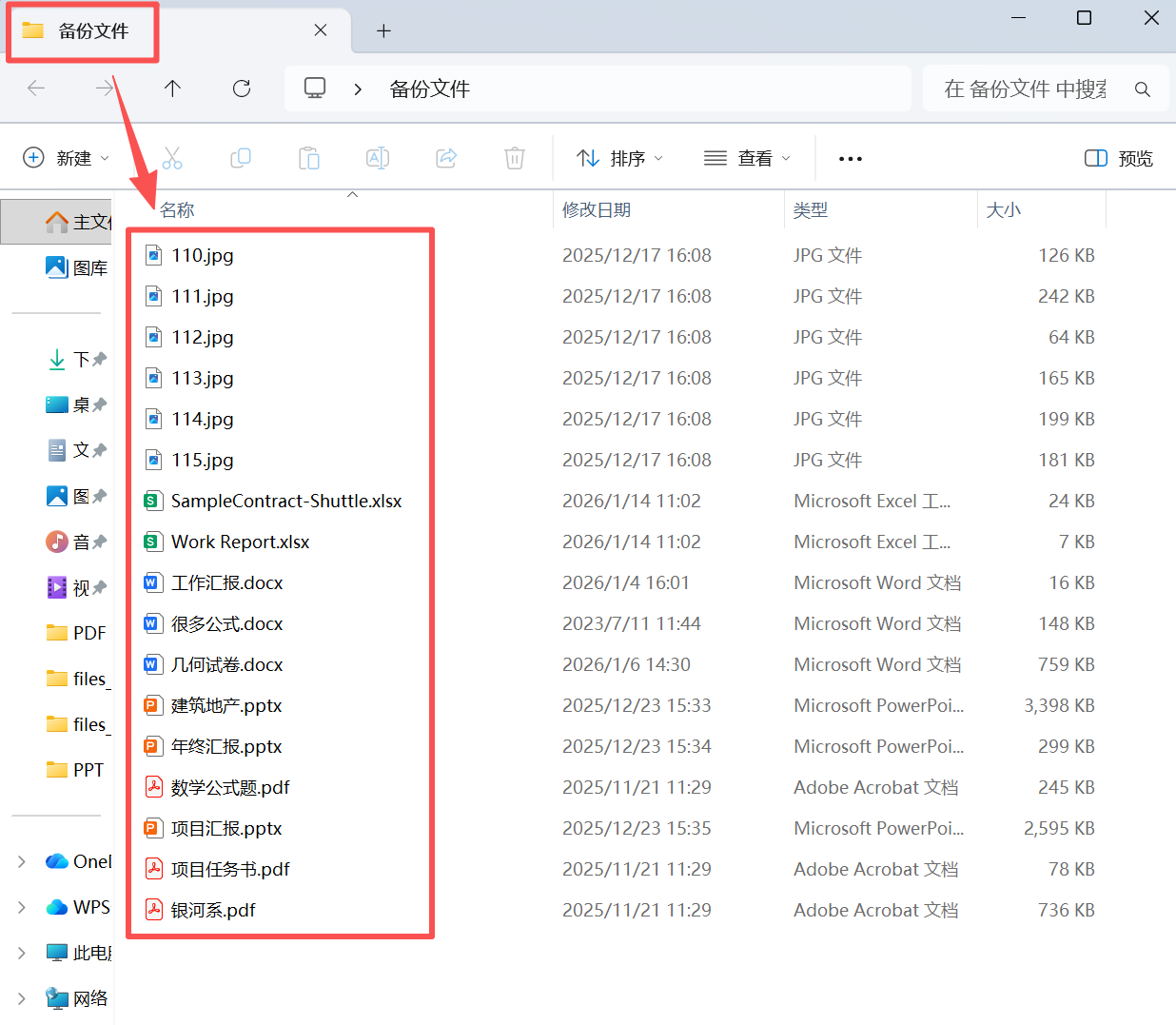
不同資料夾的檔案複製到同一個資料夾裡效果預覽
處理前:
處理後:
方法一:使用我的ABC軟體工具箱批次複製檔案
推薦指數:★★★★★
優點:
- 操作簡單,只需要選擇所有要複製的檔案,再設定一個目標資料夾,它就會自動幫你把所有檔案複製到指定資料夾裡。可以說是「傻瓜式」操作,能輕鬆搞定。
- 不限制檔案數量和大小,可一次性匯入幾千個檔案,快速批次複製到指定資料夾裡。
- 可以靈活設定檔案查找規則,快速篩選出指定的檔案,並批次複製到其它資料夾裡。
缺點:
- 需要先在電腦上安裝。
操作步驟:
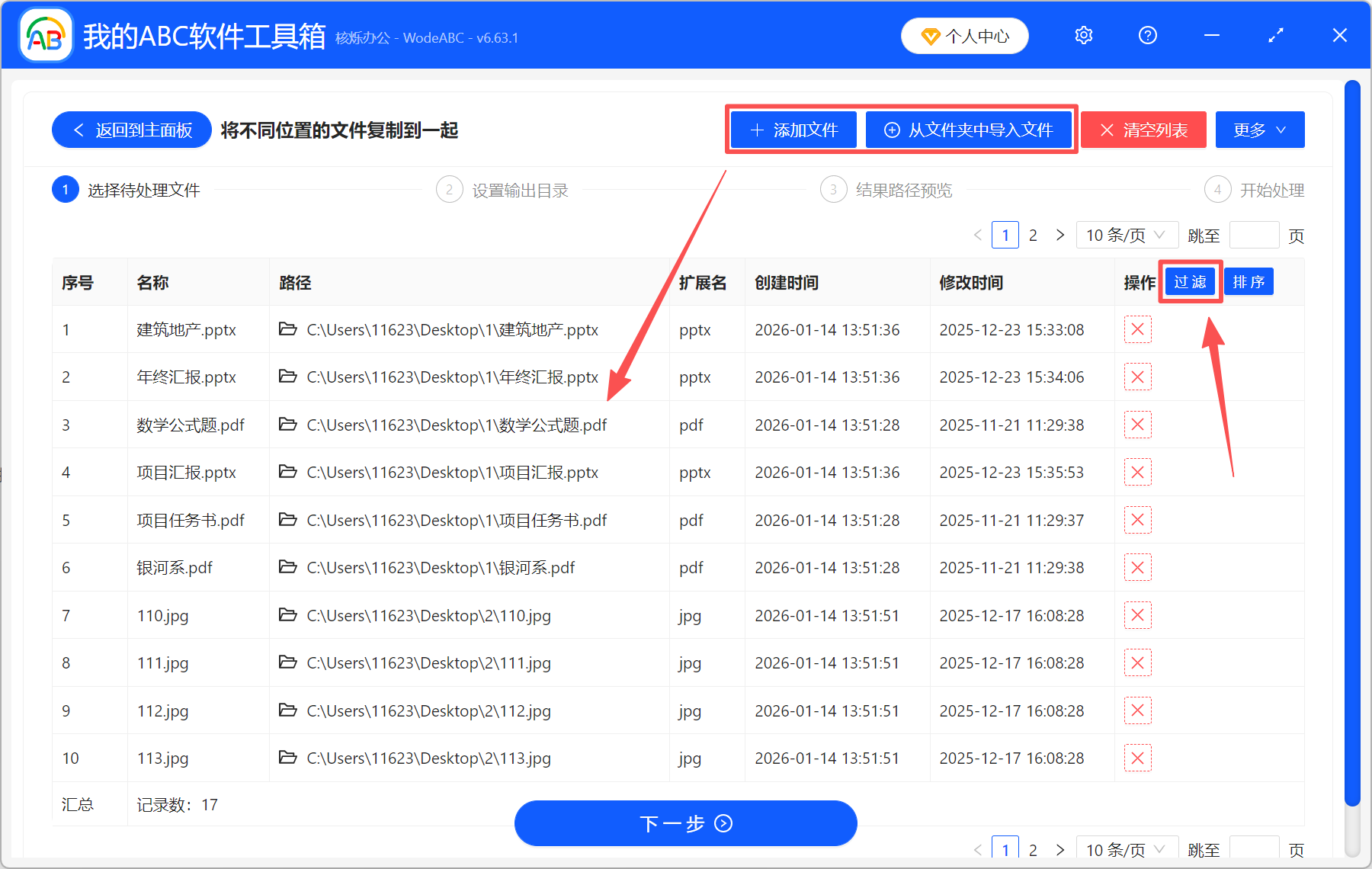
1、開啟【我的ABC軟體工具箱】,選擇【更多功能】-【將不同位置的檔案複製到一起】。

2、將需要複製的檔案全部添加到工具箱。也可以匯入所有資料夾,然後點選【過濾】,根據檔案名稱、檔案路徑或副檔名,篩選出指定的檔案。
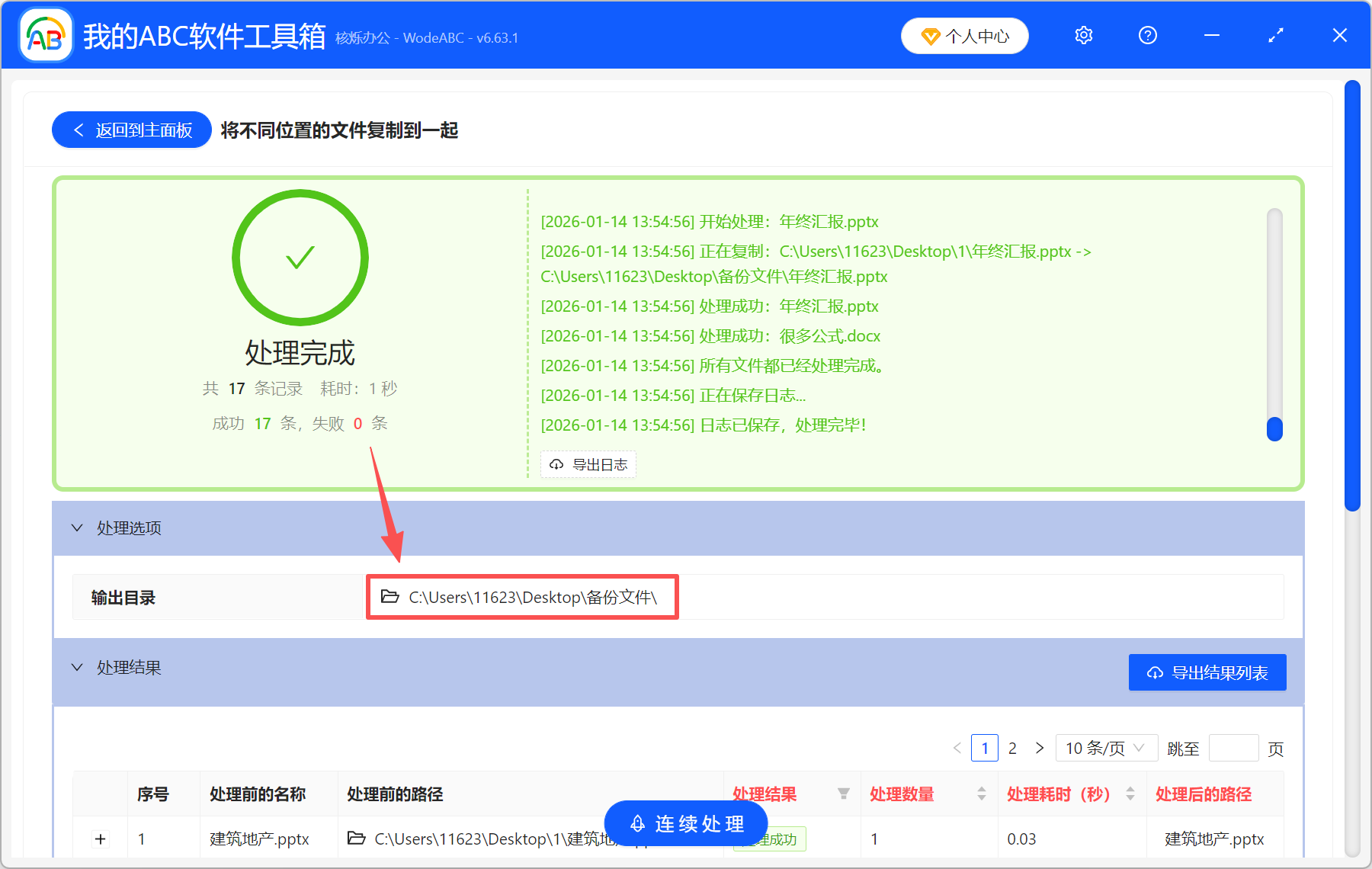
3、設定一個儲存位置,等待幾秒鐘,就全部複製完成了,直接點【輸出目錄】查看。
方法二:Windows 批次處理腳本自動複製檔案
推薦指數:★★★☆☆
優點:
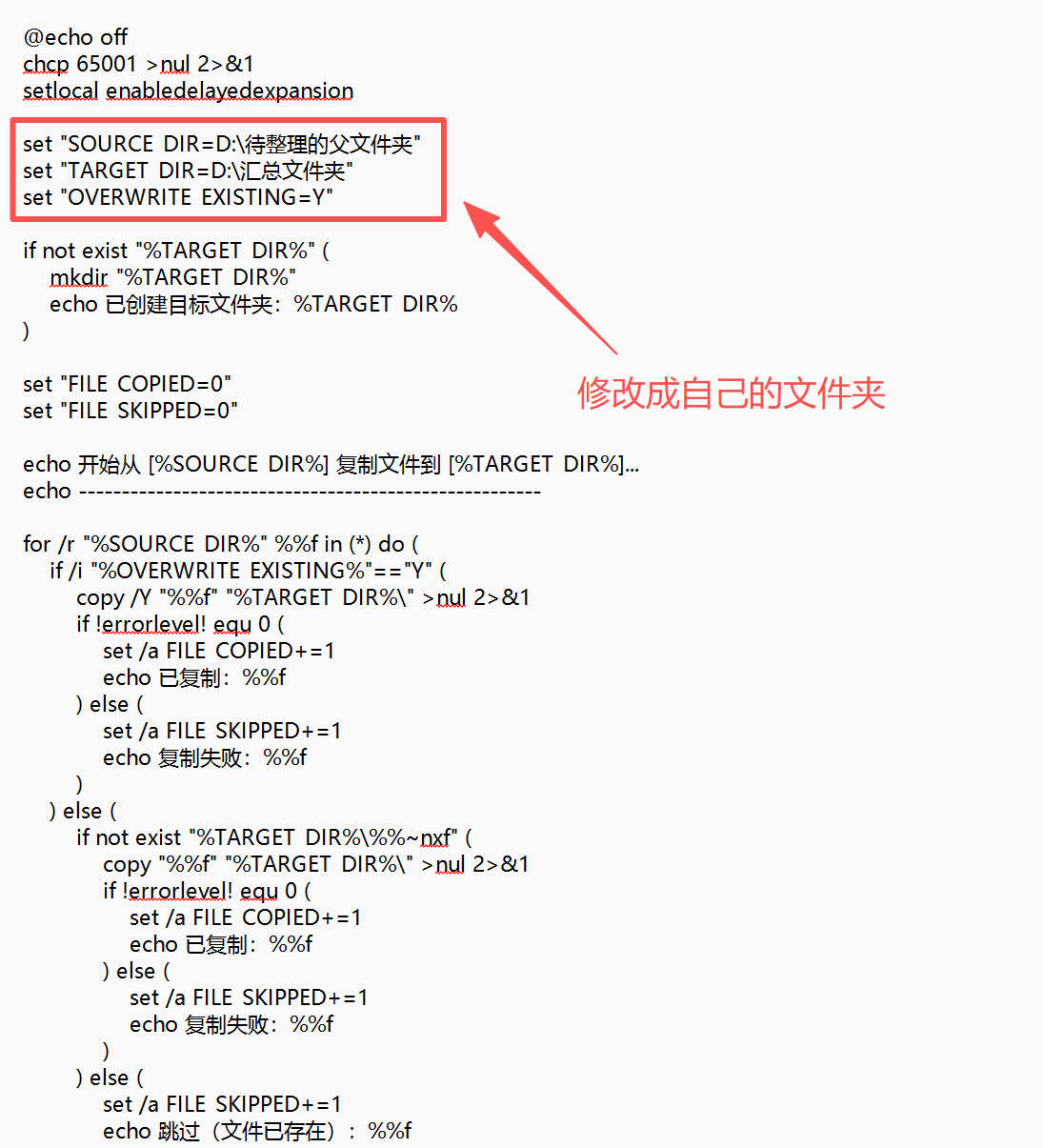
- 無需藉助其它工具,Windows自帶的功能,只需建立一個.bat命令,就可以快速將多個資料夾裡的檔案批次複製到目標資料夾。
- 建立了一個批次處理腳本之後,可重複多次使用。
- 可以根據自己的需求,靈活自訂規則,將指定的檔案批次複製到目標資料夾。
缺點:
- 需要有一定的程式碼基礎,尤其是自訂規則的時候,零基礎的人員很難上手,容易出錯。
操作步驟:
新增一個txt文字文件,填寫程式碼,然後將檔案儲存為.bat檔案(例如自動複製檔案.bat),檔案類型選擇全部。雙擊這個.bat命令,它就會自動複製檔案到目標資料夾了。
方法三:手動查找檔案並複製到指定資料夾裡
推薦指數:★★☆☆☆
優點:
- 操作簡單直接,不需要用其它工具,也不用腳本,直接手動搜尋檔案並複製到資料夾裡。
- 可以根據自己的需求,搜尋出我們需要的檔案,比如搜尋副檔名,或者檔案名稱前綴、後綴等,篩選出所有符合要求的檔案後,全選複製然後貼上到目標資料夾裡。
- 沒有任何難度和門檻,只要懂電腦的基本操作,就能輕鬆完成。
缺點:
- 手動複製貼上,效率低下。
操作步驟:
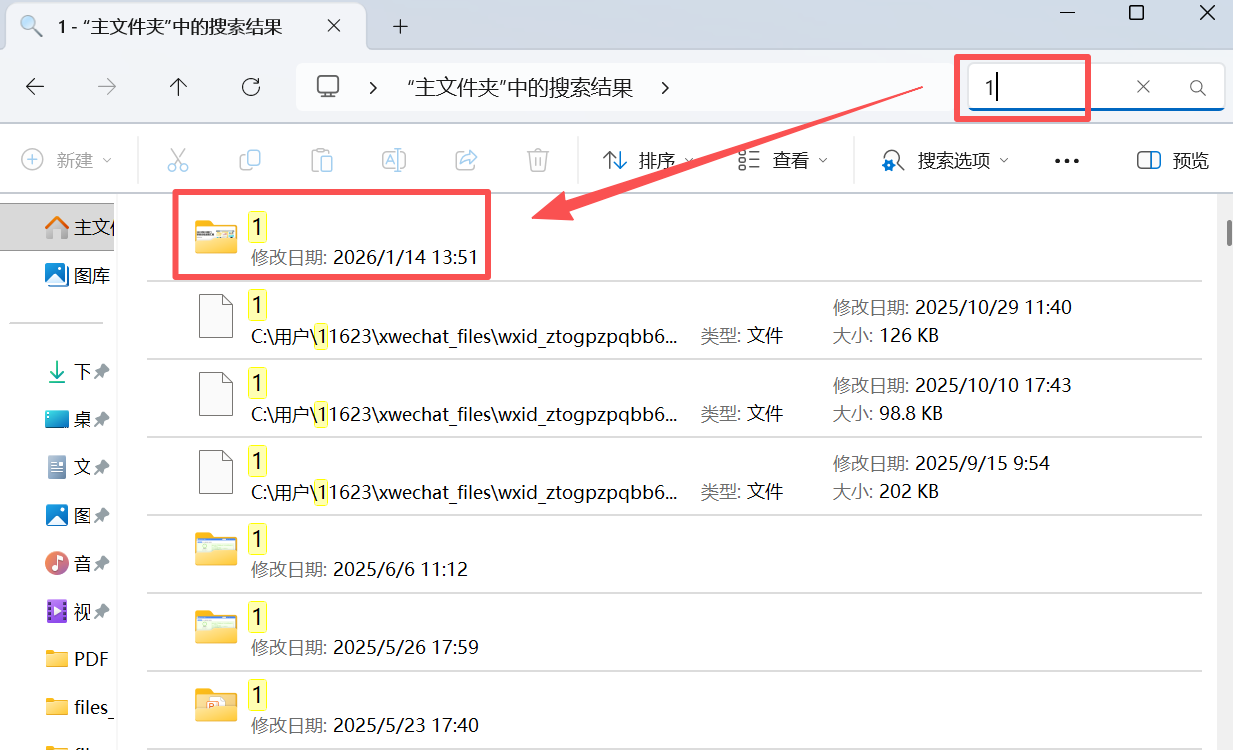
開啟檔案總管,在右上角搜尋視窗搜尋檔案或資料夾,全選檔案複製,然後貼上到指定資料夾裡。
關鍵字:批量複製檔案 , 檔案複製到同一資料夾中 , 複製檔案到指定資料夾