在微信或钉钉群里,想把一个Excel表格的数据截图发给同事看,结果截出来的图要么糊成一团,要么只截了一半,对方还看不清。或者领导让你把报表做成图片插到PPT里,你发现直接复制粘贴过去,格式全乱了。把Excel转成图片这个需求,在工作里还挺常见的。不管是做汇报材料、发社交媒体、还是存档备份,一张清晰的图片都比一个需要专门软件打开的表格文件更方便。
为什么需要把Excel转换为高清图片?
1、微信群聊发数据:微信里发不了Excel文件,截图又长又糊。把关键表格转成图片发群里,领导同事点开就能看,特别方便。
2、做报告插图:PPT或Word里直接贴表格,格式老是乱。先把表格转成高清图片再插入,排版稳当。
3、电商平台传参数:在淘宝、京东上传商品,规格参数表只能传图片。把做好的Excel表转成图片,直接上传很省心。
4、制作培训材料:写操作手册时需要固定数据步骤。把表格转成图片放进去,其他人改不了,避免培训文件被修改。
5、固定证据存档:有些数据结果需要存档做凭据,存Excel怕被误改。转成图片格式保存,就是一张改不了的数据快照。
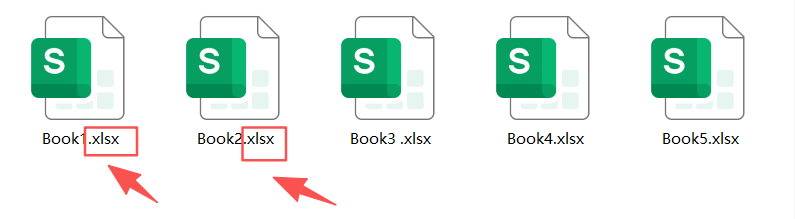
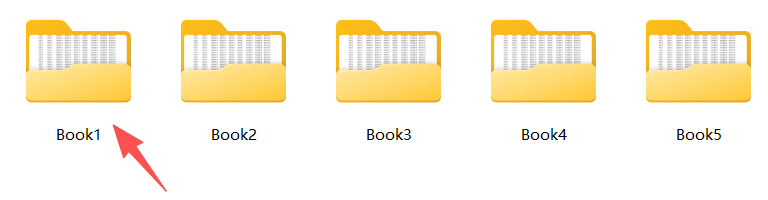
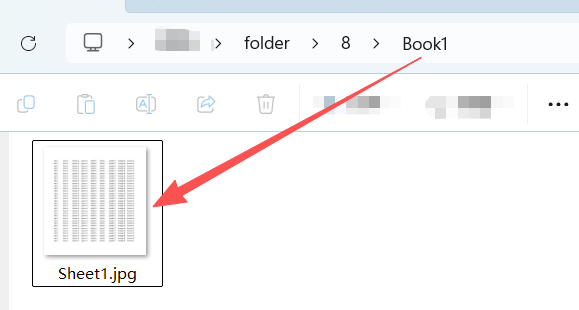
表格转成JPG的效果预览
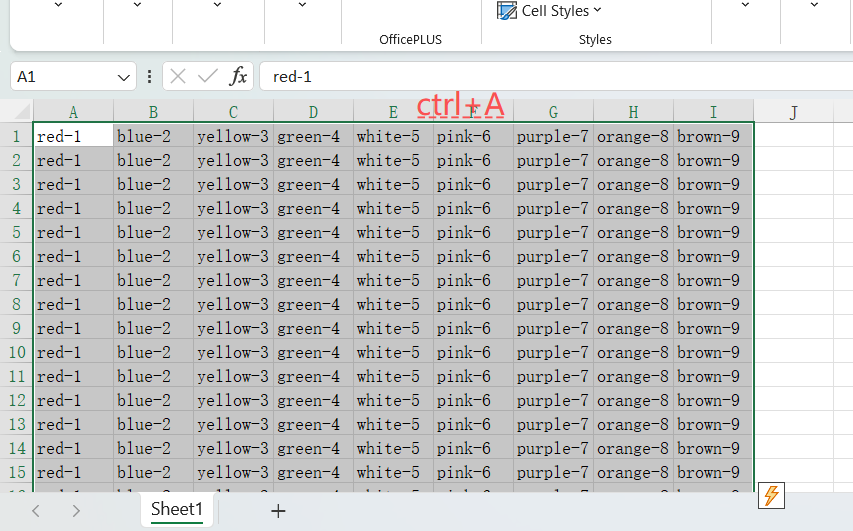
处理前:
处理后:
方法一:使用核烁文档批量处理工具来把Excel转成图片
推荐指数:★★★★★
优点:
1、一键批量:不管你10个还是100个文件,拖进去点开始,它就在后台自动排队转,不用过多操作。
2、操作极简:界面没复杂操作,主要就三步:选功能、加文件、点开始,一看就懂。
3、本地安全:纯桌面软件,你的数据只在你自己电脑里处理,不联网上传,商业机密放心转。
4、输出质量高:不是简单截图,能智能处理表格样式,生成高清整齐的图片,直接用于报告也没问题。
缺点:
【核烁文档批量处理工具】只能在电脑本地使用。
操作步骤:
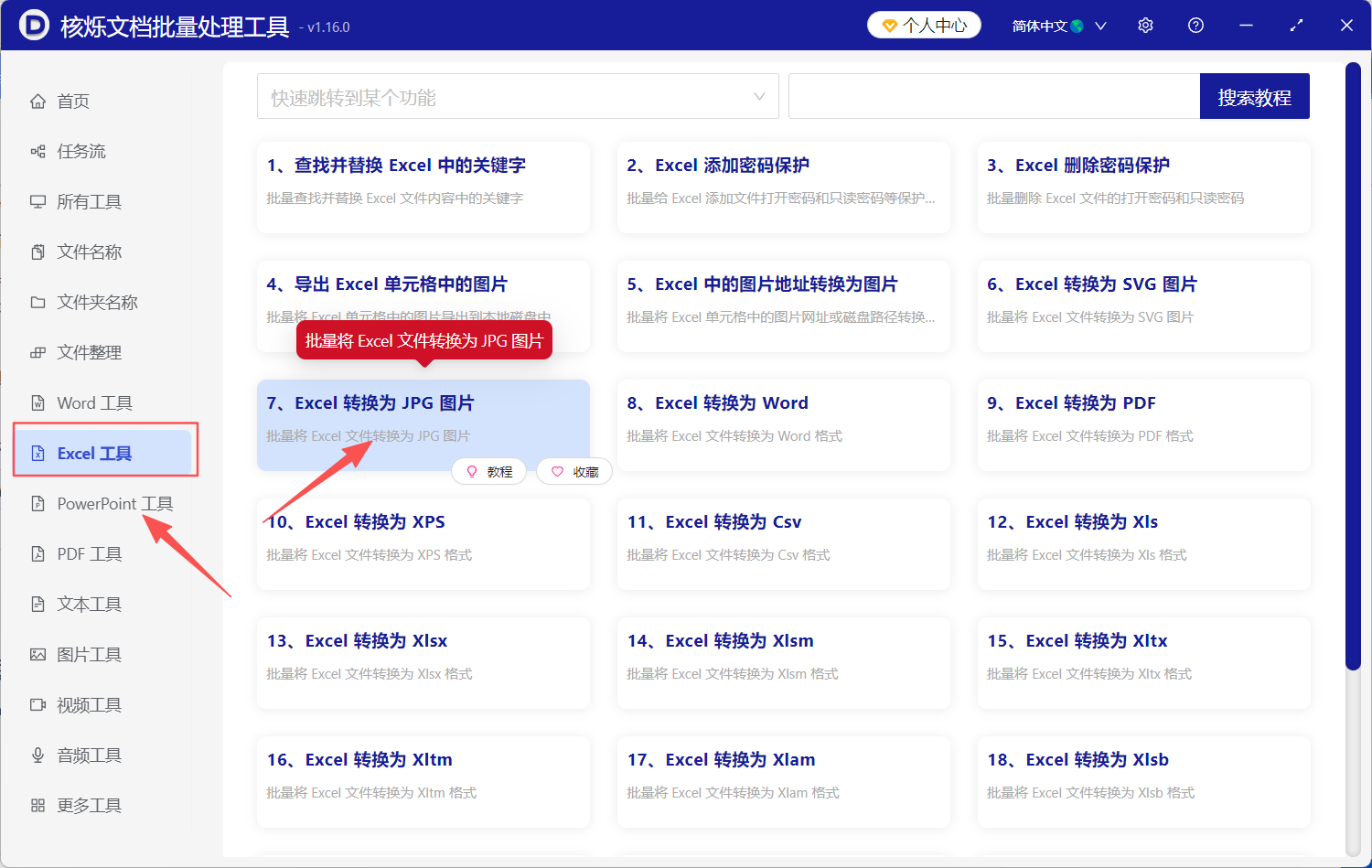
1、打开【核烁文档批量处理工具】,在左侧选择【Excel工具】,再到右边选择【Excel 转换为 JPG 图片】。
2、点击右上角【添加文件】,或者拖拽待转换的Excel表格文件到指定位置,完成文件导入。
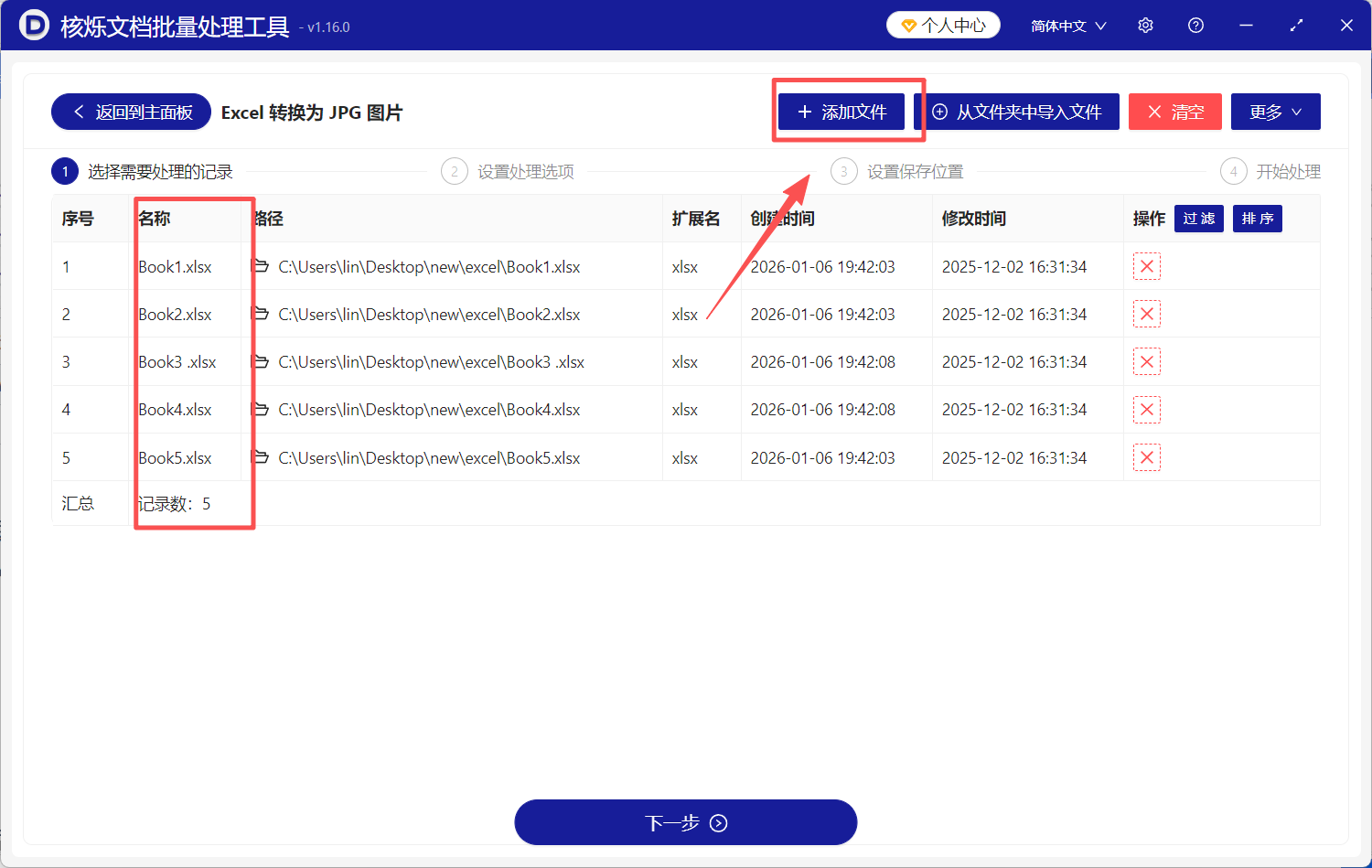
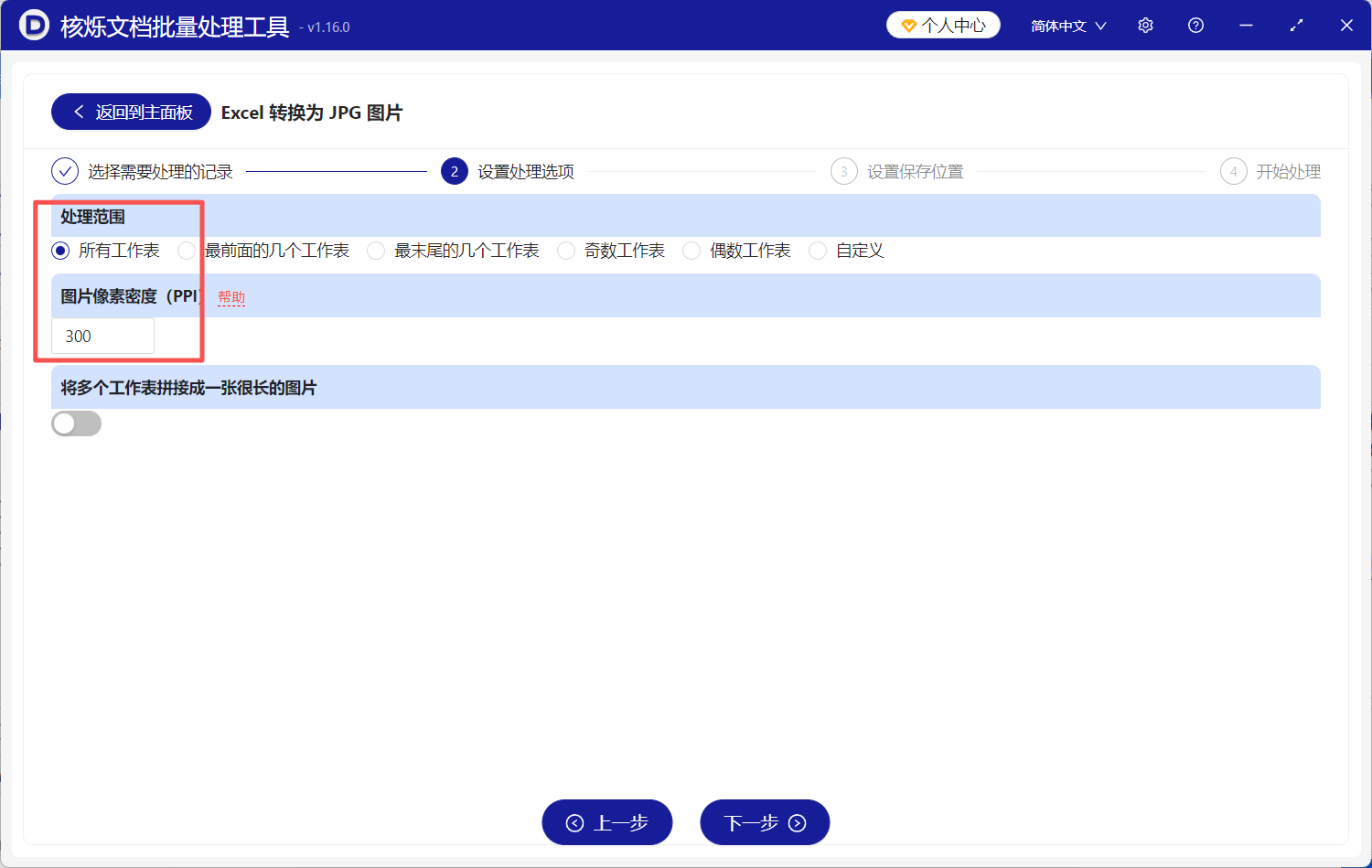
3、点击【下一步】,选择好处理范围,图片像素密度(PPI)我们这里先填写300,可根据需求调整数值。
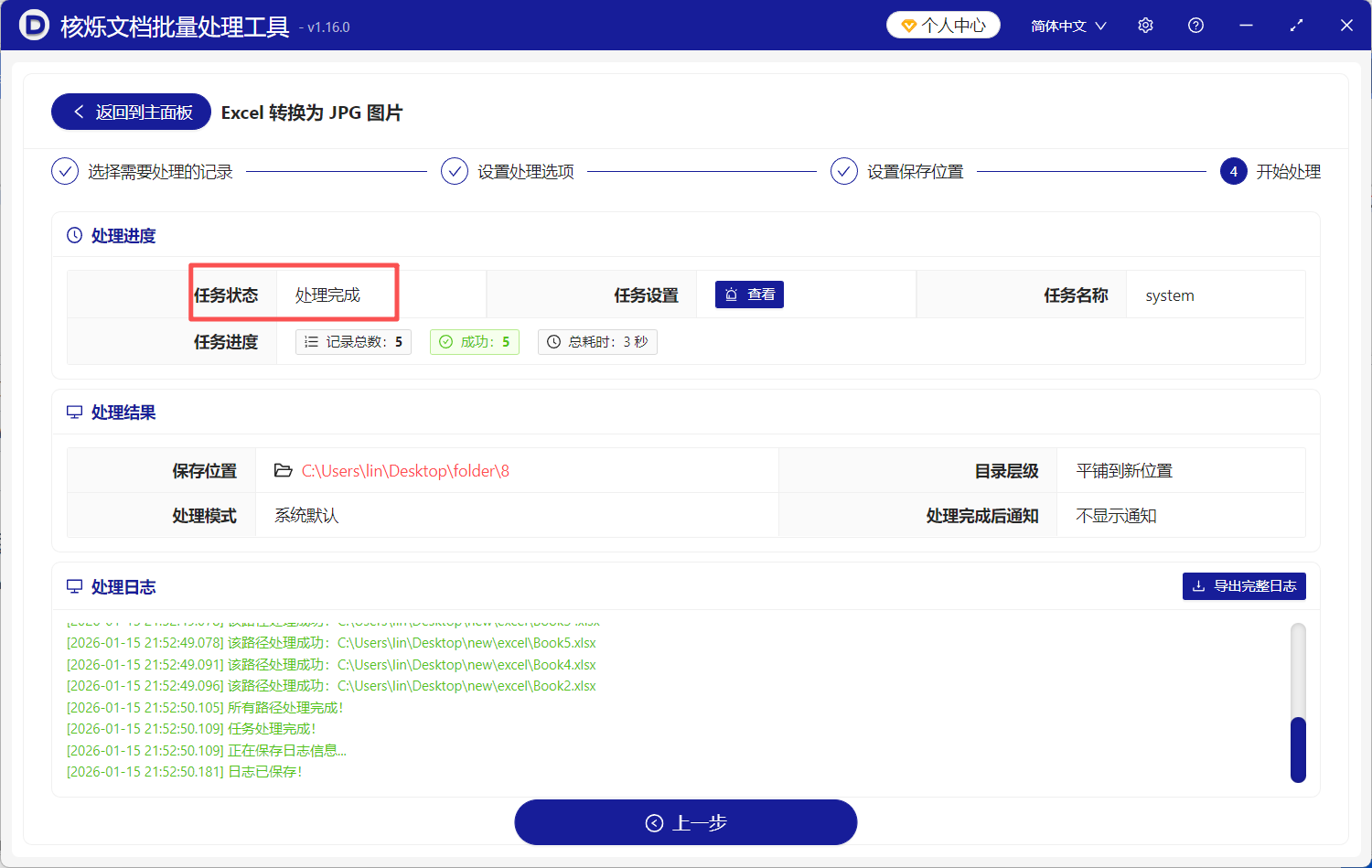
4、点击【下一步】,工具会自动把Excel表格转成高清图片,完成后会给出提示。
方法二:使用Microsoft Excel自带(复制为图片)
推荐指数:★★★☆☆
优点:软件自带,完全免费,不用安装任何新东西,应急处理一两行数据最方便。
缺点:步骤太零碎,只能一页一页搞,想批量转图片根本没办法,纯体力活。
操作步骤:
1、在表格里选中要转成图的区域。
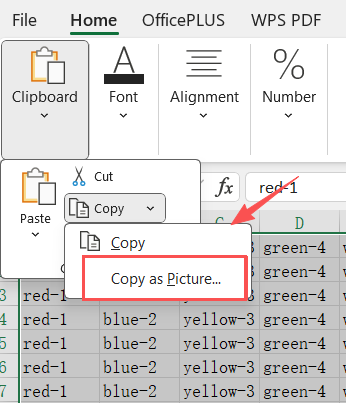
2、点“开始”下面clipboard按钮,选项卡里的“复制”按钮。
3、选菜单里的“复制为图片”。
4、弹出窗口直接点“确定”。
5、打开画图软件,粘贴进去。
6、最后在画图里把图另存为JPG。
方法三:使用微信/QQ截图把Excel转成图片
推荐指数:★★★☆☆
优点:大家都会用,想截就截,解决需要紧急处理的Excel转图片问题最快。
缺点:清晰度看运气,表格一长就要分几次截,拼起来麻烦,显得不专业。
操作步骤:
1、把Excel表格在屏幕上摆好。
2、按 Alt+A(微信)或 Ctrl+Alt +A(QQ)。
3、鼠标拉框选中表格区域。
4、点工具栏里的“保存”图标。
5、选好位置,给文件起好名方便寻找。
6、点保存,得到一张截图。
方法四:使用专业截图软件把Excel转成图片格式
推荐指数:★★★☆☆
优点:比微信截图功能强,可以滚动截长图,图像质量更好。
缺点:本质还是截图,无法处理超宽表格,批量转换多个文件不现实。
操作步骤:
1、打开Excel和截图软件。
2、设置截图快捷键,如F1。
3、按下快捷键,选择“滚动截图”模式。
4、点击表格区域,让它自动滚屏截取。
6、截完后在编辑器里简单裁剪。
7、保存为JPG图片。
方法五:使用傲软在线转换把Excel变成图片
推荐指数:★★☆☆☆
优点:在线工具,不用安装,打开网页就能用,支持拖拽上传,操作比较直观。
缺点:但是Excel文件转成PDF格式,需要先把免费版有文件大小和次数限制,必须上传文件到服务器,有隐私泄露风险,转换质量不太稳定。
操作步骤:
1、先把Excel文件转成PDF。
2、浏览器打开傲软在线转换页面。
3、点击上传区域,把你的PDF文件拖进去或点选上传。
4、在转换格式中选择“JPG”图片。
5、可选设置每页输出为一张图片还是合并。
6、点击“转换”按钮开始处理。
7、处理完成后,点击“下载”按钮把图片包保存到本地。
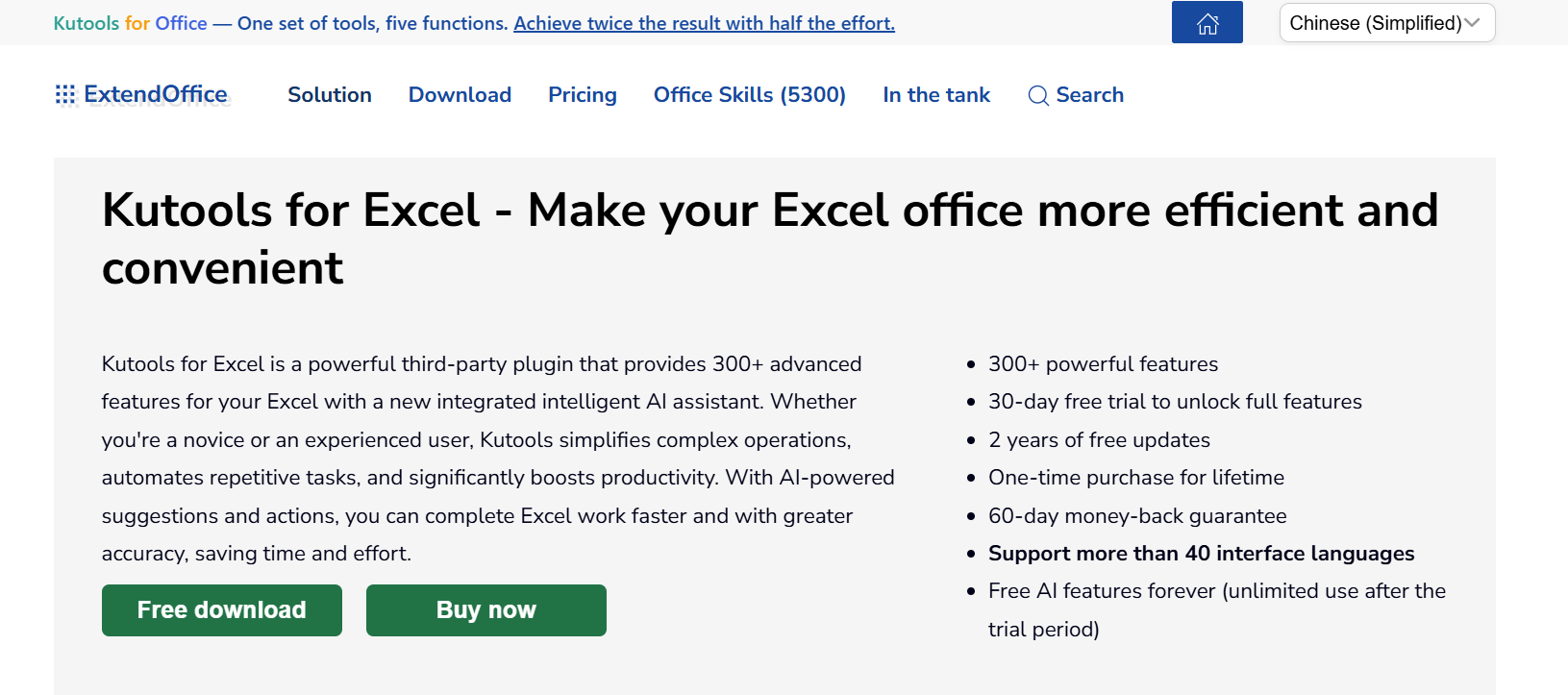
方法六:使用Excel插件 (如“Kutools for Excel”)把表格变成图片
推荐指数:★★☆☆☆
优点:集成在Excel内部,功能丰富,其“导出图片”功能比原生强大,支持导出为多种图片格式。
缺点:需要额外安装和购买,对电脑上的Excel版本有限制,主要适合单文件操作。
操作步骤:
1、先要在电脑上安装Kutools for Excel插件。
2、用Excel打开目标文件,会看到新增的“Kutools”选项卡。
3、点击“Kutools” -> “导入导出” -> “导出区域为图片”。
4、选择要导出的单元格区域。
5、在弹出的对话框中,选择图片格式和保存选项。
6、点击“导出”,选择路径保存图片。
方法七:使用Mac 预览+自动操作把Excel转成高清图片
推荐指数:★★☆☆☆
优点:Mac系统原生免费方案,通过创建“工作流程”可实现一定程度的批量转换,自动化程度高。
缺点:仅限苹果电脑用户,创建流程有学习门槛,对复杂Excel格式不太支持。
操作步骤:
1、打开“自动操作”APP,新建一个“快速操作”。
2、在资源库找到“将Finder项目拷贝到文件夹”和“预览PDF”等动作。
3、将这些动作按顺序拖到右侧工作区,拼接成流程。
4、配置每个动作的参数,如:输出格式选JPEG。
5、保存这个工作流,给它分配一个快捷键。
6、在Finder里选中Excel文件,右键通过这个工作流运行。
总结一下:免费的工具(截图、自带)效果差、不能批量;专业的软件(Acrobat、VBA)要么贵、要么难;在线的网站有数据泄露风险。想找一款能批量、高清、安全地把Excel转成图片的工具,好像特别难。这就是我们做 【Excel 转换为 JPG 图片】 这个功能的原因。它的目标就一个:用最简单的操作,帮你把一堆Excel变成一堆可以直接用的高清图片,真的可以试试。