手动给多个Excel添加打开密码时,不仅耗时费力,还易出现密码设置不一致、遗漏加密等问题。掌握批量加密方法,能快速给大量Excel上锁,适配企业财务报表、客户资料、项目数据等敏感文件管理场景,保障数据安全。
为什么要给Excel文件添加打开密码?
1.保障数据安全,防止敏感Excel文件被未授权人员随意打开,避免数据泄露。
2.提升办公效率,批量操作无需逐个文件设置,节省大量重复劳动时间。
3.统一管理标准,可设置统一密码或分组密码,便于团队协作与文件管理。
4.符合合规要求,部分行业对敏感数据有加密规定,批量加密可快速达标。
批量添加excel文件打开密码的效果预览
处理后:
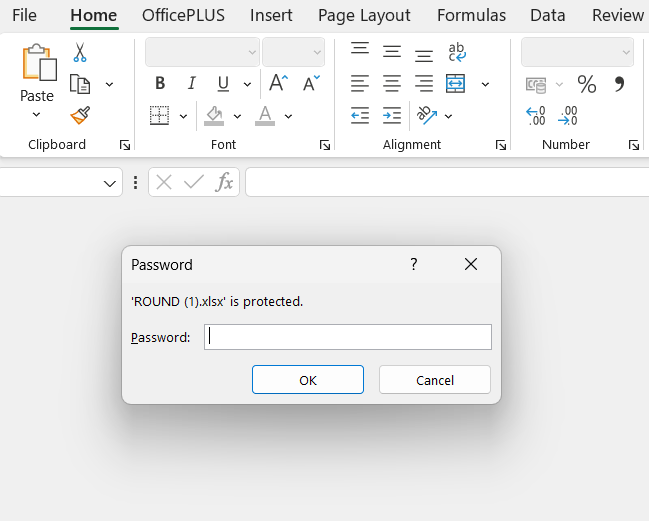
方法一:核烁文档批量处理工具
推荐指数:★★★★★
优点:
- 支持一键批量加密多个Excel文件,兼容.xls、.xlsx等多种格式,适配大量文件场景。
- 支持统一添加密码,加密过程本地完成,无需上传文件,保障数据隐私。
- 操作界面简洁,无需专业技能,加密完成后自动保留原文件结构,无需二次整理。
缺点:需要下载软件才能使用,无法在线直接操作。
操作步骤:
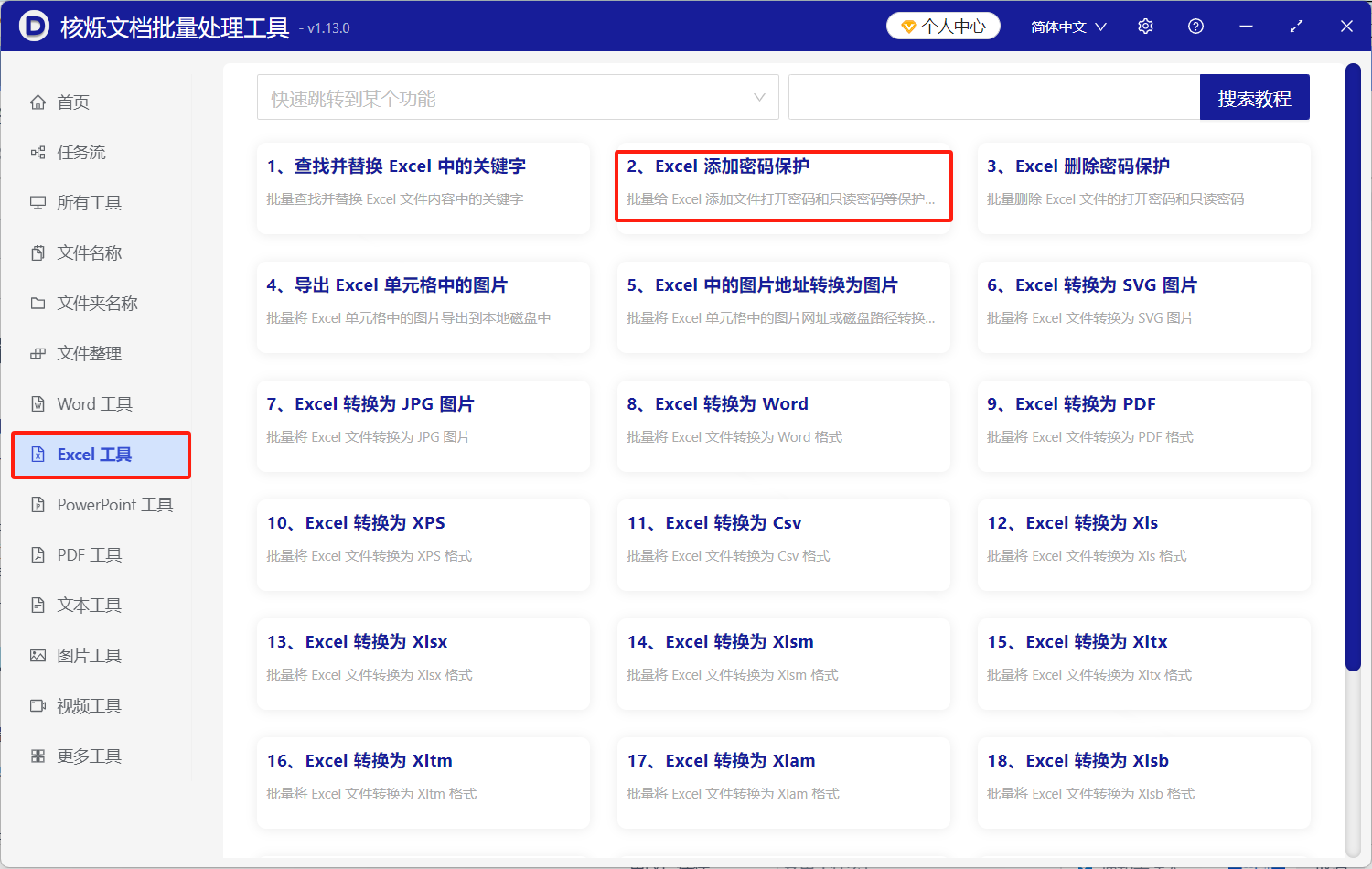
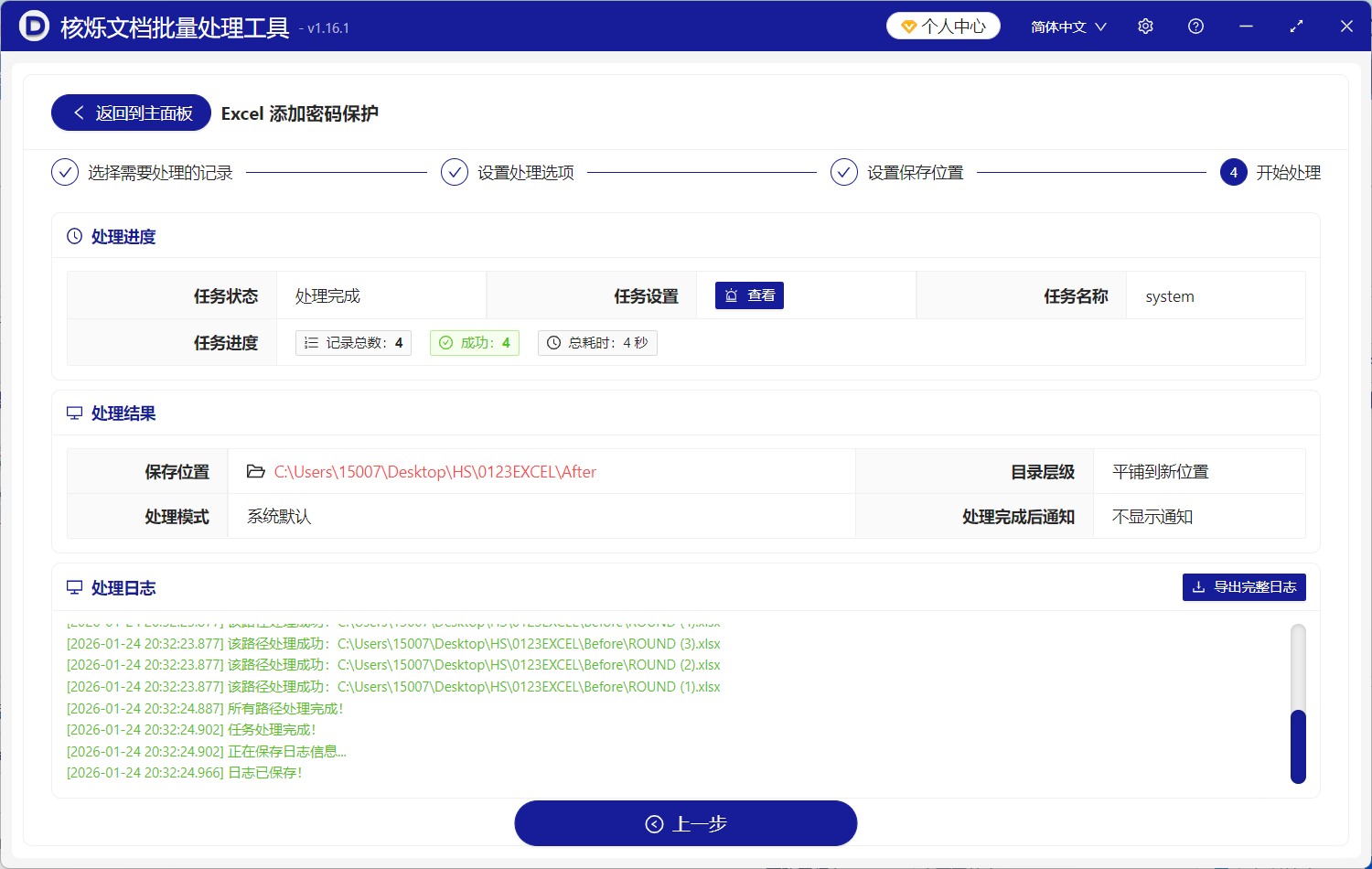
1. 打开核烁文档批量处理工具,选择"Excel工具"的“Excel添加密码保护”功能。
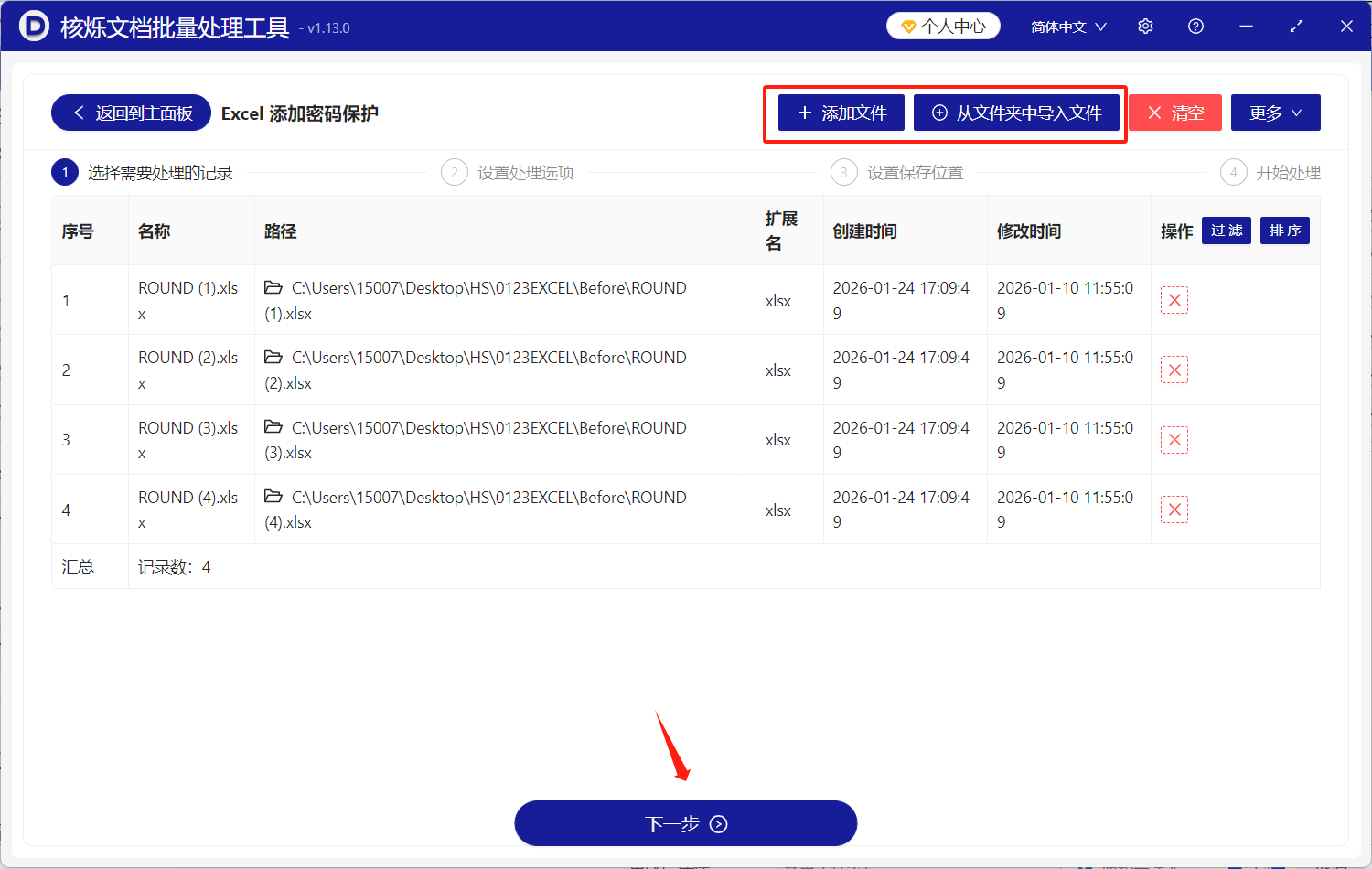
2. 点击“添加文件”,选中需要加密的所有Excel文件(支持文件夹批量导入)。
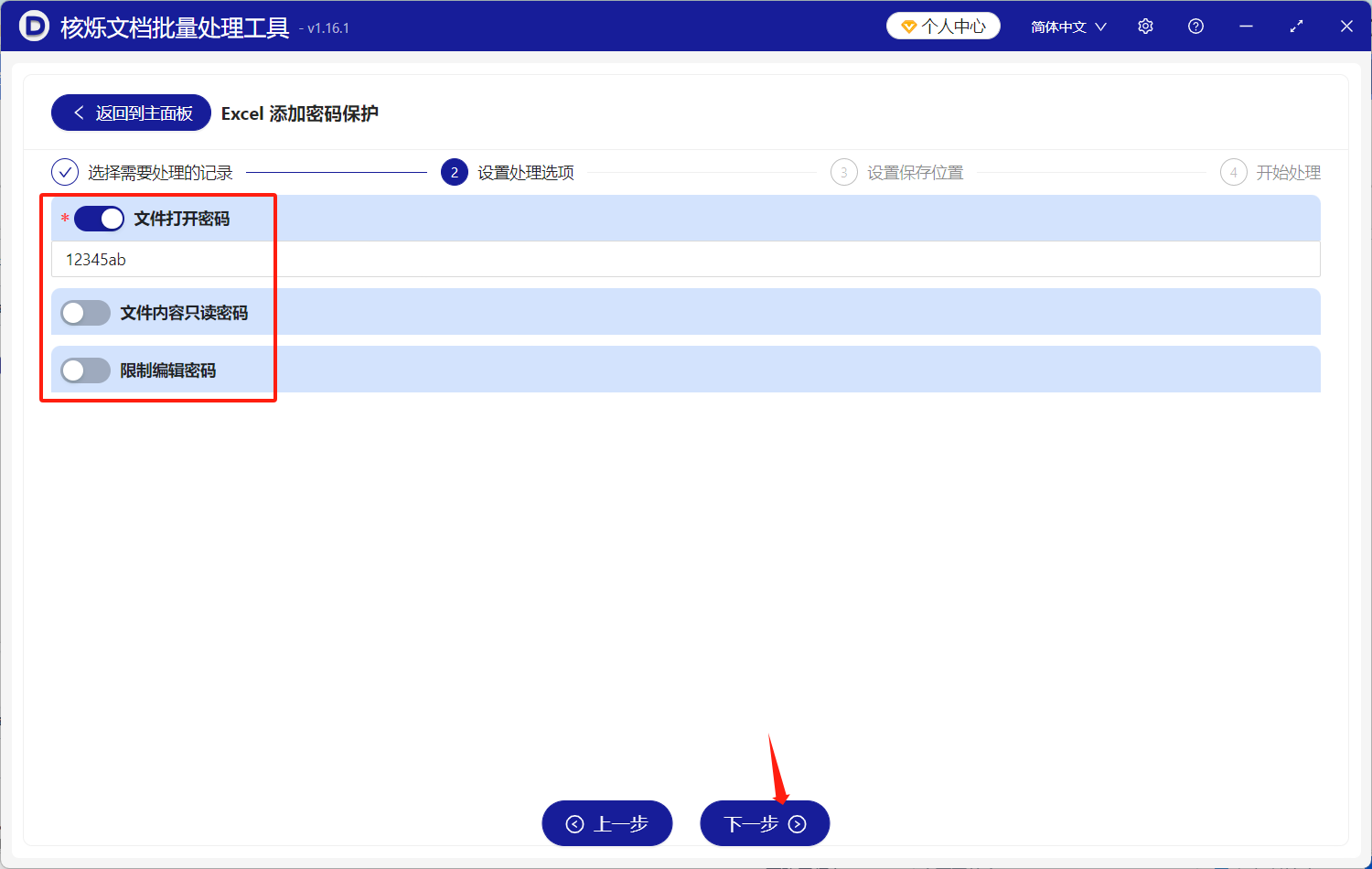
3. 选择“文件打开密码”设置加密密码并确认。
4. 选择加密后文件的保存路径,点击“开始加密”,等待进度完成即可。
方法二:Excel内置“加密功能”
推荐指数:★★★☆☆
优点:无需安装额外工具,利用现有Excel软件即可完成,适合少量文件加密。
缺点:不支持批量操作,需逐个文件设置密码,耗时费力,易遗漏。
操作步骤
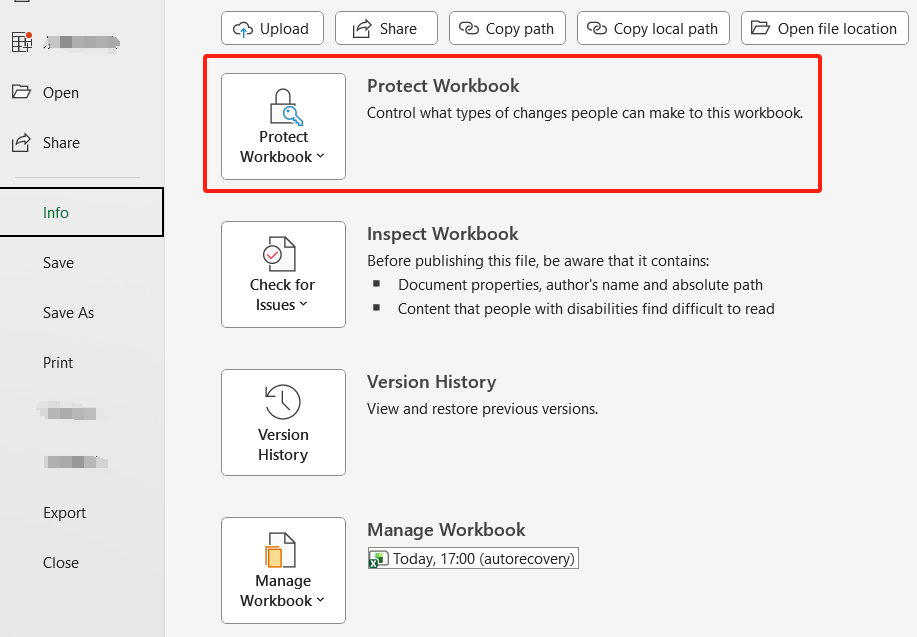
- 打开需要加密的Excel文件,点击顶部“文件”选项卡,选择“信息”。
- 点击“保护工作簿”,在下拉菜单中选择“加密密码”。
- 输入预设密码并确认,点击“确定”。
- 保存文件并关闭,重复上述步骤给其他Excel添加密码。
方法三:Jumpshare在线加密工具
推荐指数:★★★☆☆
优点:无需下载软件,打开浏览器即可操作,采用AES-256军事级加密,安全性高。
缺点:免费版单次仅能加密1个文件,单文件大小限100MB,每日限2次操作。
操作步骤
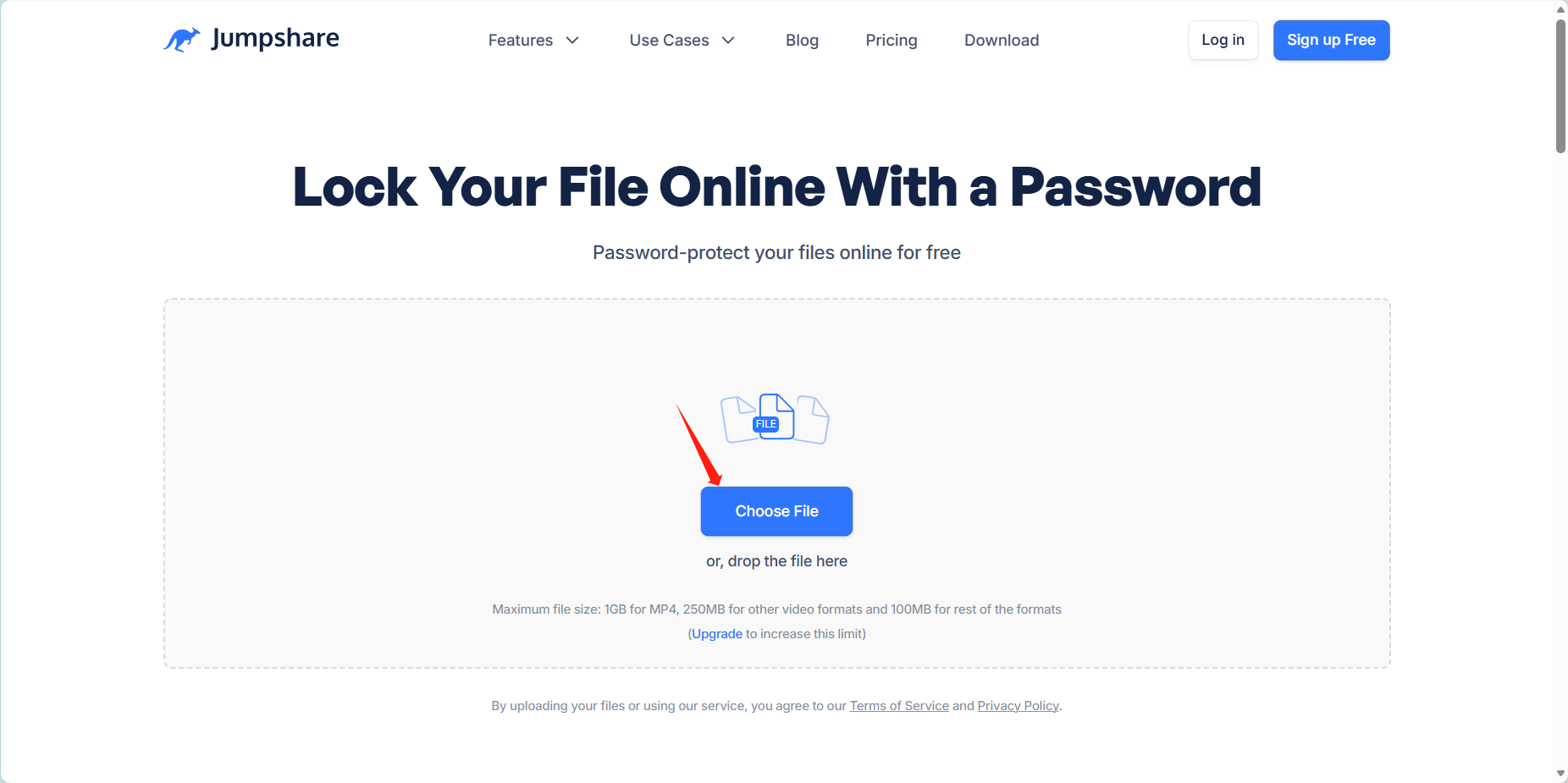
- 打开Jumpshare官网加密页面,点击“选择文件”上传需加密的Excel。
- 弹出密码设置窗口,输入密码并确认。
- 加密完成后,点击“复制链接”获取加密文件(24小时后自动删除)。
- 重复操作批量处理其他Excel文件,下载加密后的文件保存至本地。
方法四:ASPOSE在线设置密码
推荐指数:★★☆☆☆
优点:加密过程稳定,支持批量处理,适合对格式保留要求较高的场景。
缺点:安全性较差,只适合处理一般文件。
操作步骤
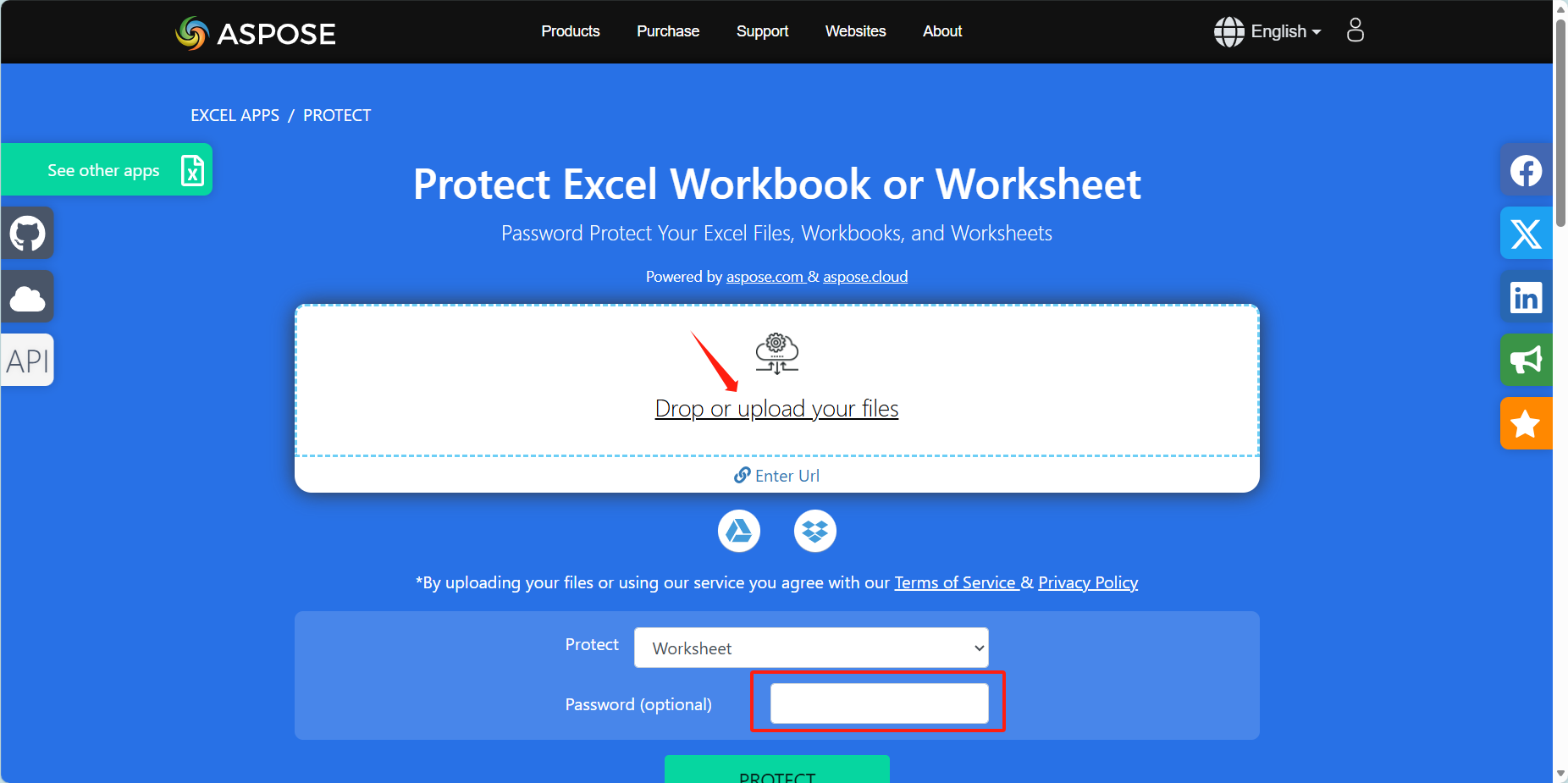
- 打开ASPOSE官网,点击“Drop or upload your files”。
- 在下方Password处设置打开密码。
- 下载转换后的加密Excel,保存至指定路径。
方法五:Cell Stitch在线转换
推荐指数:★★★☆☆
优点:在线转换无需下载软件,处理简单文件方便快捷你。
缺点:受网速和服务器影响比较大。
操作步骤
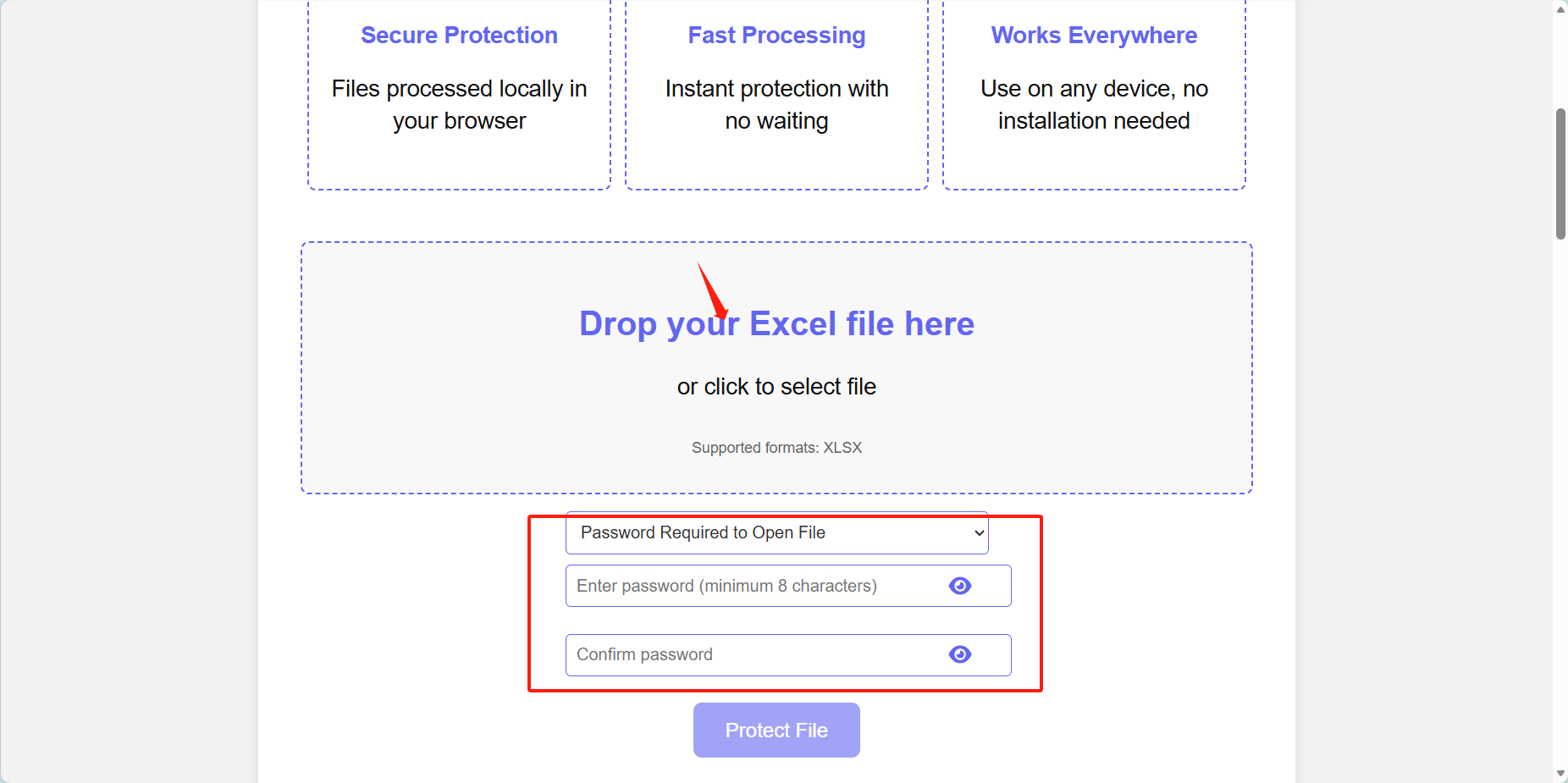
- 打开Cell Stitch网站。
- 按照箭头处上传Excel文件。
- 方框处输入加密密码,点击“Protect File”。
- 加密完成后,下载文件至本地。
方法六:Sheetize 在线工具
推荐指数:★★☆☆☆
优点:可在收紧等移动设备上使用,苹果手机也可以使用。
缺点:加密处理文件安全性较低。
操作步骤
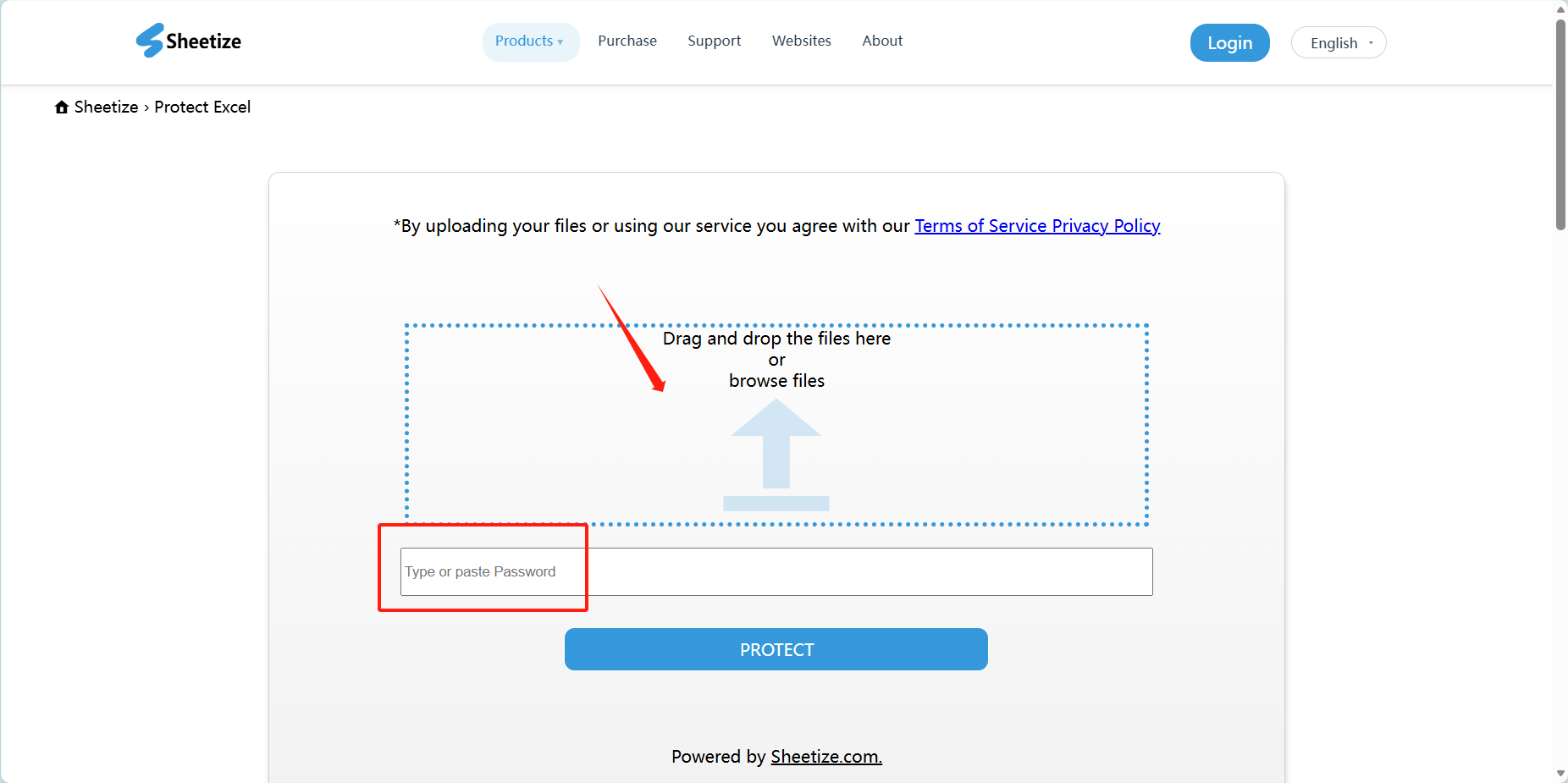
- 在浏览器中打开Sheetize网站,。
- 点击箭头处上传文件或拖曳文件到方框处。
- 在红框中确认密码后,点击“PROTECT”,完成文件夹加密。
- 将加密文件下载至本地查看。
方法七:PASSWORD网站加密
推荐指数:★★☆☆☆
优点:可加密的文件类型齐全,专业进行加密的网站。
缺点:处理加密文件需要收费。
操作步骤
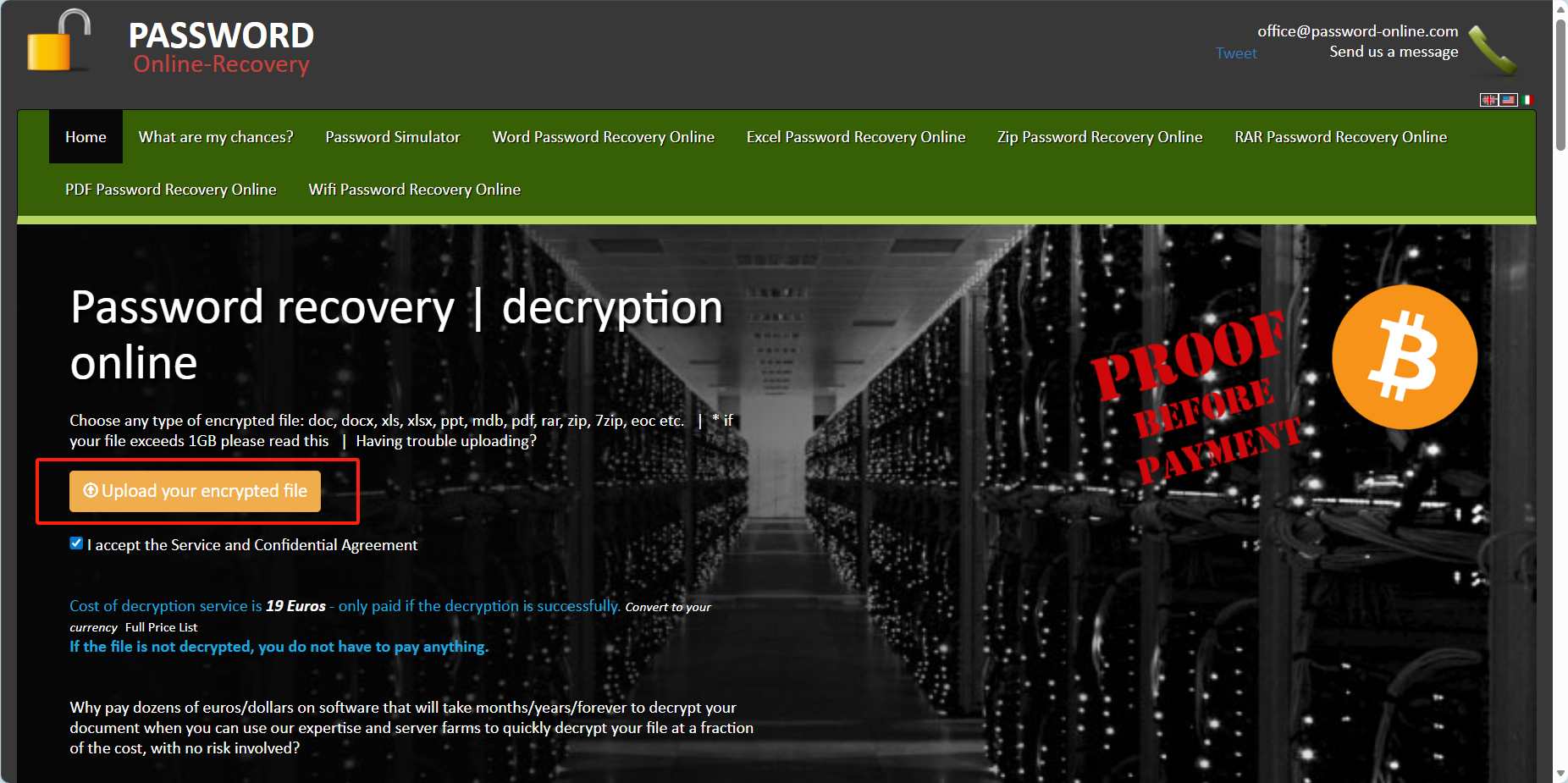
- 在浏览器中打开PASSWORD-Online网站,。
- 点击红色方框处上传文件或拖曳文件到方框处。
- 在红框中确认密码后进行支付完成文件夹加密。
- 将加密文件下载至本地查看。
以上方法能解决批量给Excel加打开密码的需求。别再手动逐个加密,批量处理选核烁文档批量处理工具更高效安全;少量文件可用Excel或在线工具。选对工具,快速保障数据安全,提升办公效率。