播放视频的视频,格式兼容的问题常会影响我们的一些操作,特别是处理之前拍摄的 MP4 格式的视频素材时,在某些老式的视频播放器或部分软件中怎么也打不开,好不容易制作好的视频没办法顺畅的展示,而 AVI 格式的广泛兼容性往往可以快速解决兼容问题。今天就来和大家探讨一下这个常见难题,教会大家怎么将主流的 MP4 视频批量转换成通用性更强大的 AVI 格式,让我们的视频快速解决播放限制,确保视频内容在不同系统和设备间保持稳定的播放质量。
为什么要将 MP4 转换为 AVI 格式?
老设备只支持 AVI
一些老旧的播放设备、公司电脑或早年的视频软件对视频的格式支持往往有局限,只能识别 AVI,而常见的 MP4 反而并不支持播放。遇到这种情况,为了让视频能正常打开,提高兼容性,我们就可以将 MP4 转换为 AVI 格式来使用。
后期处理或导入
进行视频剪辑、回放监控时,有些专业软件对 AVI 格式的兼容性比 MP4 效果更好更稳定,MP4 在部分情况之下可能会出现音画不同步的问题,为了减少出错我们可以先将 MP4 转换为 AVI 格式再进行后续操作。
视频播放不流畅
部分设备在播放 MP4 视频的过程当中可能会出现卡顿、无画面或无声音的情况,而同样的视频转换成 AVI 格式却能正常播放,这通常是与设备解码能力有关联。我们可以将 MP4 统一转换为 AVI 格式来解决播放问题,
MP4 批量转换为 AVI 的效果预览
处理前:
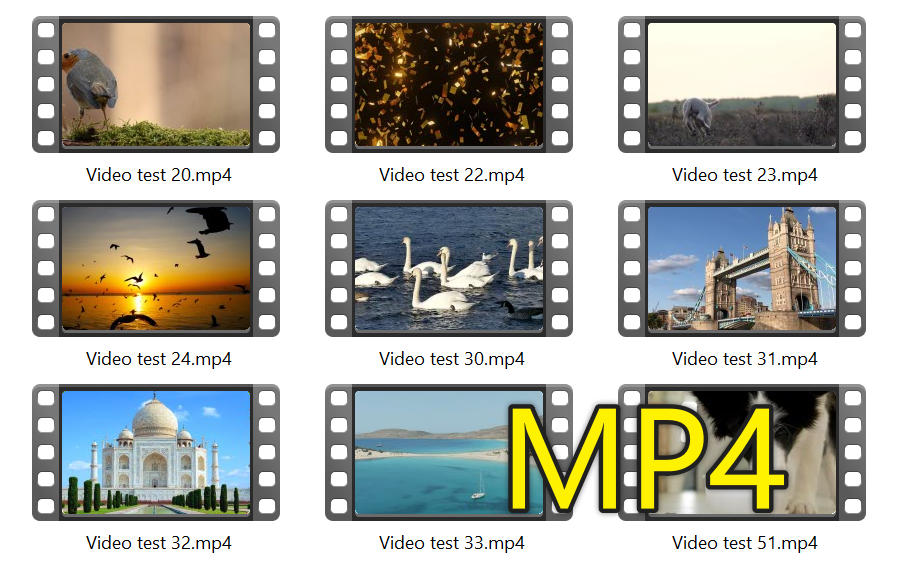
处理后:

方法一:使用核烁文档批量处理工具将 MP4 视频批量转换为 AVI 文件
推荐指数:★★★★★
优点:
界面简洁,操作步骤直观,支持批量转换几十、几百个视频文件,能够大幅提高工作效。转换的过程皆在本地处理,不用上传网络,保护隐私安全,并且文件没有大小的限制,大型视频都能添加转换。
缺点:
只能安装软件在电脑中使用。
操作步骤:
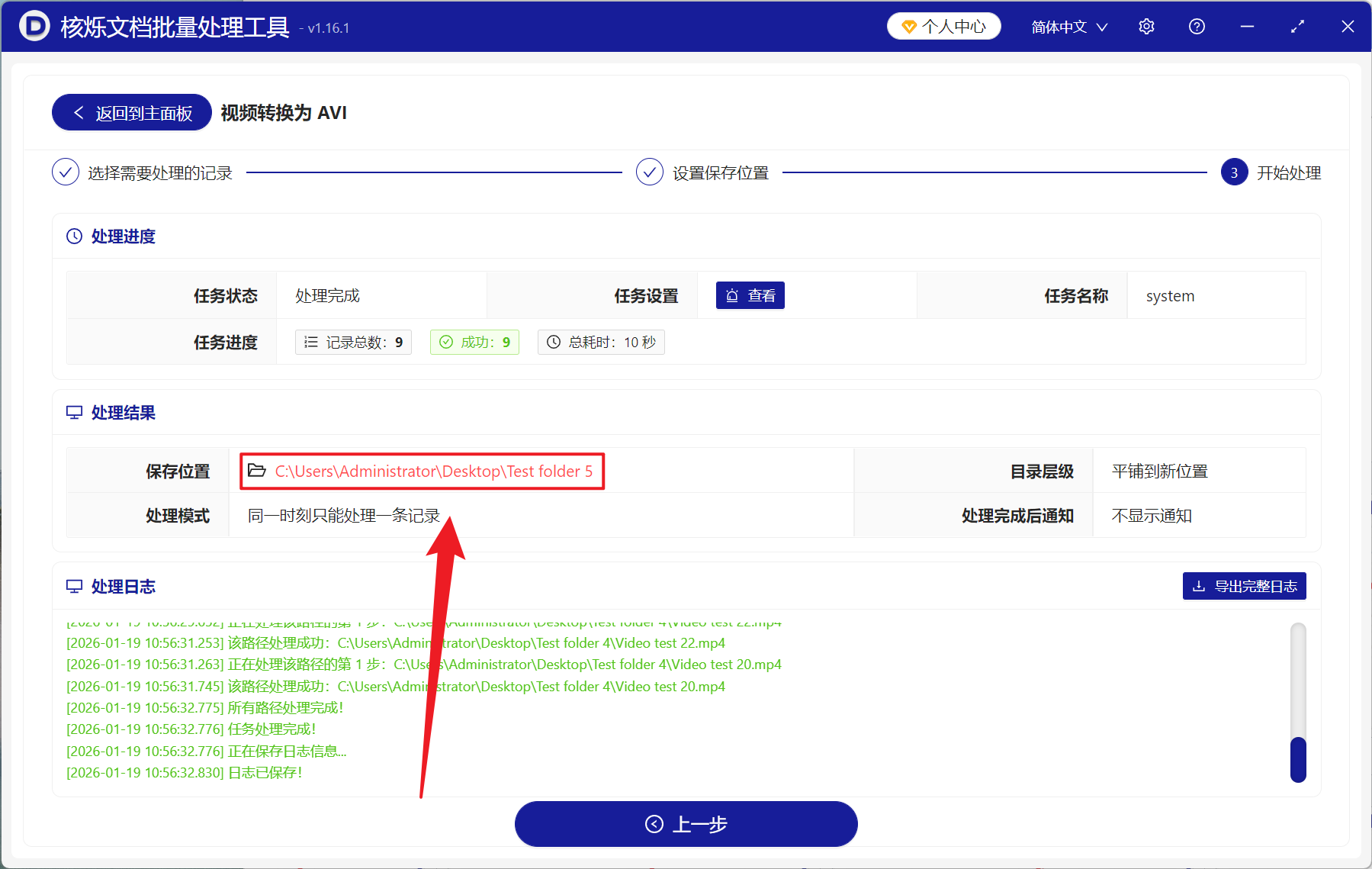
1、打开【核烁文档批量处理工具】,选择【视频工具】-【视频转换为 AVI】。

2、在【添加文件】或【从文件夹中导入文件】中选择一个方式将需要添加的视频文件导入,也支持将文件直接拖入下方添加,然后点击下一步。接着点击浏览,选择好新文件的保存位置。

3、等处理结束之后,点击红色路径打开文件夹即可查看转换成功的 AVI 视频文件。
方法二:使用 CloudConvert 在线将 MP4 转换为 AVI 格式
推荐指数:★★★★☆
优点:
可以免费使用,不用安装任何软件,并且跨平台兼容性较强,能够支持各种操作系统和设备,界面同样简洁直观,小白用户也能快速使用。
缺点:
上传文件的性质会让文件存在安全风险,并且通常都会有文件大小的限制。稳定的网络链接也是一个比较重要的问题,网络较差或无网络则无法进行处理。
操作步骤:
1、打开浏览器进入 CloudConvert 网站,选择视频转换功能,上传 MP4 文件。
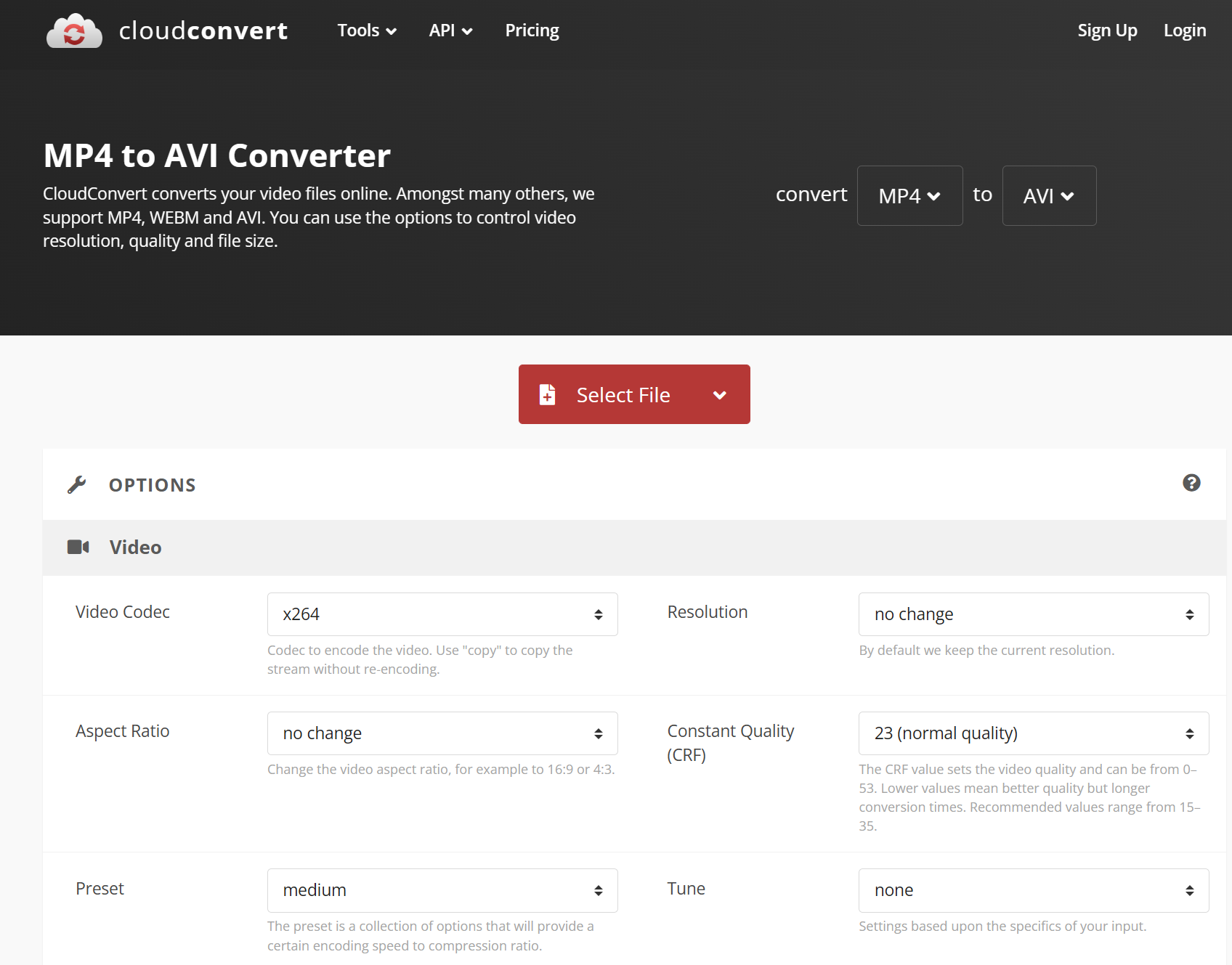
2、选择转为 AVI 格式,然后设置好各种参数,再点击转换。
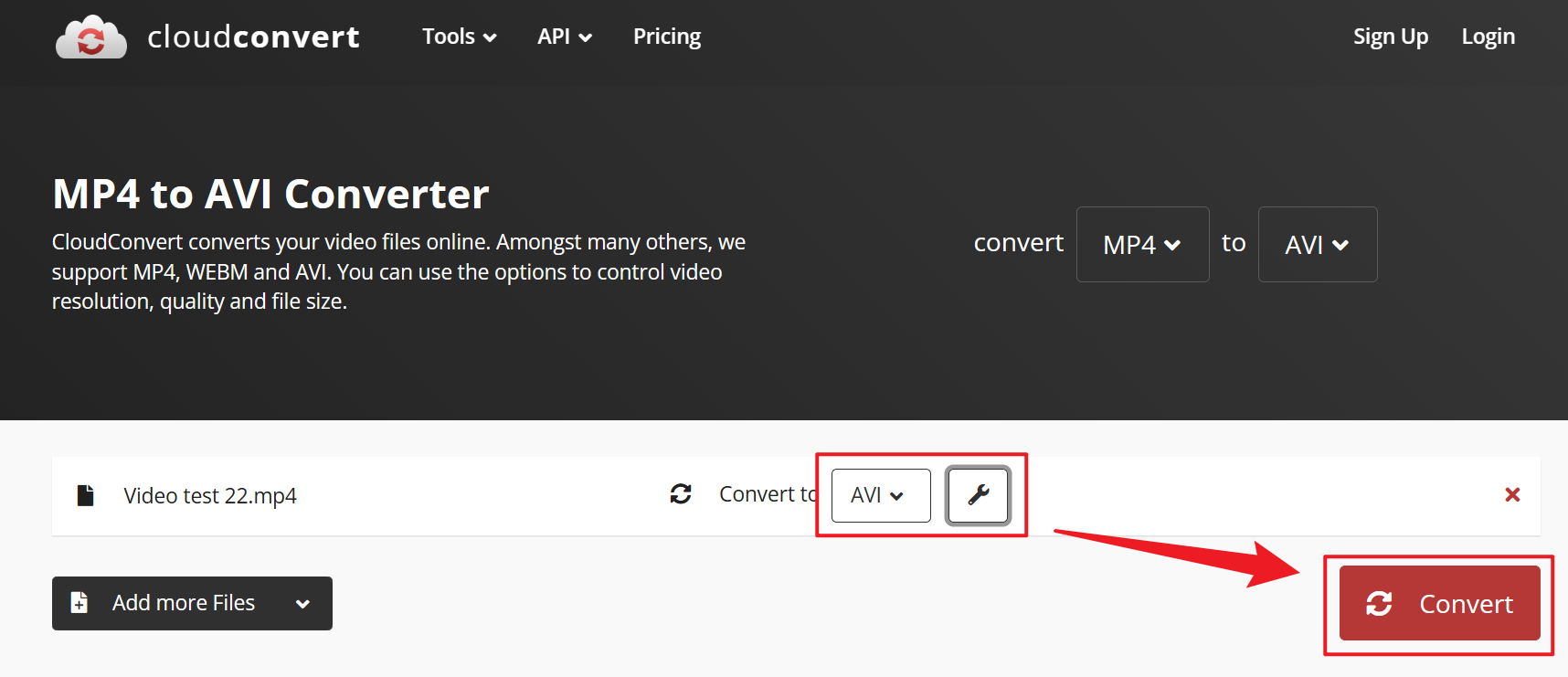
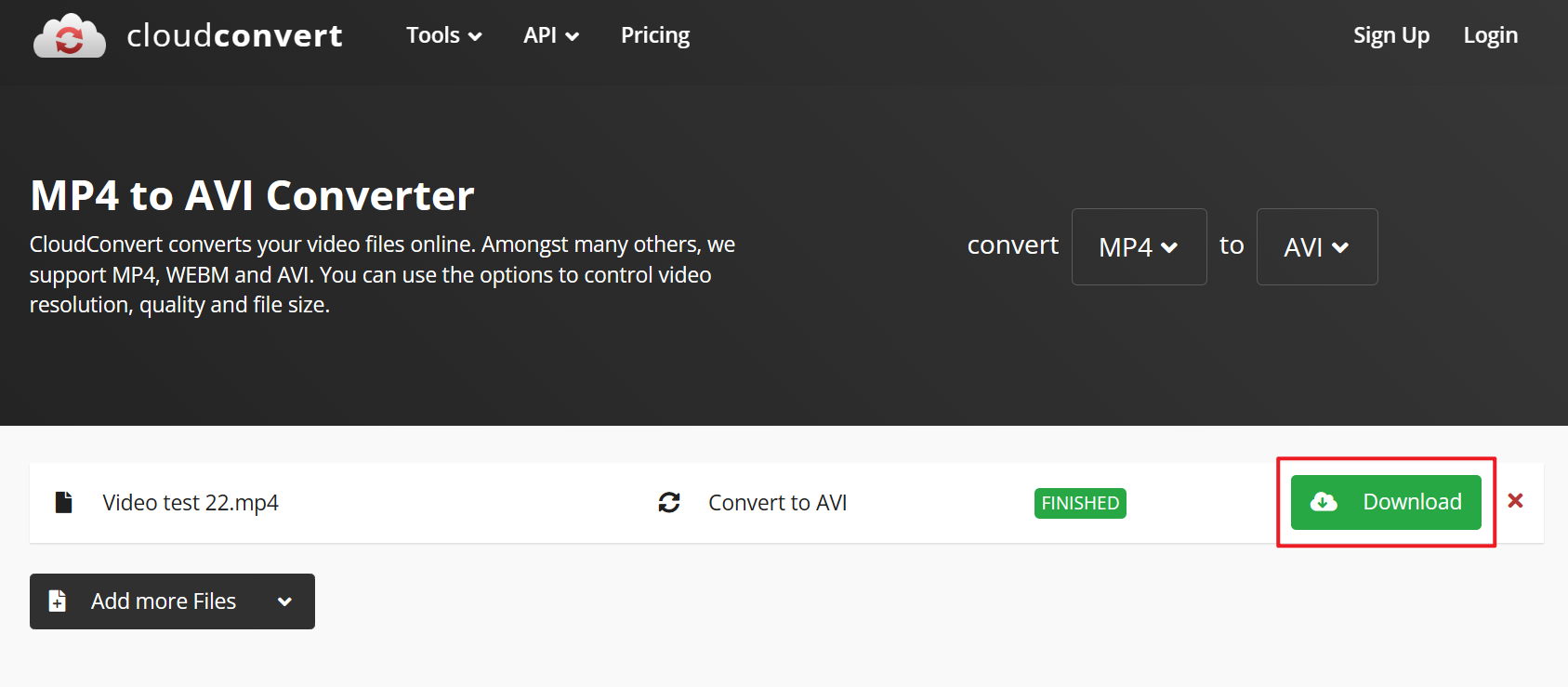
3、等待转换完成之后,点击保存就能获得 AVI 格式文件了。
方法三:使用 VLC 媒体工具将 MP4 转为 AVI 文件
推荐指数:★★★★☆
优点:
VLC 媒体播放器完全免费并且没有广告内容,同时软件本身就是轻量级,不会占用过多的系统资源。转换效果非常强大,单个视频转换速度极快。
缺点:
界面有点乱,看起来非常复杂不够直观,各类参数设置对新手不太友好,若进行多个视频文件批量处理时需要不停重复操作,效率非常差。
操作步骤:
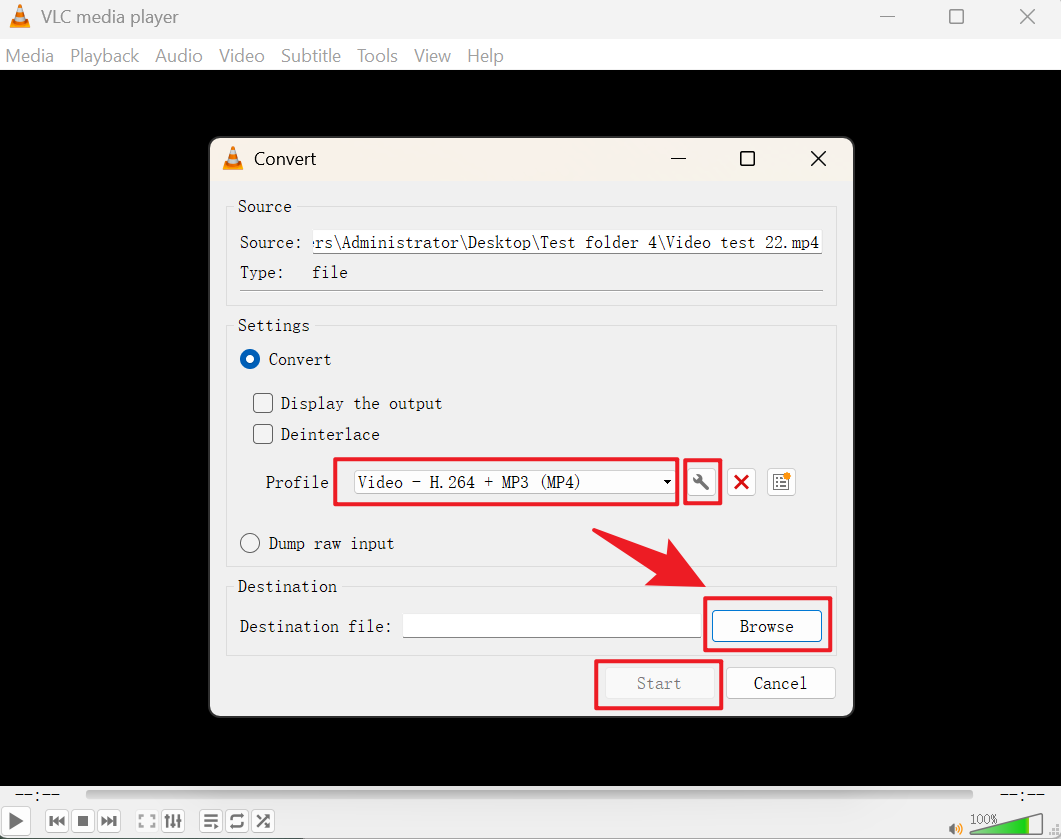
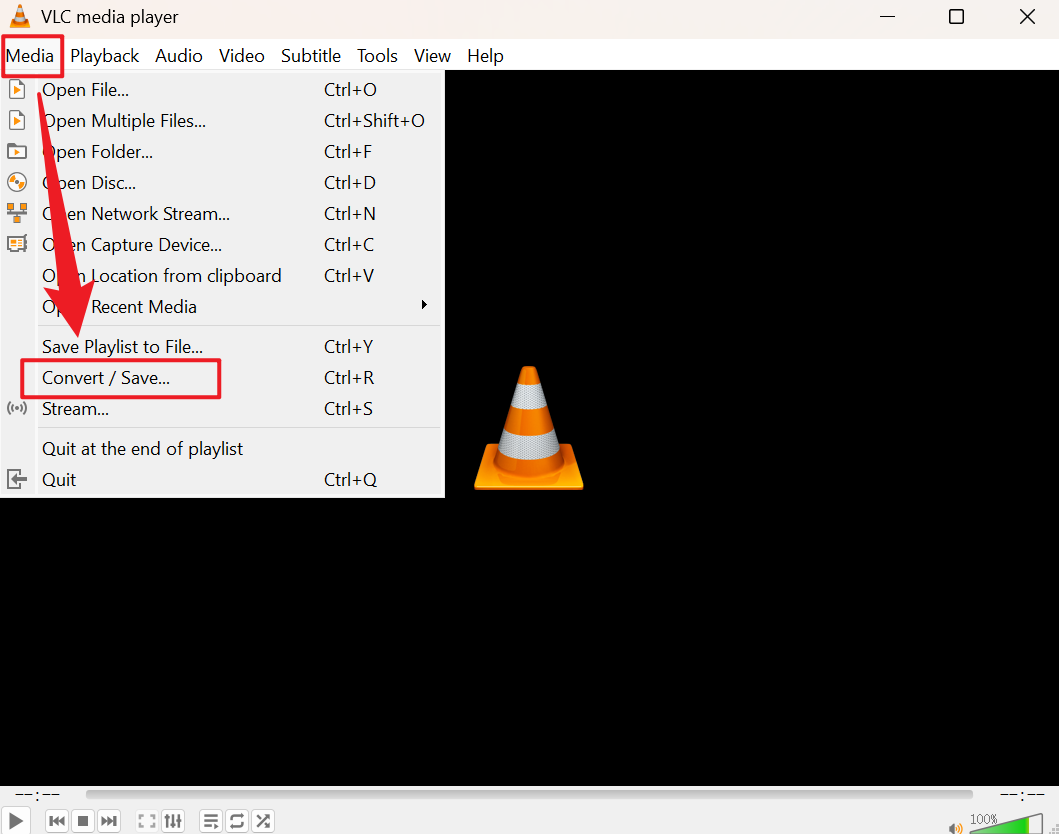
1、打开 VLC 工具,点击顶部【媒体】- 【转换/格式】。
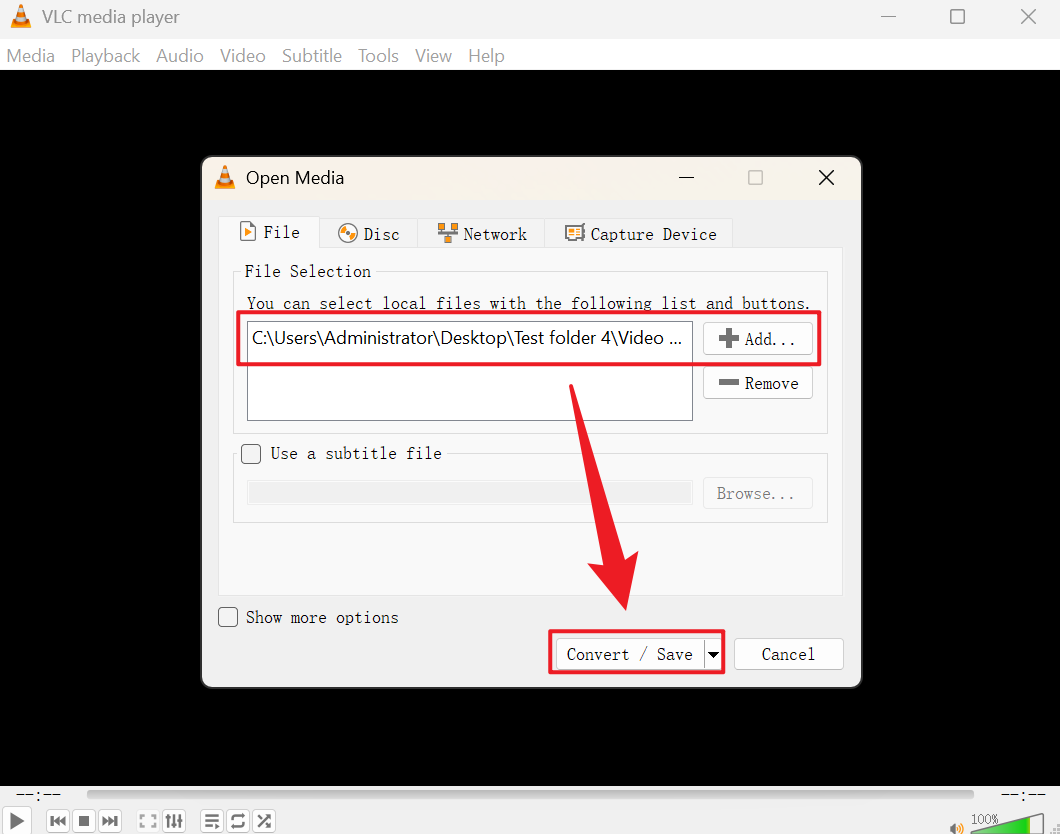
2、然后点击添加按键,将需要转换的 MP4 文件添加,或者直接将文件拖进框中,最后点击下方转换/保存。
3、在配置文件中,菜单中选择 Video - H.264 + MP3(MP4),接着点击扳手图片选择 AVI 格式,最后点击浏览选择保存位置即可。