我们用Excel制作的一些财务报表、预算表等文件,里面包含重要数据,只能给特定的人审阅。为了防止其他人随意打开文件查看,避免数据泄露,需要给Excel文件设置打开密码。如果我们有很多Excel表格要设置打开密码,可以使用以下4种方法来批量加密:核烁文档批量处理工具、Excel插件、压缩软件加密、VBA宏脚本。
哪些情况下要批量给Excel设置打开密码
1、财务部门生成的大量Excel报表,里面的数据涉及到公司的核心财务信息,不能给其他人看到。因此需要统一设置打开密码,只能让自己或者管理层查看,其他人无权访问。
2、公司的Excel项目文件,比如项目预算表、成本核算表、客户需求清单等等,这些文件也属于业务机密。项目完成以后,给这些文件批量设置密码再进行存档,可以有效防止其他人查看文件。
3、我们将Excel表格发送给领导或者客户时,在传输过程中,很容易造成信息外泄,让一些无关人员看到文件内容。为了数据保密,我们需要批量给Excel表格设置打开密码,只给指定的人打开密码,这样其他人不知道密码也就无法查看文件了。
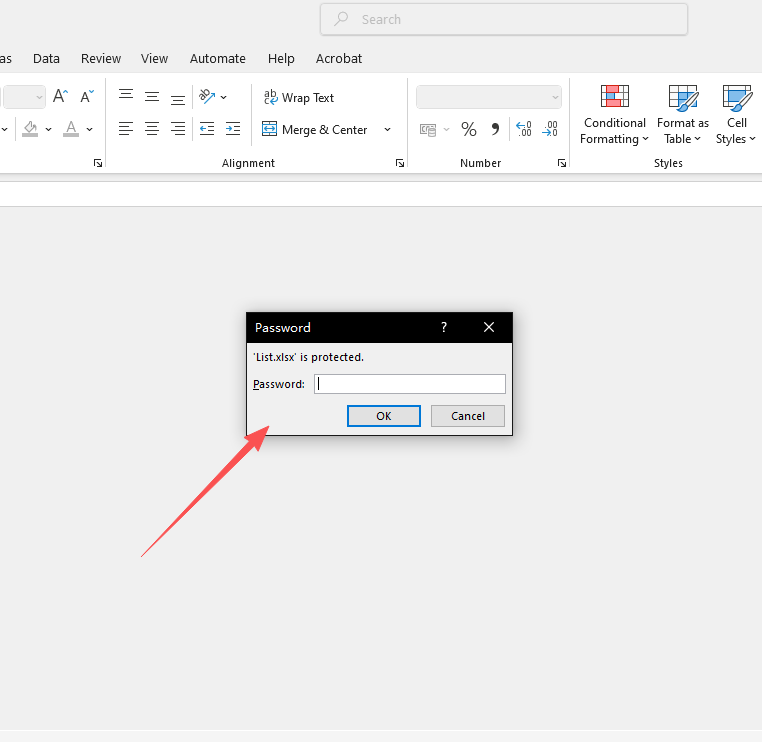
Excel设置了打开密码的效果预览
方法1:使用核烁文档批量处理工具一键批量加密
推荐指数:★★★★★
优点:
- 操作方法非常简单,我们只需要导入所有Excel文件,并设置密码类型,它就会自动给所有文件加密,没有任何难度。
- 真正的批量处理,我们可以一次性导入几百个Excel文件,同时一键加密,省时省力。
- 支持批量给Excel设置打开密码、只读密码、限制编辑密码等多种密码类型。
- 支持中文、英文、法语、德语、西班牙语、日语、韩语等多种语言。
缺点:
- 需要在电脑上安装,只支持Windows系统。
操作步骤:
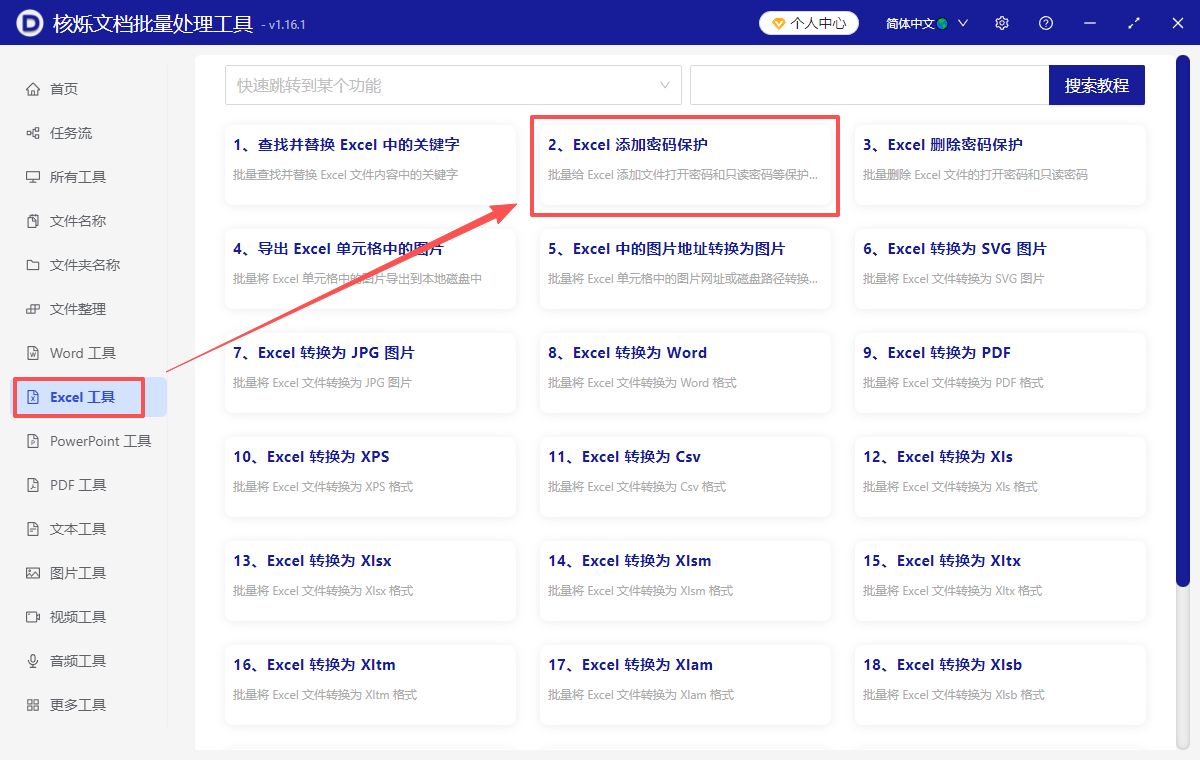
1、打开【核烁文档批量处理工具】,选择【Excel工具】-【Excel添加密码保护】。
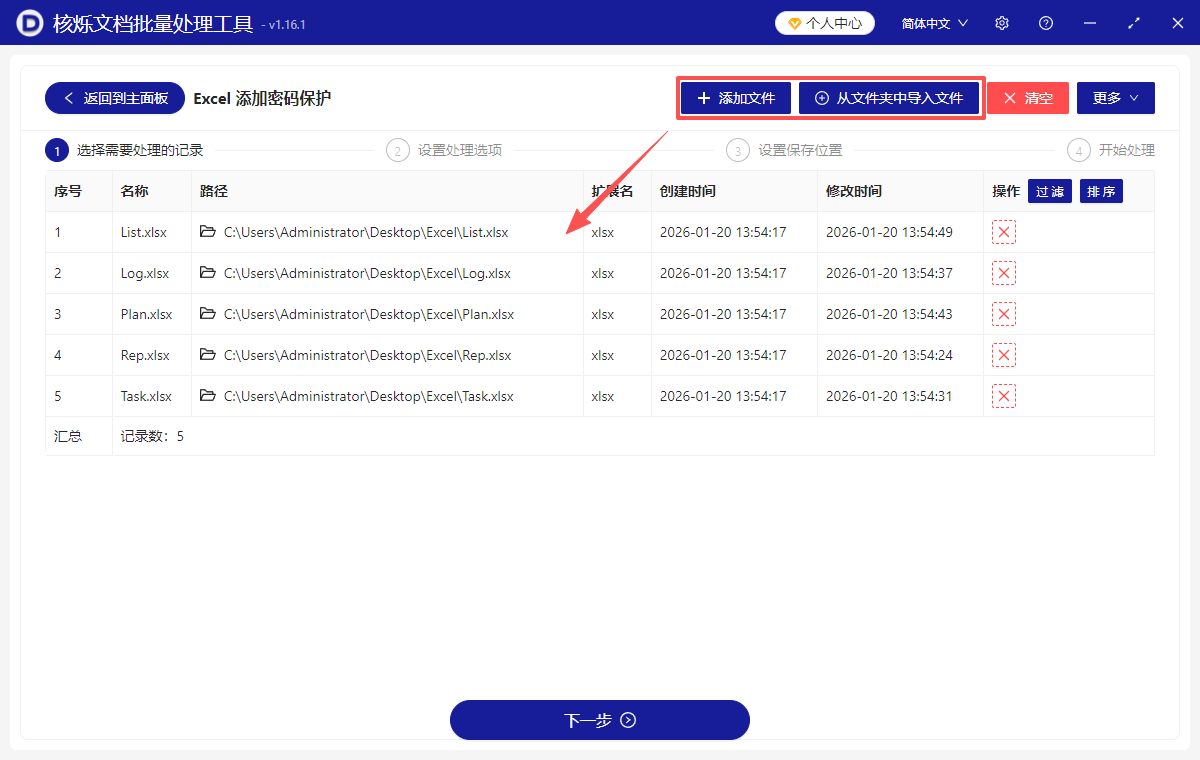
2、点添加文件或从文件夹中导入文件,将需要加密的Excel表格全部加进来,支持xlsx、xls、xlsb、xlsm、xlt、xltx、xltm、csv、numbers等多种文件格式。
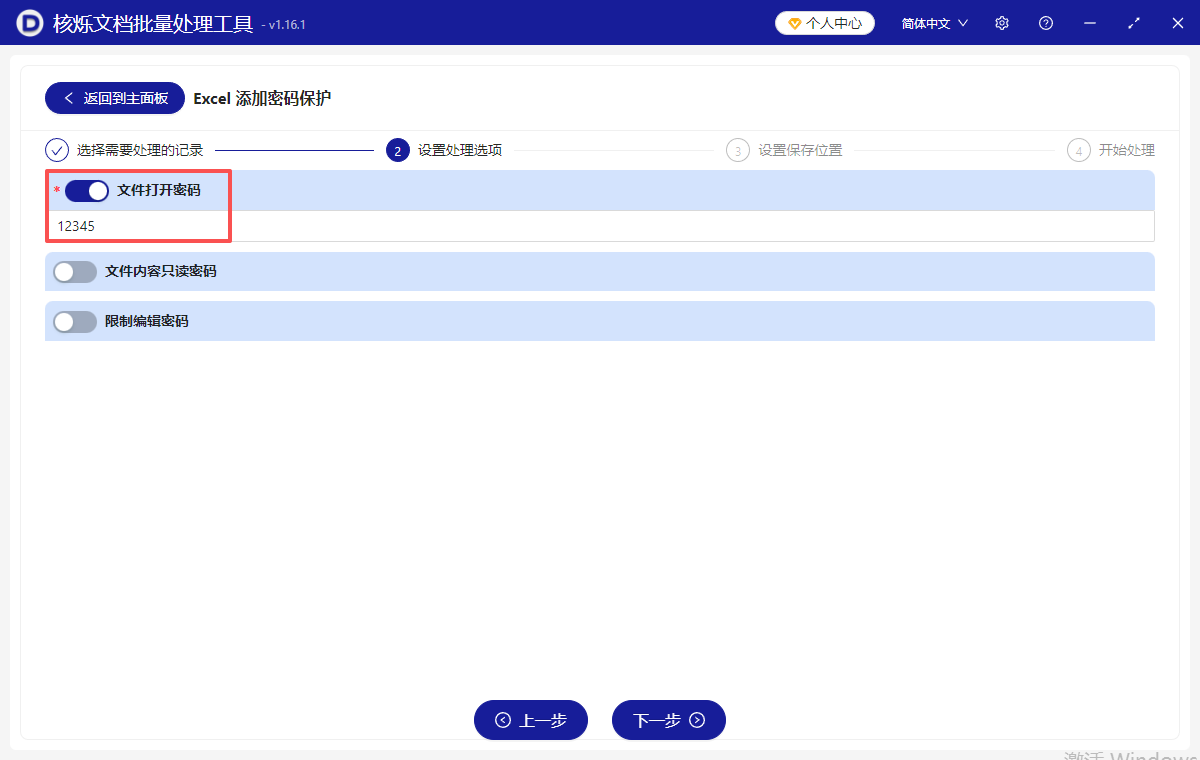
3、选择【文件打开密码】,并在下面填上要设置的密码。建议使用字母+数字的组合,并且将密码长度设置为中长,这样加密效果更好,能够防止密码被轻易破解。
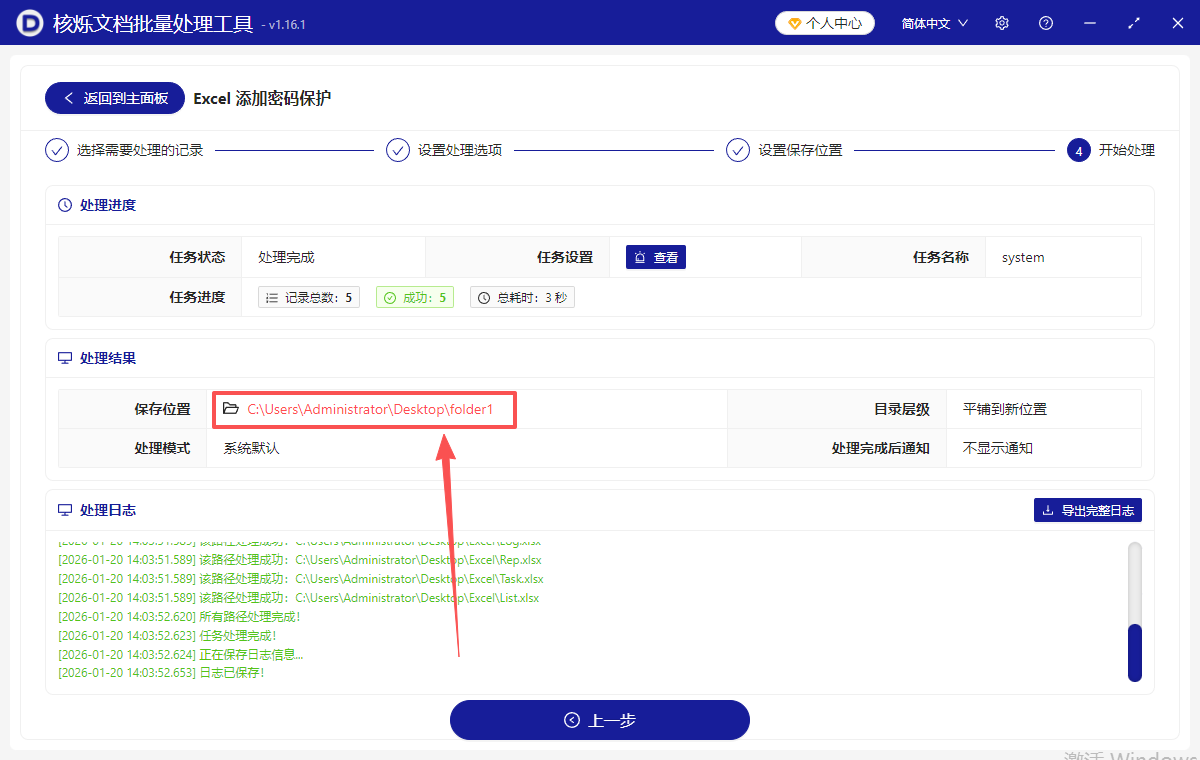
4、处理完成后,点保存位置查看,里面都是上锁的Excel文件,必须输入密码才能打开。
方法2:使用Excel插件Kutools批量给文件加密
推荐指数:★★★★☆
优点:
- Kutools插件是直接嵌入在Excel里的,不需要打开另外的软件,操作方便。
- 简单直接,选择插件的加密功能,然后添加所有的文件,填写好密码后就能自动加密。
- 功能丰富,可长期使用,能帮我们提高工作效率,适合经常用Excel工作的用户。
缺点:
- 付费插件,部分功能会受到Excel版本限制。
操作步骤:
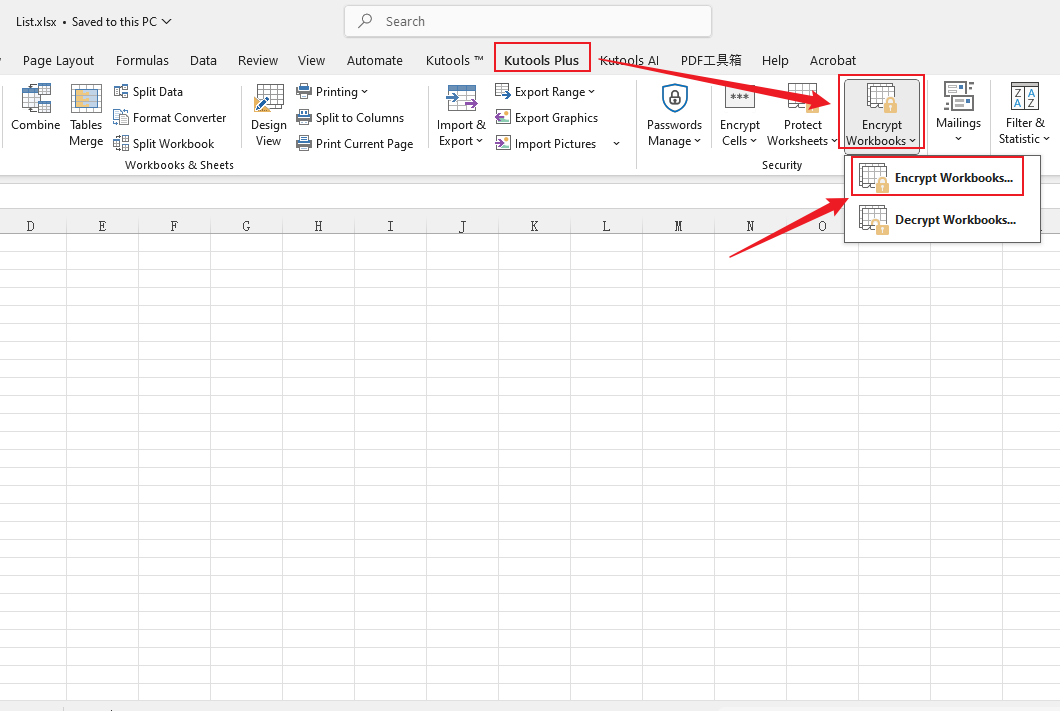
1、安装Kutools插件,点击【KUTOOLS PLUS】,选择【加密工作簿】。
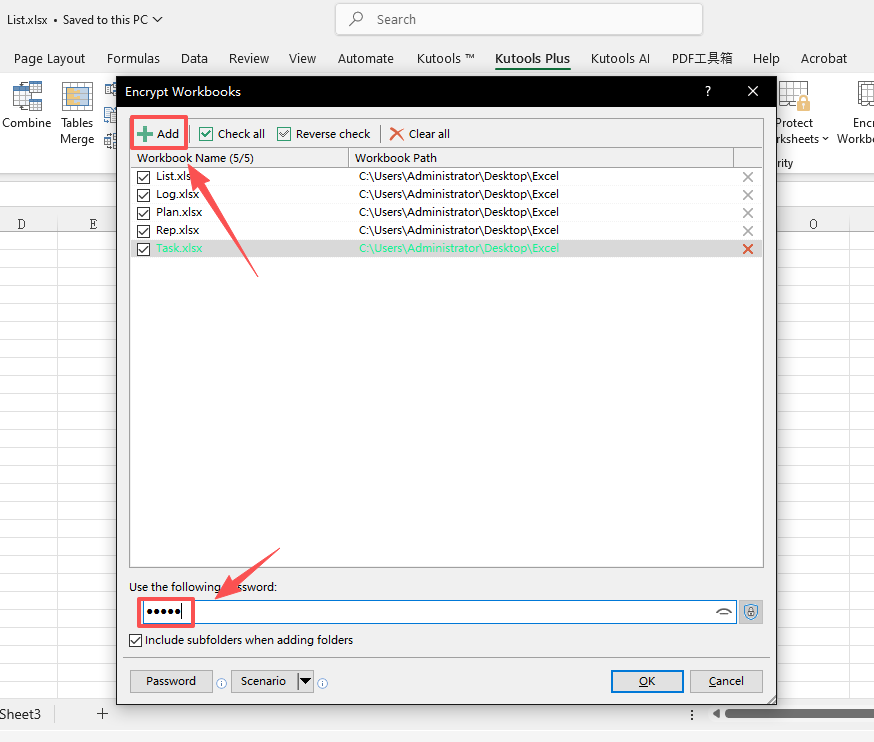
2、点击【添加】,将需要设置打开密码的Excel文件全部加进来,在下面填写密码,最后点击【确定】,所有Excel就加密完成了。
方法3:使用压缩文件将Excel打包为加密压缩包
推荐指数:★★★☆☆
优点:
- 无需借助其他工具,电脑自带压缩功能,直接将文件打包为压缩包并设置密码,很方便。
- 操作步骤简单,直接选中文件,保存为压缩包,并设置密码,只要有一点点电脑基础,就能轻松搞定。
缺点:
- 并不是直接加密Excel文件,压缩包解压后,Excel可以直接打开。
操作步骤:
1、右键点击需要加密的Excel文件,选择【添加到压缩包】,在加密栏填写密码并确认,点击【确定】就可以了。
2、如果有多个Excel要批量加密,直接全选所有文件,右键点击【添加到压缩包】,并设置密码。
方法4:使用VBA宏脚本批量给Excel设置打开密码
推荐指数:★★★☆☆
优点:
- Excel自带VBA宏脚本功能,无需安装其它工具,直接在Excel里操作就可以了。
- 真正的批量处理,脚本能够自动识别文件夹里的所有Excel文件,并批量设置密码。
- 可以灵活设置密码,每一个Excel文件能设置不一样的打开密码。
缺点:
- 操作难度较大,使用门槛高,不适合新手小白。
操作步骤:
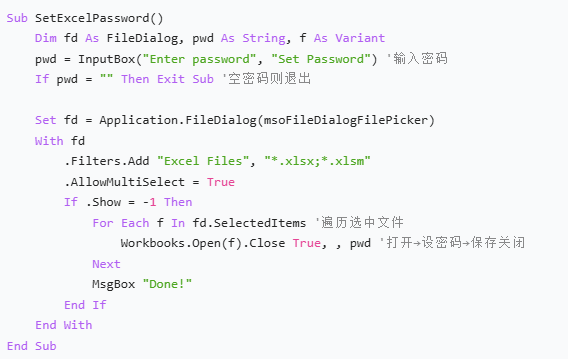
先将要加密的Excel文件放到同一个文件夹里,再打开Excel,按【Alt+F11】打开VBA编辑器,点击【插入】-【模块】,粘贴代码,然后按F5运行VBA脚本就可以了。