想把一份Word文档里的内容截图发到微信工作群或者社交平台上,结果发现要么一页截不完,要么截出来好几张图,发出去乱七八糟的,别人看着也费劲。这时候你肯定想过:要是能直接把整个Word文档转换成图片,而且最好是一张长长的JPG图片,那该多方便啊。这样不管发给谁,在手机还是电脑上看,排版都不会乱,还防止别人随便修改你的原文档。今天要聊的,就是Word转换为JPG图片功能。
为什么需要把Word转换成图片
1、分享内容又不希望被改:比如把活动方案、通知发到群里,你肯定不想别人下载你的Word原文件然后乱改。这时候把文档转换成JPG图片发出去,大家只能看不能编辑,省心又安全。
2、往网站或社交媒体上传内容:很多平台(比如公众号、小红书)不支持直接上传Word,但传图片没问题。把写好的文章用这个工具转成JPG长图,排版、字体、颜色全都能保留,上传后效果很好。
3、做汇报或培训材料:做PPT时,经常需要插入一些文档片段。直接粘贴容易乱,用这个工具把需要的几页Word转成图片再插入PPT,排版固定的很好。
4、手机预览和阅读:在手机上看Word,经常要放大缩小,很麻烦。提前把文档转成长图,在手机相册里就能上下滑动看完,体验好多了。
5、固定格式,防止意外:有时候你精心排版的Word,换台电脑或者用不同版本的Office打开,格式就可能跑偏。把它转换成JPG图片,就再也不怕格式乱了。
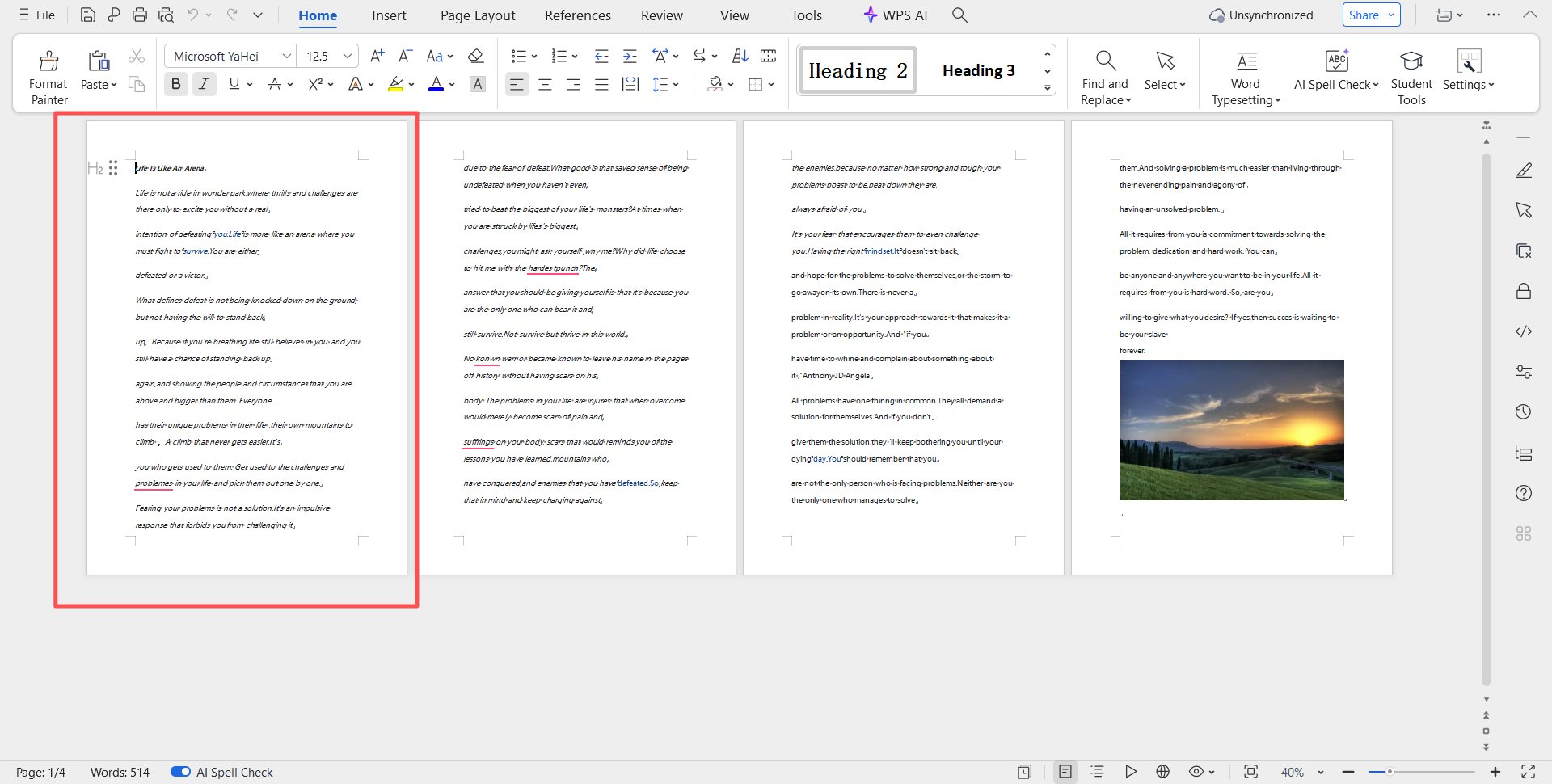
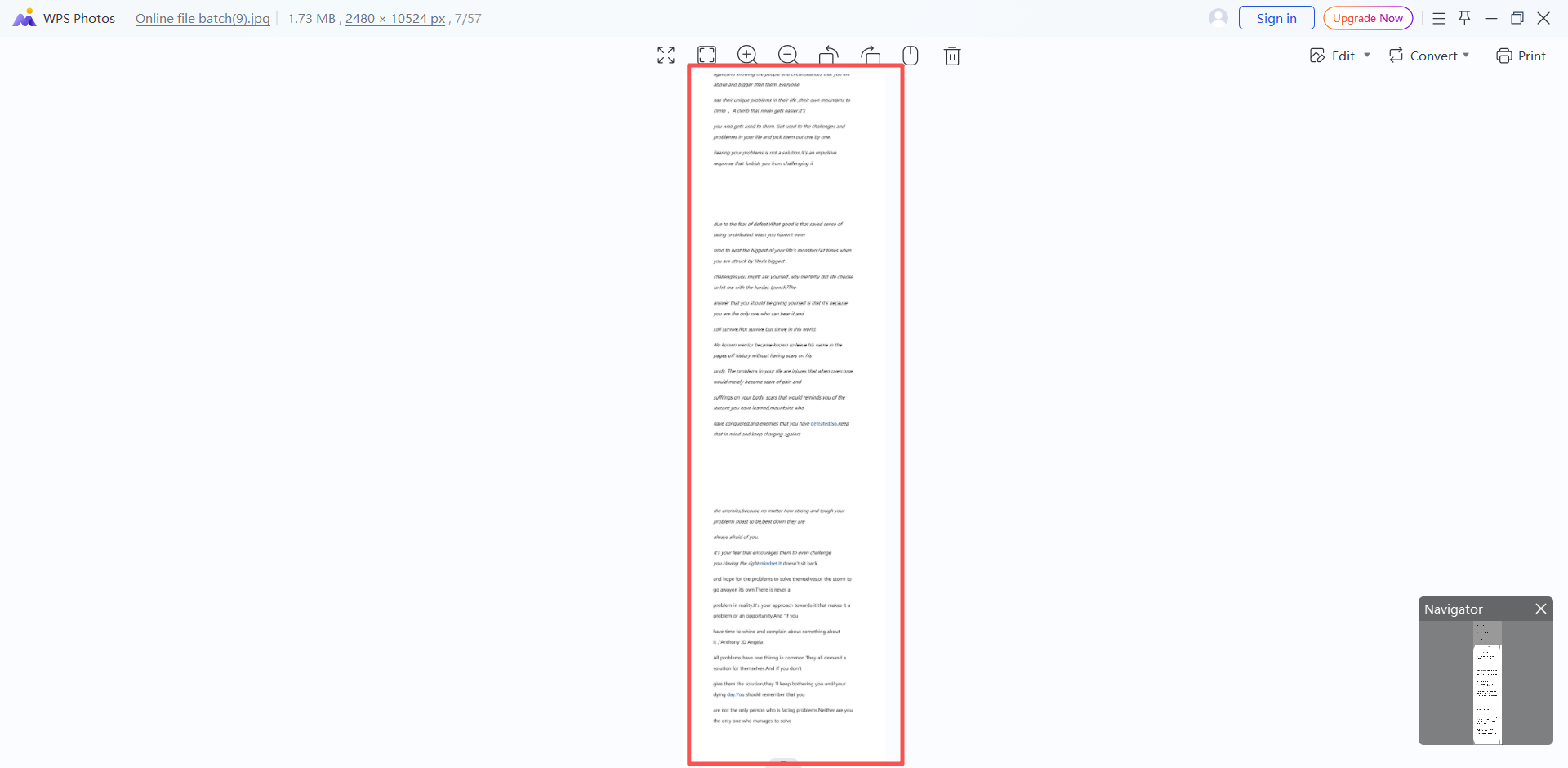
Word部分页面转长图的效果预览
处理前:
处理后:
方法一:使用核烁文档批量处理工具把Word转换成长图片
推荐指数:★★★★★
优点:
1、真批量处理:管你有十个还是一百个Word文件(支持.doc, .docx等格式),一次性全选拖进来。点一下开始,软件就自动排队处理了,效率提升几十倍。
2、长图拼接:你可以指定把文档的前几页、后几页,或者任意连续的页面,智能拼接成一张超长的JPG图片。
3、操作直观:界面干干净净,核心功能就几个按钮。想转哪几页,输入页码就行。想拼长图,勾选一个选项就好。
4、100%本地处理:和需要上传文件的在线网站完全不同,我们的软件是纯粹的本地桌面程序。所有文档内容都在自己电脑里处理,绝不会上传到任何网络。
5、输出质量高:转换过程能很好地保留Word原文档的字体、排版、图片和颜色,生成的JPG图片清晰度高,和你在Word里看到的基本一样。
缺点:
【核烁文档批量处理工具】需要在电脑本地才能使用。
操作步骤:
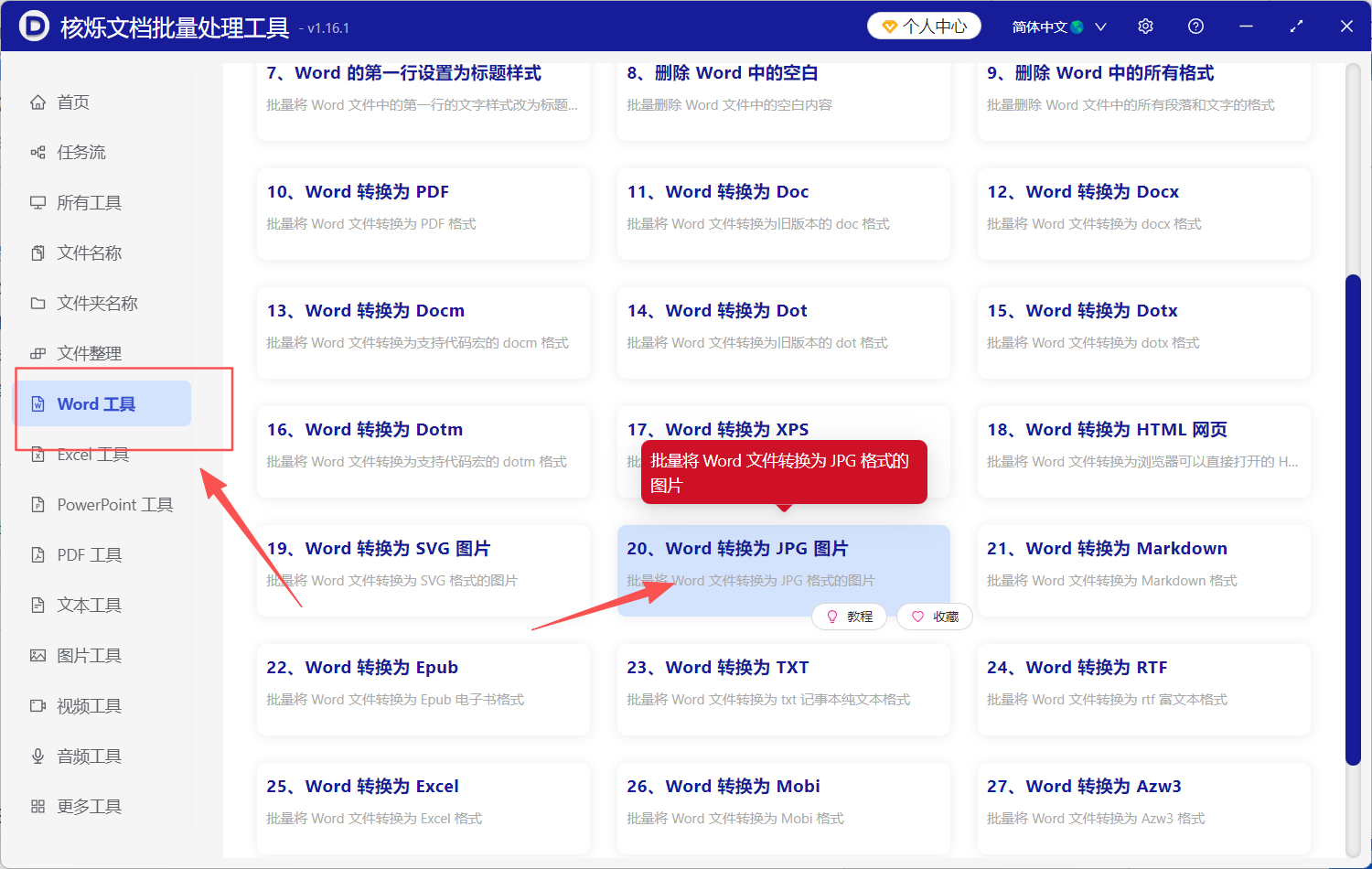
1、打开【核烁文档批量处理工具】,在左边选择【Word工具】,再到右侧选择【Word 转换为 JPG 图片】。
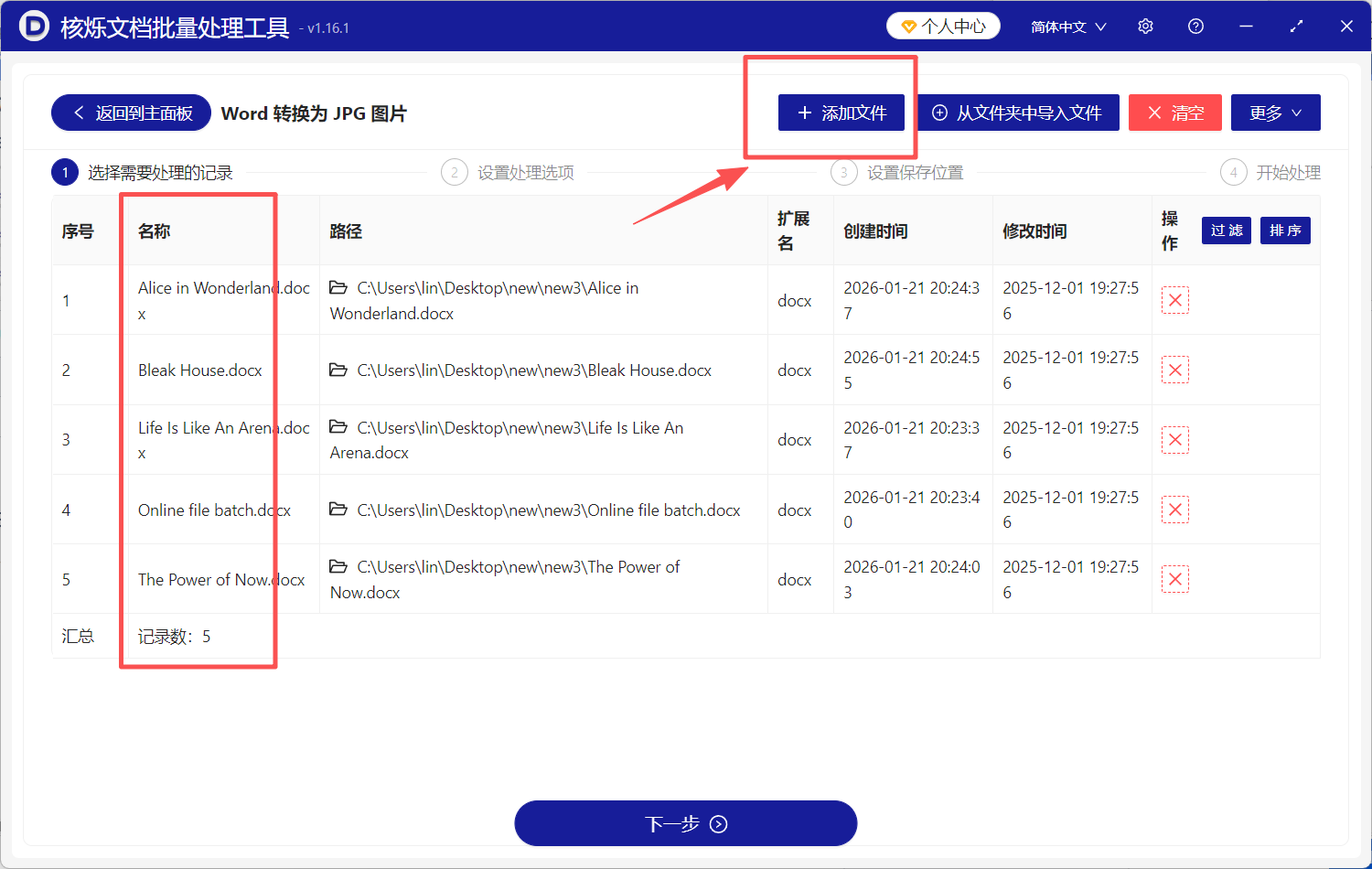
2、点击右上角【添加文件】,或者拖拽待处理文件到指定位置,完成文件导入。
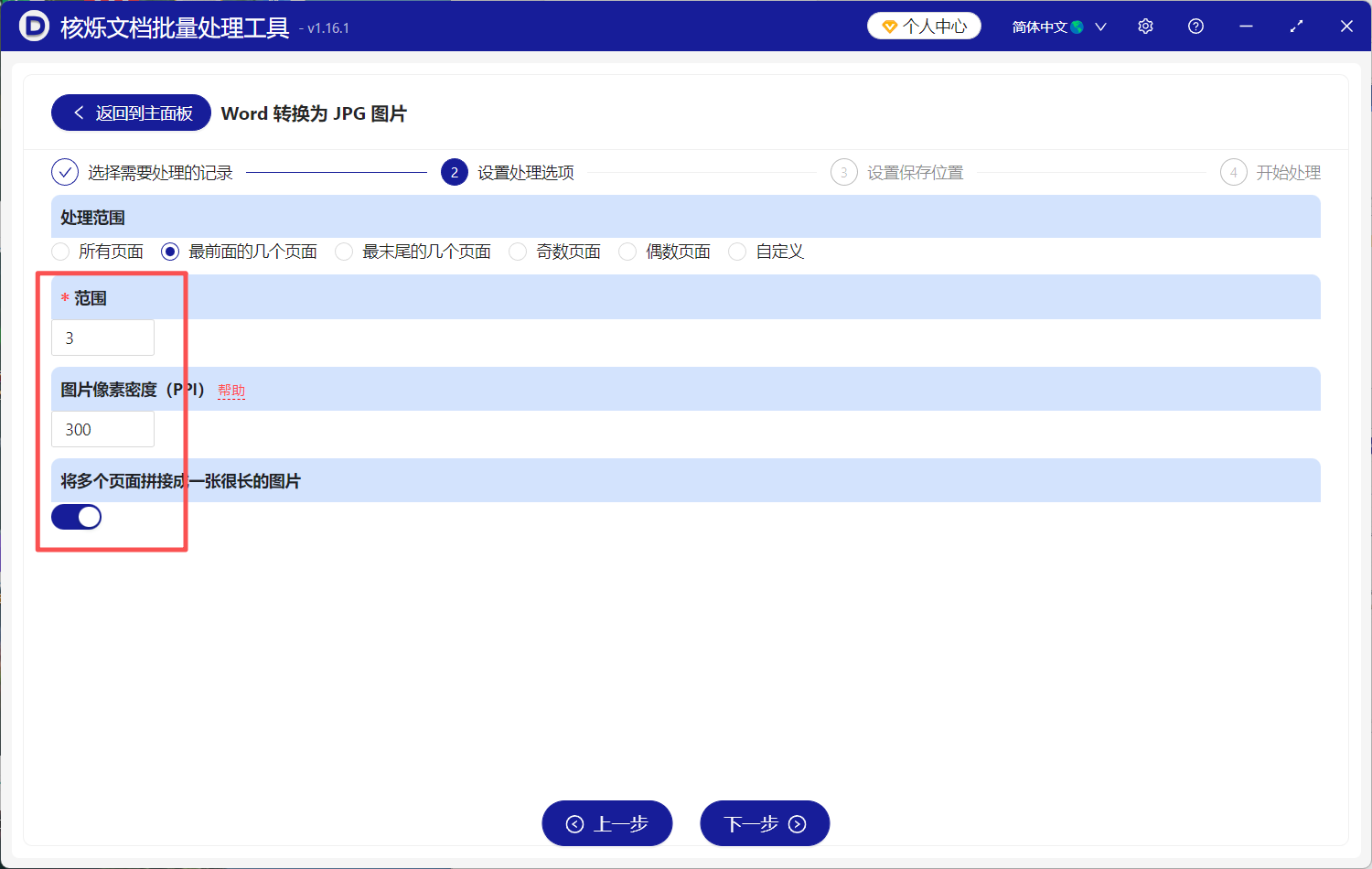
3、处理范围选择【最前面的几个页面】,范围填:【3】。填写好图片像素密度(PPI),最下面把【将多个页面拼接成一张很长的图片】按钮打开。
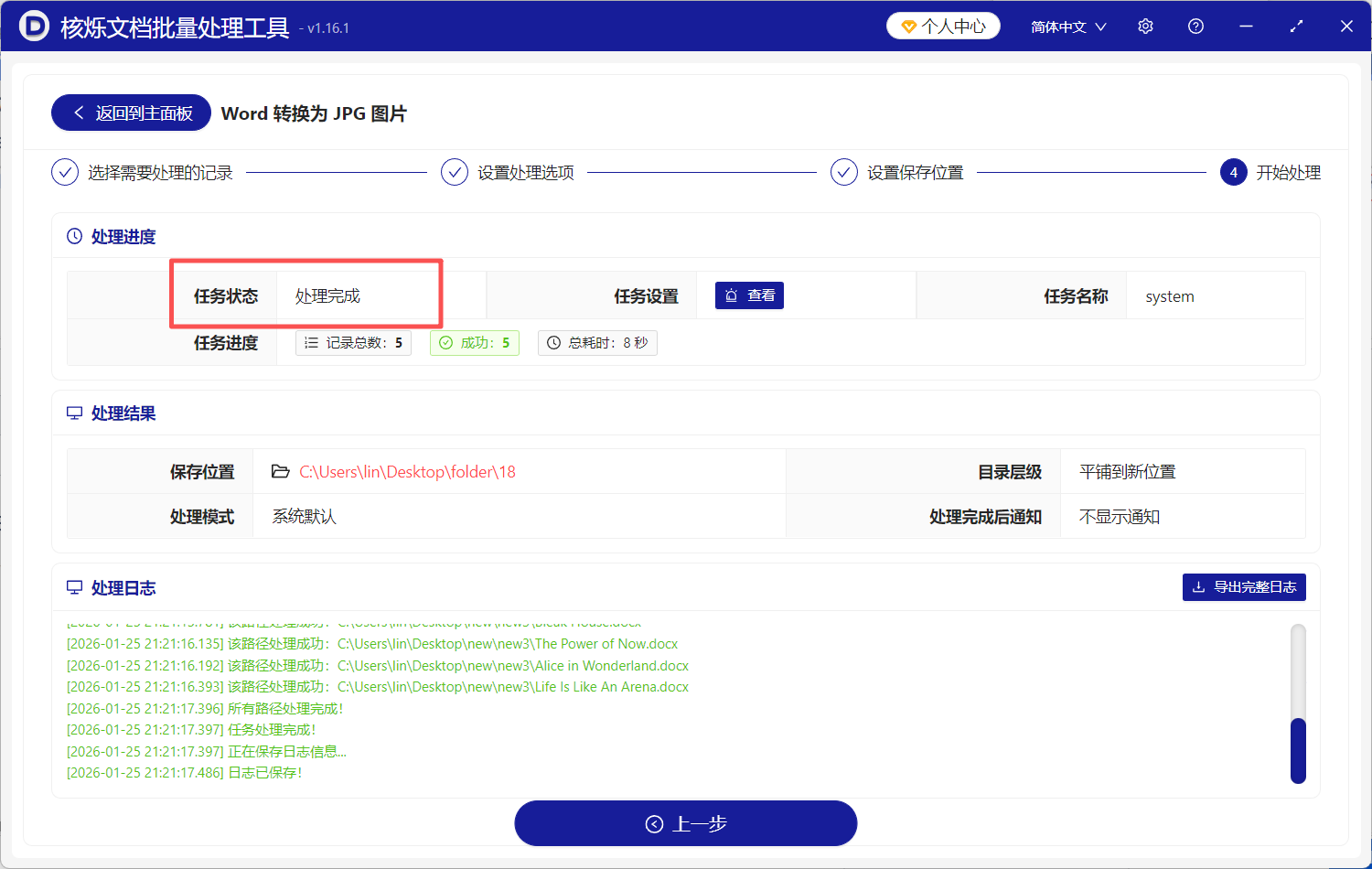
4、点击【下一步】,工具会开始自动把Word转换成长图,完成后会给出提示。
方法二:使用Microsoft Word 自带“另存为”或“导出”实现Word转长图
推荐指数:★★★☆☆
优点:最正宗的方法,只要你电脑装了Office就能用。转出来的图片,字体、排版还原度很高,毕竟是系统系带的功能嘛。
缺点:慢,而且完全不能批量。你只能打开一个文档,点“文件”-“导出图片,然后选择导出范围/格式即可,但是需要开会员,要不会有水印。
操作步骤:
1、用Word打开你想转的那个文档。
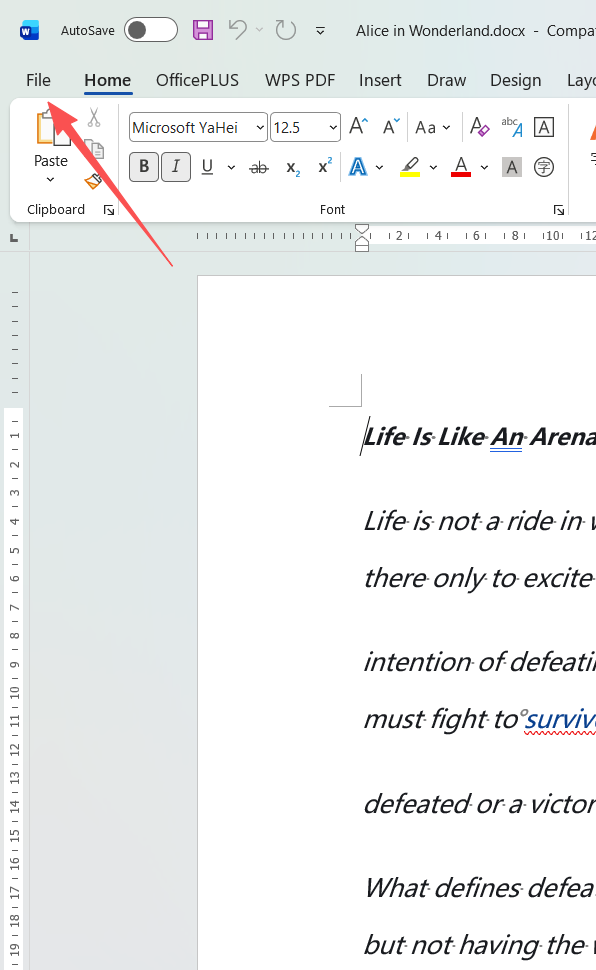
2、然后点击左上角的“文件”菜单。
3、在左边菜单栏选择“导出图片”这个选项。
4、在保存类型那里,选择JPG格式,并设置好导出范围。
5、然后重复操作其他word文件。
方法三:直接用键盘上的“Print Screen”截图把Word转换成图片
推荐指数:★★★☆☆
优点:是个电脑就能用,零成本,看到啥截啥,最原始也最直接,都不用学。
缺点:效果最差,效率最低。一页文档你可能要分好几次截,截完还得用画图软件拼起来。文档要是有好几页,那你基本就耗在这上面了。
操作步骤:
1、打开Word,把要截的那页调整到屏幕合适位置。
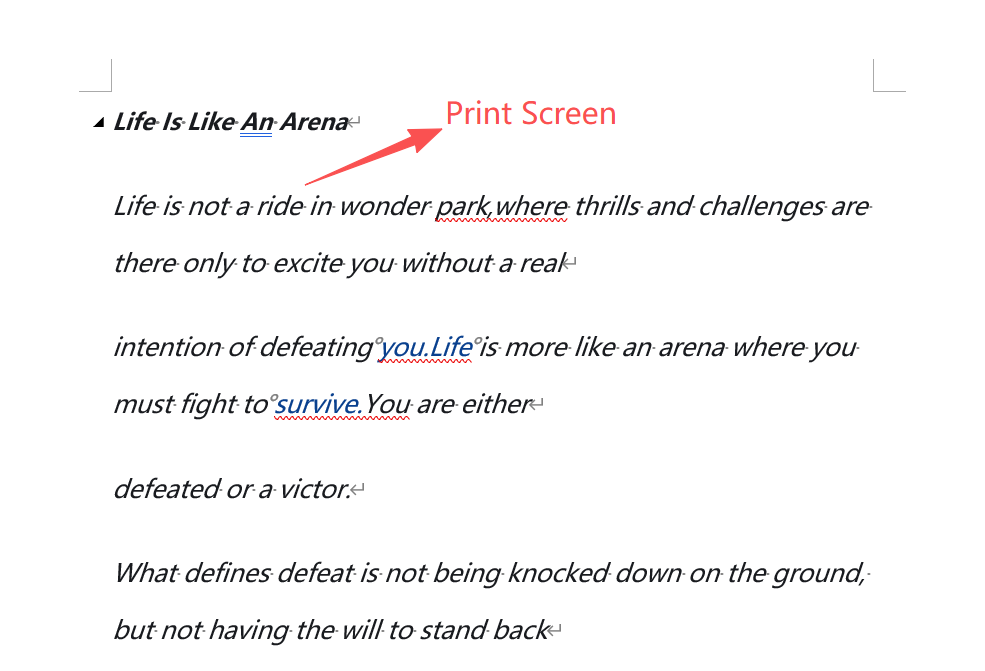
2、按下键盘上的 PrtSc (Print Screen)键,截你想要的位置。
3、打开“画图”软件,按Ctrl+V把截图粘贴进去,如果有多余部分,需要在画图里裁剪掉屏幕上多余的部分,只留下文档内容。
4、最后把这张图另存为JPG。如果一页没截全,就滚动屏幕再截一次,然后在画图里拼接,光是想想都头大。
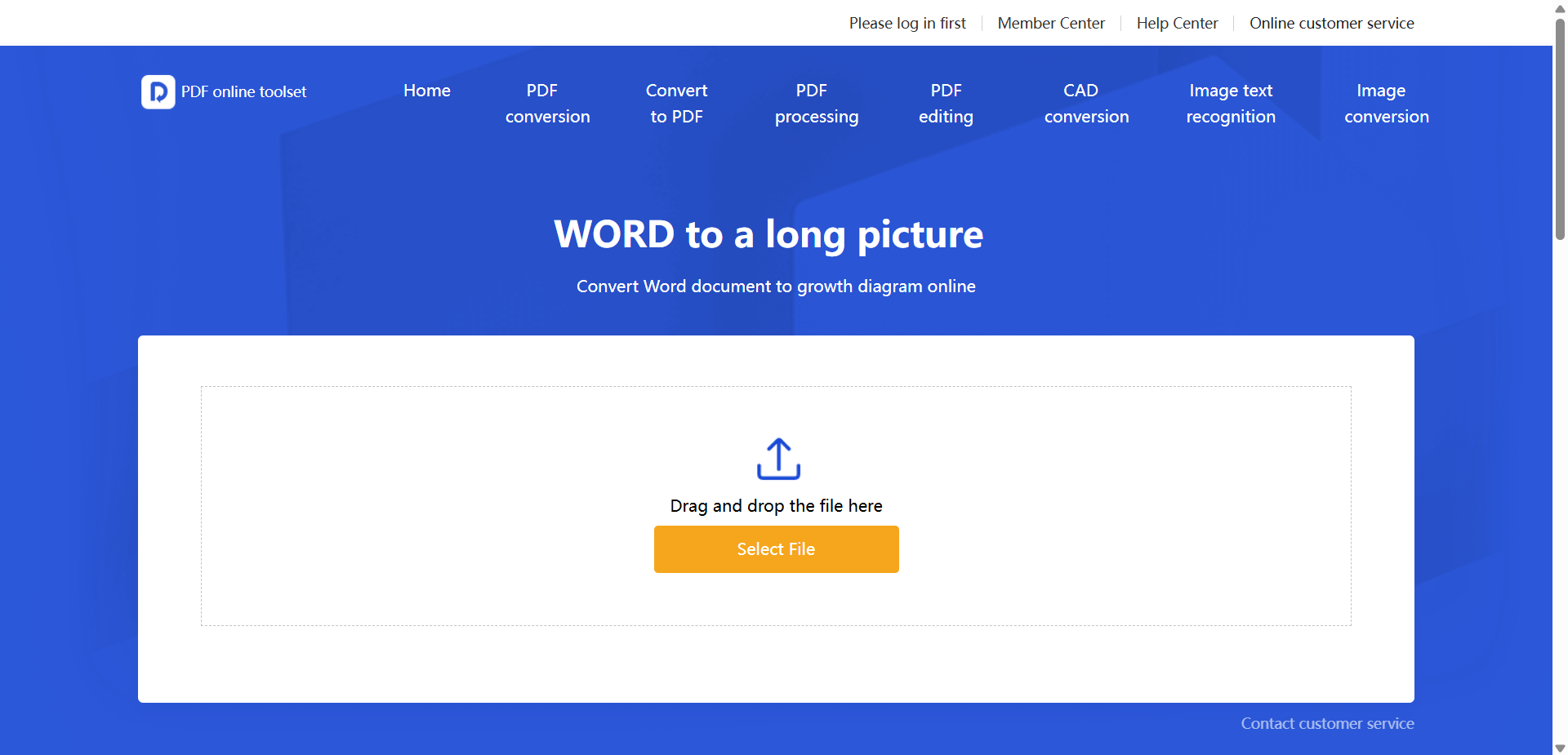
方法四:使用在线转换网站把Word转换成JPG
推荐指数:★★★☆☆
优点:不用装软件,打开网页就能传文件转换,对于应急处理一两个文件还挺方便的。
缺点:有安全隐患,而且功能有限。你得把Word文档上传到别人的服务器,万一里面有点敏感内容呢,数据泄露了就完了。免费版通常还有文件大小、数量限制,转换大文档或很多文档时特别不给力。
操作步骤:
1、浏览器里搜一个在线Word转图片的网站(比如:金山),点进去。
2、点击“选择文件”按钮,从你电脑里把Word文档传上去,或者拖到指定位置。
3、等它上传完,然后在格式里选“JPG”图片。
4、点“开始转换”按钮,继续等它处理。处理完了,再点“下载”按钮,把图片包下回电脑,可能还是个压缩包,再解个压。
方法五:使用专业截图软件把Word转JPG图片
推荐指数:★★★☆☆
优点:比微信啊这些截图功能强,有些支持“滚动截图”,能截取比较长的页面,图像质量也更好。
缺点:本质上还是高级一点的截图,对超长的Word文档支持仍然有限,而且完全无法实现真正的“批量转换”。你得手动一页页或一段段去截。
操作步骤:
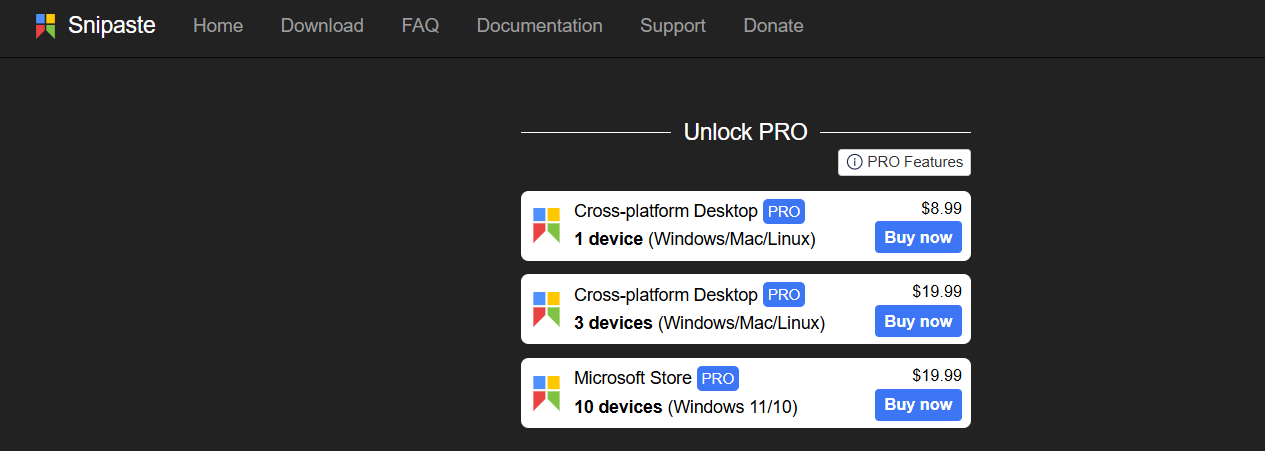
1、下载截图软件,再打开Word和你的截图软件(比如Snipaste)。
2、按下截图快捷键,选择“滚动截图”模式(如果有的话)。
3、点击Word窗口,让软件自动滚动屏幕截取长内容。
4、截完后,在软件的编辑器里做简单裁剪。
5、保存为JPG图片。这方法对付单页长内容还行,多页文档就吃力了。
方法六:使用WPS Office把DOCX转JPG
推荐指数:★★☆☆☆
优点:大家比较熟悉的办公软件,也有“输出为图片”的功能,对单个文件来说操作比微软Word直观一点。
缺点:批量处理能力依然不太行。想处理多个文件,你还是得一个个打开、操作、保存,本质上还是重复劳动,高级功能可能还需要会员。
操作步骤:
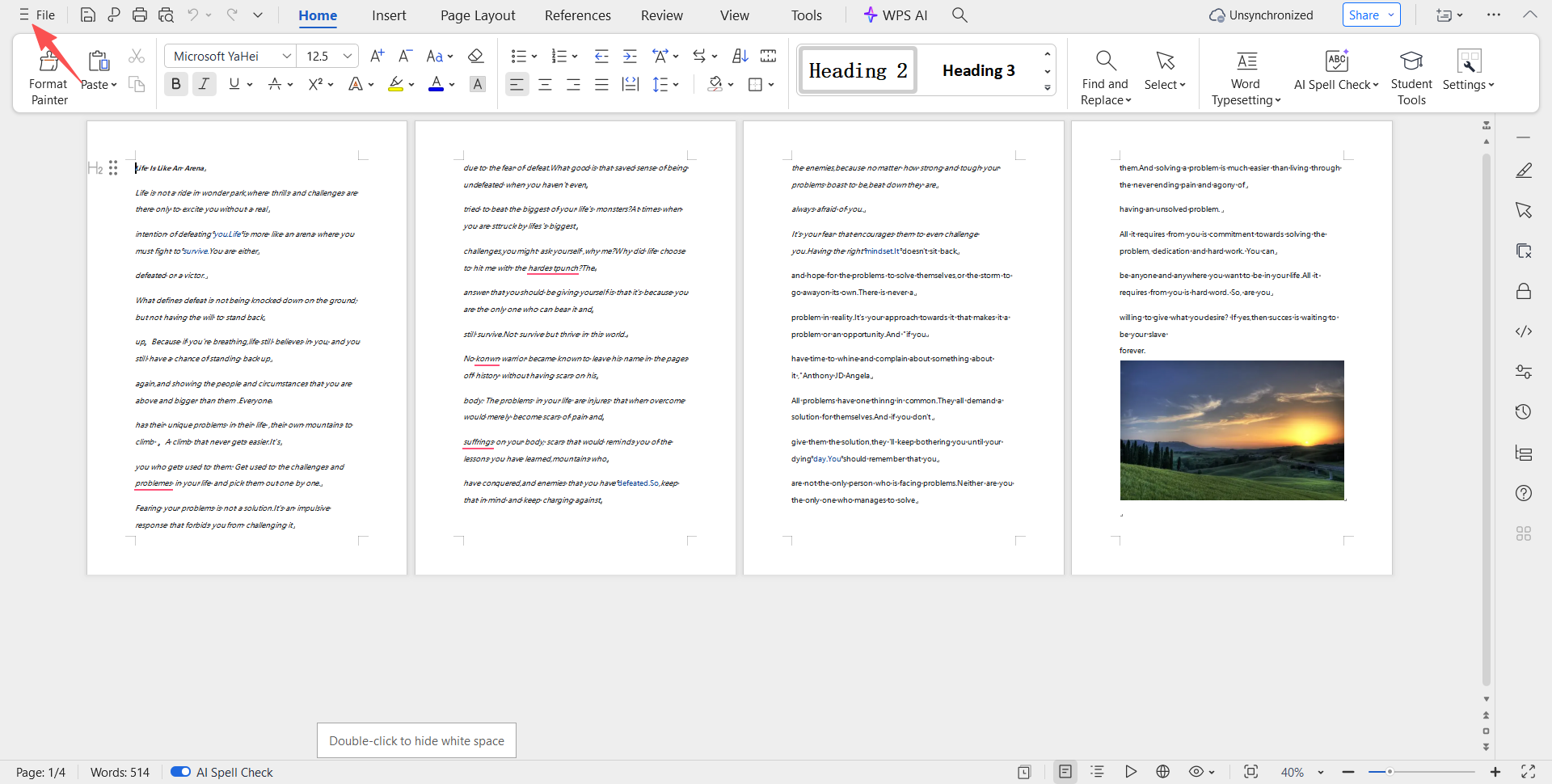
1、先用WPS文字打开你的Word文档。
2、再点击左上角“文件”菜单。
3、然后需要找到“输出为图片”这个选项。
4、再选择输出范围(当前页还是所有页)。
5、最后还需要设置图片格式和质量。
6、点击“输出”保存。然后关掉,打开下一个文档,又是一遍一遍处理,很累。
方法七:使用Adobe Acrobat Pro DC把文档转成JPG
推荐指数:★★☆☆☆
优点:PDF领域的王者,功能非常专业。你可以先把Word转成PDF,再用它高质量地导出为图片。
缺点:需要先把Word转成PDF,有点迂回操作了,而且一般人不会为了转个图片去买它,软件本身也很庞大,操作路径长,有点大材小用。
操作步骤:
1、你得先用用Word把文件另存为PDF格式。,再用Acrobat Pro打开这个PDF。
2、然后点击右侧的“工具”面板,找到“导出PDF”工具。
3、选择导出格式为“图像”->“JPEG”。
4、设置一下图像质量等选项。
5、点击“导出”,得到图片。步骤有点多,而且有点花钱的。
方法八:使用手机APP扫描法把Word转成JPG
推荐指数:★★☆☆☆
优点:在手机上用Office Lens、扫描全能王这类APP,可以对着电脑屏幕“扫描”文档,生成图片或PDF。
缺点:这完全是个不正常的路子,扫出来的图片容易畸变、反光,画质没保证,只适用于极度紧急且身边没其他工具的极端情况。
操作步骤:
1、在手机上下载并打开扫描APP。
2、对着电脑屏幕上打开的Word文档拍照。
3、在APP里调整裁剪边缘,选择“文档”模式增强效果。
4、保存结果为图片或PDF。然后通过微信或数据线传到电脑上,这方法是有点不靠谱了。
方法九:使用OneNote 笔记插入法把Word转成图片
推荐指数:★☆☆☆☆
优点:微软的笔记软件,它可以插入Word文档打印输出,然后另存为页面。
缺点:步骤繁琐,效果一般。操作非常迂回,更像是笔记功能的一个附加玩法,不是正常的转换工具,清晰度和排版容易出问题。
操作步骤:
1、打开OneNote,新建一页笔记。
2、点击“插入”->“文件打印样式”,选择你需要转换的Word文档。
3、OneNote会把文档内容作为图片插入进来。
4、在插入的图片上右键,选择“另存为”。
5、最后保存为图片格式,但往往一页Word在OneNote里会变成好几张图,很乱。
方法十:使用Python+python-docx和PIL库把Word转成JPG格式长图
推荐指数:★☆☆☆☆
优点:程序员的最爱,非常灵活,可以写脚本实现任何复杂的批量转换和图片处理需求。
缺点:门槛太高了,你得会Python编程,要安装环境、写代码、调试,对99%的普通办公用户来说,这根本就不能实现,除非你是做技术的。
操作步骤:
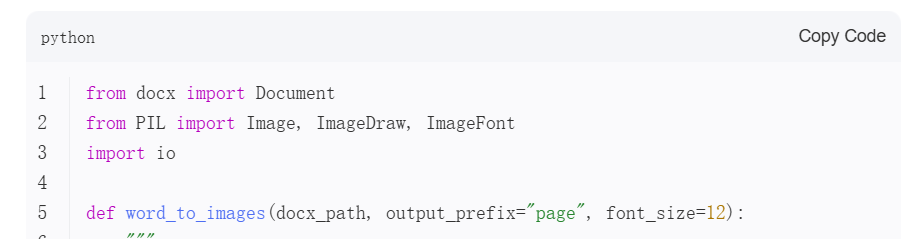
1、安装Python,然后安装python-docx和PIL(Pillow)这些库。
2、打开代码编辑器,开始写Python脚本。
3、写代码读取Word文档,一页页地把它渲染成图片。
4、再处理图片,比如拼接成长图,运行脚本,祈祷没有报错。
5、等待输出结果,技术活儿,一般人干不了。
如果你受够了用截图拼长图的手忙脚乱,厌倦了一个个文档手动转换的重复劳动,又担心在线工具泄露文件内容,那么核烁文档批量处理工具【Word 转换为 JPG 图片】这个功能,绝对是你的菜。它特别懂你想要什么:既要批量省事,又要能生成方便分享和阅读的长图,还要保证安全和质量。 别再为这种小事浪费时间和精力了,用好工具,一次搞定。