你是不是经常遇到这种头疼事?从不同项目文件夹里复制了一堆文件到桌面,结果发现文件名都差不多,像“报告.docx”、“数据.xlsx”、“照片.jpg”,根本分不清哪个是哪个项目的了。或者公司不同部门交上来一堆文件,名字都一样,混在一起后,想找某个部门的文件得一个个点开看路径,真的烦死了。这时候你就需要给文件名加个“身份证”,也就是它所在文件夹的名字,便于区分。
为什么需要在文件名前加父文件夹名?
1、整理跨部门或跨项目文件:比如公司市场部、技术部都交上来一份“Q1总结.pptx”,混在一个文件夹里就乱套了。用这个功能给它们分别加上“【市场部】”、“【技术部】”的前缀,这样一眼就能分清啦。
2、备份或转移照片、资料时保留来源:把“旅游”、“家庭聚会”等不同相册里的照片拷贝到移动硬盘,如果照片原名都是“IMG_001.jpg”,以后就全乱了。批量给它们添加上文件夹名,变成“旅游_IMG_001.jpg”,来源清清楚楚。
3、统一归档大量分散的合同或报告:把散落在“客户A”、“客户B”等各个文件夹里的合同,统一收集到一个“所有合同”的文件夹里。如果不加处理,文件名可能都是“合同终版.pdf”。提前用这个功能加上客户名,归档后查找巨方便。
4、防止团队协作时文件版本混乱:几个人一起做一个项目,各自在“张三_版本”、“李四_版本”的文件夹里修改“设计方案.doc”。合并时,如果给文件名自动加上作者名,就不会互相覆盖,历史版本一目了然。
5、整理下载的零散学习资料:从网上按不同课程或主题下载的PDF、视频,名字可能很随意。用这个功能,把每个文件夹的名字(比如“Python入门”、“摄影教程”)加到文件上,资料库瞬间就整齐了。
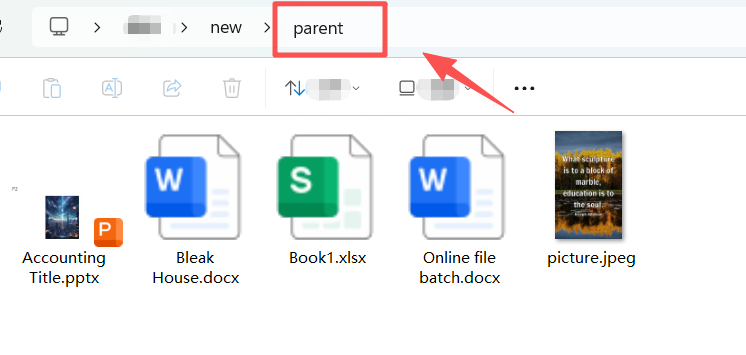
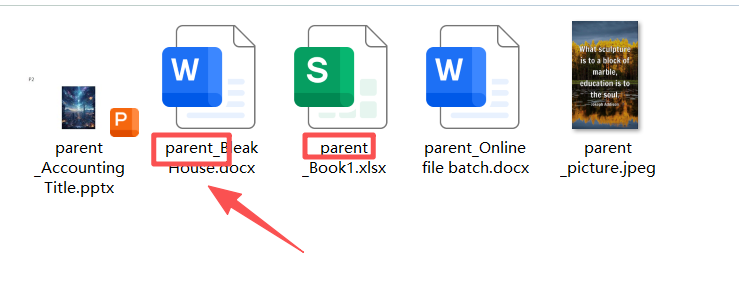
文件名添加父文件夹名称的效果预览
处理前:
处理后:
方法一:使用核烁文档批量处理工具来给文件名添加父文件夹名
推荐指数:★★★★★
优点:
1、智能识别自动添加:工具能自动识别每个文件的直接父文件夹名称,你完全不需要手动输入或复制,选中文件,它就知道该加什么名字,聪明又省事。
2、真正的批量处理:不管你的文件是散落在几十个不同的文件夹里,你都可以一次性选中或导入,设置好规则,点一下开始,工具会分别加上对应的父级文件夹名称,效率无敌。
3、操作直观:界面选项清清楚楚,文字标得很清晰,小白都很好上手,还可以自定义在名称左右加什么字符(比如“_”或“-”)。
4、100%本地处理:和需要上传文件的在线网站完全不同,我们的软件是纯粹的本地桌面程序,你的所有文件数据都在自己电脑里跑,绝不会上传到任何网络,商业资料、个人文件都可以放心处理。
缺点:
【核烁文档批量处理工具】需要在电脑本地才能使用。
操作步骤:
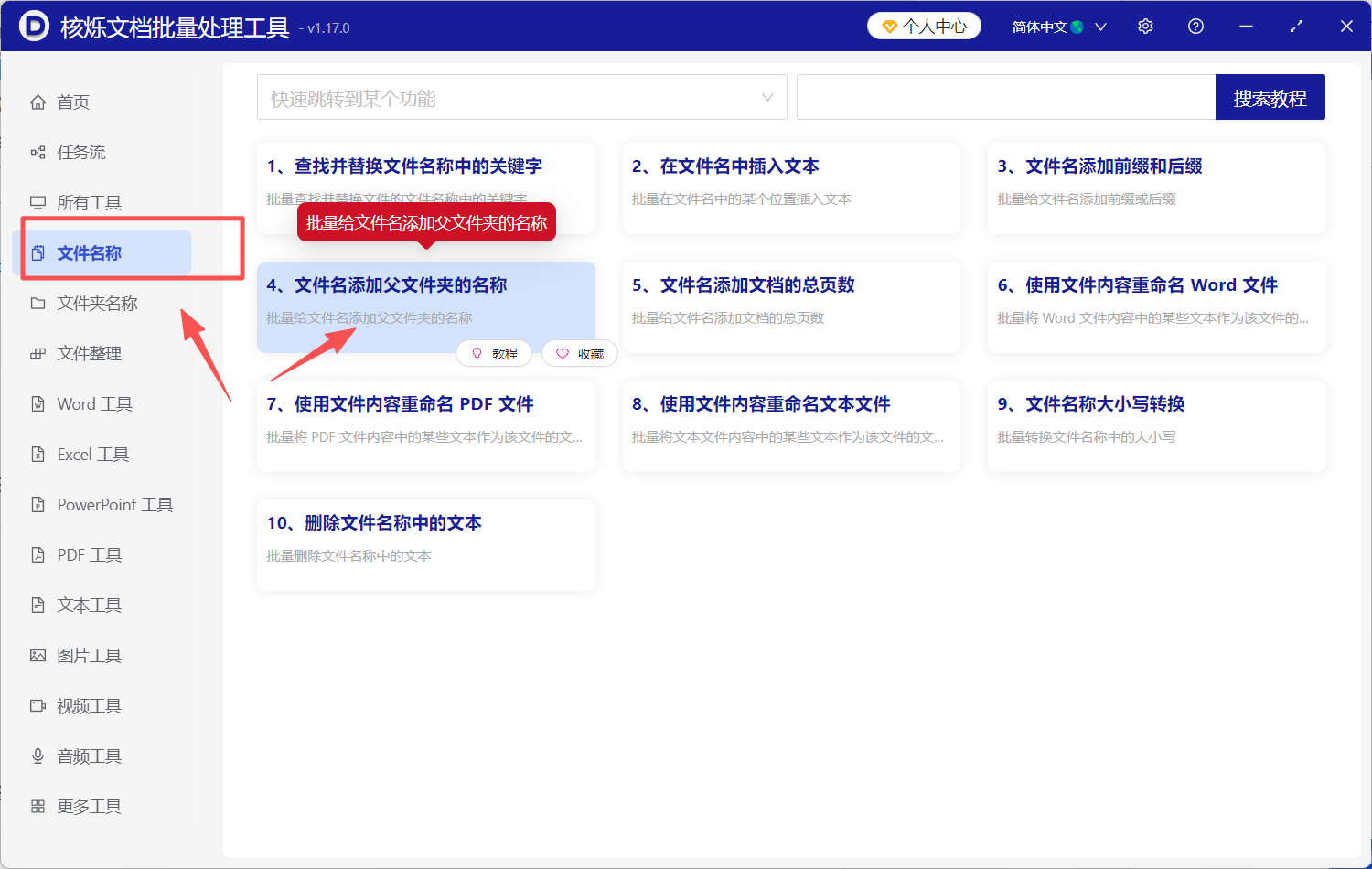
1、打开【核烁文档批量处理工具】,在左边选择【文件名称】,再到右边选择【文件名添加父文件夹的名称】。
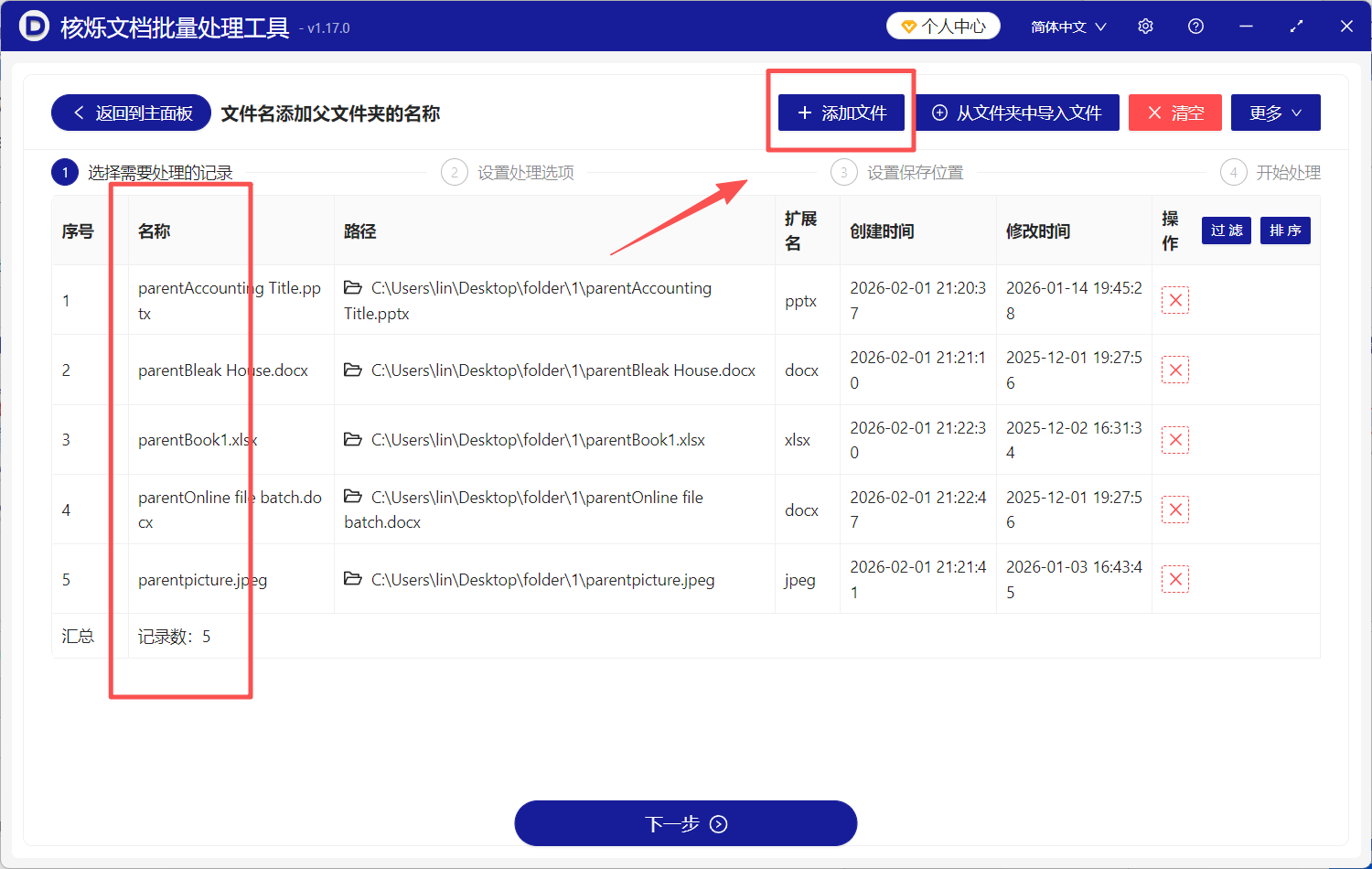
2、点击右上方【添加文件】,或者拖拽待处理文件到指定位置,完成文件导入。
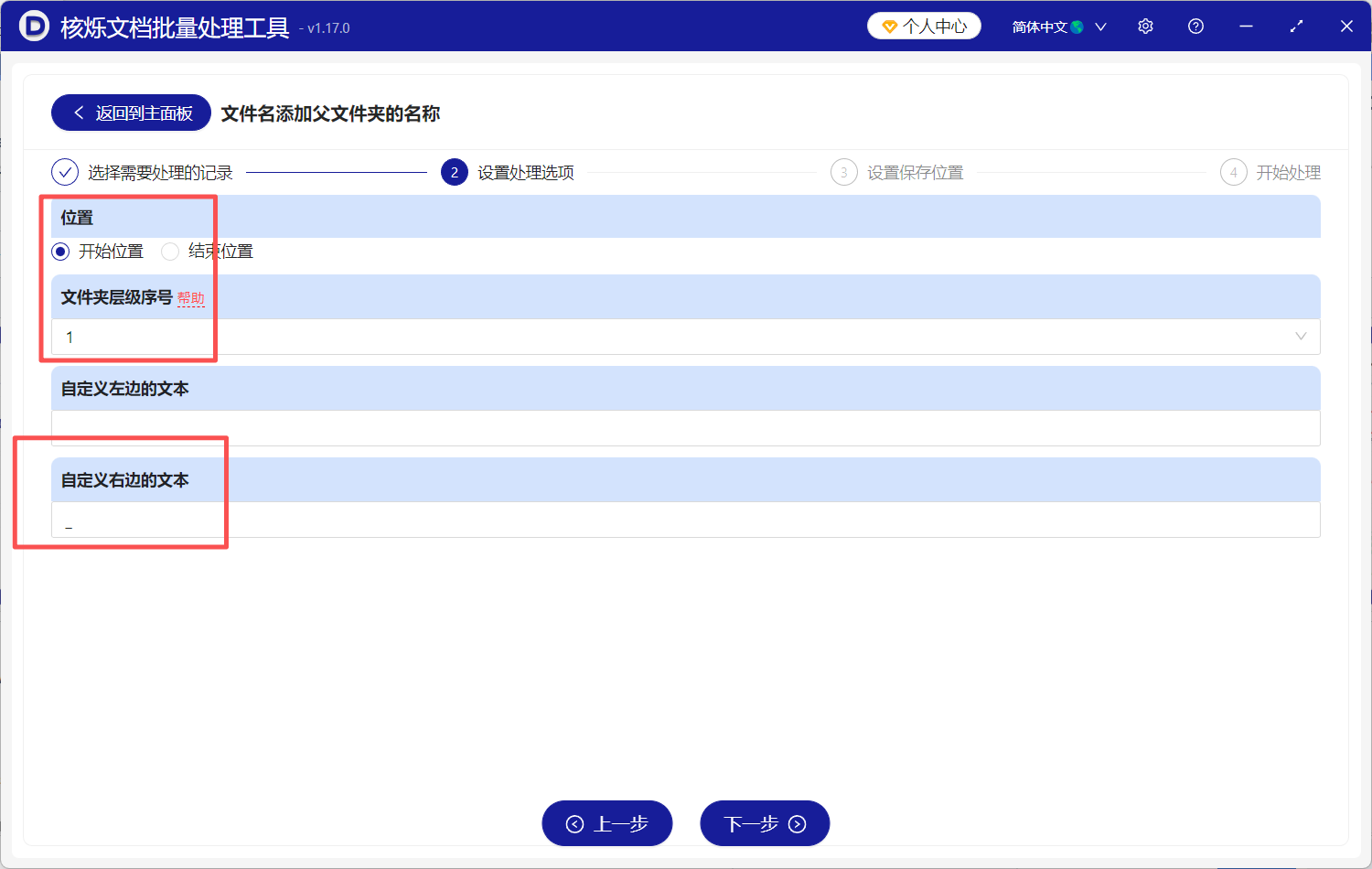
3、文件夹层级序号这里填【1】(层级序号是路径中的文件夹所在的位置序号。比如有一个文件路径是:【d:\a\b\c.txt】,1 表示 b,2 表示 a,依次类推)。下面还可以自定义添加父级文件夹名右/左边的文本,有需要可以填写,这里我们在右边添加个“_"以便于隔开原文件名。
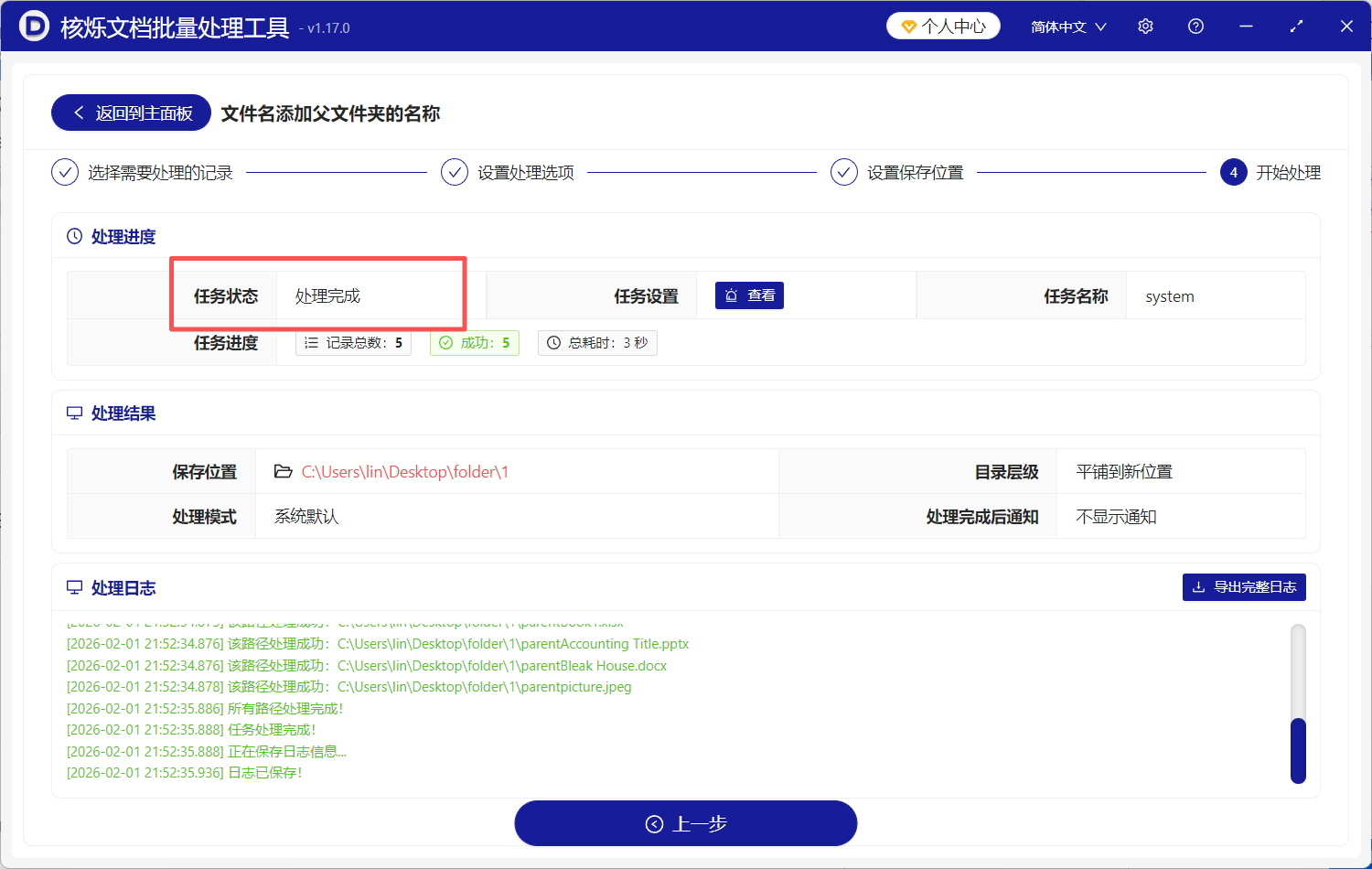
4、点击【下一步】,工具会自动开始给文件批量添加上父级文件夹名字,完成后会给出提示。
方法二:使用Windows 资源管理器(手动重命名)给文件名前加父文件夹名
推荐指数:★★★☆☆
优点:系统自带,零成本,人人都会,也不用学,给一两个文件改名字加前缀最直接。
缺点:想批量处理,简直不要想,你得手动复制文件夹名,然后对每个文件进行“选中-F2-粘贴-回车”这一套操作。文件一多,重复劳动能把你累哭,还特别容易出错漏改。
操作步骤:
1、打开文件夹,先手动把文件夹的名字复制下来。
2、然后点击第一个文件,按F2进入重命名。
3、把光标移到文件名最前面,粘贴刚才复制的文件夹名。
4、按回车确认。好了,第一个文件改完了。接下来,对第二个、第三个……第N个文件,重复第2到第5步,是不是光想想就头大。

方法三:使用PowerShell 命令给文件名前加父文件夹名称
推荐指数:★★★☆☆
优点:比以前的批处理更强大灵活,是Windows系统自带的强大脚本工具,能实现非常复杂的文件操作。
缺点:学习成本更高,PowerShell有自己的一套语法和命令,比批处理还难。操作没有预览,执行错了可能难以挽回,对普通用户极不友好,根本学不会嘛。
操作步骤:
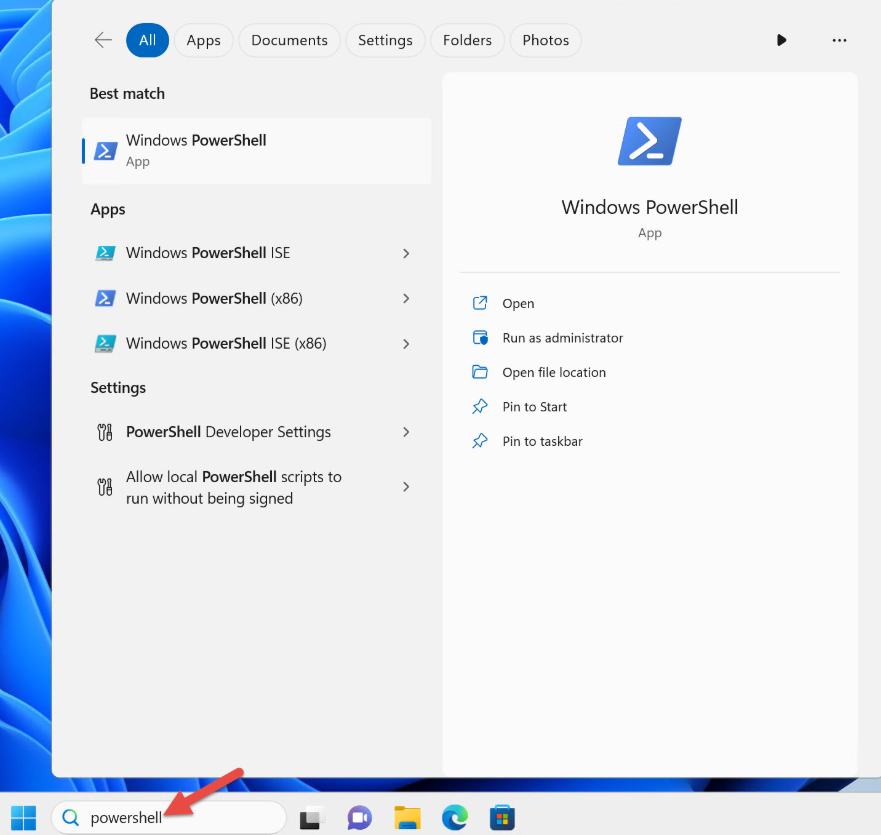
1、在文件夹里,按住Shift键再点右键,选“在此处打开 PowerShell 窗口”。
2、在窗口里输入命令,先获取当前目录名,再处理文件重命名。
3、谨慎地编写和测试命令,按回车执行,执行完后,它是没有直观的“撤销”按钮的。
4、如果命令写错,文件名可能被改得乱七八糟,反而得不偿失,白干半天哦。
方法四:使用专业重命名软件给文件名加父级文件夹名
推荐指数:★★★☆☆
优点:它的功能极其强大和细致,有几十种重命名规则,应该是可以通过组合规则实现添加父文件夹名。
缺点:界面复杂到爆炸,满屏的按钮、选项卡和选项,为了加个文件夹前缀,你得在无数个不相关的功能里研究半天,学习成本吓死人。
操作步骤:
1、下载安装这个软件(如Bulk Rename Utility),打开它,把文件添加到软件里,然后在密密麻麻的界面,寻找“父路径”或“目录”的规则。
2、尝试组合多个规则(如“插入”、“替换”)来模拟添加文件夹名。
3、在下方的预览区仔细辨认新文件名是否正确。
4、找到并点击那个执行按钮,整个过程像真的很考研耐心跟眼力。

方法五:使用Total Commander 文件管理器给文件名添加父文件夹名
推荐指数:★★★☆☆
优点:对于它的忠实用户来说,内置的多文件重命名工具功能真的挺强的,还支持使用[P]这样的占位符来代表路径。
缺点:首先你得习惯用这个很非主流的双窗格管理器,它的批量重命名功能虽然强大,但操作方式和占位符语法需要学习,不够直观,小白很难上手。
操作步骤:
1、打开并用Total Commander找到并选中所有要改名的文件。
2、然后按快捷键Ctrl+M打开批量重命名工具。
3、在命名规则里,需要使用类似[P]\[N]这样的表达式,还需要理解并正确使用这些占位符来提取父文件夹名,是有点烧脑的。
4、最后预览新文件名,然后点击“开始”,操作偏技术流,一般人就不要想了。
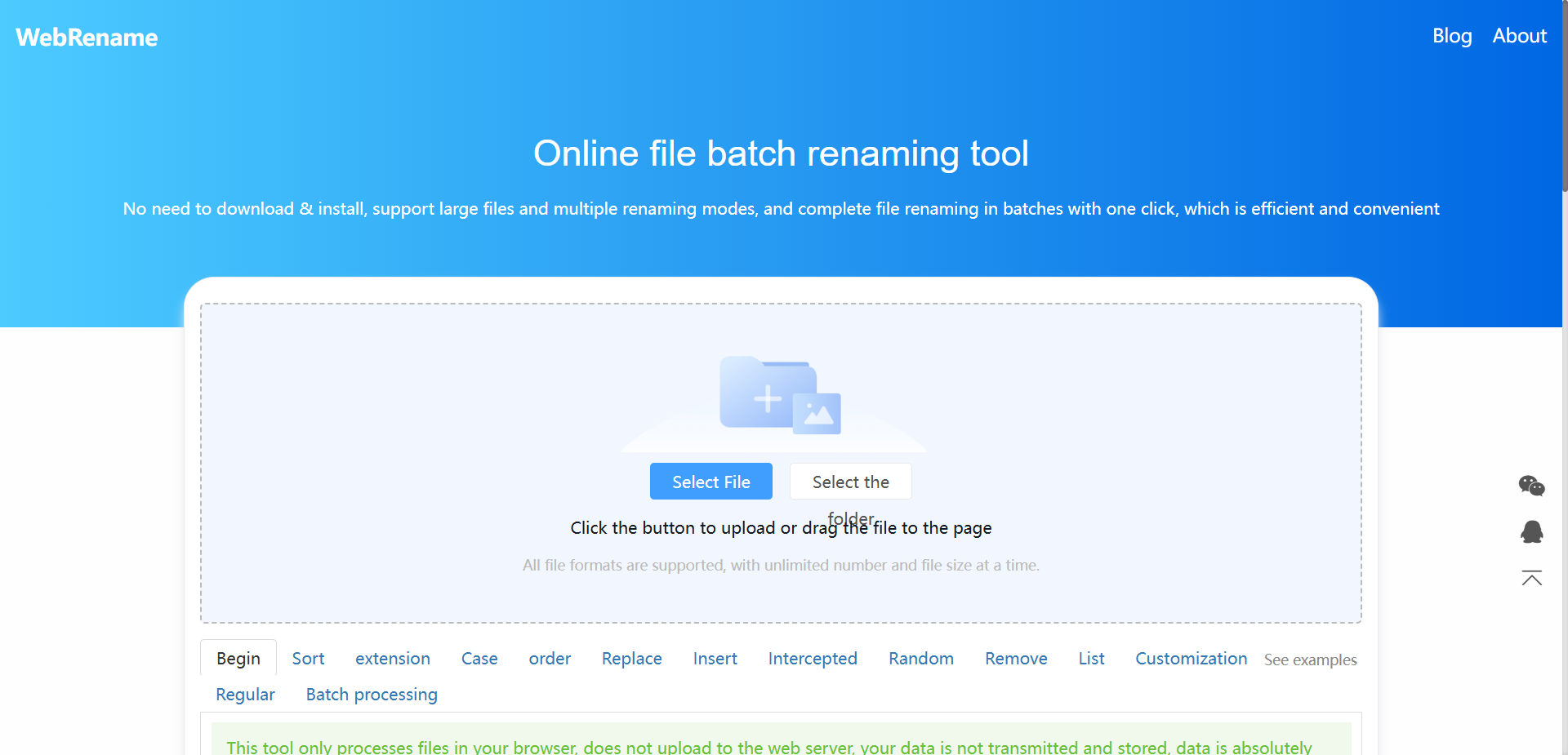
方法六:使用在线文件重命名网站在文件名加父级文件夹名
推荐指数:★★★☆☆
优点:听起来真的有点方便,不用装软件,打开网页就能用。
缺点:最大的问题是隐私和安全,你得把本地文件上传到别人的服务器。功能通常较弱,可能无法智能识别并添加父文件夹名,需要你手动输入,无法批量处理不同文件夹下的文件,还有文件数量和大小限制。
操作步骤:
1、浏览器里搜一个在线批量重命名网站,比如:webrename。
2、点击上传,但很多网站一次只能传一个文件夹的文件,而且文件混在一起了。
3、找到找“添加前缀”的功能,这时你需要手动输入想加的前缀(也就是文件夹名),但如果你传了来自多个文件夹的文件,那这就无法区分了。
4、点击“重命名”,然后下载打包的文件,步骤比较鸡肋,风险有点高的。
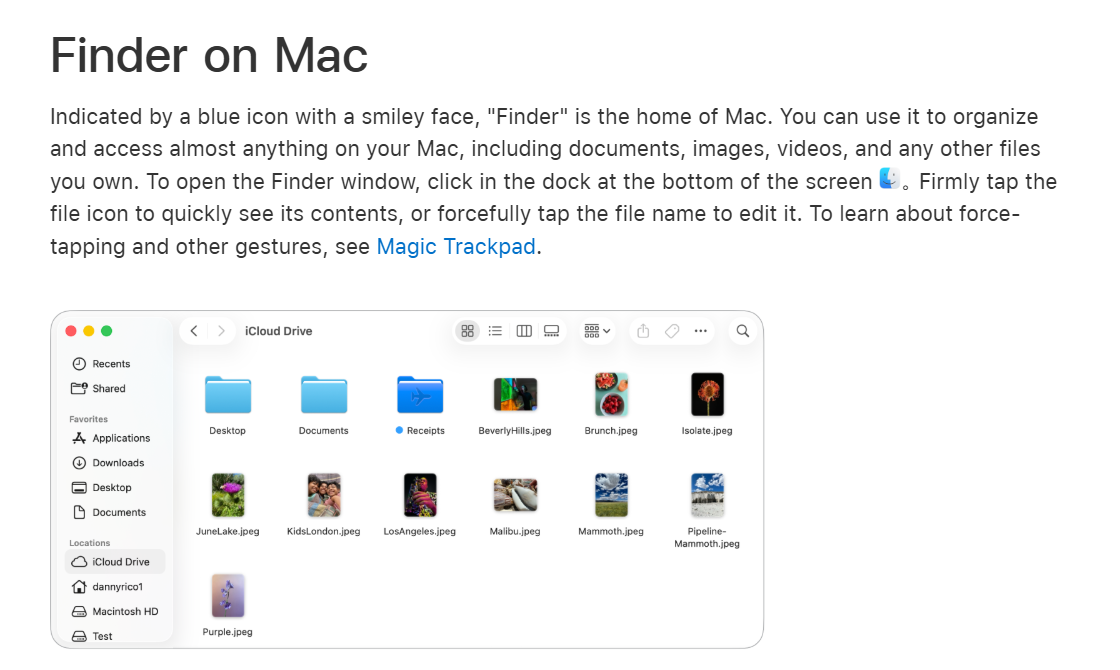
方法七:使用macOS 访达(Finder)的“重新命名”功能在文件名添加父文件夹名称
推荐指数:★★☆☆☆
优点:苹果电脑自带,操作很流畅,批量选中文件后,可以用“添加文本”功能统一加前缀的。
缺点:它无法自动获取父文件夹名,你需要手动复制粘贴文件夹名作为前缀。和Windows手动法一样,如果文件来自多个不同的父文件夹,这个方法就完全失效了,因为它无法区分呀。
操作步骤:
1、在访达中,手动复制父文件夹的名称,然后选中该文件夹下的所有文件。
2、右键点击,选择“给X个项目重新命名”。
3、选择“添加文本”,在输入框粘贴文件夹名,再选择添加到“名称开头”。
4、点击“重新命名”。但前提是,你一次只能处理同一个文件夹下的文件,多个文件夹又要来很多次,也是很累人的。
如果你厌倦了手动给文件加前缀的重复劳动,又害怕在线工具泄露隐私或学不会复杂脚本,那么核烁文档批量处理工具【文件名添加父文件夹的名称】这个功能,就是为你量身打造的。别再为这种小事浪费时间了,用好工具,无论是整理工作文档、个人照片,还是归档项目资料,用这个功能批量处理一下,你的文件管理效率会立刻提升好几个档次。