怎麼批量在檔案名前面加上層資料夾名稱?今天教你批量解決
翻譯:简体中文繁體中文,更新時間:2026-02-02 20:18:27
你是不是經常遇到這種頭疼事?從不同項目文件夾裡複製了一堆文件到桌面,結果發現文件名都差不多,像「報告.docx」、「數據.xlsx」、「照片.jpg」,根本分不清哪個是哪個項目的了。或者公司不同部門交上來一堆文件,名字都一樣,混在一起後,想找某個部門的文件得一個個點開看路徑,真的煩死了。這時候你就需要給文件名加個「身份證」,也就是它所在文件夾的名字,便於區分。
為什麼需要在檔名前面加上父資料夾名稱?
1、整理跨部門或跨專案檔案:比如公司市場部、技術部都交上來一份「Q1總結.pptx」,混在一個資料夾裡就亂套了。用這個功能給它們分別加上「【市場部】」、「【技術部】」的前綴,這樣一眼就能分清啦。
2、備份或轉移照片、資料時保留來源:把「旅遊」、「家庭聚會」等不同相簿裡的照片拷貝到行動硬碟,如果照片原名都是「IMG_001.jpg」,以後就全亂了。批次給它們添加上資料夾名稱,變成「旅遊_IMG_001.jpg」,來源清清楚楚。
3、統一歸檔大量分散的合約或報告:把散落在「客戶A」、「客戶B」等各個資料夾裡的合約,統整收集到一個「所有合約」的資料夾裡。如果不處理,檔名可能都是「合約終版.pdf」。提前用這個功能加上客戶名,歸檔後查找超方便。
4、防止團隊協作時檔案版本混亂:幾個人一起做一個專案,各自在「張三_版本」、「李四_版本」的資料夾裡修改「設計方案.doc」。合併時,如果給檔名自動加上作者名,就不會互相覆蓋,歷史版本一目瞭然。
5、整理下載的零散學習資料:從網路上按不同課程或主題下載的PDF、影片,名字可能很隨意。用這個功能,把每個資料夾的名字(比如「Python入門」、「攝影教學」)加到檔案上,資料庫瞬間就整齊了。
檔名添加父資料夾名稱的效果預覽
處理前:
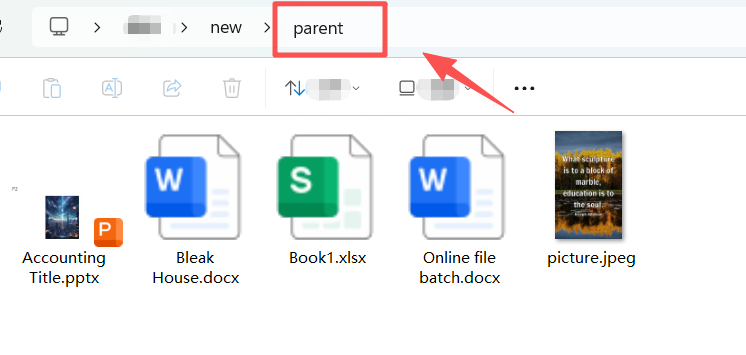
處理後:
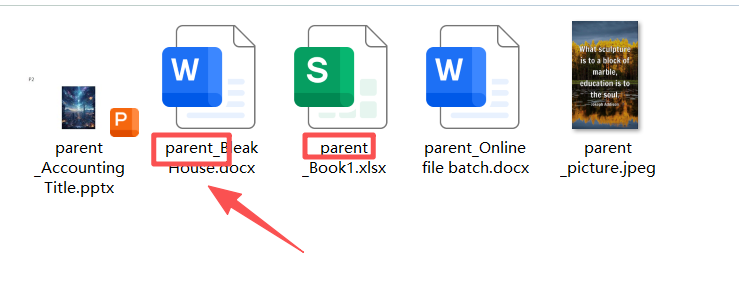
方法一:使用核爍文檔批量處理工具來為檔名添加父資料夾名稱
推薦指數:★★★★★
優點:
1、智慧識別自動添加:工具能自動識別每個檔案的值接父資料夾名稱,你完全不需要手動輸入或複製,選取檔案,它就知道該加什麼名字,聰明又省事。
2、真正的批次處理:不管你的檔案是散落在幾十個不同的資料夾裡,你都可以一次性選取或匯入,設定好規則,點一下開始,工具會分別加上對應的父級資料夾名稱,效率無敵。
3、操作直覺:介面選項清清楚楚,文字標得很清晰,新手都很好上手,還可以自訂在名稱左右加什麼字元(比如「_」或「-」)。
4、100%本機處理:和需要上傳檔案的線上網站完全不同,我們的軟體是純粹的本機桌面程式,你的所有檔案資料都在自己電腦裡跑,絕不會上傳到任何網路,商業文件、個人檔案都可以放心處理。
缺點:
【核爍文檔批量處理工具】需要在電腦本機才能使用。
操作步驟:
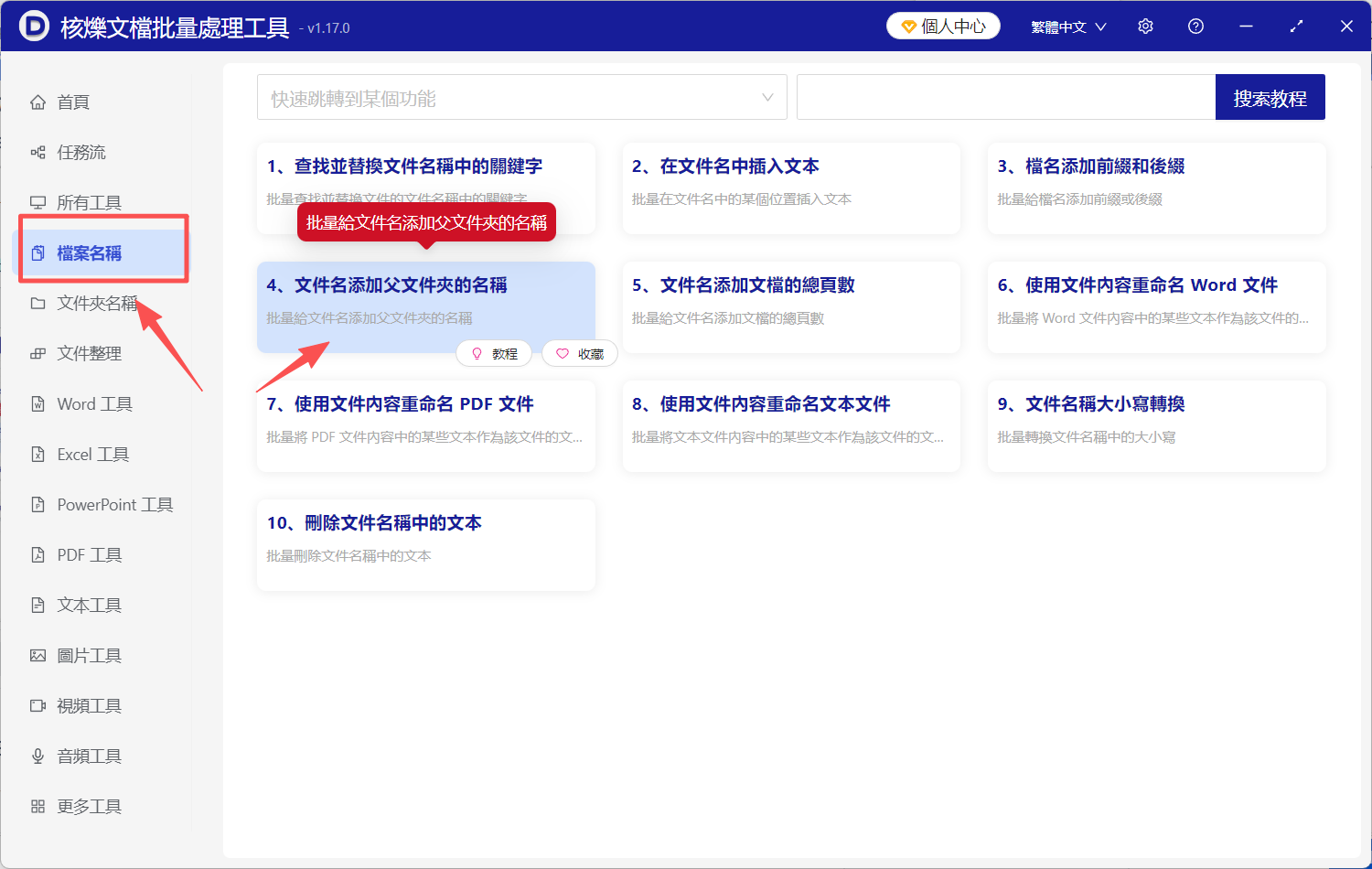
1、開啟【核爍文檔批量處理工具】,在左邊選擇【檔案名稱】,再到右邊選擇【檔名添加父資料夾的名稱】。
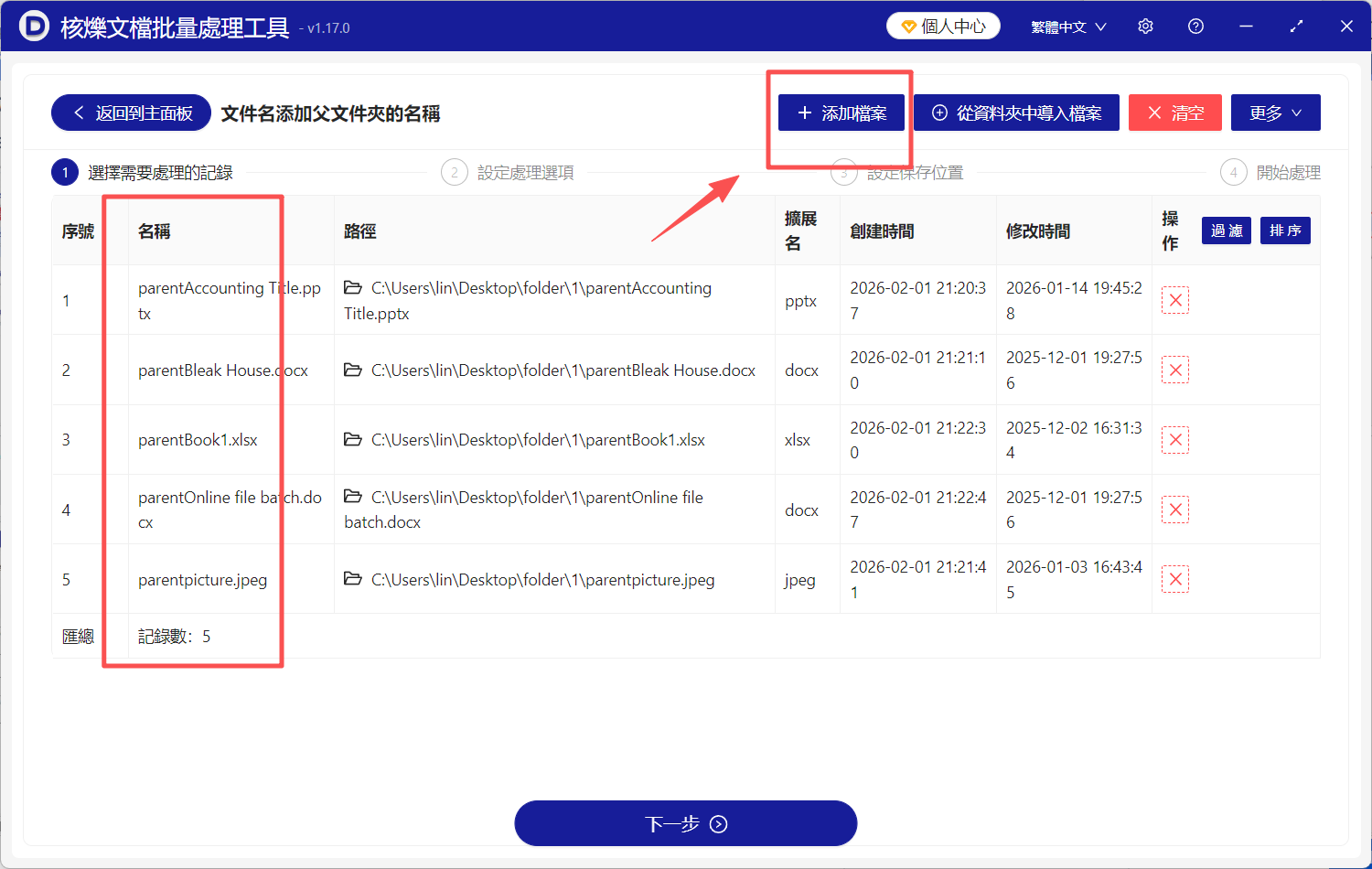
2、點擊右上方【添加檔案】,或者拖曳待處理檔案到指定位置,完成檔案匯入。
3、資料夾層級序號這裡填【1】(層級序號是路徑中的資料夾所在的位置序號。比如有一個檔案路徑是:【d:\a\b\c.txt】,1 表示 b,2 表示 a,依此類推)。下面還可以自訂添加父級資料夾名稱右/左邊的文字,有需要可以填寫,這裡我們在右邊添加個「_」以便於隔開原檔名。
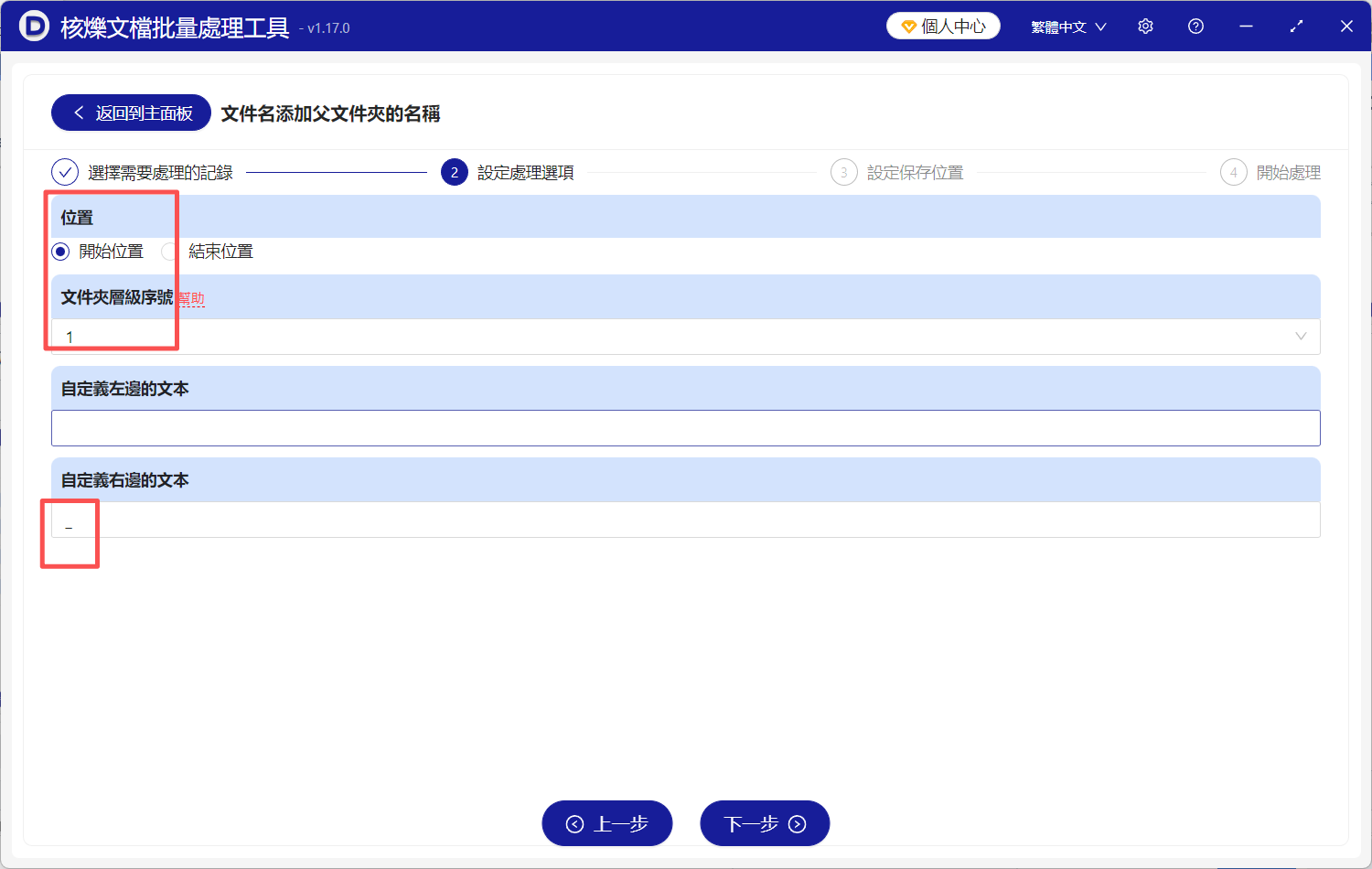
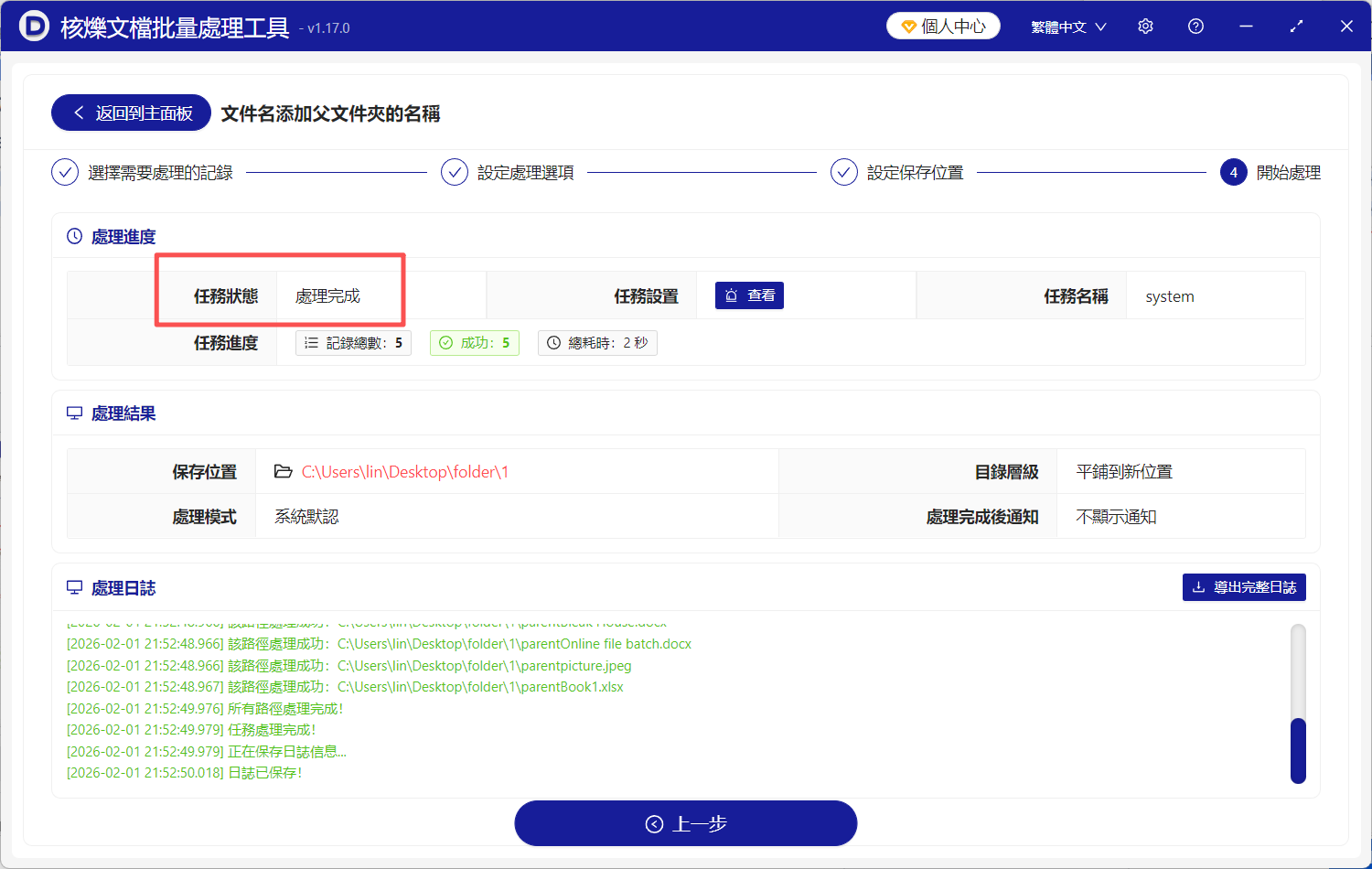
4、點擊【下一步】,工具會自動開始為檔案批次添加上父級資料夾名字,完成後會給出提示。
方法二:使用Windows 檔案總管(手動重新命名)來為檔名前面加上父資料夾名稱
推薦指數:★★★☆☆
優點:系統內建,零成本,人人都會,也不用學,為一兩個檔案改名字加前綴最值接。
缺點:想批次處理,簡直不要想,你得手動複製資料夾名,然後對每個檔案進行「選取-F2-貼上-Enter」這一套操作。檔案一多,重複勞動能把你累哭,還特別容易出錯漏改。
操作步驟:
1、開啟資料夾,先手動把資料夾的名字複製下來。
2、然後點擊第一個檔案,按F2進入重新命名。
3、把游標移到檔名最前面,貼上剛才複製的資料夾名稱。
4、按Enter確認。好了,第一個檔案改完了。接下來,對第二個、第三個……第N個檔案,重複第2到第5步,是不是光想想就頭大。

方法三:使用PowerShell 命令來為檔名前面加上父資料夾名稱
推薦指數:★★★☆☆
優點:比以前的批次處理更強大靈活,是Windows系統內建的強大指令檔工具,能實現非常複雜的檔案操作。
缺點:學習成本更高,PowerShell有自己的一套語法和命令,比批次處理還難。操作沒有預覽,執行錯了可能難以挽回,對一般使用者極不友好,根本學不會嘛。
操作步驟:
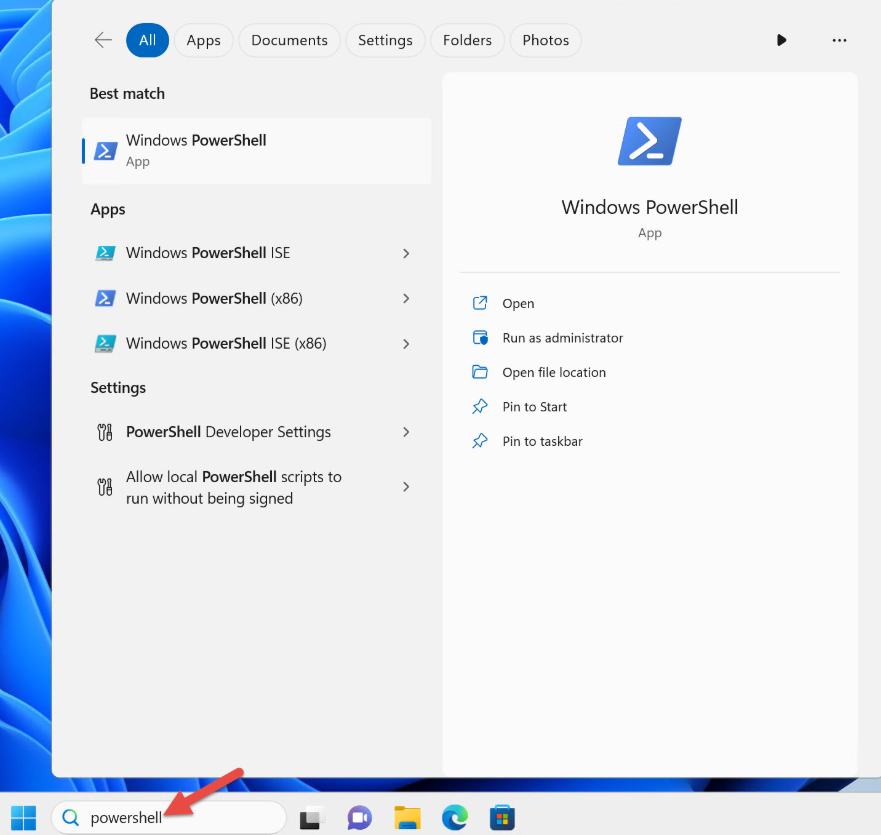
1、在資料夾裡,按住Shift鍵再點右鍵,選「在此處開啟 PowerShell 視窗」。
2、在視窗裡輸入命令,先取得目前目錄名,再處理檔案重新命名。
3、謹慎地編寫和測試命令,按Enter執行,執行完後,它是沒有直覺的「復原」按鈕的。
4、如果命令寫錯,檔名可能被改得亂七八糟,反而得不償失,白忙半天哦。
方法四:使用專業重新命名軟體來為檔名加上父級資料夾名稱
推薦指數:★★★☆☆
優點:它的功能極其強大和細緻,有幾十種重新命名規則,應該是可以透過組合規則實現添加父資料夾名稱。
缺點:介面複雜到爆炸,滿滿的按鈕、選項卡和選項,為了加個資料夾前綴,你得在無數個不相關的功能裡研究半天,學習成本嚇死人。
操作步驟:
1、下載安裝這個軟體(如Bulk Rename Utility),開啟它,把檔案添加到軟體裡,然後在密密麻麻的介面,尋找「父路徑」或「目錄」的規則。
2、嘗試組合多個規則(如「插入」、「取代」)來模擬添加資料夾名稱。
3、在下方的預覽區仔細辨認新檔名是否正確。
4、找到並點擊那個執行按鈕,整個過程像真的很考驗耐心跟眼力。
方法五:使用Total Commander 檔案管理器來為檔名添加父資料夾名稱
推薦指數:★★★☆☆
優點:對於它的忠實使用者來說,內建的多檔案重新命名工具功能真的挺強的,還支援使用[P]這樣的佔位符來代表路徑。
缺點:首先你得習慣用這個很不主流的雙窗格管理器,它的批次重新命名功能雖然強大,但操作方式和佔位符語法需要學習,不夠直覺,新手很難上手。
操作步驟:
1、開啟並用Total Commander找到並選取所有要改名的檔案。
2、然後按快速鍵Ctrl+M開啟批次重新命名工具。
3、在命名規則裡,需要使用類似[P]\[N]這樣的表示式,還需要理解並正確使用這些佔位符來提取父資料夾名稱,是有點燒腦的。
4、最後預覽新檔名,然後點擊「開始」,操作偏技術流,一般人就不要想了。
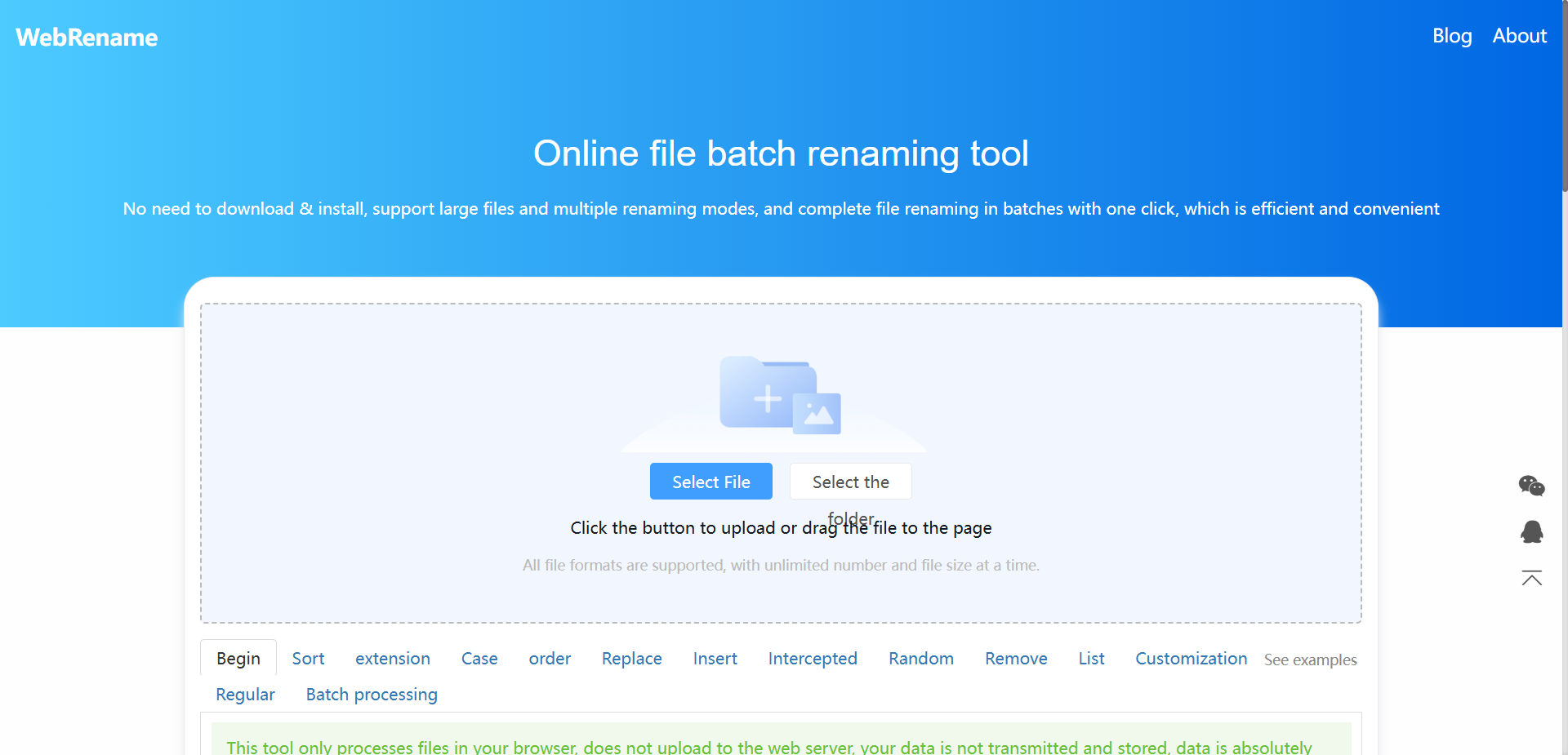
方法六:使用線上檔案重新命名網站來為檔名加上父級資料夾名稱
推薦指數:★★★☆☆
優點:聽起來真的有點方便,不用裝軟體,開啟網頁就能用。
缺點:最大的問題是隱私和安全,你得把本機檔案上傳到別人的伺服器。功能通常較弱,可能無法智慧識別並添加父資料夾名稱,需要你手動輸入,無法批次處理不同資料夾下的檔案,還有檔案數量和大小限制。
操作步驟:
1、瀏覽器裡搜一個線上批次重新命名網站,比如:webrename。
2、點擊上傳,但很多網站一次只能上傳一個資料夾的檔案,而且檔案混在一起了。
3、找到「添加前綴」的功能,這時你需要手動輸入想加的前綴(也就是資料夾名稱),但如果你上傳了來自多個資料夾的檔案,那這就無法區分了。
4、點擊「重新命名」,然後下載打包的檔案,步驟比較雞肋,風險有點高的。
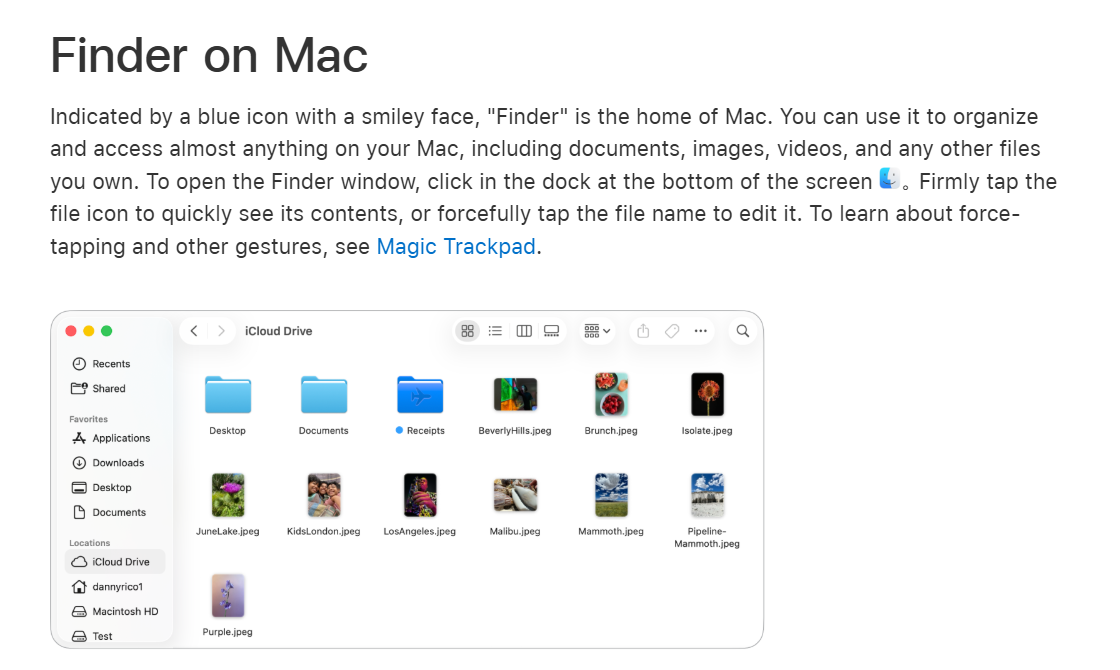
方法七:使用macOS 訪達(Finder)的「重新命名」功能來為檔名添加父資料夾名稱
推薦指數:★★☆☆☆
優點:蘋果電腦內建,操作很流暢,批次選取檔案後,可以用「添加文字」功能統一加前綴的。
缺點:它無法自動取得父資料夾名,你需要手動複製貼上資料夾名作為前綴。和Windows手動法一樣,如果檔案來自多個不同的父資料夾,這個方法就完全失效了,因為它無法區分呀。
操作步驟:
1、在訪達中,手動複製父資料夾的名稱,然後選取該資料夾下的所有檔案。
2、右鍵點擊,選擇「給X個項目重新命名」。
3、選擇「添加文字」,在輸入框貼上資料夾名稱,再選擇添加到「名稱開頭」。
4、點擊「重新命名」。但前提是,你一次只能處理同一個資料夾下的檔案,多個資料夾又要來很多次,也是很累人的。
如果你厭倦了手動為檔案加前綴的重複勞動,又害怕線上工具洩漏隱私或學不會複雜指令碼,那麼核爍文檔批量處理工具【檔名添加父資料夾的名稱】這個功能,就是為你量身打造的。別再為這種小事浪費時間了,用好工具,無論是整理工作文件、個人照片,還是歸檔專案資料,用這個功能批次處理一下,你的檔案管理效率會立刻提升好幾個檔次。
關鍵字:檔案名稱加入上層資料夾名稱 , 檔案名稱加入上層資料夾名稱 , 檔案名稱前加入資料夾名稱