上千個檔案在檔名末尾批次添加目錄上級任意的父資料夾名稱和日期內容
翻譯:简体中文繁體中文,更新時間:2025-06-07 20:23:50
在處理大量檔案要動態保留來源資訊的時候,在檔案名稱的最後面添加指定的上層父資料夾名稱以及自訂日期內容,這種方法適合在儲存結構不固定的場景下,無論檔案移動到哪一級的目錄下,都能透過檔案名稱識別分類。讓檔案名稱添加上層資料夾的名稱再結合自訂輸入的年份日期,既保持命名的靈活性又確保關鍵資訊不遺失,在臨時檔案整理和跨部門協作等需要保留來源但目錄會變動的場景下效果顯著。以下介紹如何將成千上萬的檔案末尾部分批次添加路徑上層任意資料夾的名稱和自訂年份日期,支援 Word、Excel、JPG、PPT、PDF 等多種檔案格式。
1、使用場景
有非常多的預算報告、設計方案等檔案的儲存路徑需要變化或進行跨平台交換,我們可以將這些檔案的最後面批量添加目錄上一級、上二級或上三級任意的資料夾名稱,並自訂添加年份日期,來保留原始分類和攜帶來源資訊,做到脫離目錄也能快速分類。
2、效果預覽
處理前:
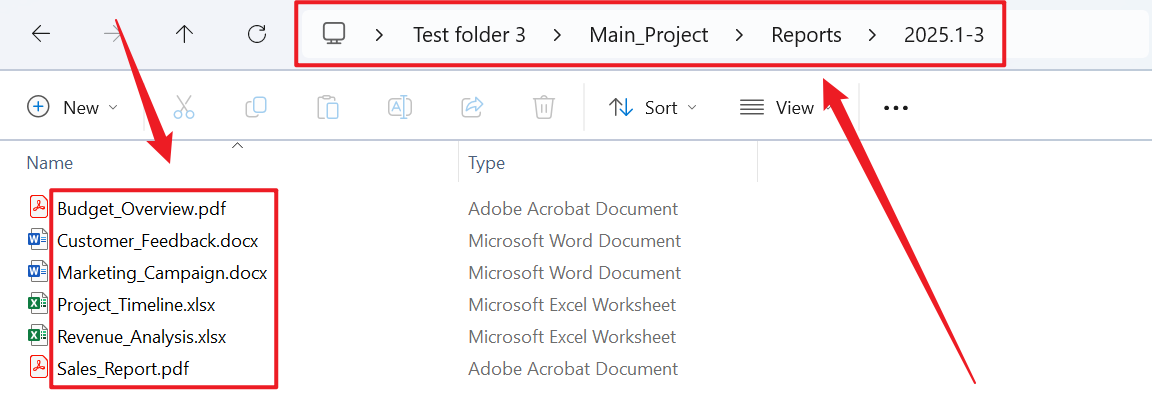
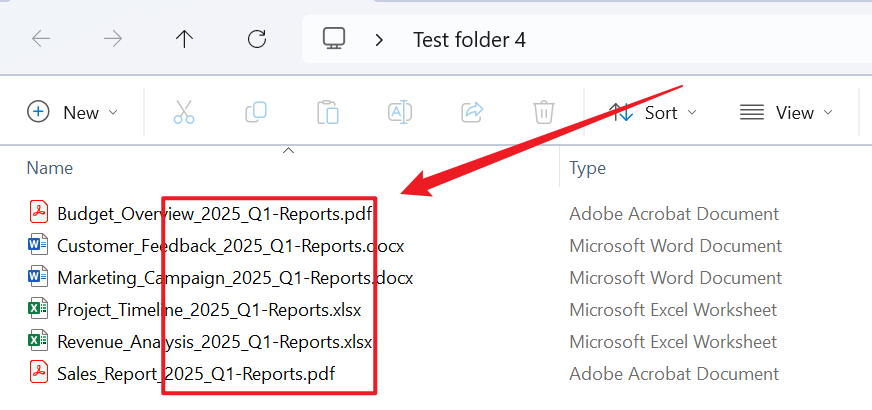
處理後:
3、操作步驟
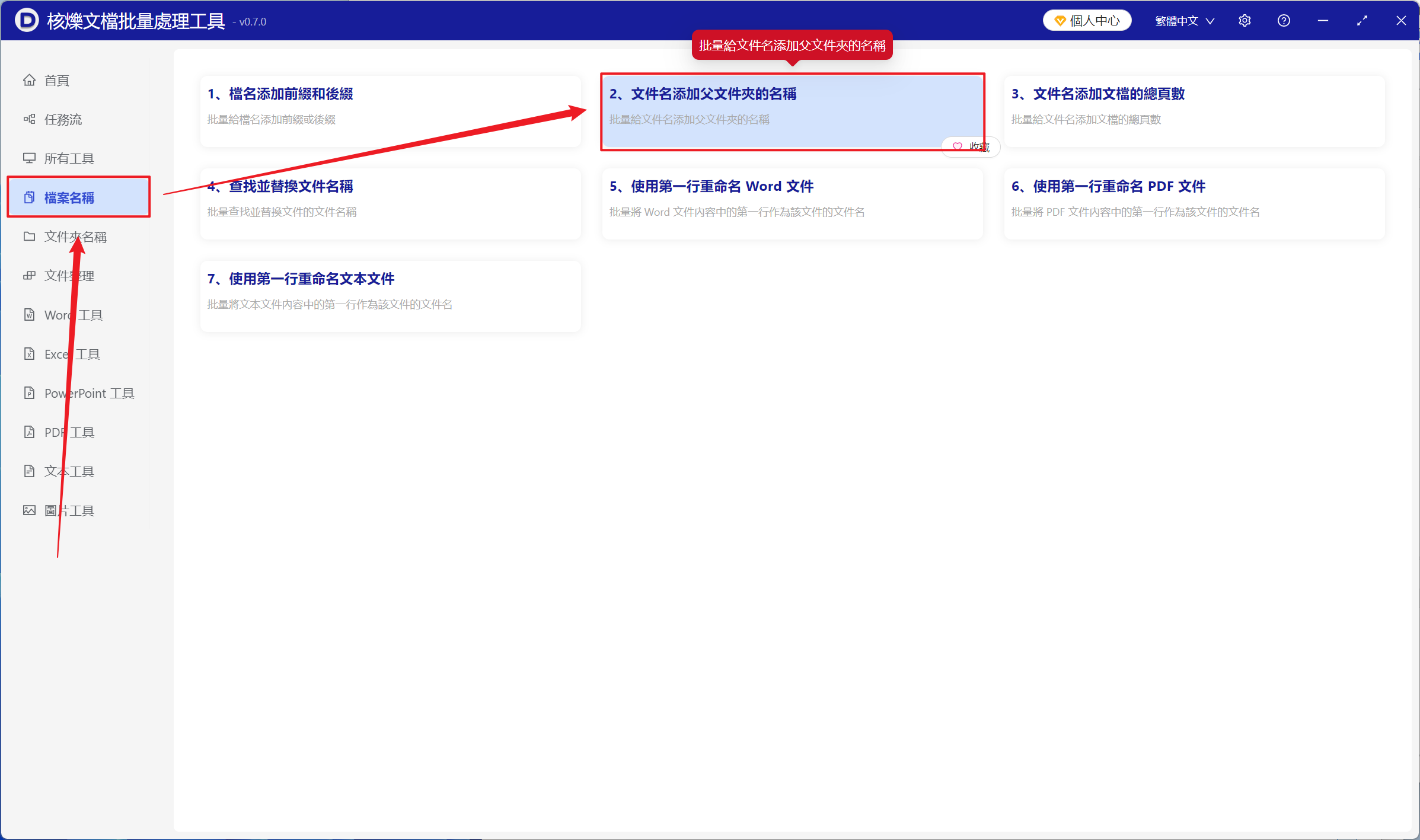
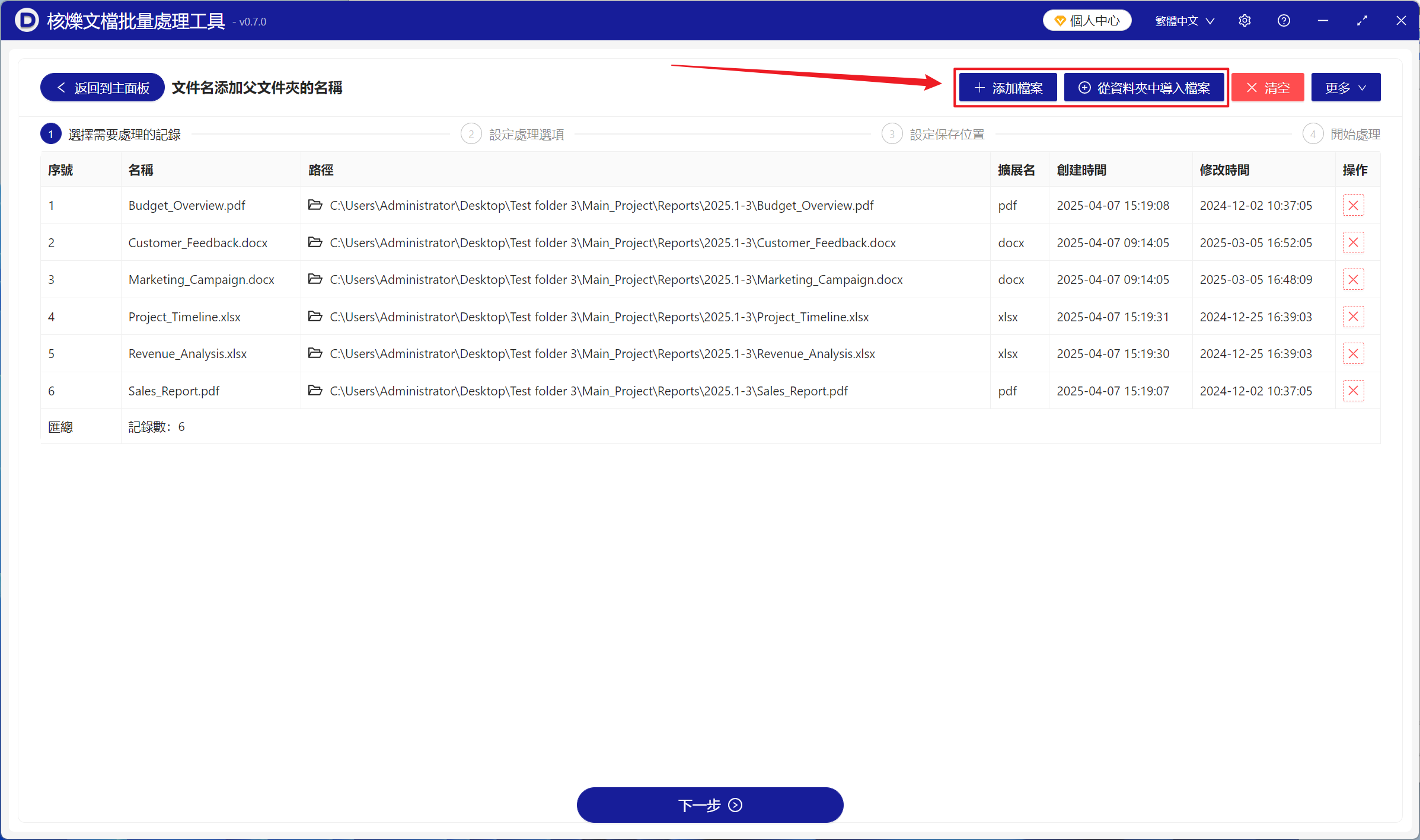
打開【核爍文檔批量處理工具】,選擇【檔案名稱】-【檔案名稱添加父資料夾的名稱】。
【添加檔案】添加單個或者多個需要在檔案名稱開頭或末尾添加上級資料夾名稱的檔案。
【從資料夾中匯入檔案】將包含大量需要在檔案名稱開頭或末尾添加上級資料夾名稱檔案的資料夾匯入。
下方可以查看已匯入的檔案。
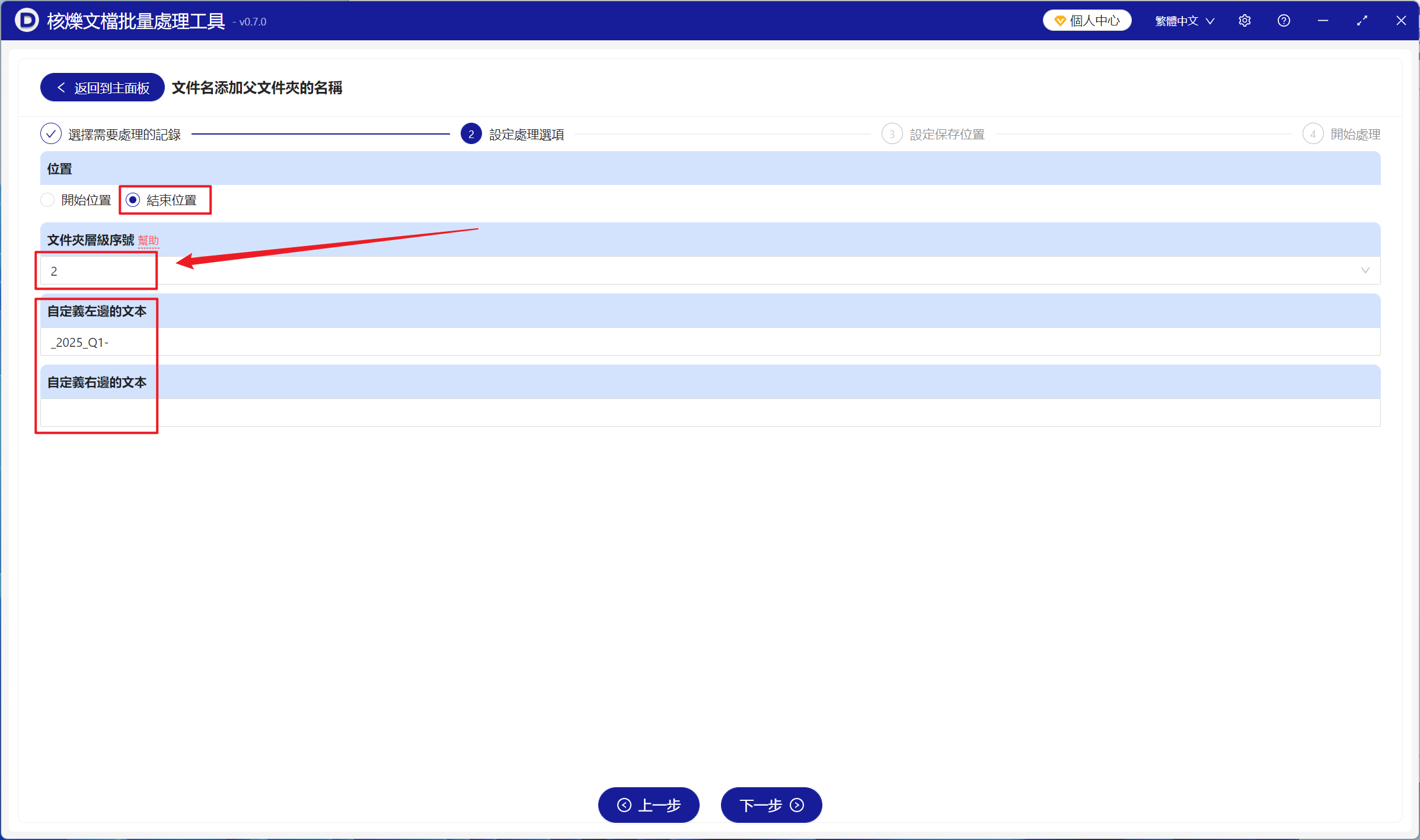
【位置】開始位置:在檔案名稱最前面添加上級資料夾名稱。結束位置:在檔案名稱最後面添加上級資料夾名稱。
【資料夾層級序號】層級序號是路徑中的資料夾所在的位置序號。比如有一個檔案路徑是:【d:\a\b\c.txt】,1 表示 b,2 表示 a,依次類推。
【自訂左邊的文字】在添加的上級資料夾名稱左邊添加自訂內容。這裡我們在左邊添加了日期和季度內容,如效果預覽所示。
【自訂右邊的文字】在添加的上級資料夾名稱右邊添加自訂內容。
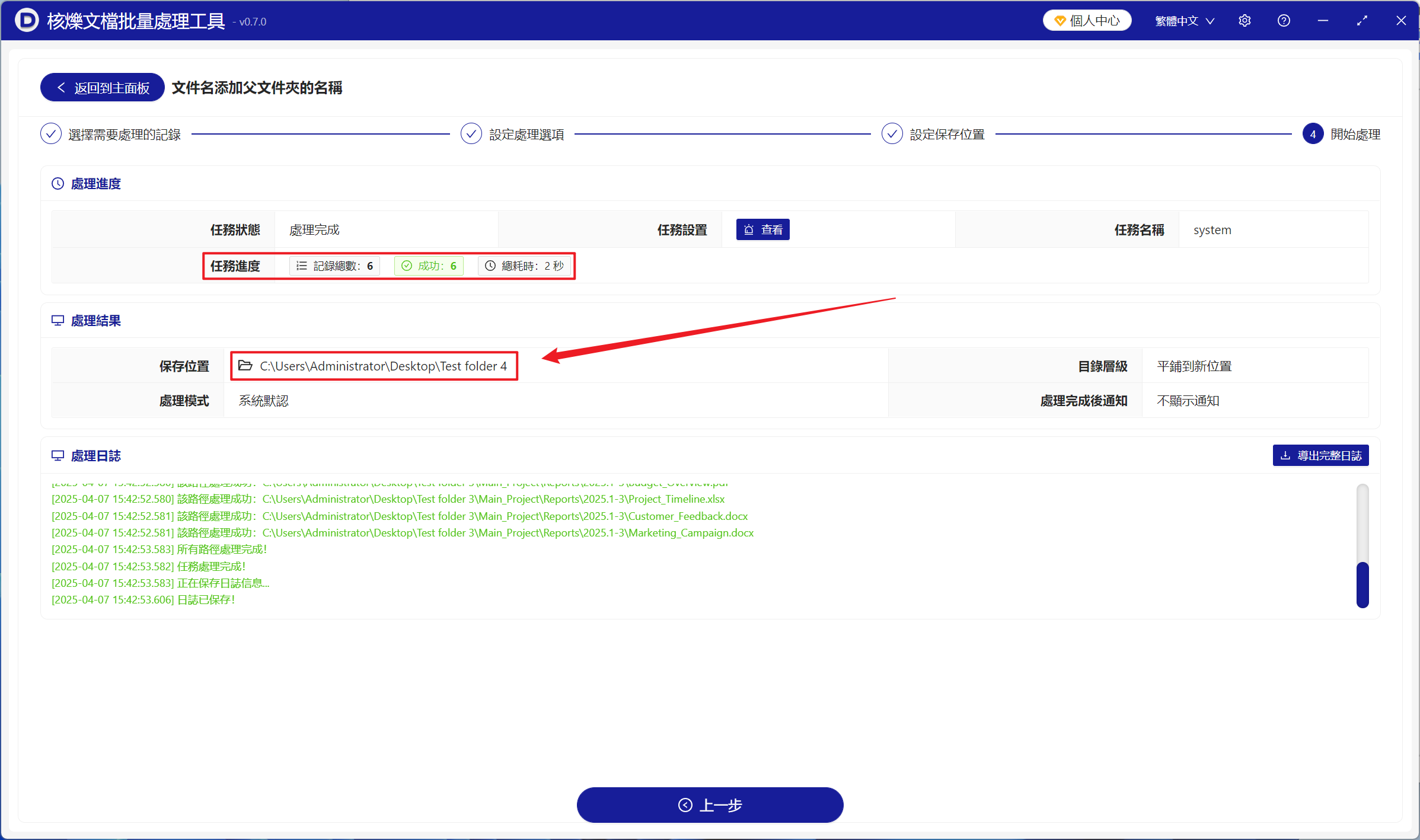
等待處理完成後,點擊儲存位置後方的路徑查看名稱添加完成的檔案。