有一批页数不统一的 PDF 文档,怎么让它们统一满足偶数页规范,适配双面打印与装订排版的要求呢?我们日常处理企业的合同、报告等 PDF 文件,常常会遇到大量文档页数是奇数的情况,直接打印会出现尾页背面空白,合并文档的时候也容易出现页面衔接混乱,影响整体的排版与阅读效果。若我们手动去一个文件一个文件添加空白页,浪费大量时间和工作效率不说,还会造成遗漏和重复添加等问题,那有没有一个方法能够批量将多个奇数页 PDF 转为偶数页,并保持原有的内容和格式呢?
本篇文章为大家介绍一个小工具,能够自动识别每份 PDF 文件,并且直接补足奇数页的 PDF,快速转为偶数页格式,处理完成之后,文字、排版、图片和版式都保持原有不变,一次能够完成批量添加,让所有文档都符合偶数页标准。
为什么要将奇数页的 PDF 变为偶数页?
方便双面打印
如果我们将合并后的很多 PDF 进行一次性批量双面打开时,奇数页通常打开纸张的正面,偶数页打在背面,但如果前面的文档总页数是奇数,就会导致两个不同的 PDF 的内容被打印到同一张纸上去了,因此我们需要将所有原始文件的总页数变成偶数,也就是插入空白页。
装订避免空页
当文档要装订成册,如果总页数是奇数,翻开第一页在右侧,但是最后一页也在右侧,左侧就会多出一个空白页,将页数调整为偶数后,文档的开头和结尾都能在左右对称的位置,装订后翻阅更顺手,整体看起来更规整和专业。
方便跨页观看
有些 PDF 内容需要左右两页对照着看,例如表格、图标或者跨页的设计图,假如页数是奇数,这些内容就可能被迫分开放置,对照起来很不方便,调整为偶数页后,可以让需要对照的就内容正好分布在左右两页上,打开就能看到完整信息,不用翻来翻去。
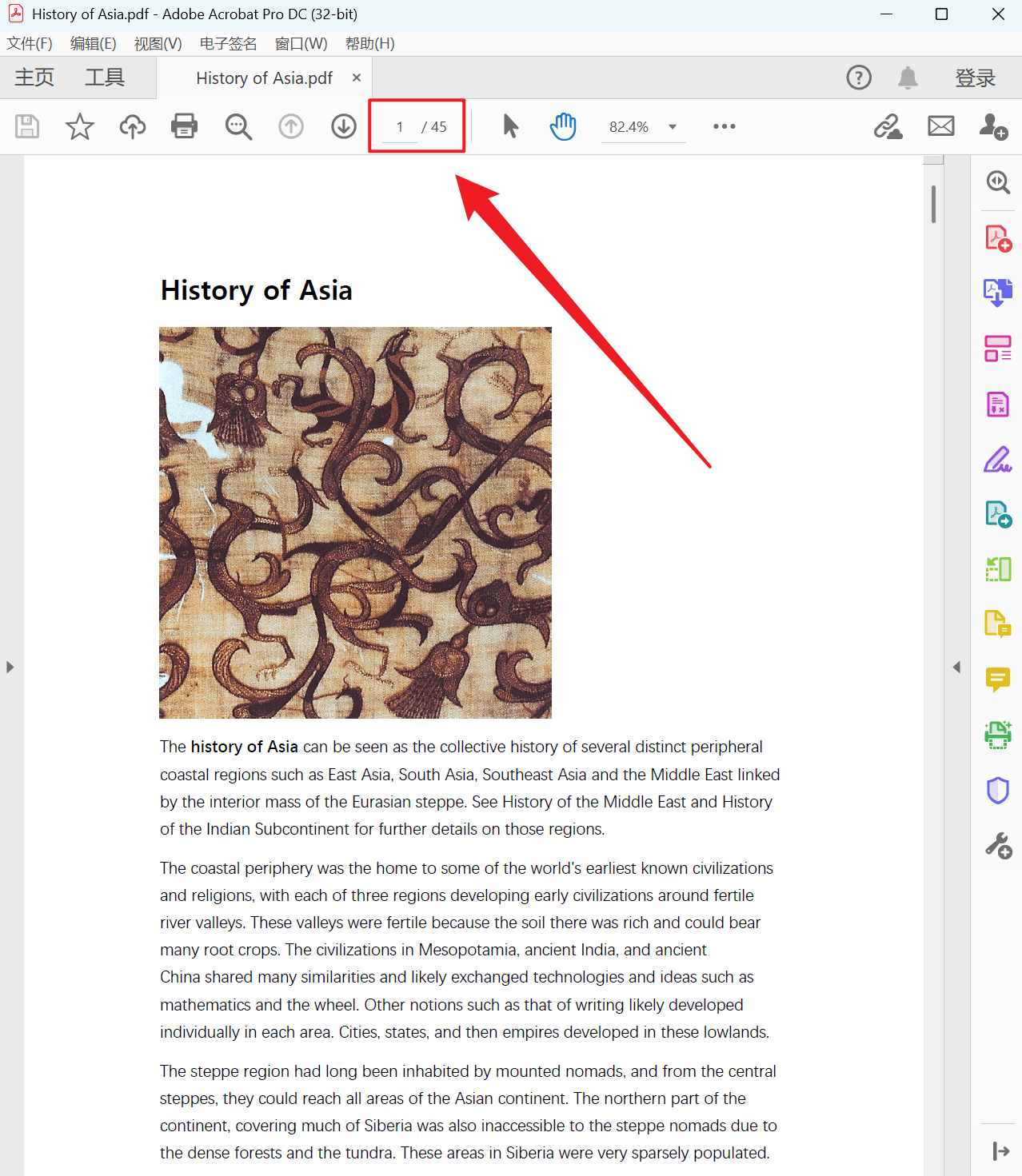
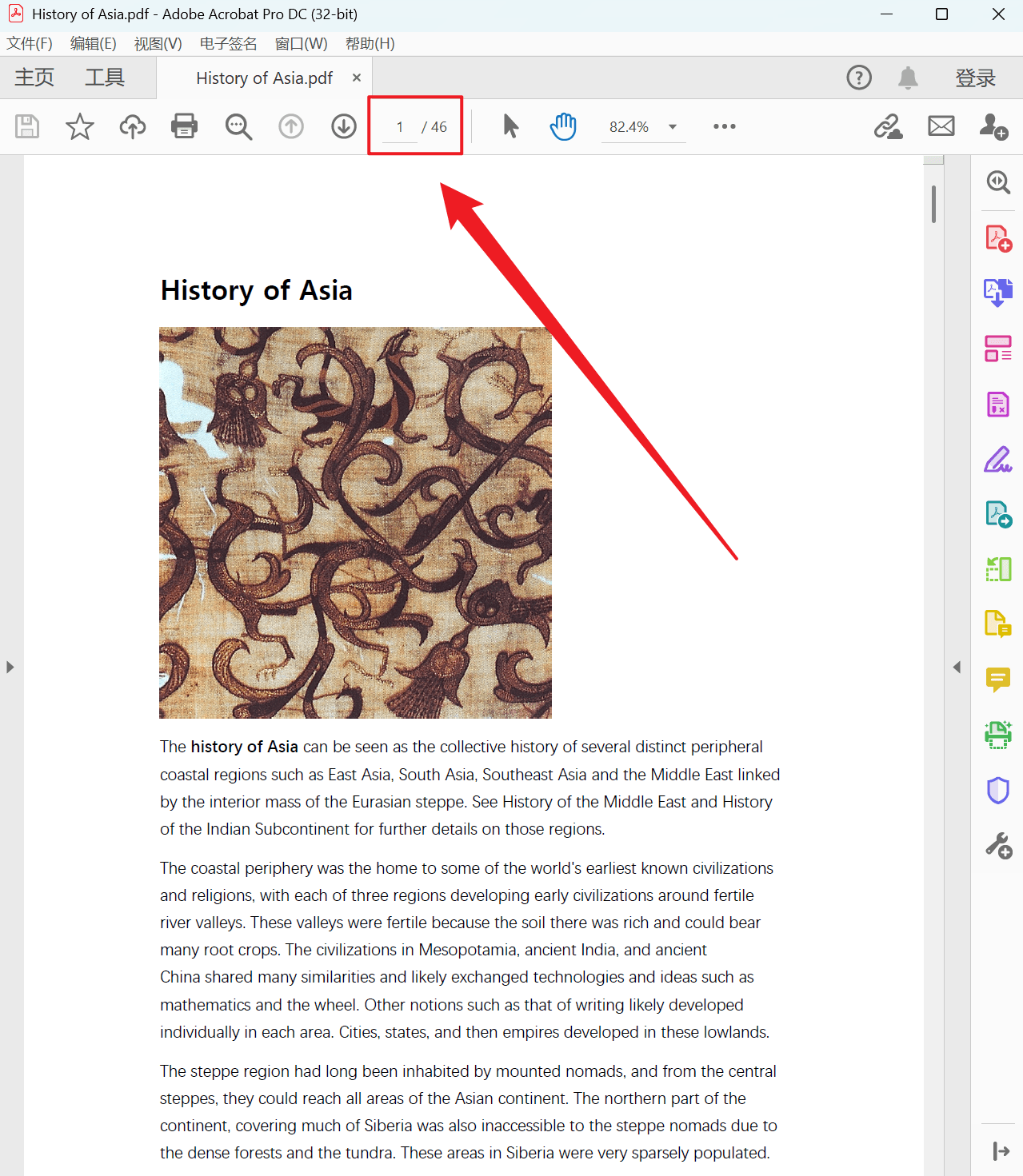
奇数页的 PDF 批量转换为偶数页的效果预览
处理前:
处理后:
批量为多个奇数页 PDF 添加空白页的操作步骤
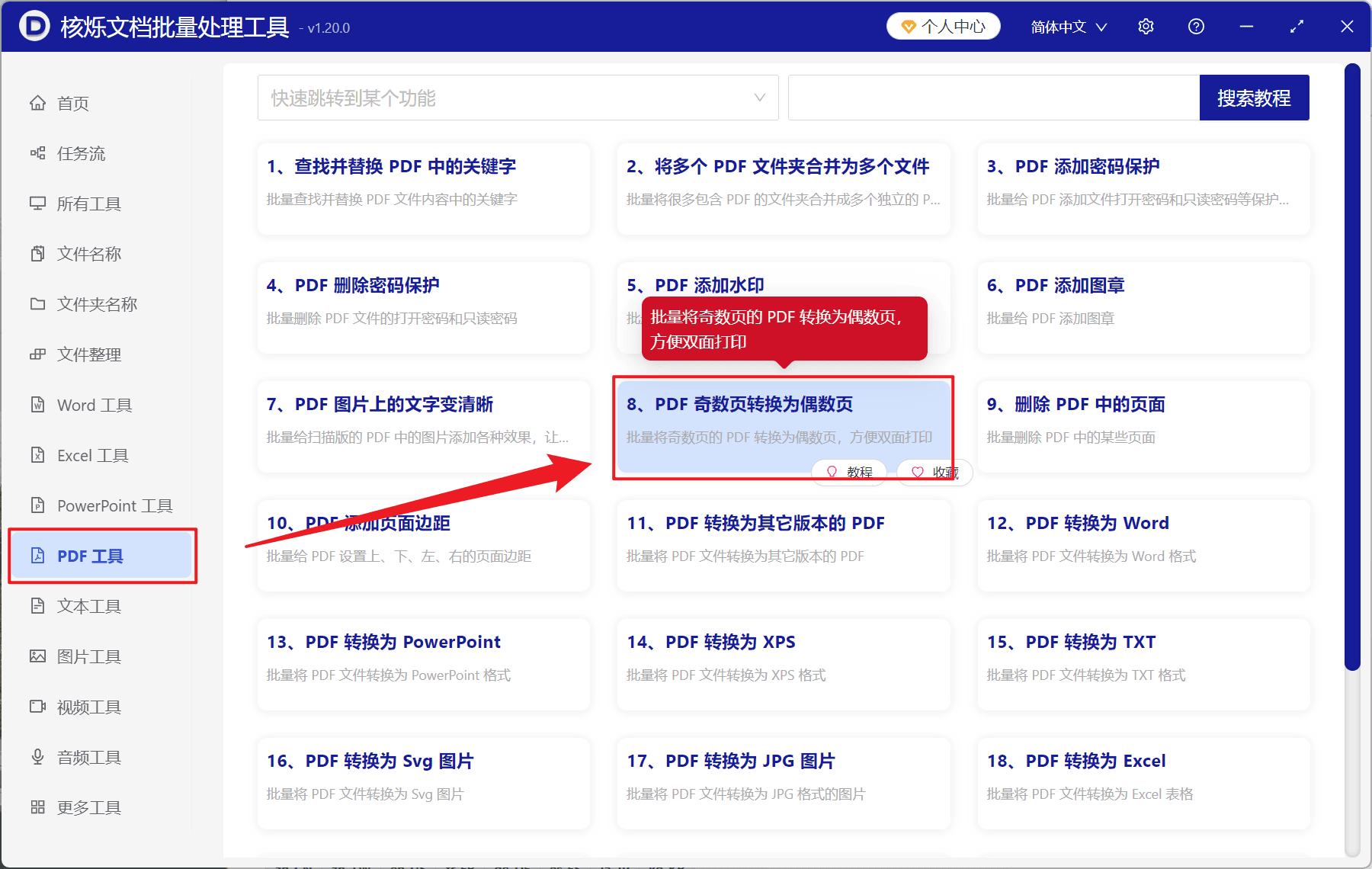
1、打卡【核烁文档批量处理工具】,选择【PDF 工具】-【PDF 奇数页转换为偶数页】。
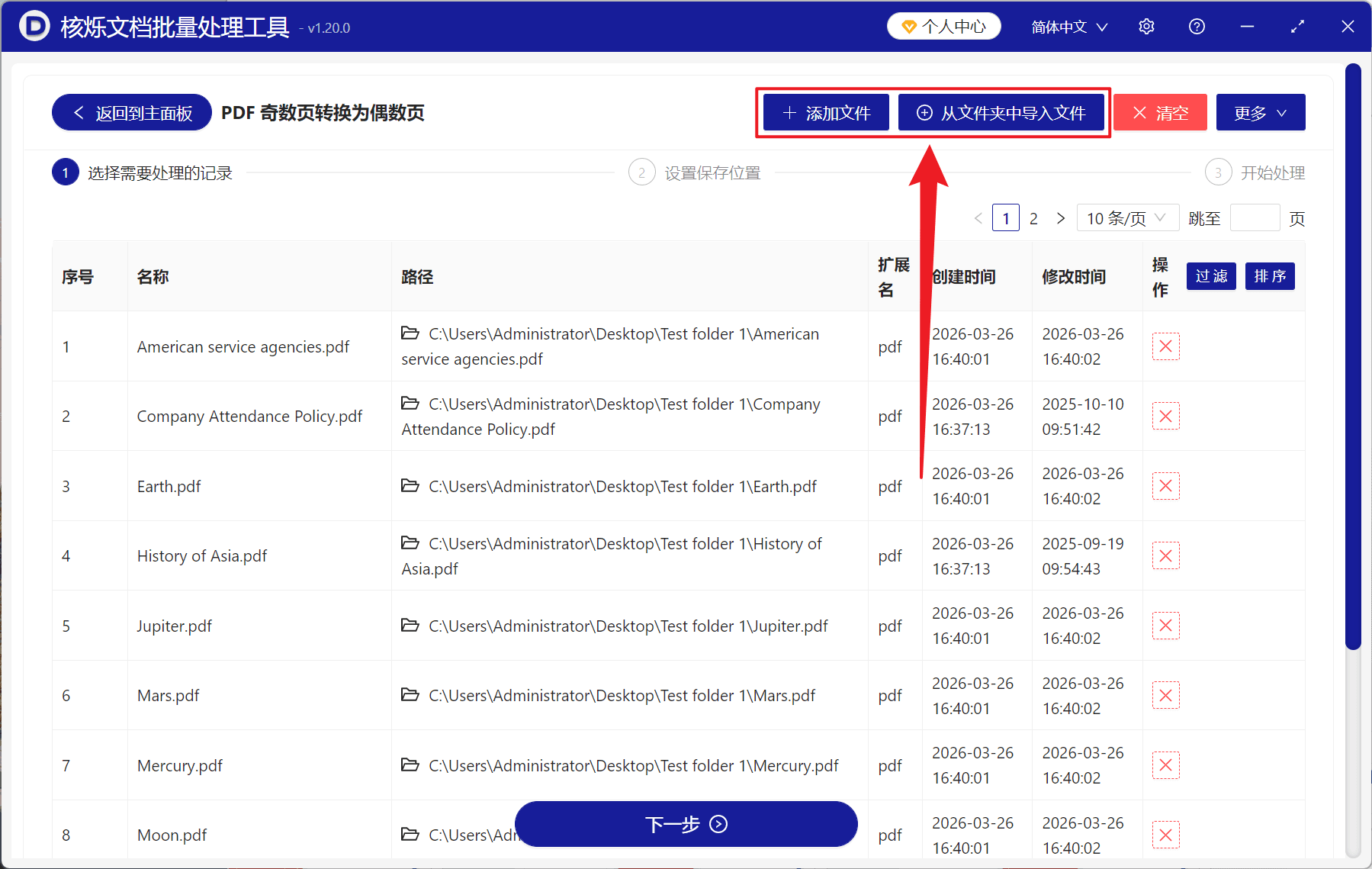
2、在【添加文件】或【从文件夹中导入文件】中选择一个方式将需要转为偶数页的 PDF 添加,也可以直接将文件拖入下方添加,然后点击下一步。接着点击浏览,选择好新文件的保存位置。
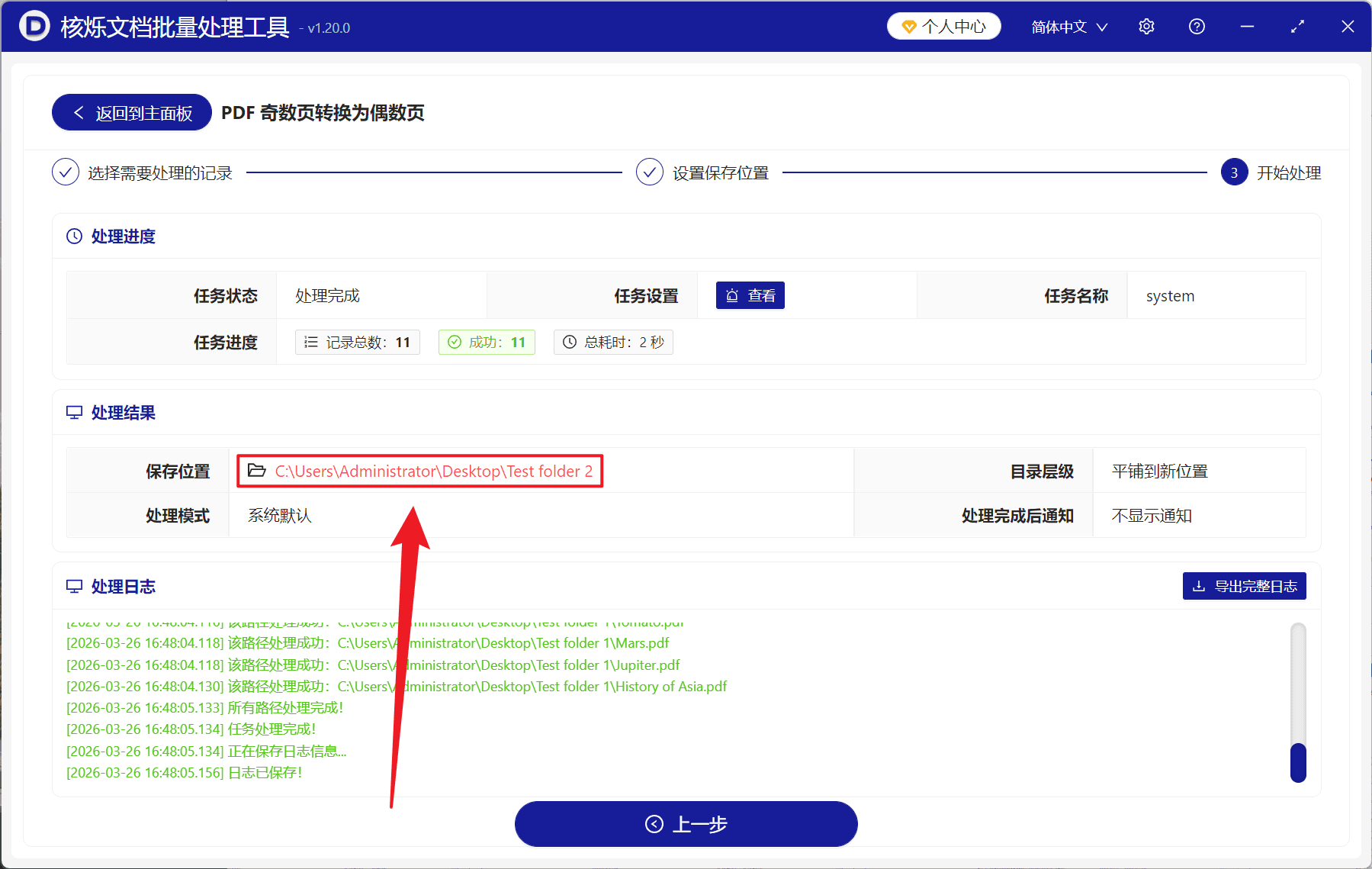
3、等待文件处理结束,打卡保存的文件夹就可以查看到所有 PDF 都从奇数页转换为偶数页了。