如何用通配符正则表达式批量删除 Excel 中的关键字?
翻译:简体中文繁體中文,更新时间:2026-04-28 13:25:26
在整理 Excel 表格时,很多人都会遇到单元格中夹杂固定后缀、缩写标记或重复关键字的问题,手动逐个删除不仅慢,还容易漏改。本文结合办公软件“核烁文档批量处理工具”的实际操作界面,演示如何使用通配符/正则表达式批量删除 Excel 中的关键字,并完成多文件统一处理。你将看到处理前后的效果对比,了解如何导入 xlsx、xls 等表格文件,如何设置单元格文本处理范围,如何输入查找公式并将替换内容留空实现删除,从而高效清洗数据、减少重复劳动。
处理 Excel 数据时,常见的一类低效工作就是:一列内容里反复出现某些后缀、缩写或标记,例如商品名称末尾的“WKB”“BL”等,需要统一删除。如果只靠手动查找替换,不仅在单个表格里费时,面对多个 xlsx、xls 工作簿时更是容易出错。本文要解决的,就是使用通配符正则表达式批量删除 Excel 中的关键字这个问题,并结合办公软件核烁文档批量处理工具的实际界面,讲清楚具体操作流程。
通过这类批量处理型办公软件,你可以把原本需要逐个单元格、逐个文件重复操作的工作,变成一次配置、批量执行,特别适合经常整理产品清单、客户资料、物料名称、导出报表的人使用。
适用场景
如果你遇到下面这些情况,这种方法就很适合你:
- Excel 单元格文本末尾带有统一缩写,需要批量删除。
- 同一类关键字分布在多个工作表、多个 Excel 文件中。
- 需要按规则删除,而不是只删除某一个固定完整词。
- 想处理 xlsx、xls 等表格文件,减少重复劳动。
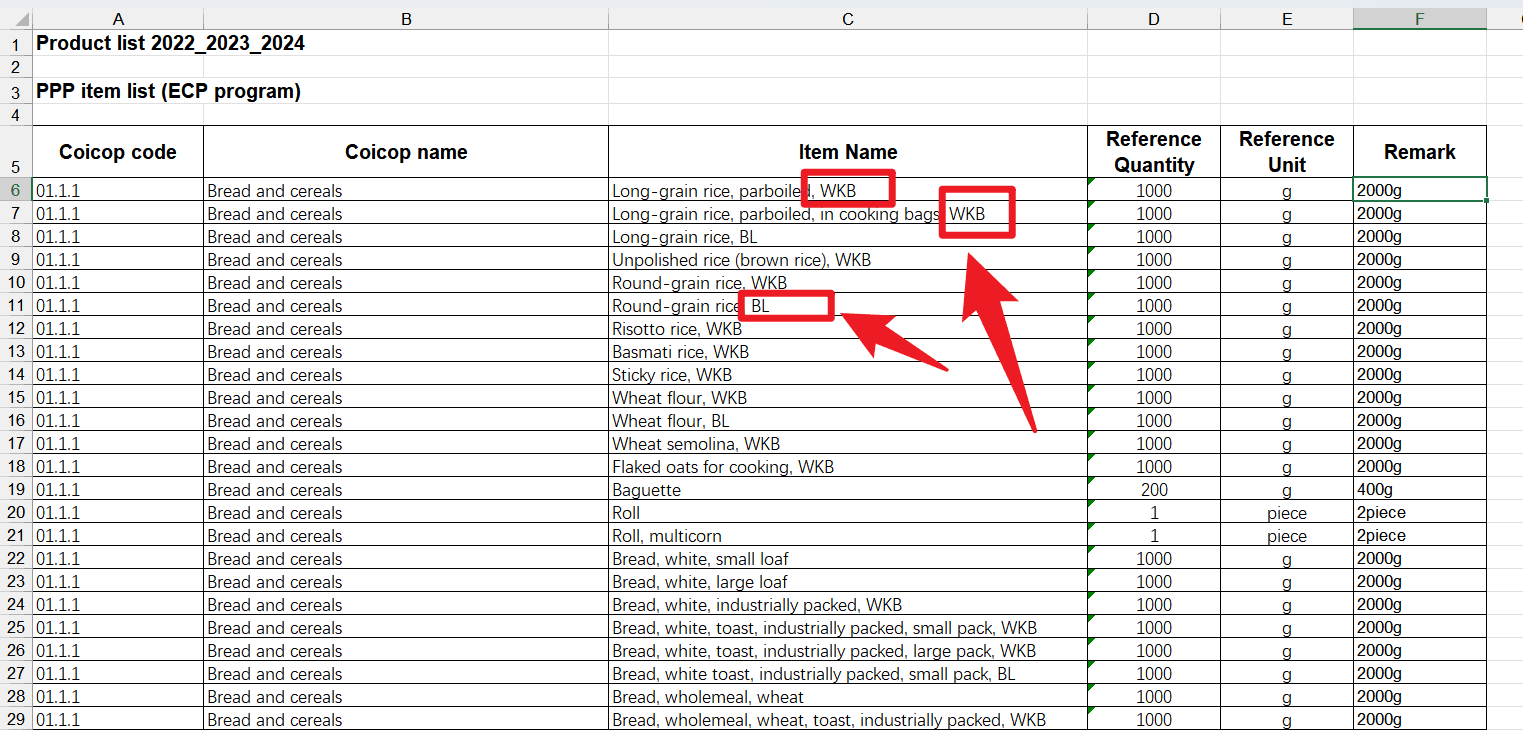
从示例截图看,表格中的 Item Name 列里存在诸如“Long-grain rice, parboiled, WKB”“Round-grain rice, BL”“Wheat flour, WKB”这类文本。目标并不是删掉整条内容,而是只删除末尾的关键字标记及其前面的分隔符空格,保留主体名称。
效果预览
处理前
处理前,Excel 单元格中包含多种尾部标记,例如:
- Long-grain rice, parboiled, WKB
- Round-grain rice, BL
- Wheat flour, WKB
这些关键字看起来长度不完全一致,但都出现在文本末尾,且前面带有逗号和空格。
处理后
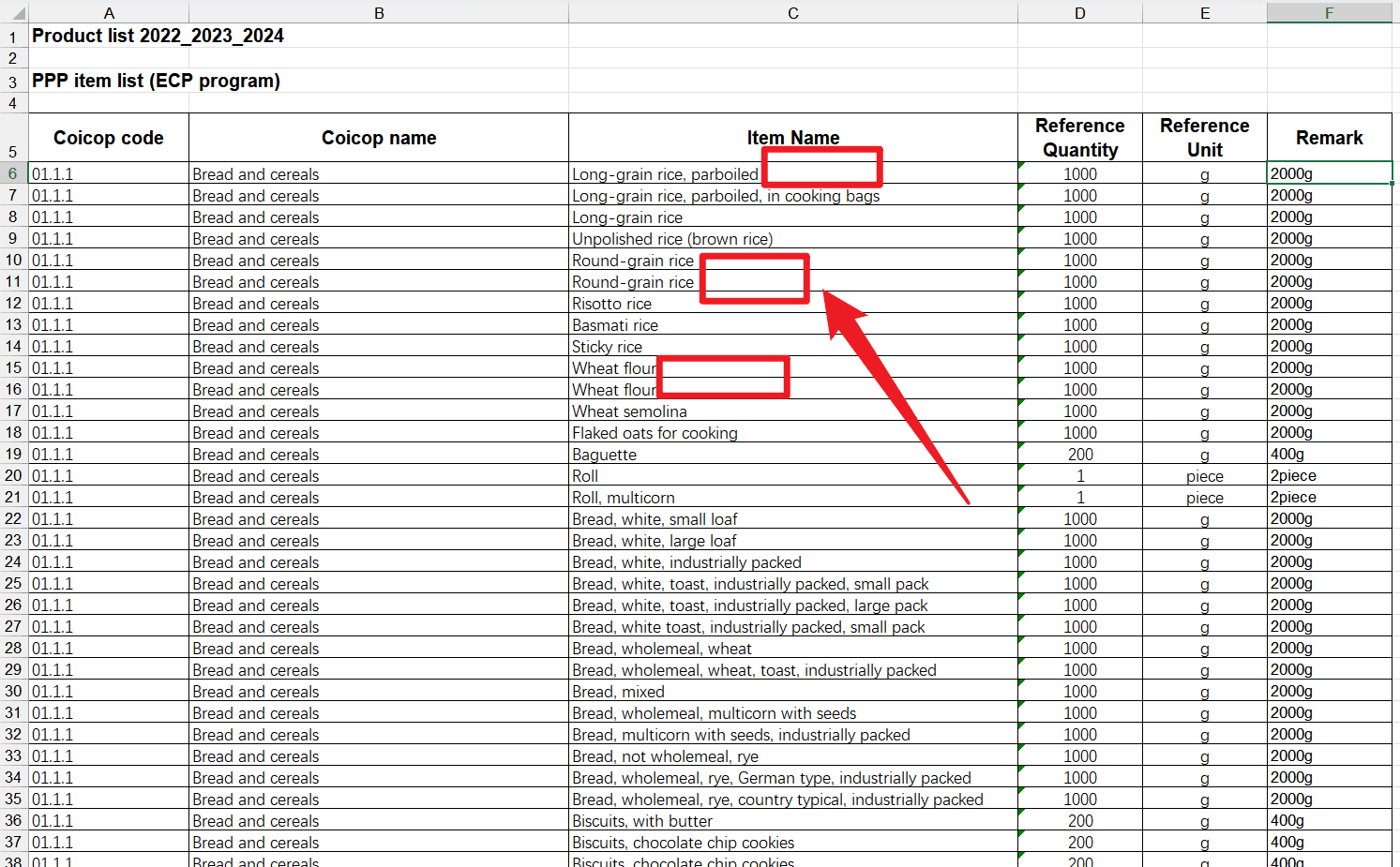
处理后,末尾关键字被统一删除,结果变为:
- Long-grain rice, parboiled
- Round-grain rice
- Wheat flour
也就是说,软件并不是简单把整格内容清空,而是按照设定的通配规则或正则规则,只删除匹配到的那一部分文本。
操作步骤
第 1 步:进入 Excel 关键字查找替换功能
从截图可以看到,在核烁文档批量处理工具左侧选择“Excel 工具”后,首页功能列表中有“查找并替换 Excel 中的关键字”。这一步的目的,是进入专门处理 Excel 内容查找、替换、删除的模块。
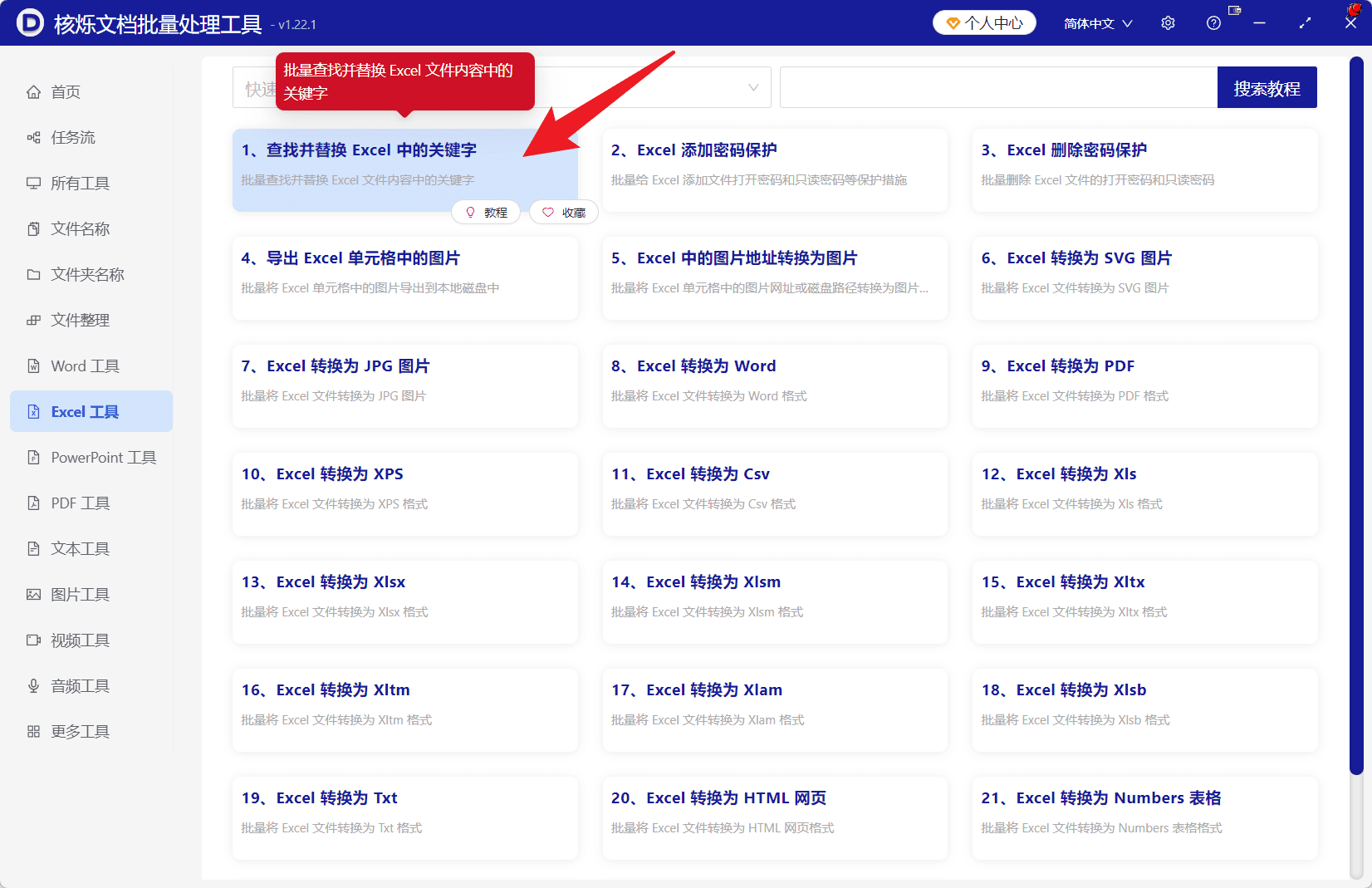
预期结果:进入功能页后,你会看到用于导入文件、设置处理选项和开始处理的多步骤界面。
第 2 步:添加需要批量处理的 Excel 文件
进入功能页后,界面上方有“添加文件”和“从文件夹中导入文件”按钮。截图中已经导入了多个 xlsx 文件,列表里能看到名称、路径、扩展名、创建时间、修改时间等信息。
这一步的目的,是把待处理的 Excel 文件一次性导入软件,方便后续统一执行规则。
如果你只有少量文件,可以点击“添加文件”;如果你要一次处理一个目录下的多个 xls、xlsx 文件,直接使用“从文件夹中导入文件”更高效。
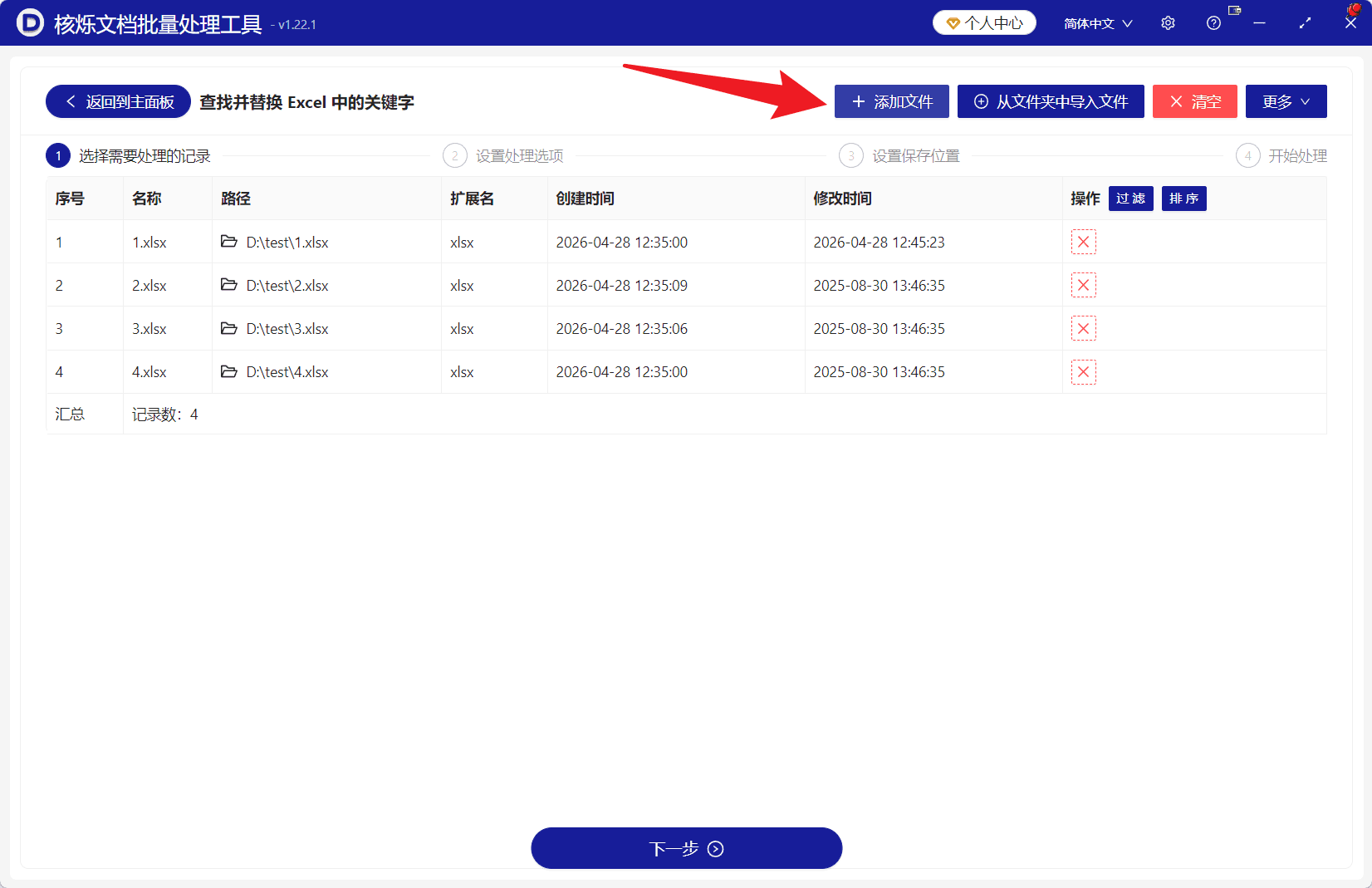
预期结果:文件导入后会显示在记录列表中,确认无误后点击底部“下一步”进入设置页面。
第 3 步:设置处理范围为单元格文本
在“设置处理选项”页面中,截图显示已勾选“单元格文本”。这说明本次处理对象是 Excel 单元格里的文本内容,而不是工作表名称或形状上的文字。
这一步的目的,是确保软件只对真正需要清洗的数据区域生效。

同时,从截图还能看出:
- 处理的单元格公式类型选择了“只处理不包含公式的单元格”;
- 需要处理的单元格数据类型勾选了“文本”。
这类设置很实用,因为很多 Excel 中既有公式单元格,也有纯文本单元格。当前案例要删除的是名称中的关键字,所以只处理文本更稳妥。
预期结果:软件将把处理范围锁定在文本单元格内,减少误改风险。
第 4 步:选择模糊查找方式,输入通配符/正则表达式
这是整篇操作里最关键的一步。根据截图,在“设置关键字选项”区域中,查找方式选择的是“使用公式模糊查找文本”,而不是“精确查找文本”。
在左侧“需要查找的关键字列表”中,输入的是:
,\s+[A-Z]+$
这条表达式的含义可以拆开理解:
- ,:匹配逗号;
- \s+:匹配逗号后面的一个或多个空白字符;
- [A-Z]+:匹配一个或多个大写英文字母,比如 WKB、BL;
- $:限定匹配位置在单元格文本结尾。
综合起来,这条规则匹配的是:单元格末尾形如“, WKB”“, BL”这样的尾部关键字。
这一步的目的,是不要只写死某一个词,而是让软件按规则一次性删除所有符合模式的关键字,适合数据中存在多种不同缩写的情况。
预期结果:软件会在每个单元格末尾查找符合该规则的文本片段。
第 5 步:将替换内容留空,实现“删除”效果
截图右侧是“替换后的关键字列表”区域,旁边有提示“不填则表示删除”。也就是说,这里不需要填写任何替换文字,保持为空即可。
这一步的目的,是把“查找到的内容”直接删除,而不是替换成别的字符。
对于本文示例来说,留空后软件就会把末尾匹配到的“, WKB”“, BL”等内容直接移除。
预期结果:匹配到的关键字从单元格文本中消失,只保留前面的主内容。
第 6 步:继续下一步并执行批量处理
完成查找规则和替换设置后,点击页面底部“下一步”,进入后续保存位置和开始处理阶段。虽然截图未完整展开最终执行界面,但从顶部流程可见,后面还有“设置保存位置”和“开始处理”步骤。
这一步的目的,是确认输出方式并正式执行批量删除操作。
预期结果:软件按设定规则批量处理已导入的 Excel 文件,输出删除关键字后的结果文件。
为什么这个表达式能批量删除末尾关键字
很多用户搜索“Excel 通配符删除文本”“Excel 正则表达式替换”“Excel 批量删除关键字”时,真正难点不是点击哪个按钮,而是不知道规则怎么写。
本文示例中的表达式 ,\s+[A-Z]+$ 之所以适合当前场景,是因为它抓住了三个特征:
- 关键字前面有逗号;
- 关键字是大写英文缩写;
- 关键字出现在文本结尾。
因此,它不会随意删掉中间正常内容,而是更精准地定位尾部标记。对于商品名称清洗、物料编码后缀清理、分类标签移除等工作特别实用。
常见问题或注意事项
1. 这是删除固定词,还是按规则删除?
从截图设置来看,这里使用的是公式模糊查找文本,本质上是按规则匹配后删除,不局限于某一个固定词。因此比单纯的精确替换更灵活。
2. 为什么要勾选“单元格文本”?
因为本例要处理的是工作表中的文本内容。如果你的目标是删除工作表名称中的关键词,或者图形对象中的文字,就需要根据实际场景调整处理范围。当前截图中明确勾选的是单元格文本。
3. 为什么建议只处理文本单元格?
如果表格中混有数字、日期、公式结果,贸然全部处理可能影响原始数据。截图中的做法是只勾选文本数据类型,并选择只处理不包含公式的单元格,更适合数据清洗场景。
4. 留空替换内容会怎样?
根据界面提示,不填则表示删除。这正是批量删除 Excel 关键字时最核心的设置。
5. 适合处理哪些 Excel 格式?
从界面文件列表示例可见,当前导入的是 xlsx 文件。通常这类办公软件的 Excel 处理场景主要面向 xlsx、xls 等常见表格格式;如果你要批量处理多个工作簿,优先按相同规则集中导入会更高效。
总结
如果你想高效完成Excel 批量删除关键字、Excel 通配符删除文本或Excel 正则表达式替换删除这类工作,使用专业的办公软件会比手工逐个修改省时得多。像核烁文档批量处理工具这样的批量处理型办公软件,可以把“导入多个 Excel 文件—设置文本范围—输入匹配规则—留空替换实现删除—统一输出”串成标准流程,特别适合重复性高的数据清洗任务。
如果你的表格里也有类似“名称主体 + 末尾缩写标记”的情况,建议直接按照本文步骤试一次:先导入 xls 或 xlsx 文件,再使用类似 ,\s+[A-Z]+$ 的规则测试一批样本文件。确认结果符合预期后,再批量处理正式文件,能明显减少重复劳动,提高 Excel 数据整理效率。
关键字:Excel批量删除关键字 , Excel通配符删除文本 , Excel正则表达式替换