docx文件批量删除关键词教程:不用逐个打开Word也能清理内容
翻译:简体中文繁體中文,更新时间:2026-05-20 14:56:01
如果大量docx文件中都包含需要删除的固定关键词,可以不用逐个打开Word手动修改。本文以6个Word文件为例,演示如何使用核烁文档批量处理工具进入Word工具,选择查找并替换关键字,导入文件列表,设置精确查找文本,并将替换后的关键字列表留空,从而批量删除Australia、USA等内容。适合批量清理文档、删除敏感词和统一整理资料。
批量处理 Word 文档时,最常见的低效操作就是反复打开文件、查找文字、删除、保存、关闭。如果只是删除几个固定关键词,这些重复动作完全可以交给办公软件完成。本文通过一个 docx 批量删除关键词的示例,说明如何使用核烁文档批量处理工具,一次性删除多个 Word 文件中的 Australia、USA 等指定内容。
适用场景
当你遇到以下情况时,可以使用本文的方法:一个文件夹中有很多 docx 文件,需要删除相同关键词;文档中包含不应对外展示的地区、公司、人员或项目名称;从模板生成的 Word 文件里残留了示例内容;需要在保留图片、表格和其他正文的前提下,只清理指定文本。相比逐个修改,批量处理能让操作更标准,也更容易复查。
效果预览:批量处理前后的文档对比
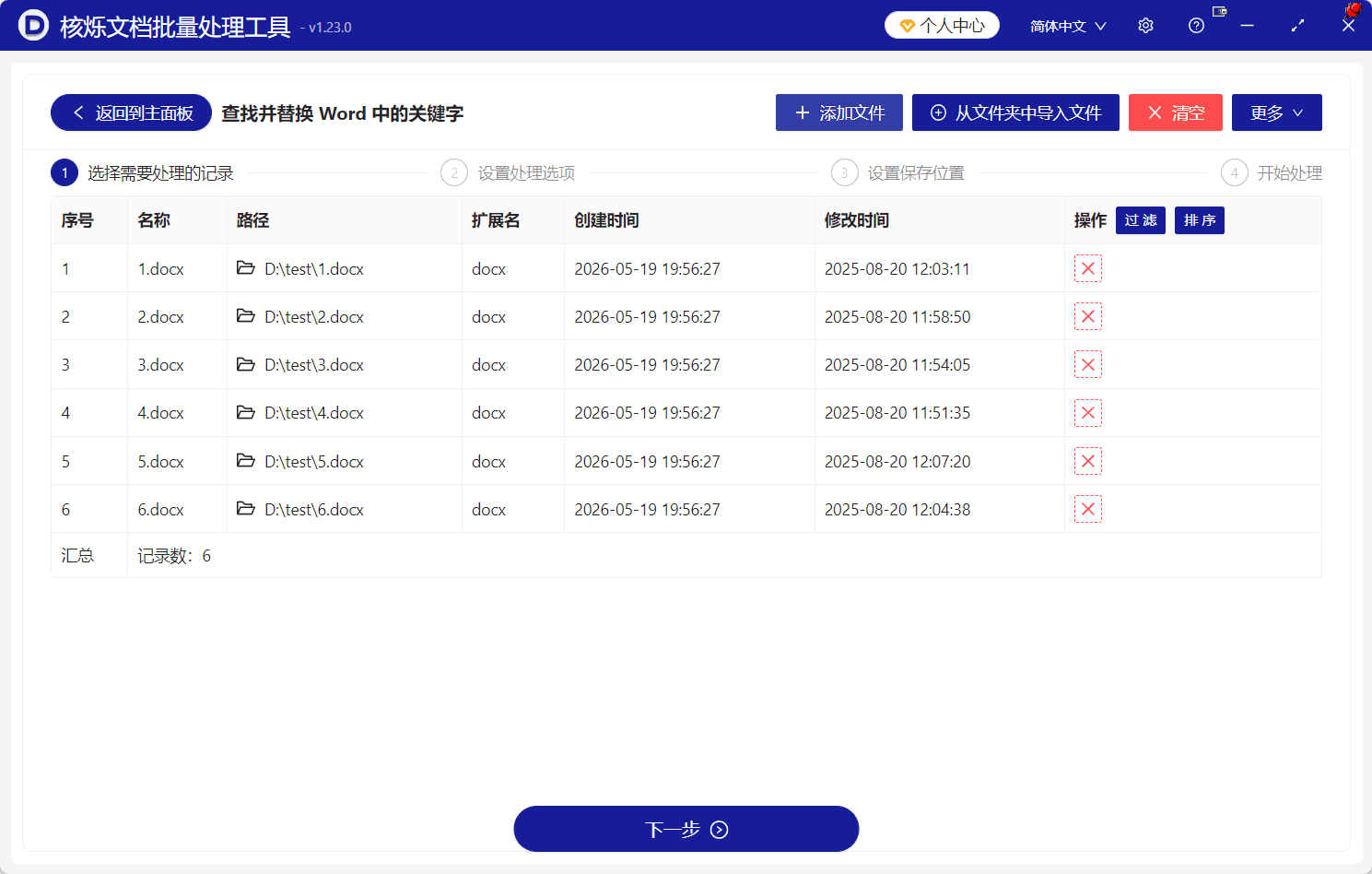
处理前,待处理文件集中放在一个位置,示例中可以看到 1.docx、2.docx、3.docx、4.docx、5.docx、6.docx。

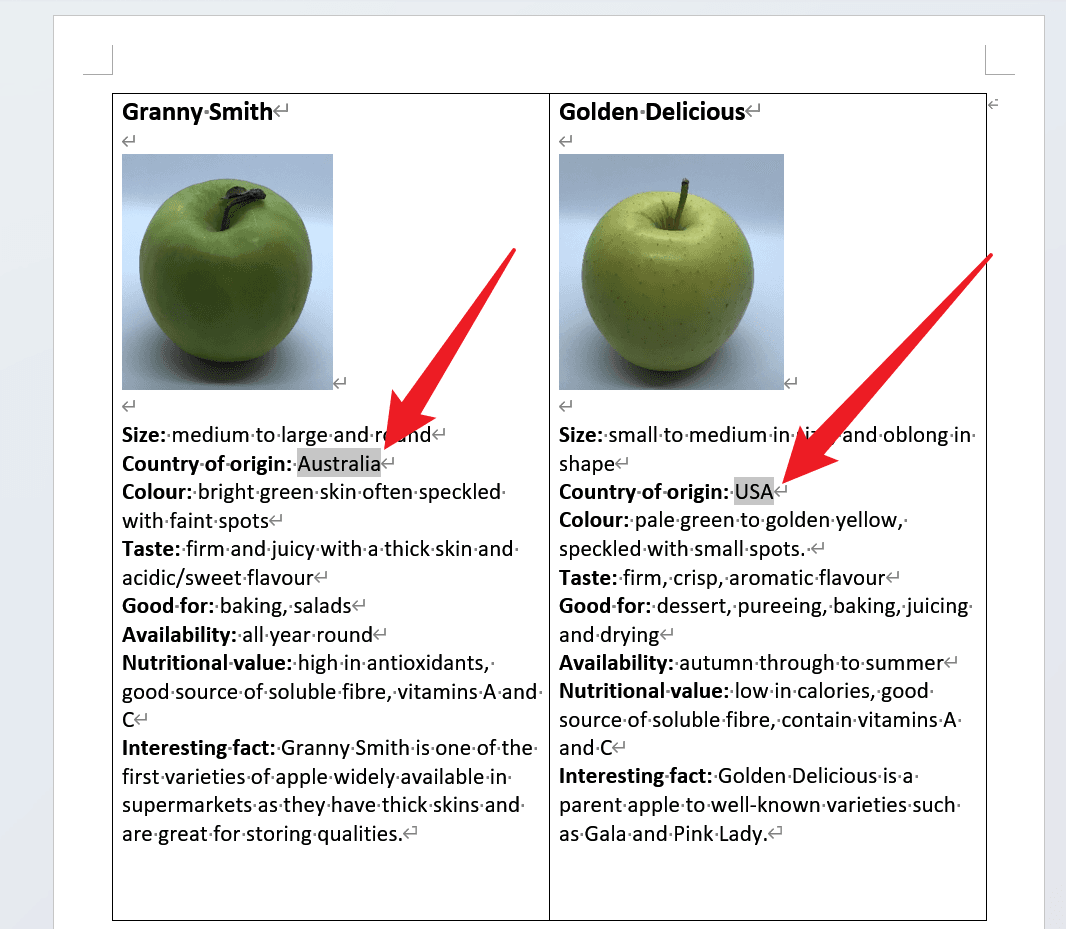
文档内容中包含要删除的关键字。例如在苹果资料表中,Country of origin 后面分别出现 Australia 和 USA。截图中红色箭头标出了这些待清理文本。
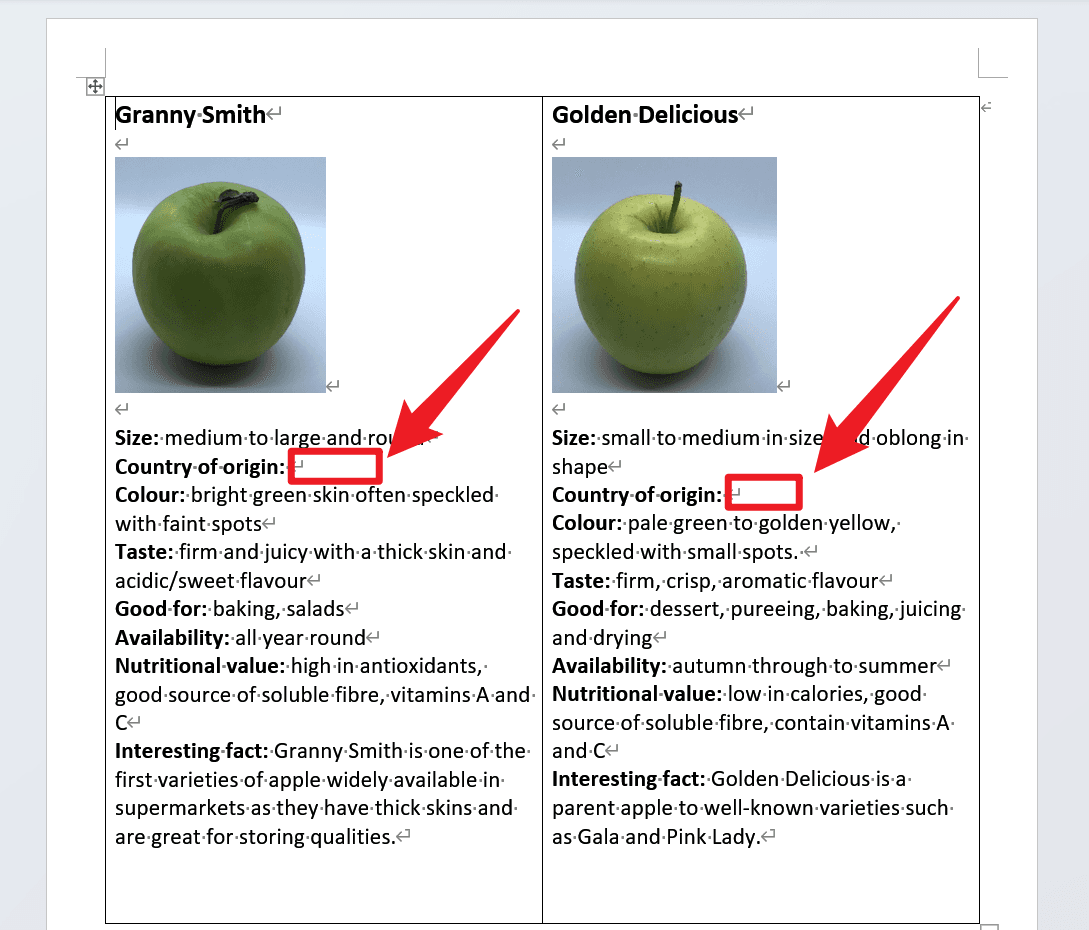
批量处理后,Australia 和 USA 已经不再显示,原位置被清空。文档中的图片、标题、字段名称和段落排版仍然保留,说明本次操作是针对指定关键词进行删除。
操作步骤
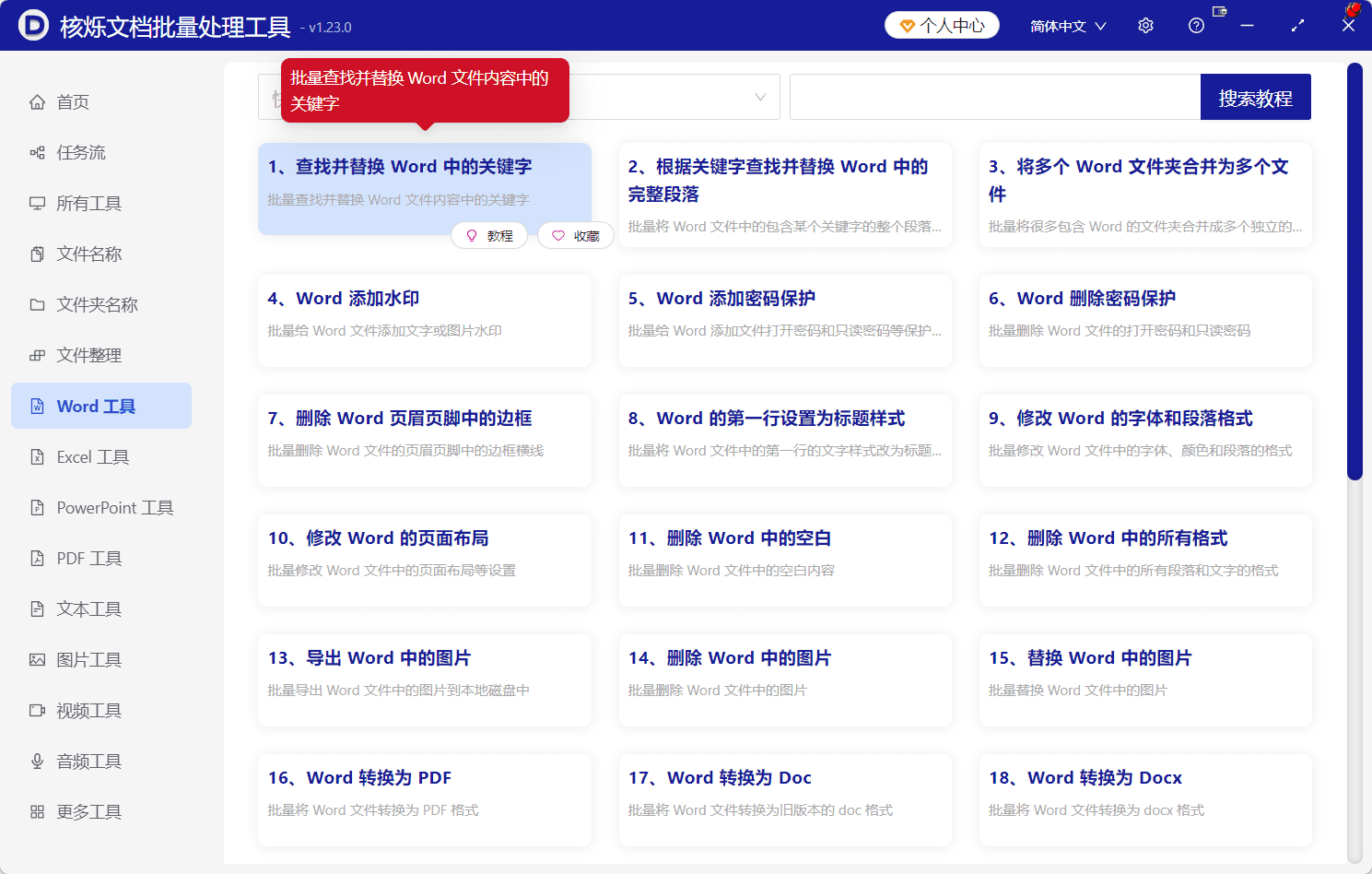
步骤一:打开批量查找替换功能。启动核烁文档批量处理工具,在左侧工具分类中选择“Word 工具”,找到并点击“查找并替换 Word 中的关键字”。虽然功能名称是“替换”,但只要把替换结果设置为空,就可以实现删除效果。
步骤二:添加多个 Word 文档。在“选择需要处理的记录”页面,点击“添加文件”选择单个或多个文档,也可以点击“从文件夹中导入文件”批量导入。导入后,检查列表中的文件名称和路径,确保所有要处理的 docx 都已经包含在内。截图中记录数为 6,说明已成功导入 6 个文件。
步骤三:输入要删除的关键词。点击“下一步”后进入“设置处理选项”。在查找方式中选择“精确查找文本”,然后在“需要查找的关键字列表”中输入要删除的内容。本例中输入两行:Australia、USA。多个关键词分行填写,便于批量执行。
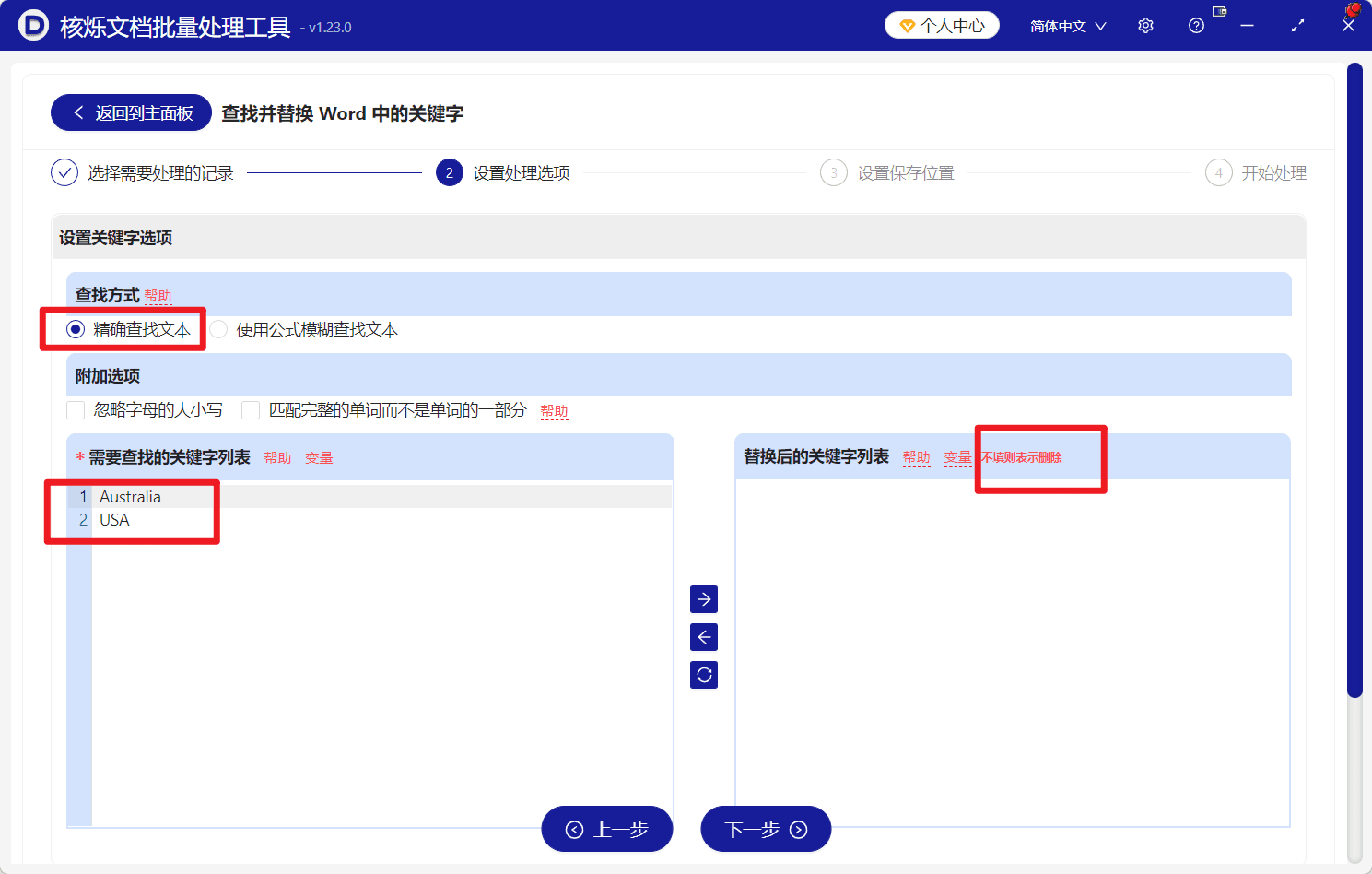
步骤四:替换内容留空。在右侧“替换后的关键字列表”处不要输入内容。界面提示“不填则表示删除”,因此当软件在 Word 文档中找到 Australia 或 USA 时,会将其替换为空白,从而完成删除。确认无误后继续下一步。
步骤五:保存并开始处理。按照流程继续设置保存位置,然后执行开始处理。建议将输出文件保存到新的文件夹,处理完成后随机打开几份文档检查,确认关键词删除效果符合预期。
常见问题或注意事项
会不会删除整行内容?从示例效果看,删除的是输入的关键字本身,而不是整行或整段。Country of origin 字段仍然保留,只是后面的国家名称被清空。
关键词在表格中可以处理吗?示例文档中的内容位于表格布局内,处理后对应关键字被删除,说明这种场景可以通过该功能完成。
关键词和替换词数量如何对应?本文场景是删除,所以替换后的关键字列表为空。如果是替换为其他文字,则需要根据实际规则填写替换内容;但删除场景下保持为空即可。
如何避免误删?尽量输入完整、明确的关键词。对于短词或容易出现在其他词内部的内容,要结合“匹配完整的单词而不是单词的一部分”等选项谨慎设置。
总结
不用逐个打开 Word,也能批量删除 docx 文件中的关键词。关键做法是使用核烁文档批量处理工具的“查找并替换 Word 中的关键字”功能,把待删除文字录入关键字列表,并将替换列表留空。对于大量文档的统一清理,这种批量处理方式更快、更可控,也更符合高效率办公的需求。建议先整理好待处理文件夹,再按步骤导入和执行。
关键字:docx批量删除关键词 , 不打开Word批量处理 , Word批量查找替换