如何提取PDF里的条形码文字作为文件名?批量自动命名方法
翻译:简体中文繁體中文,更新时间:2026-06-07 09:50:44
如果PDF文件内部带有条形码编号,但文件名仍是1.pdf、2.pdf这类无意义名称,可以使用核烁文档批量处理工具按文件内容批量重命名。本文围绕“提取PDF里的条形码文字作为文件名”这一场景,说明处理前后效果、适用业务场景和详细操作流程。用户只需导入PDF文件,在处理选项中选择“第一个条形码图片”,并设置为覆盖整个文件名,即可让PDF自动变成条码编号命名,提升文件归档和检索效率。
很多办公室场景都会遇到同一个问题:PDF文件的真正编号在页面内容里,文件名却只是系统自动生成的序号。比如扫描后的合同、快递面单、报告、档案封面、出入库单据,PDF页面上可能有清晰的条形码和编号,但文件夹里看到的却是1.pdf、2.pdf、3.pdf。要想把这些PDF整理成可检索的资料,传统做法是逐个打开PDF,查看条形码文字,再回到文件夹中修改文件名。这个过程看似简单,实际非常消耗时间,尤其当文件数量增加时,人工操作的准确率也会下降。
本文介绍一种更适合批量办公的做法:提取PDF里的条形码文字作为文件名,批量自动命名PDF文件。借助核烁文档批量处理工具,可以把PDF内容中的第一个条形码图片作为识别来源,将识别出的条码编号直接覆盖原文件名。这样,原来无规律的PDF名称会被批量改成业务编号,便于后续归档、搜索、核对和交付。
适用场景:从PDF内容提取条形码编号来命名文件
这种方法特别适合文件本身已经包含唯一编号,但文件名没有同步该编号的情况。常见的例子包括物流单PDF、订单单据PDF、检测报告PDF、资产资料PDF、证书PDF、仓储标签PDF、考试或培训材料PDF等。只要每个PDF中都有一个可识别的条形码,并且该条形码对应的文字编号可以作为文件名,就可以考虑使用这种批量重命名方式。
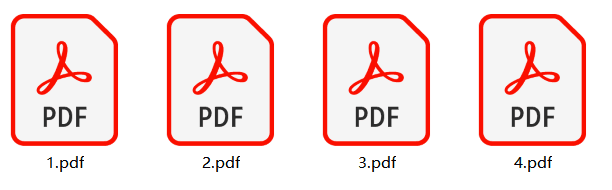
从处理前截图看,文件夹中有4个PDF文件,命名非常简单,分别是1.pdf、2.pdf、3.pdf、4.pdf。这样的文件名在临时处理阶段或许可以接受,但一旦进入正式归档或需要在大量资料中查找某一份PDF,就会非常不方便。用户无法通过文件名判断每个PDF对应哪个编号,也无法直接用业务编号搜索到目标文件。
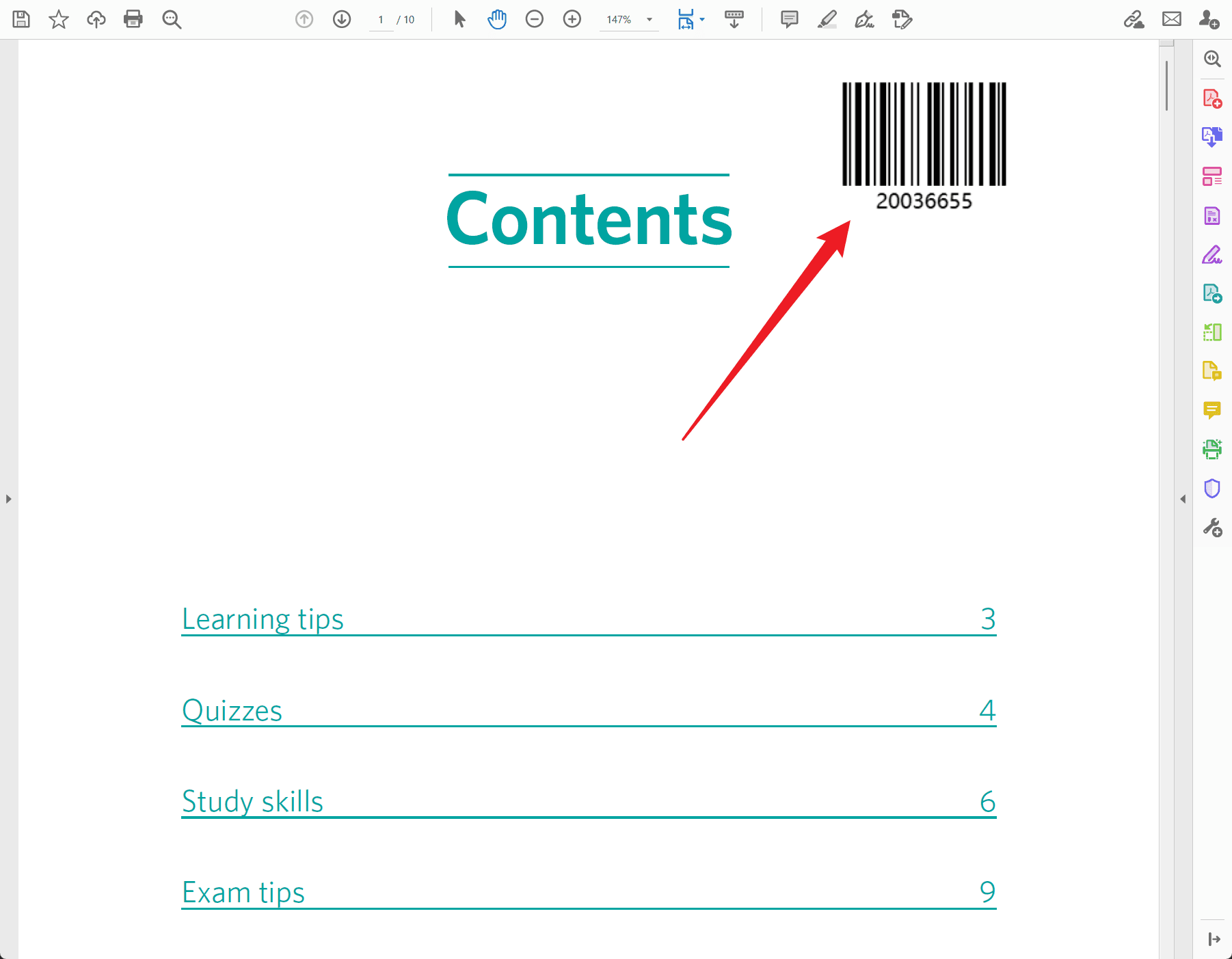
打开其中一个PDF后,可以看到PDF页面右上角存在条形码,条形码下方显示编号20036655。这说明PDF内容中已经包含了可用于识别文件身份的关键信息,只是这个信息还没有体现在文件名上。本文的操作目标,就是把这类条形码文字提取出来,让PDF文件名自动变成类似20036655.pdf的形式。
效果预览:自动命名后PDF文件更容易检索
批量处理完成后,PDF文件名会从原来的顺序编号变成条形码编号。处理后的截图中可以看到,原本的4个PDF已经变成10026877.pdf、20036655.pdf、20100511.pdf、33952100.pdf。每个文件名都不再是无意义序号,而是直接对应PDF内容里的条码编号。
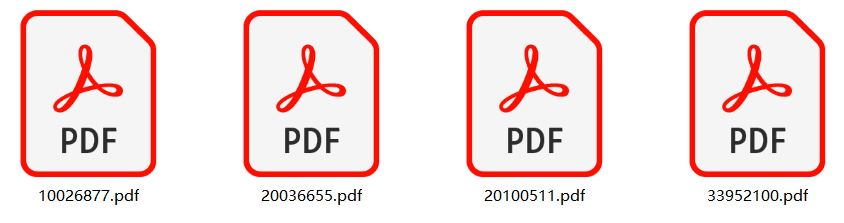
这种命名方式的优势很明显。首先,文件名变得可读、可查、可核对,用户不必打开文件就能知道它对应哪个编号。其次,在向业务系统上传PDF或向同事移交资料时,文件名本身就能表达关键信息,减少沟通成本。再次,如果后续需要查找某个编号,只要在文件夹中搜索条码数字即可定位文件,不需要再逐个打开PDF查看。
操作步骤:批量提取PDF条形码文字并重命名
下面结合软件操作截图,说明如何使用核烁文档批量处理工具完成这一任务。该软件属于办公文档批量处理工具,适合处理大量重复性的文件整理需求,例如文件批量改名、按内容命名、文件夹整理以及不同类型办公文档的批量处理。本文重点使用其中与PDF相关的文件名称处理功能。
步骤一:在文件名称工具中找到PDF内容重命名
打开软件后,在左侧导航栏中选择“文件名称”。主区域会展示多个与文件名处理相关的功能,例如替换文件名关键字、插入文本、添加前后缀、使用文件内容重命名等。本文需要使用的是“使用文件内容重命名 PDF 文件”,截图中该功能卡片被选中,说明文字为“批量将 PDF 文件内容中的某些文本作为该文件的文件名”。
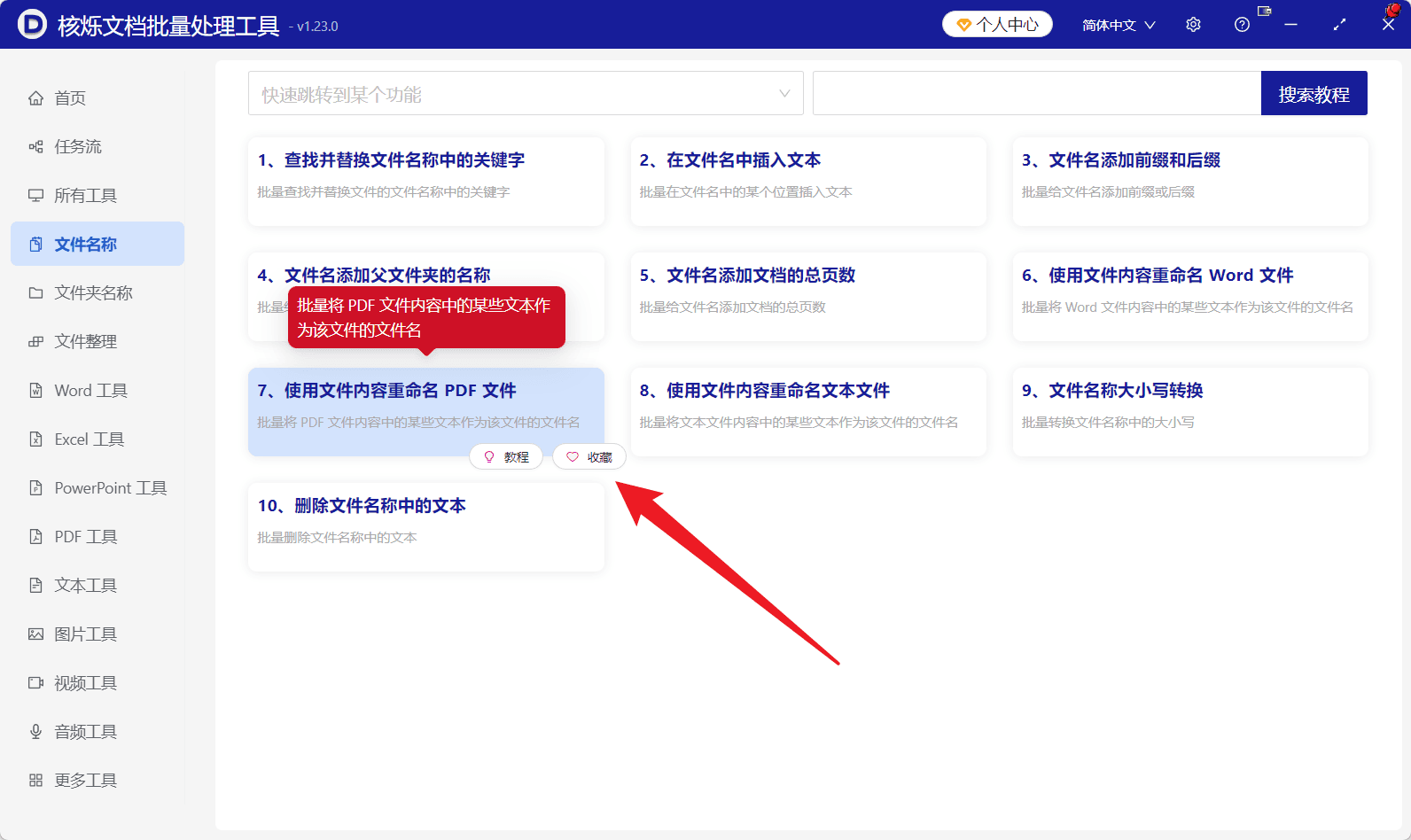
选择这个功能的原因是:条形码编号并不在原文件名里,而是在PDF页面内容中。如果只是对现有文件名做查找替换,无法得到PDF内部的条码编号。因此必须使用“按文件内容重命名”的思路,让软件读取PDF中的信息,再生成新的文件名。
步骤二:导入需要自动命名的PDF文件
进入功能后,页面顶部显示“使用文件内容重命名 PDF 文件”,并按流程分为四个阶段:选择需要处理的记录、设置处理选项、设置保存位置、开始处理。第一阶段的任务是导入待处理的PDF。界面右上方提供“添加文件”和“从文件夹中导入文件”按钮,用户可以根据文件数量选择导入方式。
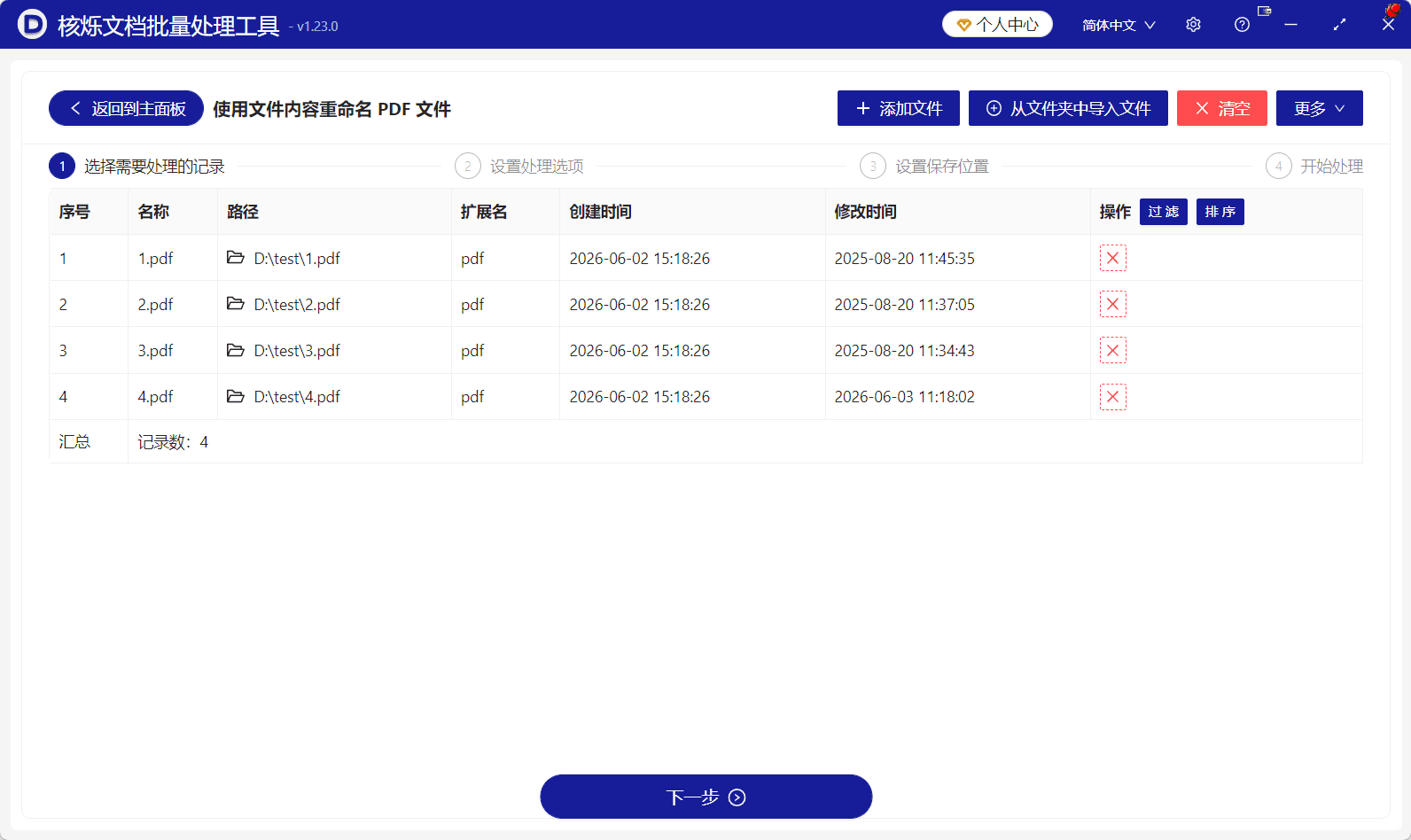
导入后,列表会显示每个PDF的名称、路径、扩展名、创建时间和修改时间。从截图中可以看到,已经导入了1.pdf、2.pdf、3.pdf、4.pdf四个文件,扩展名均为pdf。底部汇总区域显示记录数为4,说明本次将批量处理4份PDF。确认文件没有导错后,点击页面底部“下一步”进入选项设置。
这一步的关键是保证待处理文件清单准确。如果文件夹里混有不需要改名的PDF,应在开始处理前排除掉;如果有遗漏文件,应补充导入。批量工具的效率来自一次性处理,但前提是输入列表正确。
步骤三:在查找区域中选择“第一个条形码图片”
进入第二阶段“设置处理选项”后,需要告诉软件从PDF的哪个位置或哪类内容中提取文件名。截图显示,在“查找区域”中有三个选项:第一行文本、第一个条形码图片、自定义公式匹配到的文本。本教程要提取的是PDF条形码文字,因此应选择“第一个条形码图片”。
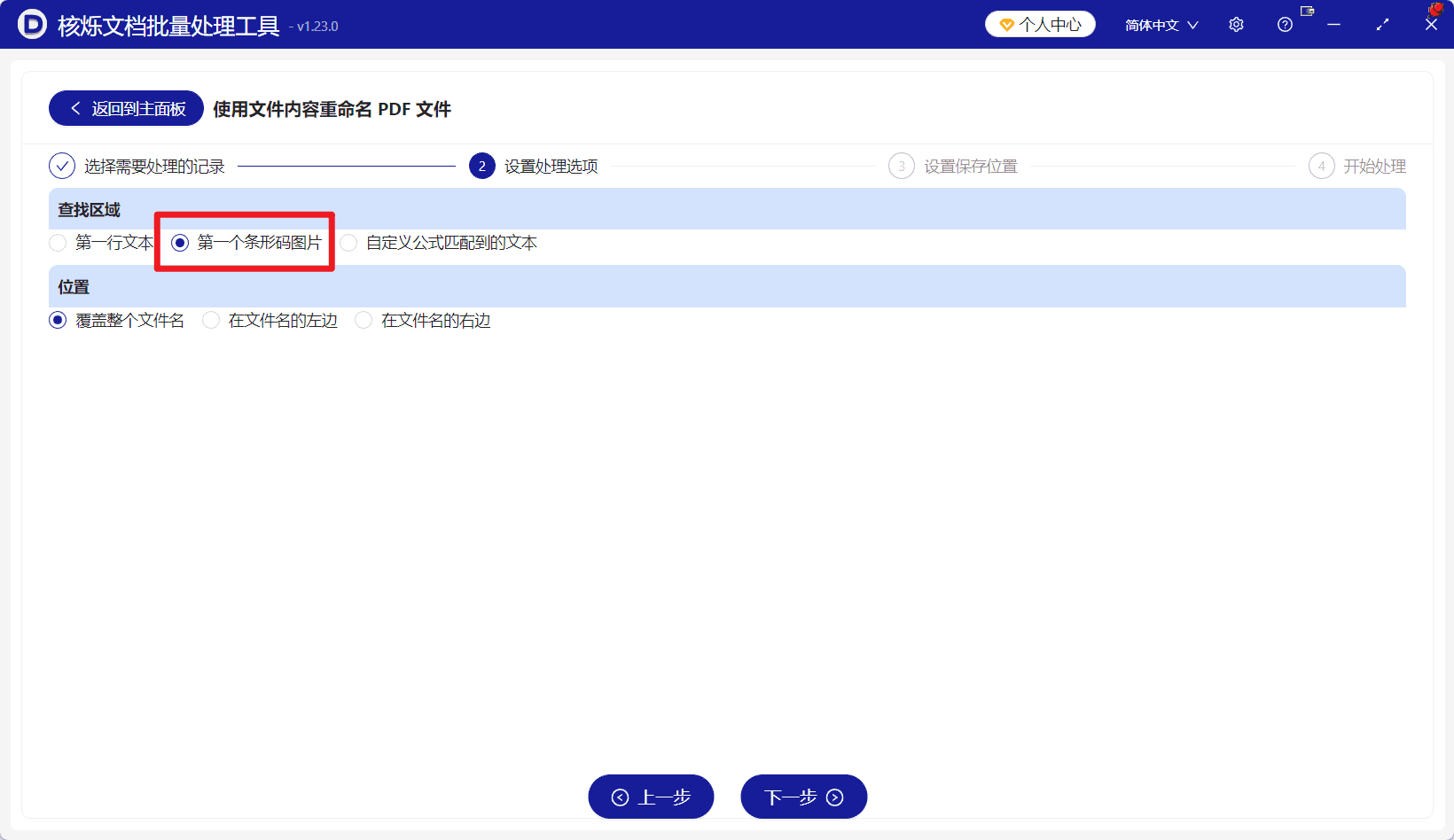
选择该选项后,软件会以每个PDF中的第一个条形码图片作为识别对象,并将其对应内容用于命名。结合前面的PDF预览图,条形码下方有编号20036655,所以处理结果中对应文件会被命名为20036655.pdf。对于条形码位置固定、每份PDF只有一个主要条码的资料,这个选项能有效减少人工识别工作。
如果你的PDF首页第一行文字才是编号,可以选择“第一行文本”;如果编号需要根据某种固定格式从正文中匹配,则可以考虑“自定义公式匹配到的文本”。但在当前截图所示的条形码命名场景中,“第一个条形码图片”是最符合需求的设置。
步骤四:设置条形码编号放在文件名中的位置
同一页面还有“位置”设置,提供“覆盖整个文件名”“在文件名的左边”“在文件名的右边”三个选项。截图中选中的是“覆盖整个文件名”,这表示识别出的条形码编号会直接替换原来的文件名主体。
例如原文件名是2.pdf,PDF中的条码编号是20036655,那么覆盖整个文件名后,新文件名就是20036655.pdf。这种方式适合以条码编号作为唯一文件标识的归档场景,文件名简洁统一,后续搜索也方便。如果用户希望保留原始文件名,也可以根据实际需求选择把识别内容放在文件名左边或右边,不过本文展示的最终效果是完全使用条形码编号命名。
步骤五:继续下一步,确认保存位置并执行处理
完成查找区域和位置设置后,点击“下一步”。从流程栏可以看到,后续步骤包括“设置保存位置”和“开始处理”。虽然截图没有展开后两个页面,但根据界面流程,用户需要继续按软件提示确认结果保存位置,然后开始批量处理。
在正式执行前,建议先确认几个要点:导入列表中的PDF数量是否正确;查找区域是否选择了“第一个条形码图片”;位置是否为“覆盖整个文件名”;保存位置是否符合自己的文件管理习惯。确认后再开始处理,可以减少返工。
处理完成后,在保存位置查看文件。预期结果与效果图一致:PDF文件会按各自内容中的条形码编号自动命名,不再需要人工逐个打开、查看和修改。
常见问题与注意事项
1. PDF里的条形码必须在第一页吗?
截图中展示的条形码位于PDF页面内容中,并且功能选项是“第一个条形码图片”。实际使用时,应先确认软件能够识别到你希望使用的那个条形码。如果每个PDF的条码位置和顺序一致,批量处理结果会更稳定。
2. 条形码下方的数字和文件名是否完全一致?
从示例效果看,PDF中的条形码编号会被用于生成文件名,例如20036655最终成为20036655.pdf。处理前可以先用少量样本测试,确认识别结果与页面显示的编号一致,再批量处理全部PDF。
3. 原文件名会不会被保留?
如果选择“覆盖整个文件名”,新文件名会用识别到的条形码编号替换原文件名主体。若希望保留原文件名信息,可以根据界面中的位置选项,将识别内容添加到文件名左边或右边。选择哪种方式取决于你的归档规则。
4. 能不能用于其他格式文件?
本文演示的是PDF文件,因此选择的是“使用文件内容重命名 PDF 文件”。如果需要按内容重命名Word文件,例如docx、doc文档,应使用软件中对应的Word内容重命名功能。不同文件类型应选择匹配的工具,避免用错功能。
5. 批量处理前为什么建议先测试?
批量重命名会一次性影响多个文件。为了保证命名结果符合预期,建议先选择几份代表性PDF测试,包括条码清晰的文件、条码位置略有差异的文件、可能存在多个条码的文件。测试结果正确后,再对完整文件夹执行批量处理。
总结:把PDF条形码编号变成文件名,提高归档效率
当PDF文件名与文件内容脱节时,后续整理和查找都会变得低效。使用核烁文档批量处理工具的“使用文件内容重命名 PDF 文件”功能,可以将PDF中的第一个条形码图片作为识别来源,把条形码文字批量提取出来并作为文件名。处理后,原来的1.pdf、2.pdf等序号文件会变成对应的条码编号文件,文件管理更加清晰。
对于经常处理扫描PDF、条码单据、物流资料、检测报告和档案文件的用户来说,这种批量自动命名方式能够显著减少重复劳动,降低人工输入错误。建议在日常办公中把这类规则化文件整理交给批量处理工具完成,把时间留给更需要判断和审核的工作。
关键字:提取PDF条形码文字 , PDF自动命名 , PDF文件批量改名