当一个文件夹里有大量PDF资料需要转换成XML时,逐个处理会浪费大量时间。本文以核烁文档批量处理工具为例,讲解多份PDF批量转XML的完整方法,包括处理前后效果对比、进入PDF工具选择转换功能、通过添加文件或从文件夹导入文件建立任务列表、核对记录信息、设置保存位置并开始处理。适合文档归档、系统导入、资料整理和批量格式转换等办公场景。
很多办公人员在处理资料时都会遇到类似问题:PDF文件已经整理好了,但业务系统、数据平台或后续处理流程需要XML格式。少量文件可以手动转换,但如果一个文件夹里有很多PDF,例如联系人清单、会议记录、项目规范、用户手册、周报等文档,逐个转换不仅效率低,还容易出现漏转、重复转、文件名混乱等问题。
本文将围绕“多份PDF如何批量转成XML文件”展开,介绍如何使用核烁文档批量处理工具完成批量PDF转XML。该软件属于办公文档批量处理工具,适合把重复的文件转换、整理工作集中到一个流程里完成。下面会按照处理前、处理后和实际操作步骤进行说明,让你看完后可以直接照着操作。
适用场景:批量PDF转XML适合哪些办公需求
XML是一种常见的结构化数据格式,适合用于数据交换、系统导入、内容归档和程序读取。相比PDF更偏向阅读和版式展示,XML更强调内容结构。因此,当PDF中的资料需要进入数据库、被系统解析,或作为结构化文档保存时,就可能需要将PDF转换为XML。
在企业办公中,常见场景包括:将项目说明书、用户手册、检查清单等PDF资料整理为XML;把多份会议纪要、工作报告转换为后续系统可处理的文件;将一个资料包中的PDF统一转成XML,方便归档和检索;或者在跨部门协作中,把原本用于阅读的PDF转换成更便于数据处理的格式。
这类工作通常具有一个共同特征:文件数量多,操作步骤重复。如果没有批处理工具,用户需要不断打开文件、选择转换格式、保存结果、再处理下一个文件。核烁文档批量处理工具的价值就在于,把这些重复动作合并为一次批量任务,帮助用户节省时间,并降低人工操作带来的错误。
效果预览:转换前的文件都是PDF格式
从处理前截图可以看到,文件夹中有多份PDF文件,文件扩展名均为“.pdf”。这些文件名称各不相同,包括Emergency_Contacts.pdf、Meeting_Notes.pdf、Personal_Checklist.pdf、Project_Specifications.pdf、Quick_Reference_Guide.pdf、Terms_and_Conditions.pdf、User_Manual.pdf、Weekly_Report.pdf等。
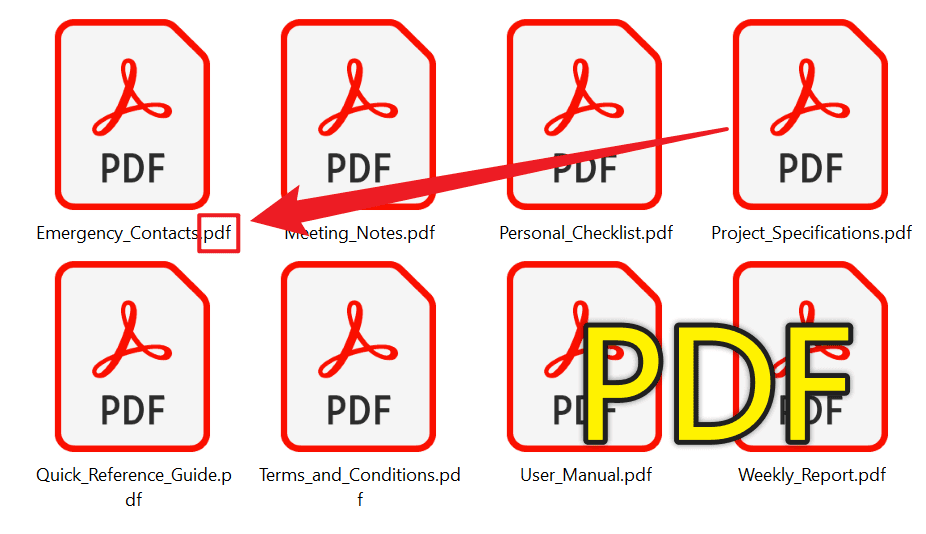
这正是典型的批量转换场景:文件数量不算少,而且每个文件都需要得到对应的XML结果。如果手工处理,需要重复8次同样的转换流程;如果实际工作中有几十份或上百份PDF,重复劳动会进一步放大。使用批量处理方式,可以先把所有PDF加入同一个任务列表,再统一执行转换。
效果预览:转换后得到同名XML文件
处理后截图显示,这批文件已经转换成XML格式,扩展名从“.pdf”变为“.xml”。例如Emergency_Contacts.pdf转换后为Emergency_Contacts.xml,Project_Specifications.pdf转换后为Project_Specifications.xml,Weekly_Report.pdf转换后为Weekly_Report.xml。文件名主体保持一致,这样用户可以很容易把转换结果与原PDF对应起来。
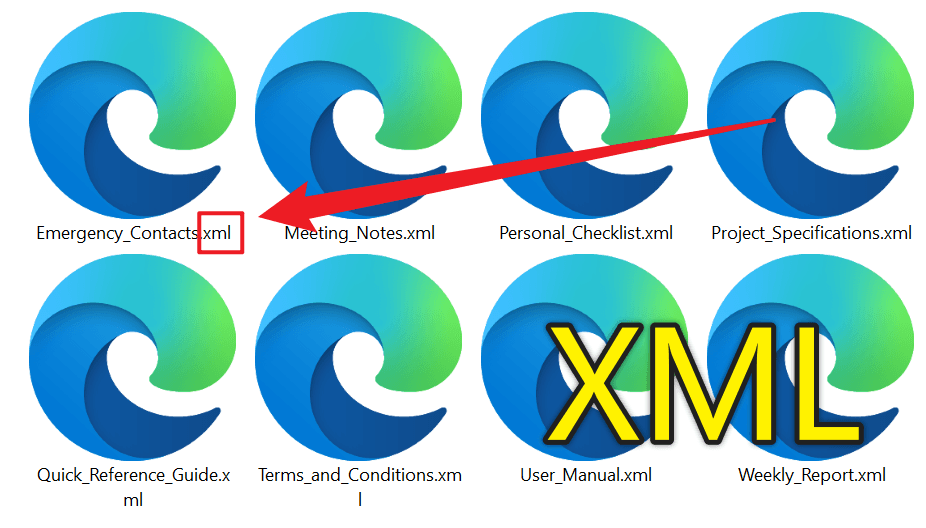
需要说明的是,XML文件在电脑上可能会显示为浏览器图标,这是因为系统默认打开方式不同造成的,并不代表它变成了网页文件。判断是否转换成功,应重点查看文件扩展名是否为“.xml”,以及文件数量是否与原PDF数量匹配。
操作步骤一:在软件中找到PDF转换为XML功能
打开核烁文档批量处理工具后,先在左侧功能栏选择“PDF 工具”。右侧会显示多个PDF处理功能卡片,包括PDF转换为Docx、PDF转换为Pptx、PDF转换为TXT、PDF转换为Excel、PDF转换为HTML网页等。这里要选择的是“PDF 转换为 XML”。
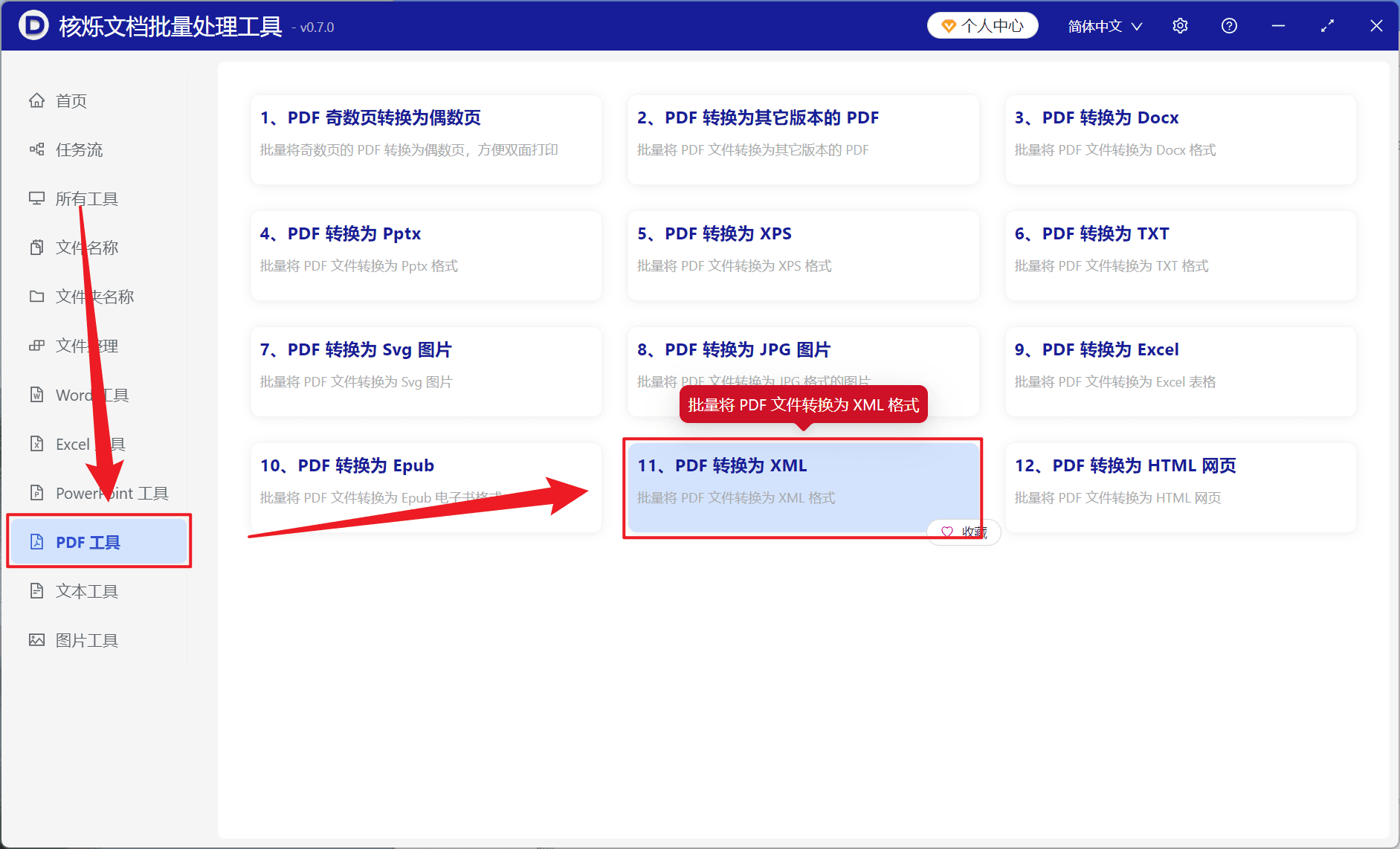
这一步非常关键,因为它决定了输出格式。软件中PDF相关功能较多,如果要得到XML文件,就必须进入“PDF 转换为 XML”功能。截图中该功能位于PDF工具列表中,并带有说明“批量将PDF文件转换为XML格式”。选择后,软件会进入专门的PDF转XML任务页面。
对于SEO搜索中常见的“PDF转XML”“批量PDF转换XML”“PDF文件转XML格式”等需求,本步骤对应的就是选择正确的转换入口。只要入口选对,后面的文件添加、保存位置设置和开始处理都围绕这个任务展开。
操作步骤二:通过添加文件或文件夹导入建立任务列表
进入“PDF 转换为 XML”页面后,界面顶部提供了“添加文件”和“从文件夹中导入文件”两个按钮。它们分别适合不同的文件选择方式:如果PDF分散在不同位置,或只想转换其中几份,可以使用“添加文件”;如果所有PDF都在同一个文件夹内,使用“从文件夹中导入文件”会更省事。
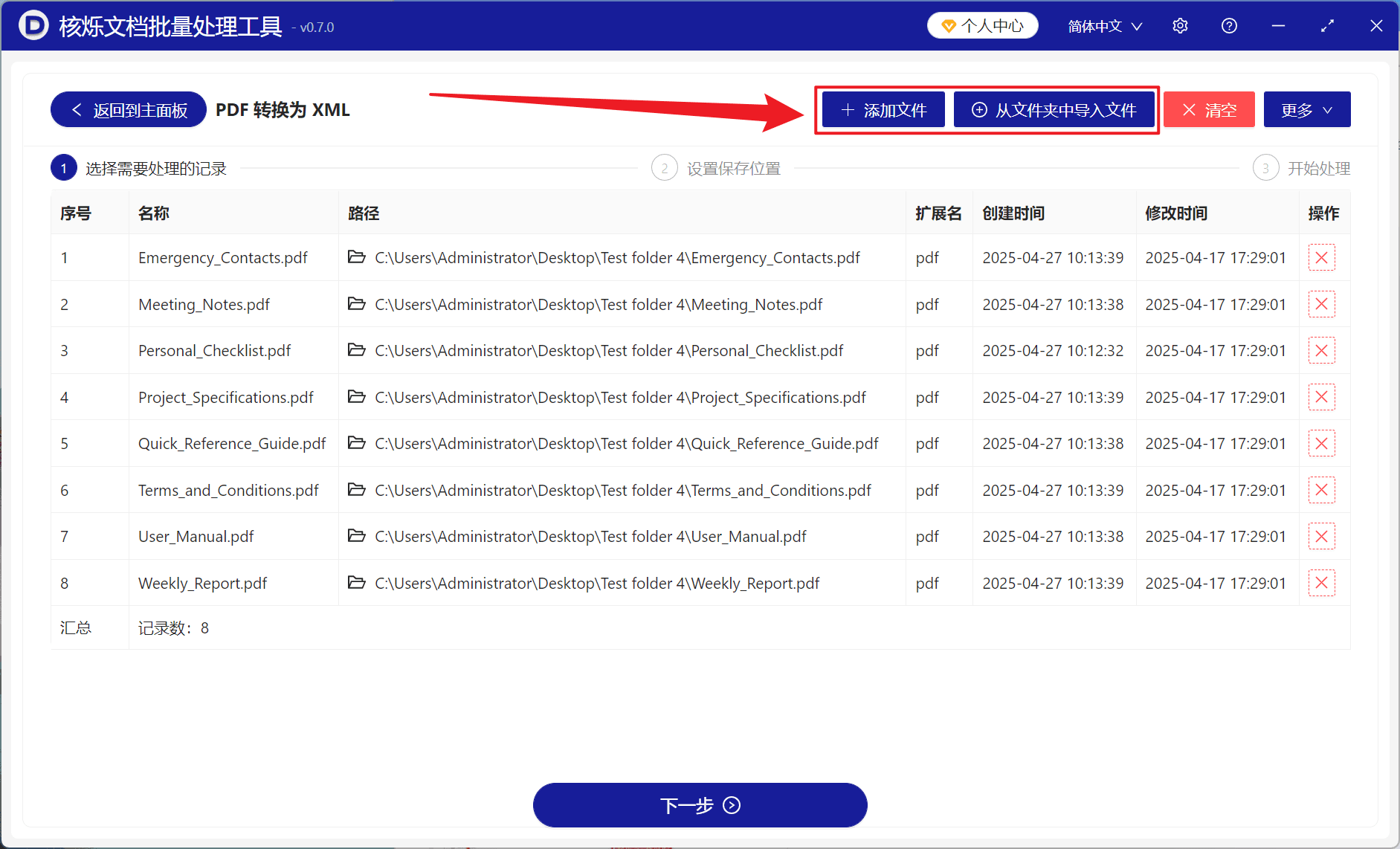
截图中已经添加了8条记录,表格列出了序号、名称、路径、扩展名、创建时间、修改时间和操作等信息。这样的列表设计有助于在批量处理前进行核对,避免把错误文件加入任务。比如你可以通过“名称”确认文件是否是目标PDF,通过“路径”确认它们是否来自正确文件夹,通过“扩展名”确认当前处理对象确实是pdf。
如果某一行文件不需要转换,可以点击该行右侧的删除按钮;如果需要重新选择一批文件,可以点击上方“清空”。对于批量办公任务来说,转换前的检查很重要,因为一旦开始处理,软件会按照列表记录统一执行任务。
操作步骤三:核对记录数,确认没有漏选或错选
在页面底部可以看到汇总信息,截图中显示“记录数:8”。这说明当前任务中共有8个PDF文件等待转换。建议在点击下一步之前,把记录数与文件夹中的实际PDF数量进行对照。如果文件夹中本来有8份PDF,而列表也显示8条记录,通常说明导入比较完整。
同时,还应留意文件名是否被截断或混淆。虽然表格中显示的名称已经比较清楚,但在实际办公中,不同版本文件可能名称相似,例如Report_v1.pdf、Report_final.pdf、Report_2025.pdf等。转换前花几十秒核对,可以避免后续发现转换错文件再返工。
确认文件列表没有问题后,点击底部“下一步”。界面流程显示当前处于第1步“选择需要处理的记录”,下一步将进入第2步“设置保存位置”。这样的分步流程适合批量转换任务,可以让用户逐项确认,减少操作风险。
操作步骤四:设置XML输出位置,便于后续管理
批量PDF转XML时,保存位置的选择会直接影响后续查找和整理效率。软件流程中的第2步是“设置保存位置”,也就是指定转换后XML文件的输出目录。建议不要随意保存到临时位置,而是根据工作内容选择清晰的文件夹。
例如,如果原PDF位于某个项目资料目录,可以在同级位置建立“XML结果”或“转换后XML”文件夹;如果这些文件需要上传到系统,可以保存到专门的待上传目录;如果只是测试转换效果,可以先保存到桌面上的临时文件夹,确认无误后再移动到正式目录。
设置输出位置的目的有两个:一是避免转换结果分散,二是减少与原PDF混在一起造成的识别困难。虽然PDF和XML扩展名不同,但当文件数量很多时,单独保存结果会更利于管理。特别是团队协作场景中,统一输出目录可以让其他同事快速找到转换后的XML文件。
操作步骤五:开始处理并查看XML转换结果
完成保存位置设置后,进入第3步“开始处理”。按照软件界面提示执行处理任务,核烁文档批量处理工具会对列表中的PDF逐一进行转换,并输出对应的XML文件。批量处理的优势在这一阶段最明显:用户无需重复对每个PDF执行相同操作,只需等待任务完成即可。
处理完成后,打开刚才设置的保存位置,检查XML文件是否已经生成。建议按照以下顺序核对:先看文件数量是否与PDF数量一致,再看文件名主体是否对应,最后确认扩展名是否为“.xml”。如果处理前有Emergency_Contacts.pdf,处理后应能看到Emergency_Contacts.xml;如果处理前有User_Manual.pdf,处理后应能看到User_Manual.xml。
如果你需要把这些XML文件继续交给系统导入或其他工具处理,建议在确认转换结果无误后,再进行下一步操作。这样可以避免把不完整或错误的转换结果传递到后续流程。
常见问题与注意事项
1. “添加文件”和“从文件夹中导入文件”怎么选? 如果只转换少数几个指定PDF,用“添加文件”更灵活;如果一个文件夹中的PDF都需要转换,用“从文件夹中导入文件”更高效,尤其适合批量PDF转XML。
2. 转换后的XML为什么不是PDF图标? XML是另一种文件格式,系统可能用浏览器或其他程序作为默认打开方式,因此图标会变化。只要扩展名是“.xml”,就说明文件类型已经变为XML。
3. 是否需要提前重命名PDF? 不是必须,但建议在转换前保持PDF文件名清晰规范。因为处理后通常会保留原文件名主体,规范命名有助于快速识别XML结果。
4. 批量转换前为什么要看路径? 很多办公电脑中可能存在多个同名文件,路径可以帮助确认你添加的是正确目录下的PDF。特别是在项目资料、下载目录、桌面临时文件混用时,路径检查非常有必要。
5. PDF内容质量会影响XML结果吗? 会有影响。PDF如果本身结构清晰、文本内容可提取,通常更利于转换;如果是扫描图片型PDF,转换结果可能受源文件质量影响。截图中未展示OCR相关功能,因此不要把图片扫描PDF默认等同于可完整提取文本的PDF。
6. 可以处理很多文件吗? 从软件功能说明“批量将PDF文件转换为XML格式”以及任务列表设计来看,它面向的是批量文件处理场景。实际处理时,建议先用少量文件测试输出结果,确认符合要求后再处理大批量资料。
总结:把重复的PDF转XML工作交给批量处理流程
多份PDF批量转成XML文件,最重要的是建立一个稳定、清晰的处理流程:选择正确功能,导入需要转换的PDF,核对任务列表,设置保存位置,然后统一开始处理。核烁文档批量处理工具作为办公软件,围绕批量处理文件这一核心价值,能够帮助用户减少重复点击和手动保存的时间。
对于经常整理资料、归档文档、准备系统导入文件的用户来说,批量PDF转XML可以显著提升效率。建议你在实际操作时,先将需要转换的PDF集中到一个文件夹,再打开软件进入“PDF 工具”,选择“PDF 转换为 XML”,使用文件夹导入建立任务列表,确认无误后执行转换。这样既能保证文件处理更有条理,也能让大量PDF格式转换工作变得更轻松。