很多企业在整理报表、台账、项目资料时,会遇到多个 Excel 文件需要统一转换成 Word docx 文档的需求。手动逐个打开 xlsx 文件再复制或另存,不但效率低,还可能造成文件遗漏。本文介绍如何使用核烁文档批量处理工具的“Excel 转换为 Docx”功能,把一个文件夹中的多个 Excel 表格批量生成同名 Word 文档,并结合截图说明适用场景、转换前后效果、操作流程和注意事项,帮助用户更稳定地完成文件批处理。
在办公文件整理中,经常会出现这样的问题:资料原本是 Excel 表格,但最终交付或归档时需要 Word 文档。比如年度预算分析、客户联系人列表、员工管理表、活动策划模板、月度总结、项目计划、任务管理表等,创建时用 Excel 更方便,但提交给领导、客户或档案系统时,可能要求统一为 Word docx 格式。
如果只有一个文件,手动处理并不复杂;但当文件夹中有很多 xlsx 表格时,逐个打开、复制、粘贴、调整页面、保存为 Word,会占用大量时间。更麻烦的是,人工操作容易遗漏文件,或者把文件名保存错,后期核对成本很高。本文将介绍一种更适合批量办公的做法:使用“核烁文档批量处理工具”中的“Excel 转换为 Docx”功能,将多个 Excel 文件一次性转换成 Word 文档。
这类办公软件的价值在于批量处理文件,减少重复劳动。对于经常处理 Excel、Word、PDF 等文档的用户来说,掌握批量转换方法,可以把原本几十分钟甚至更久的重复工作,压缩为导入文件、设置选项、开始处理几个步骤。
适用场景:为什么要把多个 xlsx 批量转换为 Word docx
Excel 擅长表格计算和结构化记录,Word 更适合阅读、打印、说明和归档。因此在实际工作中,Excel 转 Word 的需求非常普遍。尤其是在以下场景中,批量转换会更加高效。
第一,报表归档场景。财务、运营、人事等部门可能每月都会产生大量 Excel 报表,如果归档系统要求 Word 文档,批量把 xlsx 转为 docx 可以节省大量重复操作。
第二,资料提交场景。项目资料、会议资料、客户资料可能由多个 Excel 表组成,但最终要作为 Word 文档提交。批量转换后,文件名保持对应关系,提交前更容易检查。
第三,模板分发场景。企业内部常用 Excel 模板制作计划表、排班表、登记表,但有些人员只需要阅读或填写说明性内容,转换为 Word 后更便于传播。
第四,文件格式统一场景。团队中不同成员提交的文件格式可能不一致,为了统一资料格式,可以把一批 Excel 表格转换为 docx Word 文档,方便后续整理。
需要注意的是,本文所讲的功能入口显示为“Excel 转换为 Docx”,因此输出格式以 .docx 为主。很多用户习惯把 docx、doc 都称为 Word 格式,实际使用时应以软件界面显示和业务要求为准。
效果预览:转换前后文件有什么变化
转换前:源文件是多个 Excel 工作簿
处理前的截图展示了一个文件夹,里面包含多份 Excel 工作簿,文件名包括 Annual Budget Analysis.xlsx、Client Contact List.xlsx、Employee Management Form.xlsx、Event Planning Template.xlsx、Marketing Strategy Draft.xlsx、Monthly Report Summary.xlsx、Project Plan Details.xlsx、Task Management.xlsx、Team Meeting Notes.xlsx、Work Schedule Tracker.xlsx 等。红色标注强调了文件扩展名 .xlsx,说明这些文件当前都是 Excel 表格。
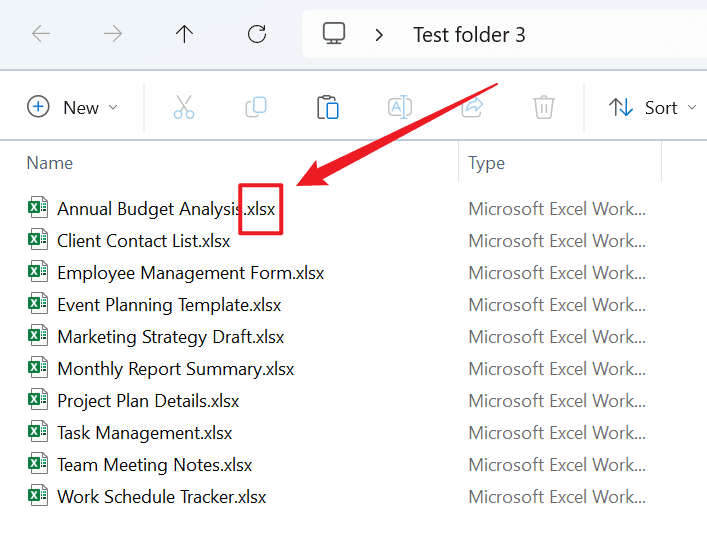
这类文件如果逐个转换,用户需要不断重复打开文件、调整内容、保存文档等动作。文件越多,越适合交给批量处理工具统一执行。
转换后:目标文件夹中生成同名 docx 文档
处理后的截图显示,另一个文件夹中已经出现对应的 Word 文档,文件扩展名变为 .docx,文件类型显示为 Microsoft Word 文档。可以看到,原来的 Annual Budget Analysis.xlsx 对应生成了 Annual Budget Analysis.docx,其他文件也按相同方式输出。
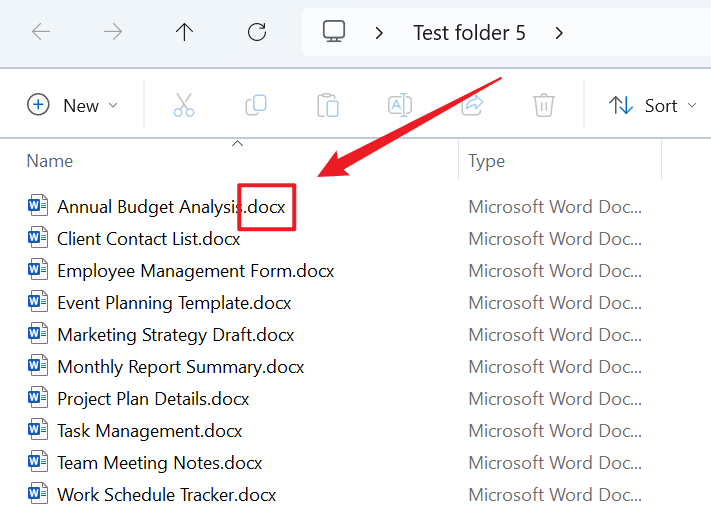
这种转换结果对批量归档很友好:一方面保留了原始文件名,便于和源 Excel 对照;另一方面统一了输出格式,便于后续打开、打印、发送或上传。
操作步骤:从导入 Excel 到生成 Word 的完整流程
步骤一:在软件中找到 Excel 转 Docx 功能
启动核烁文档批量处理工具后,先查看左侧分类栏。截图中可以看到“首页”“任务流”“所有工具”“文件名称”“文件夹名称”“文件整理”“Word 工具”“Excel 工具”“PDF 工具”“图片工具”等分类。由于本次处理对象是 Excel 表格,需要点击左侧的“Excel 工具”。
进入 Excel 工具后,右侧展示了多个与 Excel 相关的批量功能。根据截图,目标功能是“5、Excel 转换为 Docx”,副标题说明为“批量将 Excel 文件转换为 Docx 格式”。点击该功能即可进入批量转换流程。
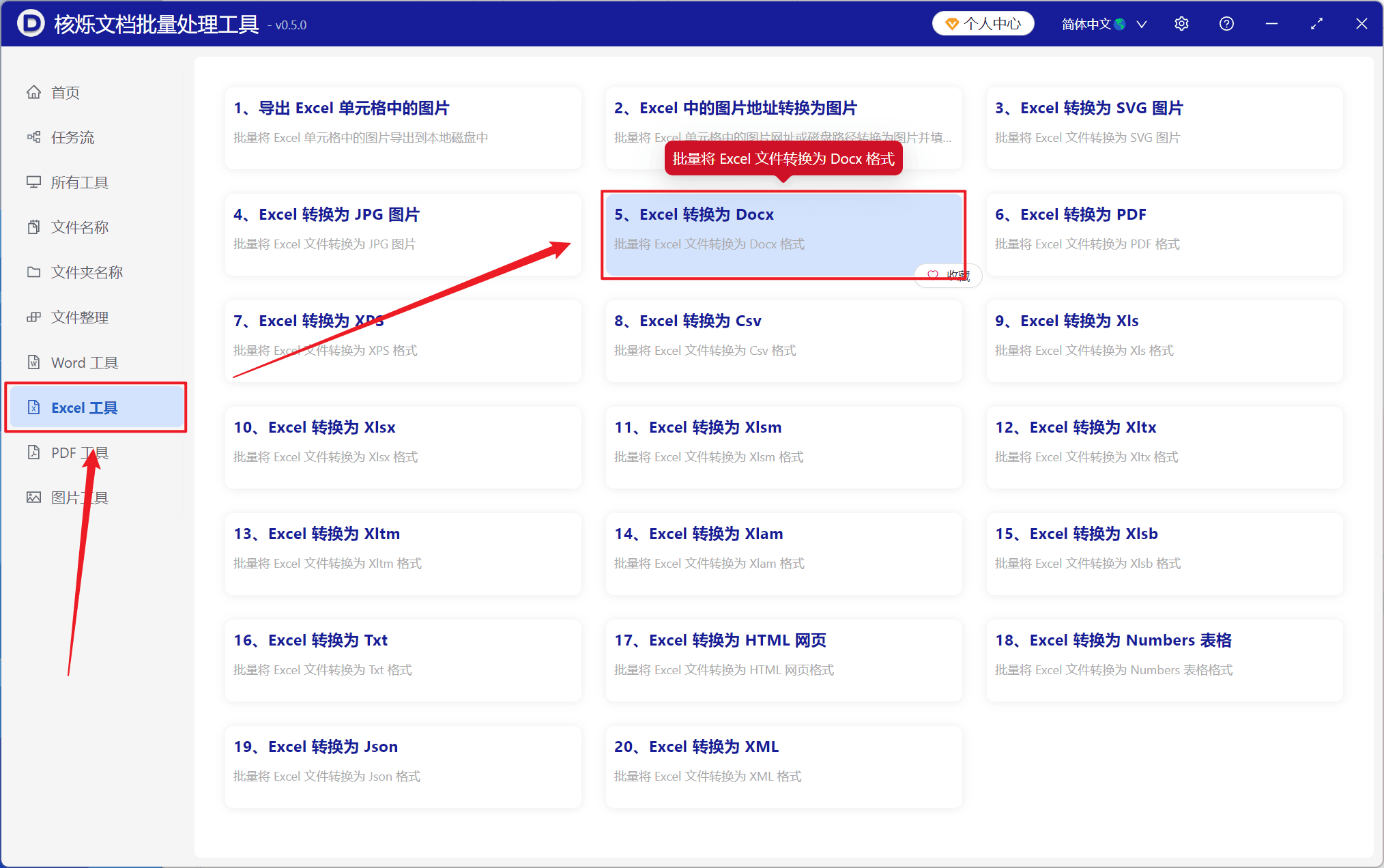
这一步的关键是不要选错转换类型。界面中还有“Excel 转换为 PDF”“Excel 转换为 Csv”“Excel 转换为 Xls”“Excel 转换为 Xlsx”等功能,它们的输出格式不同。如果你的目标是生成 Word 文档,应选择“Excel 转换为 Docx”。
步骤二:添加文件或从文件夹中导入文件
进入“Excel 转换为 Docx”任务后,页面上方提供了“添加文件”和“从文件夹中导入文件”两个主要入口。对于少量分散文件,可以使用“添加文件”;对于已经集中存放在同一目录中的多个 Excel 文件,使用“从文件夹中导入文件”通常更省事。
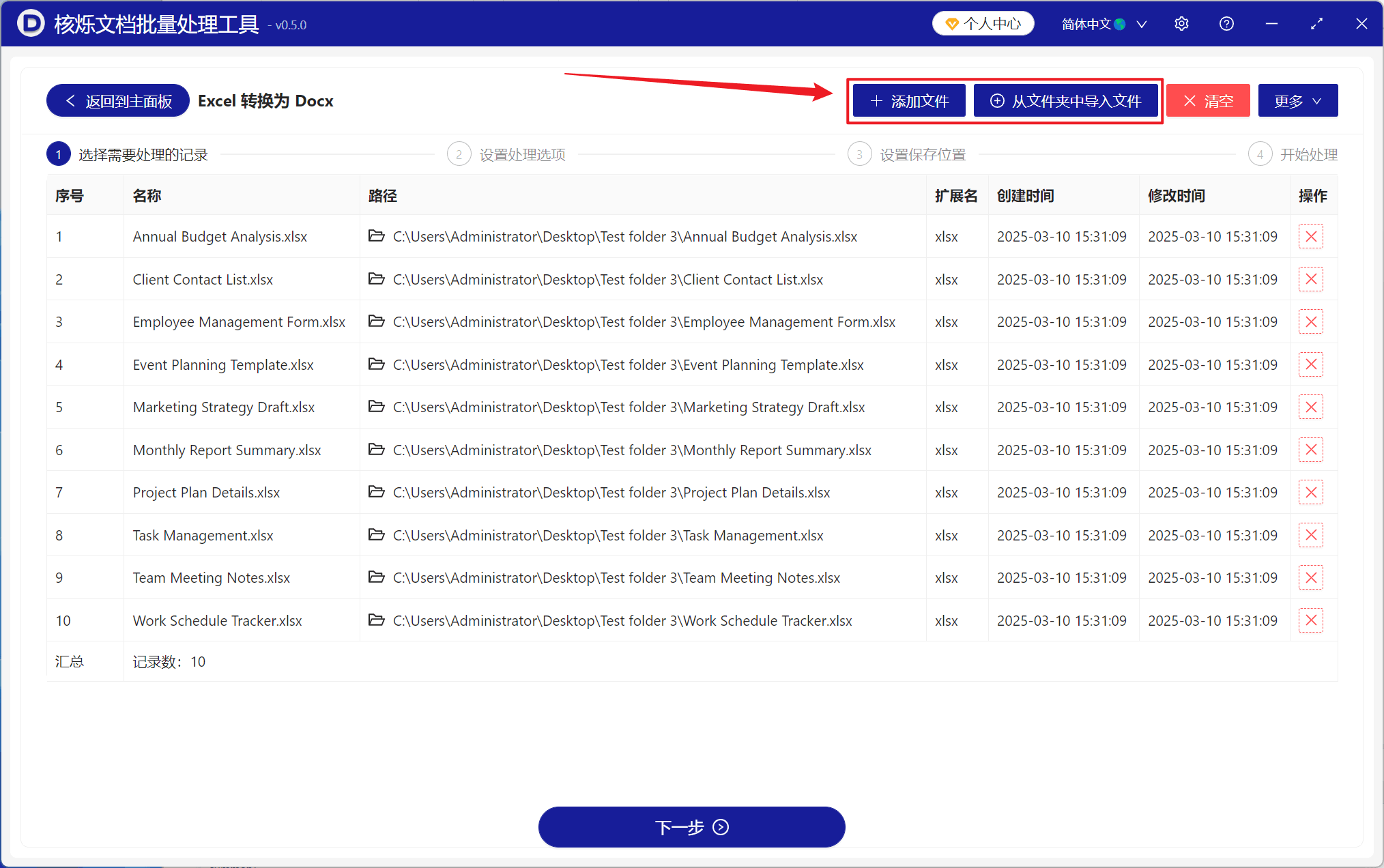
截图中已经导入了 10 个 xlsx 文件,列表中显示了每个文件的序号、名称、路径、扩展名、创建时间和修改时间。底部汇总区域显示记录数为 10,说明这 10 个文件都已进入待处理队列。此时建议认真检查文件列表,确认没有遗漏,也没有加入不需要转换的文件。
如果导入后发现文件不正确,可以利用界面上的“清空”重新开始,或者通过操作列移除不需要的记录。批量处理的前提是待处理列表准确,前期多花几十秒确认,能减少后续返工。
步骤三:进入下一步,设置 Docx 页面显示方式
确认待处理 Excel 文件后,点击页面底部的“下一步”。软件会进入第 2 个流程节点“设置处理选项”。截图中显示的设置区域包括“页面显示方式”和“自动调整单元格行高”。
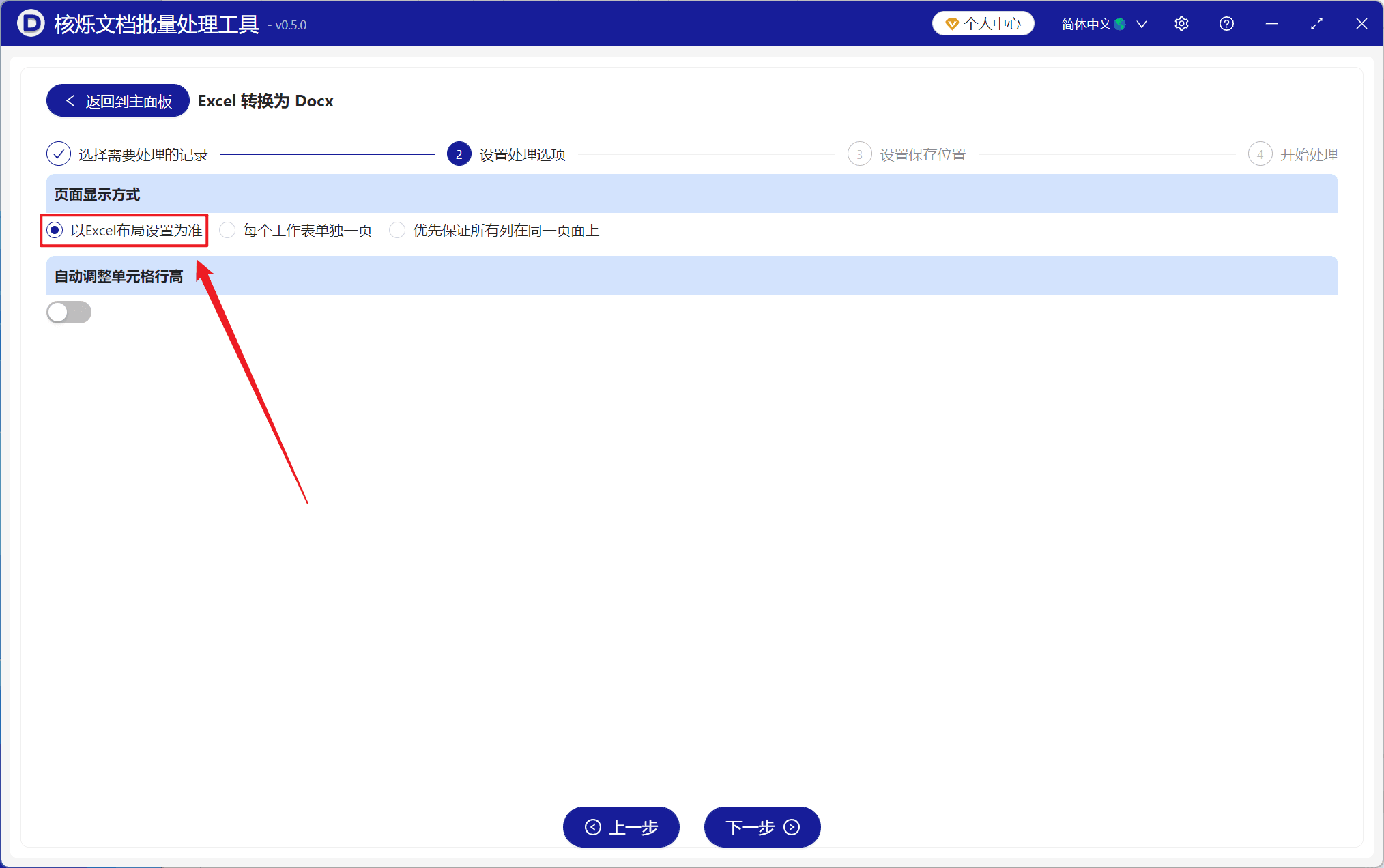
在“页面显示方式”中,可以看到三个选项:以Excel布局设置为准、每个工作表单独一页、优先保证所有列在同一页面上。截图当前选中的是“以Excel布局设置为准”。这一选项适合源 Excel 文件已经设置好页面布局的情况,例如原表格本身已经调整过打印区域、页面方向、缩放比例或版面结构,转换为 docx 时可尽量沿用这些布局信息。
如果你的 Excel 文件包含多个工作表,并希望转换后的 Word 文档按工作表分隔,可以根据实际需要关注“每个工作表单独一页”。如果表格列数很多,更在意横向内容不要被拆开,则可以结合“优先保证所有列在同一页面上”进行选择。由于不同表格结构差异较大,建议先选择一种规则完成转换,再抽查几个结果文件。
截图中“自动调整单元格行高”开关处于关闭状态。该选项是否启用,应根据实际表格内容决定。对于行高已经人工设置好的表格,可以先保持当前状态;对于内容较多、可能显示不完整的表格,可在测试后再调整。
步骤四:设置保存位置,分离源文件和结果文件
处理选项设置完成后,继续点击“下一步”。顶部流程条显示后续还有“设置保存位置”和“开始处理”。在设置保存位置时,建议新建或选择一个专门的输出文件夹,用于保存生成的 Word docx 文件。
把输出文件夹与源 Excel 文件夹分开,有助于后续检查。比如源文件夹中全部是 .xlsx,输出文件夹中全部是 .docx,一眼就能看出转换是否完成,也不容易误删或误发原始表格。处理后的截图中,生成的 Word 文件集中出现在另一个文件夹里,就是比较清晰的管理方式。
步骤五:开始处理并核对 docx 输出结果
保存位置设置完成后,进入“开始处理”步骤执行转换。等待软件完成批量任务后,打开输出文件夹查看结果。建议按三个维度核对:第一,文件数量是否与待处理记录一致;第二,文件名是否与原 Excel 文件一一对应;第三,扩展名是否已经变为 .docx。
如果文件数量和名称都正确,说明批量转换任务基本完成。接下来可以打开几个 Word 文档抽查排版,特别是包含合并单元格、宽表、多工作表或较长文本内容的 Excel 文件。对于正式归档或提交的资料,抽查可以确保最终文档符合阅读和交付要求。
常见问题与注意事项
1. 批量转换会不会改变原来的 Excel 文件?
从截图展示的流程看,软件是把 Excel 文件转换为新的 docx 文件,并在输出文件夹中生成 Word 文档。为了更安全,建议始终保留原始 xlsx 文件,并把转换结果保存到单独位置。这样即使需要重新转换,也可以随时使用源文件。
2. 文件夹里有其他格式文件怎么办?
建议在导入前先整理文件夹,只保留需要转换的 Excel 文件。导入后也要检查列表中的扩展名列,确认显示为 xlsx 等目标格式。这样可以减少误添加无关文件的情况。
3. 表格很宽,转成 Word 后如何保证阅读效果?
宽表转换为 Word 时,页面显示方式很重要。截图中的选项包括“优先保证所有列在同一页面上”,这类选项通常适合列数较多的表格。实际使用时,可以根据文档最终用途选择布局,并在转换后抽查排版。
4. 多个工作表会如何呈现?
截图中提供了“每个工作表单独一页”的页面显示方式。对于一个 Excel 文件中包含多个工作表的情况,可以根据希望的阅读结构选择合适的页面规则。若不确定,建议先用少量样本测试,再批量处理全部文件。
5. 为什么推荐使用批量处理工具?
批量处理工具的优势在于稳定执行重复任务。它可以一次性导入多个文件,统一设置转换规则和保存位置,减少手工操作中的遗漏、命名错误和重复点击。对于需要经常进行 xlsx 转 docx、Excel 转 Word、表格文档归档的岗位,这类办公软件能明显提升工作效率。
总结:把重复的 Excel 转 Word 工作交给办公软件
多个 Excel 表格批量转成 Word docx 文档,是非常典型的办公自动化需求。通过核烁文档批量处理工具,用户可以在“Excel 工具”中选择“Excel 转换为 Docx”,将多个 xlsx 文件加入列表,设置页面显示方式和保存位置,然后统一开始处理。整个流程比手动逐个转换更清晰,也更适合大量文件。
如果你正在处理报表、台账、项目计划、客户资料或会议记录,并且需要将它们从 Excel 格式转换为 Word 文档,建议按照本文步骤先整理源文件夹,再使用批量导入和统一转换。这样既能节省时间,又能保持文件命名和输出格式的一致性,让后续归档、提交和共享更加高效。