Excel批量转换为TXT文本格式教程:多个xlsx表格一次性导出
翻译:简体中文繁體中文,更新时间:2026-06-21 06:27:13
本文介绍如何把多个Excel表格文件批量转换为TXT文本格式,适合数据归档、系统导入、轻量化存储和跨平台查看等场景。文章以核烁文档批量处理工具为例,结合处理前后的文件效果和软件界面截图,说明从选择Excel工具、进入Excel转换为Txt功能、添加文件到设置保存位置并开始处理的完整流程,帮助用户减少逐个另存为TXT的重复操作。
在日常办公中,Excel表格经常用来保存销售数据、产品清单、员工考勤、订单记录、项目进度、客户信息等内容。但当这些数据需要导入其他系统、交给开发人员处理、用于日志分析或进行长期归档时,TXT文本格式往往更轻量、更通用。如果只有一个Excel文件,手动打开后另存为文本文件还可以接受;如果一次要处理几十个、几百个xlsx或xls表格,逐个打开、另存、关闭,不仅耗时,而且很容易漏处理或保存错位置。
本文要解决的问题就是:如何将很多Excel表格文件批量转换为txt文本格式。下面将以核烁文档批量处理工具为例,按照截图中的实际界面,讲解如何通过办公软件完成批量转换,避免重复劳动,提高文件处理效率。
适用场景:哪些情况下需要把Excel批量转换成TXT
Excel批量转TXT并不是单纯改变文件后缀,而是将表格内容导出为更通用的文本文件。常见场景包括以下几类。
第一,业务数据需要导入系统。有些ERP、CRM、财务系统、数据分析脚本或内部管理平台支持TXT文本导入,要求用户提交文本文件而不是Excel工作簿。此时,如果原始数据分散在多个xlsx文件中,就需要统一转成txt。
第二,文件需要长期归档或跨平台查看。TXT文件体积通常更小,不依赖Excel环境,Windows、macOS、Linux以及很多移动设备都能直接打开。对于只需要查看原始表格内容、而不需要公式和复杂样式的资料,转换为文本格式更便于保存和传输。
第三,批量数据清洗前的预处理。很多技术人员会把Excel转为文本后,再使用脚本进行分割、比对、筛选或导入数据库。将多个Excel文件批量转换为TXT,可以让后续流程更标准化。
第四,减少人工重复操作。手动打开Excel文件并另存为txt,重复步骤多,且每个文件都要选择格式、确认保存位置。使用办公软件的批量处理功能,可以把这一系列动作集中完成,尤其适合行政、人事、财务、运营和数据整理人员。
效果预览:处理前是多个Excel表格文件
从处理前截图可以看到,桌面或文件夹中有多个Excel表格文件,文件名包括Sales Data.xlsx、Product List.xlsx、Employee Attendance.xlsx、Financial Report.xlsx、Project Progress.xlsx、Order History.xlsx、Training Plan.xlsx、Customer Info.xlsx等。这些文件扩展名均为xlsx,属于常见的Excel工作簿格式。
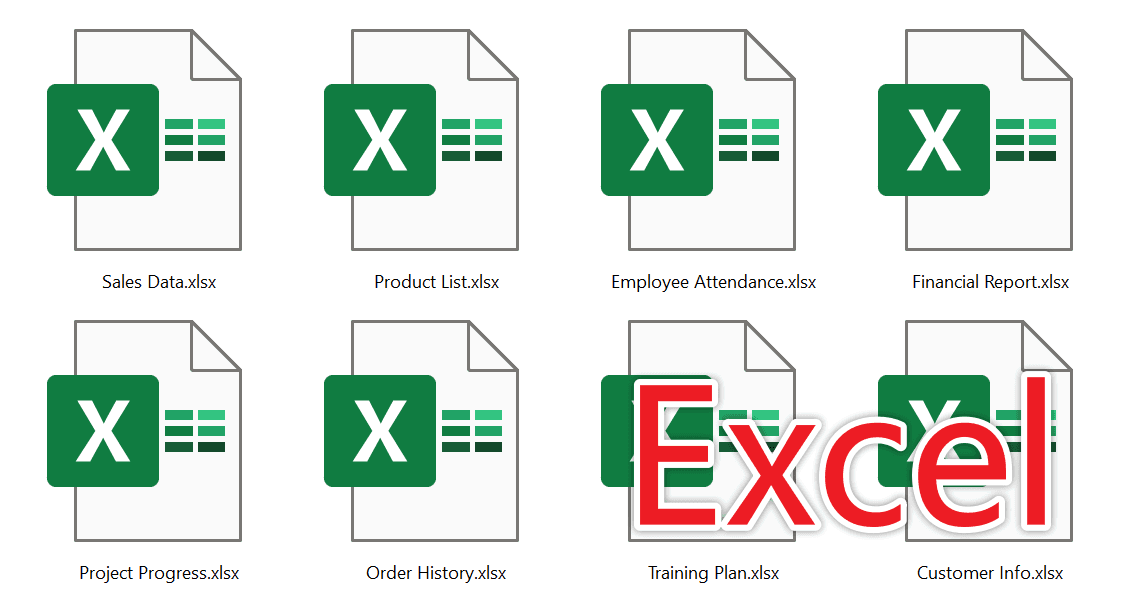
如果采用传统方式,需要逐个双击打开这些文件,再通过Excel的另存为功能选择文本格式。文件数量越多,操作成本越高。对于需要定期处理报表的用户来说,这类重复操作非常影响效率。
效果预览:处理后生成对应的TXT文本文件
处理后的截图显示,原来的Excel文件已经转换为对应的TXT文本文件,例如Customer Info.txt、Employee Attendance.txt、Financial Report.txt、Order History.txt、Product List.txt、Project Progress.txt、Sales Data.txt、Training Plan.txt等。可以看到,文件名称主体保持一致,扩展名从.xlsx变为.txt,便于用户快速确认转换结果。
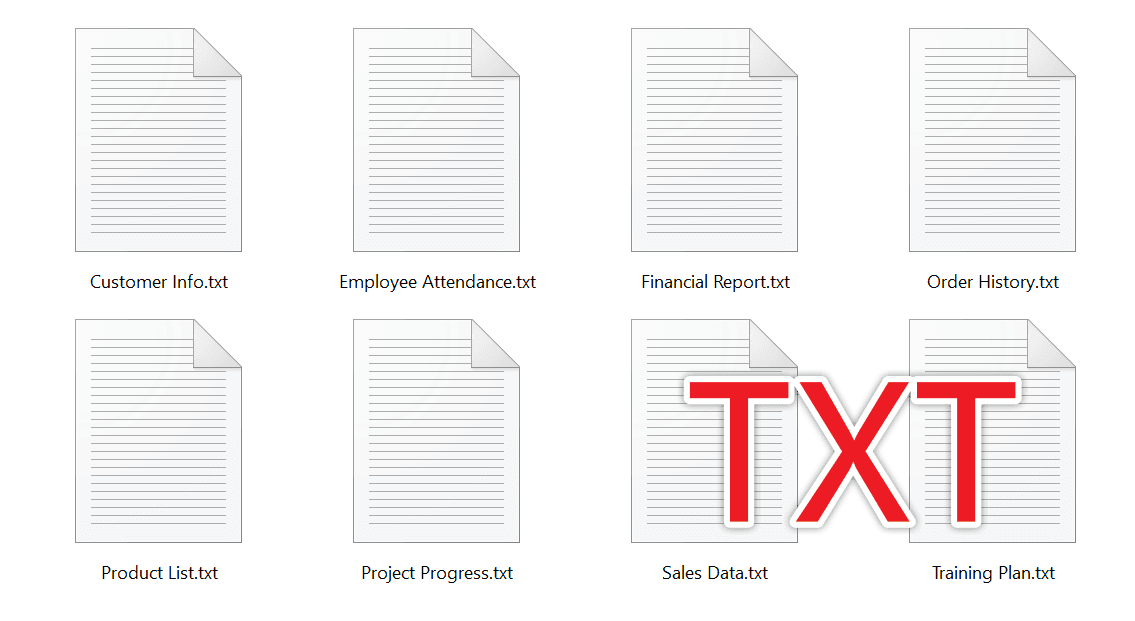
这种命名方式有利于后续管理:用户可以根据原文件名快速找到对应的文本文件,也可以把生成的TXT文件统一上传、归档或交给其他系统使用。对于批量转换任务来说,结果是否清晰可核对非常重要。
操作步骤一:打开Excel工具分类,找到Excel转换为Txt功能
启动核烁文档批量处理工具后,在左侧工具栏中可以看到多个分类,例如Word工具、Excel工具、PowerPoint工具、PDF工具、文本工具、图片工具等。由于本次处理对象是Excel表格,因此需要先点击左侧的Excel工具分类。
在Excel工具页面中,软件以卡片形式列出了多个与Excel相关的批量处理功能,例如Excel转换为JPG图片、Excel转换为Docx、Excel转换为PDF、Excel转换为Csv、Excel转换为Xls、Excel转换为Xlsx等。根据截图,页面中明确有“Excel 转换为 Txt”功能卡片,说明该功能用于批量将Excel文件转换为Txt格式。
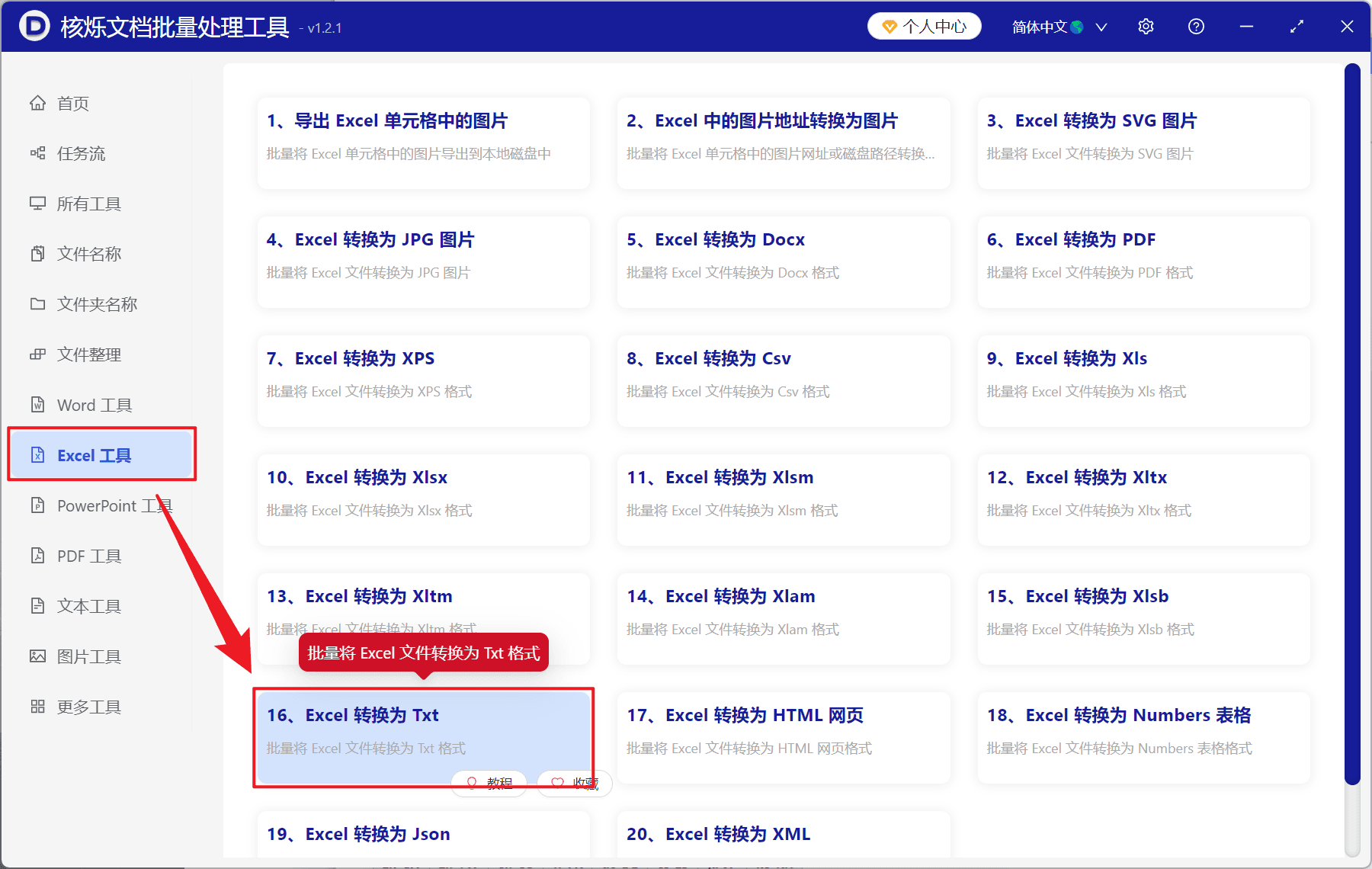
这一步的操作目的,是进入正确的批量转换模块。预期结果是:点击“Excel 转换为 Txt”后,软件进入专门的Excel转TXT处理页面,后续添加文件、设置保存位置和开始处理都将在该页面完成。
操作步骤二:添加需要转换的Excel文件
进入“Excel 转换为 Txt”页面后,界面上方可以看到“添加文件”和“从文件夹中导入文件”两个按钮。这里提供了两种常见导入方式:如果需要处理的文件数量不多,或文件分散在不同位置,可以使用“添加文件”逐个选择;如果所有Excel文件已经集中放在同一个文件夹中,使用“从文件夹中导入文件”会更高效。
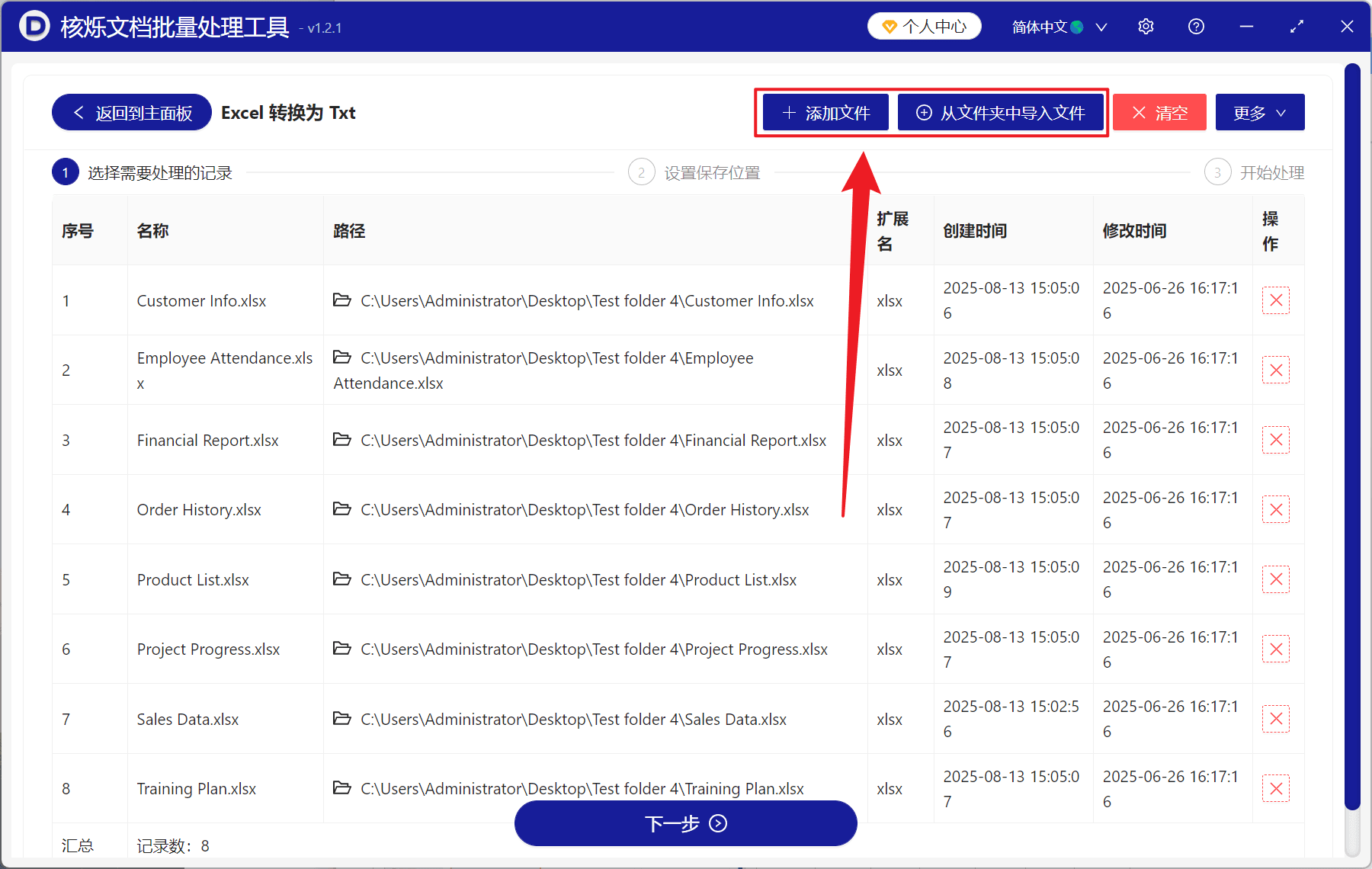
截图中已经导入了8个xlsx文件,列表中显示了序号、名称、路径、扩展名、创建时间、修改时间和操作等信息。可以看到文件路径位于同一个测试文件夹下,扩展名列显示为xlsx,说明软件已经识别到这些待处理的Excel文件。
这一步的操作目的,是把所有需要转换的Excel表格加入任务列表。预期结果是:待处理文件会按行展示在列表中,用户可以核对文件名和路径,确认是否有漏选或误选。如果发现某个文件不需要处理,可以根据列表右侧的操作入口进行移除;如果需要重新选择,也可以使用界面上方的“清空”按钮清除当前列表后再导入。
操作步骤三:确认文件列表并进入下一步
在批量处理任务中,确认文件列表非常关键。截图底部显示“记录数:8”,说明当前任务中共有8条待处理记录。用户应在进入下一步之前检查以下内容:文件数量是否正确,文件名是否符合预期,路径是否来自目标文件夹,扩展名是否为Excel文件格式。
确认无误后,点击页面底部的“下一步”按钮。根据界面流程,当前步骤为“选择需要处理的记录”,后面还有“设置保存位置”和“开始处理”。因此,点击下一步后,软件会进入输出位置设置环节。
这一步的操作目的,是防止错误文件进入转换流程。预期结果是:只要列表中的Excel文件确认无误,就可以继续设置转换后的TXT文件保存到哪里。
操作步骤四:设置TXT文件保存位置
批量转换时,保存位置建议提前规划。一般可以选择一个新的输出文件夹,例如“Excel转TXT结果”或“TXT导出文件”,这样可以避免生成的TXT文件与原始Excel文件混在一起,方便核对和备份。
虽然截图只展示到文件导入页面,但界面顶部流程清晰显示第2步为“设置保存位置”。因此,在进入该步骤后,用户应按照软件界面提示设置转换结果的保存目录。设置完成后,再继续进入开始处理环节。
这一步的操作目的,是确定批量转换后的txt文本文件存放路径。预期结果是:软件在指定位置生成与原Excel文件对应的TXT文件,便于后续统一查看、复制或上传。
操作步骤五:开始批量转换并检查结果
完成保存位置设置后,按照界面流程进入第3步“开始处理”。启动处理后,软件会对任务列表中的Excel文件逐个进行转换。由于这是批量处理,不需要用户反复打开Excel,也不需要对每个文件单独执行另存为操作。
处理完成后,打开保存位置,检查是否生成了对应的txt文件。可以参考处理后截图中的结果:每个Excel文件都生成了同名的TXT文件,只是扩展名变为.txt。例如Sales Data.xlsx对应Sales Data.txt,Product List.xlsx对应Product List.txt。
如果文件数量较多,建议按文件名排序,再对比原始Excel文件数量与生成的TXT文件数量是否一致。这样可以快速确认批量转换是否完整。
常见问题与注意事项
1. Excel转TXT后,样式和公式会保留吗?
TXT是纯文本格式,主要保存文本内容,不适合保留Excel中的单元格样式、颜色、边框、图表和复杂公式展示效果。如果你的目标是保留版式,PDF或图片格式可能更适合;如果目标是提取数据内容,TXT更轻量。
2. 文件名中有英文、空格或较长名称会影响转换吗?
从截图中的Sales Data.xlsx、Employee Attendance.xlsx等文件名可以看到,带空格的英文文件名可以正常展示在列表中。实际使用时,建议文件名尽量规范,避免包含过多特殊符号,以便后续系统导入或脚本处理。
3. 批量导入时应该选择添加文件还是从文件夹中导入文件?
如果文件已经集中在一个文件夹中,建议优先使用“从文件夹中导入文件”,可以减少多选操作;如果只想处理少量指定文件,则使用“添加文件”更灵活。
4. 转换前是否需要备份原始Excel?
建议保留原始Excel文件。TXT文件通常用于输出和交换,不能完整替代原始工作簿。保留xlsx或xls文件,可以在需要重新导出、核对公式或查看格式时使用。
总结:用批量处理工具减少Excel转TXT的重复劳动
把很多Excel表格批量转换为TXT文本格式,核心价值在于节省时间、降低出错率,并让数据文件更便于导入、归档和跨平台使用。通过核烁文档批量处理工具,用户只需要进入Excel工具,选择“Excel 转换为 Txt”,批量添加文件,设置保存位置,然后开始处理,就可以一次性生成多个对应的txt文本文件。
如果你经常需要处理报表、清单、考勤、订单、客户信息等Excel文件,建议将原始文件先集中到同一文件夹,再使用批量转换功能统一导出TXT。这样不仅操作更清晰,也能让后续的数据整理工作更加高效。
关键字:Excel批量转换TXT , xlsx转txt , Excel转文本格式 , 批量处理Excel文件