怎样用正则通配符批量把 Word 文件名中的数字改成年份
翻译:简体中文繁體中文,更新时间:2026-06-30 06:56:15
本文介绍如何使用办公软件中的文件名批量处理功能,通过通配符正则表达式把多个 Word、docx 文件名中不固定的数字一次性替换为统一年份。示例中,EnglishVocabulary2468.docx、ExamReview5820.docx 等文件名末尾数字不同,手动逐个修改容易出错。借助核烁文档批量处理工具的“查找并替换文件名称中的关键字”功能,可以用 \d{4} 模糊匹配四位数字,并统一替换为 -2026,从而快速完成大量文件名规范化。
在整理学习资料、项目文档、考试复习材料或年度归档文件时,经常会遇到一种很典型的问题:文件名的主体内容是有规律的,但其中夹杂着一段不固定的数字。例如 Word 文件名可能是 EnglishVocabulary2468.docx、ExamReview5820.docx、LearningGoals3091.docx,不同文件的数字都不一样。如果只是修改一两个文件,手动重命名还能接受;但如果有几十个、几百个 doc、docx 文档都需要把这些随机数字改成统一年份,手工操作不仅耗时,还容易漏改、改错或误删扩展名。
本文要解决的就是这类“文件名中关键字不完全一致,但规律相同”的批量改名问题。借助核烁文档批量处理工具这类办公软件中的“查找并替换文件名称中的关键字”功能,可以使用类似正则表达式的公式模糊查找方式,用 \d{4} 匹配文件名中的四位数字,再统一替换为 -2026。这样就能把多个 Word 文档的文件名一次性整理为更规范的命名格式,减少重复劳动,提高文件归档效率。
适用场景:哪些文件名适合用通配符正则批量替换
这类方法适合处理“文件名中有固定结构,但其中某一段内容不固定”的情况。比如文件名末尾带有随机编号、旧年份、批次号、流水号、版本号,或者从系统导出后自动附带了一段无意义数字。对于 Word 文档来说,常见扩展名包括 docx、doc;对于其他办公文件,也可能是 xlsx、pptx、pdf、txt 等。只要需要修改的是文件名称中的文本,而不是文件内容本身,就可以考虑用批量查找替换的方式处理。
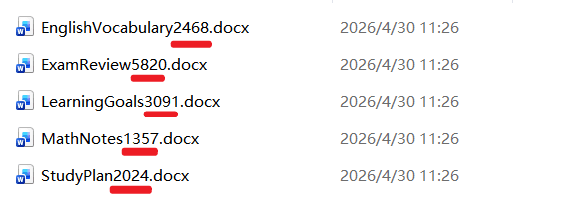
从截图示例看,处理对象是一组 docx 文件,文件名主体分别是 EnglishVocabulary、ExamReview、LearningGoals、MathNotes、StudyPlan,后面跟着四位数字。目标不是保留原来的 2468、5820、3091 等数字,而是把它们统一替换成 -2026,使文件名看起来像按年度归档后的资料名称。
效果预览:处理前和处理后的文件名变化
处理前,多个 Word 文件名都带有不同的四位数字。这些数字没有统一含义,放在文件名中会影响排序、检索和归档。比如 EnglishVocabulary2468.docx、ExamReview5820.docx、LearningGoals3091.docx、MathNotes1357.docx、StudyPlan2024.docx。虽然它们都是 docx 文件,但文件名中的数字各不相同,如果逐个查找并替换,需要分别判断每个文件名中的数字位置。
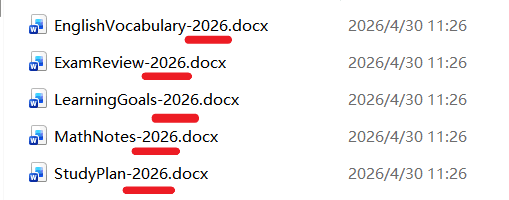
处理后,原来不同的四位数字都被替换为统一的 -2026,形成 EnglishVocabulary-2026.docx、ExamReview-2026.docx、LearningGoals-2026.docx、MathNotes-2026.docx、StudyPlan-2026.docx。可以看到,文件扩展名 .docx 被保留,文件名主体也没有变化,只是把匹配到的四位数字统一替换成了指定文本。
操作步骤:用核烁文档批量处理工具批量替换文件名数字
步骤一:进入文件名称工具,选择查找并替换功能
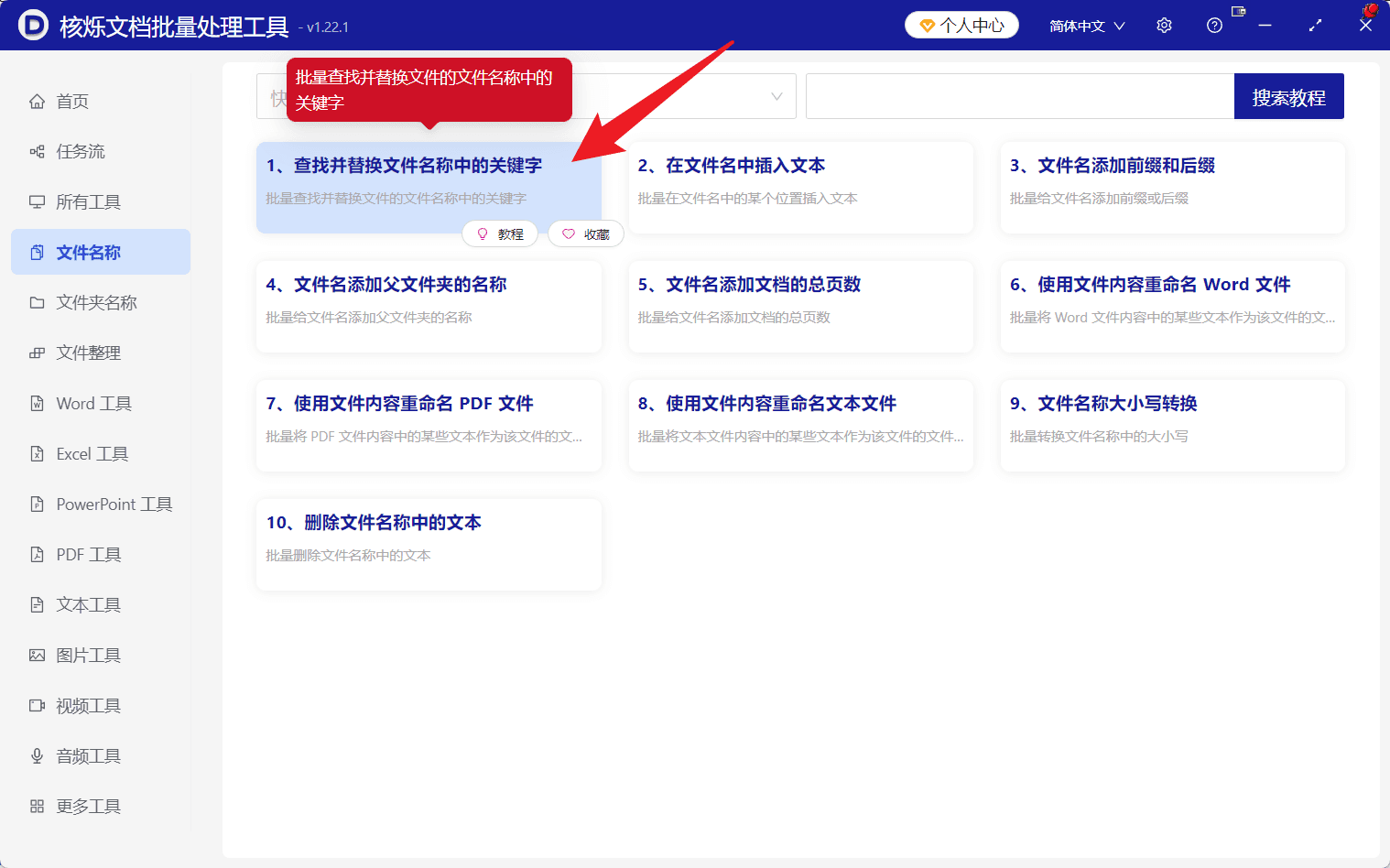
打开核烁文档批量处理工具后,在左侧功能分类中选择“文件名称”。该分类下可以看到多个与文件名处理有关的功能卡片,例如插入文本、添加前缀后缀、大小写转换、删除文件名中的文本等。这里我们要做的是把文件名中的某段数字替换成统一年份,因此应选择“查找并替换文件名称中的关键字”。这个功能的目的就是在文件名称层面进行批量查找和替换,不需要打开 Word 文档,也不会修改文档正文内容。
步骤二:添加需要批量处理的 Word 文件
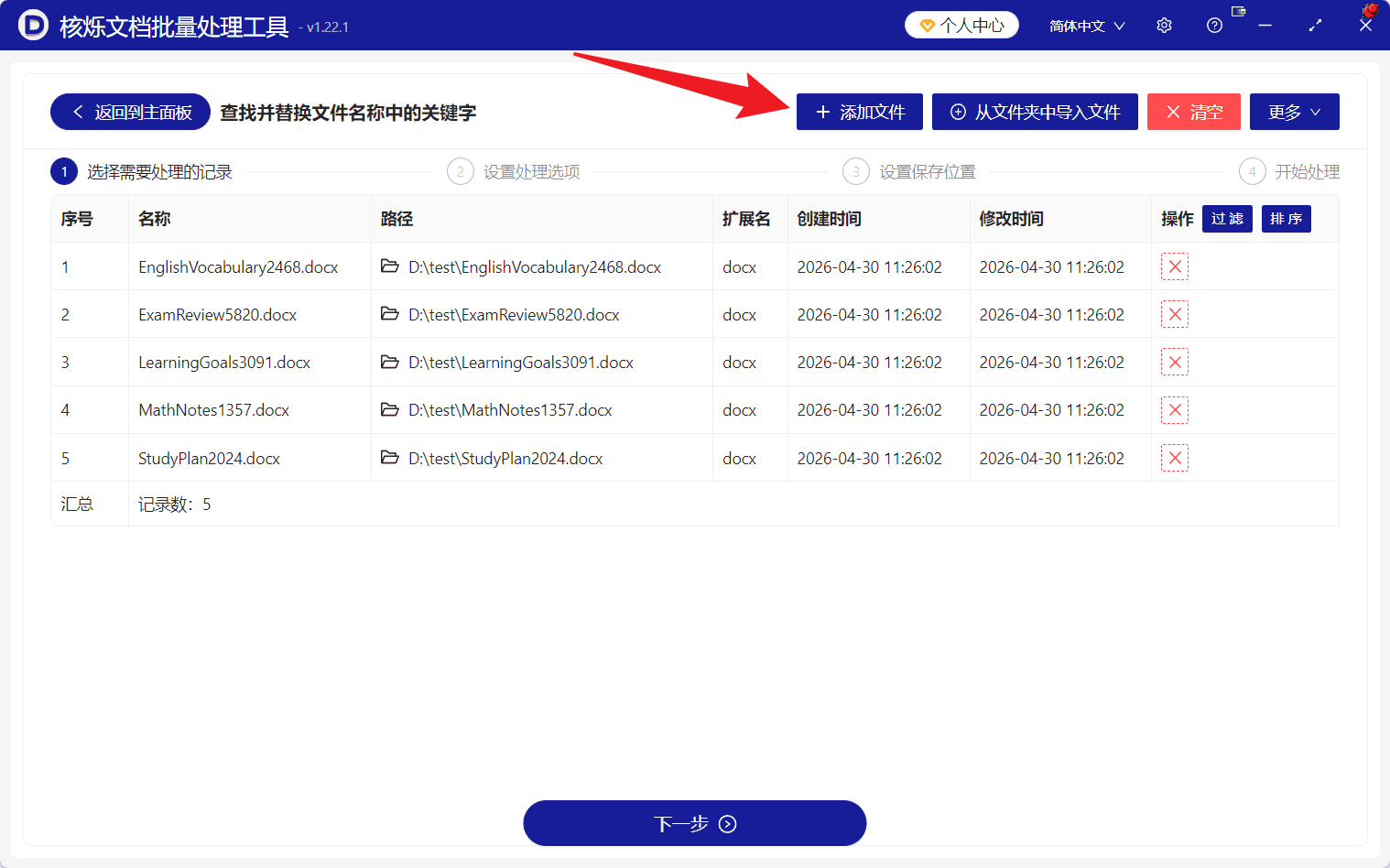
进入功能页面后,界面会进入第 1 步“选择需要处理的记录”。可以通过“添加文件”把多个 docx 文件加入列表,也可以使用“从文件夹中导入文件”把某个文件夹中的文件一次性导入。截图中已经导入了 5 个 Word 文档,表格会显示序号、名称、路径、扩展名、创建时间、修改时间等信息,方便在处理前确认文件是否正确。
这一步的关键是核对文件列表。建议重点查看“名称”和“路径”两列,确认导入的是目标文件,而不是其他同名或相似文件。对于批量改名任务,前期确认越仔细,后面越不容易出现误处理。确认记录数无误后,点击底部“下一步”进入处理选项设置。
步骤三:选择公式模糊查找,并输入正则通配表达式
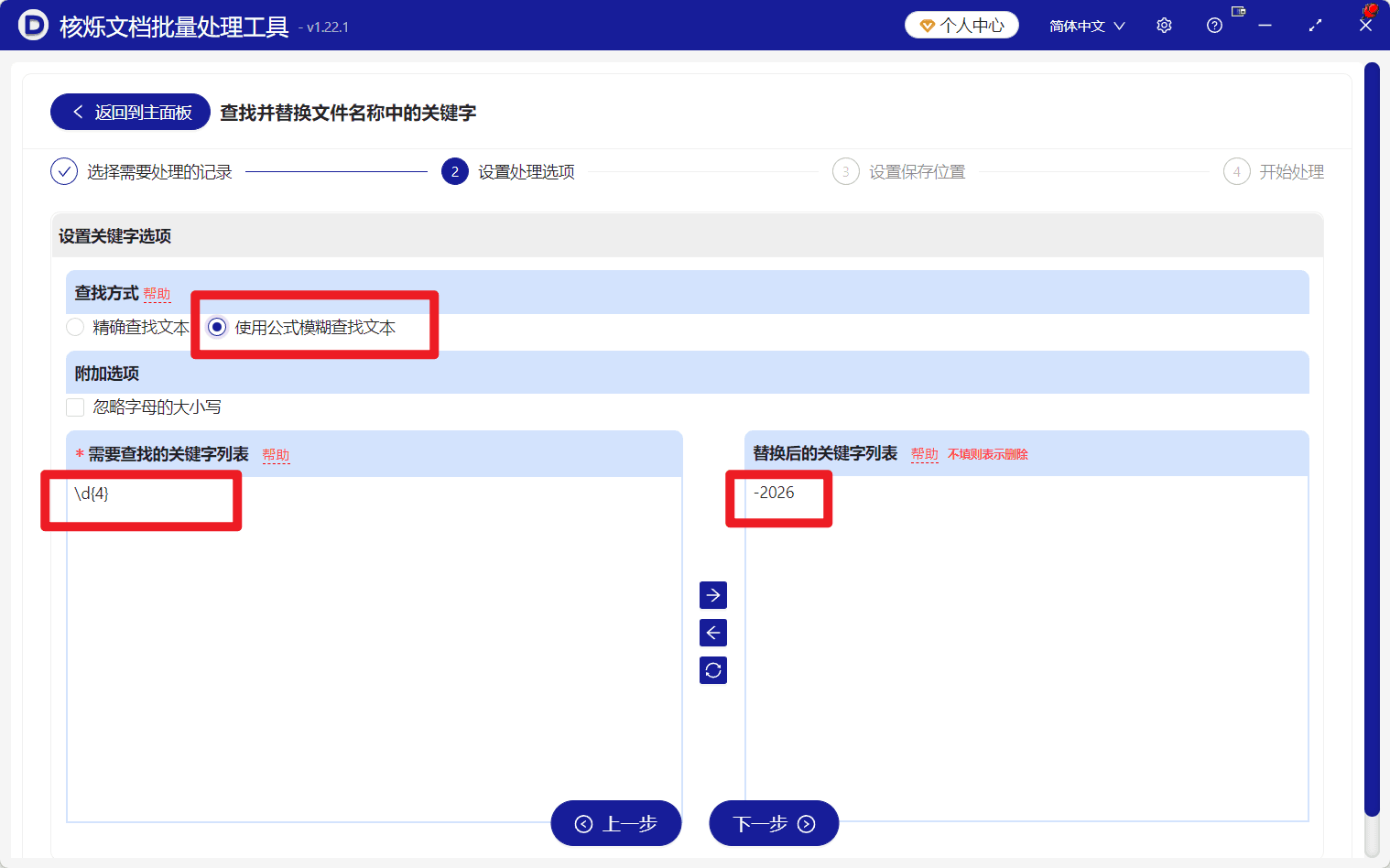
在第 2 步“设置处理选项”中,需要设置关键字查找方式。截图中可以看到“查找方式”下有“精确查找文本”和“使用公式模糊查找文本”两个选项。本例要匹配的是不同文件名中的四位数字,而不是某一个固定数字,因此应选择“使用公式模糊查找文本”。这类设置可以理解为用规则去匹配文本,适合处理不完全相同但格式一致的文件名片段。
在左侧“需要查找的关键字列表”中输入 \d{4}。其中 \d 通常表示数字,{4} 表示连续出现 4 次,因此 \d{4} 可以匹配文件名中的四位数字,如 2468、5820、3091、1357、2024 等。右侧“替换后的关键字列表”中输入 -2026,表示把匹配到的四位数字统一替换成 -2026。这样处理后,原文件名主体和扩展名会保留,中间匹配到的数字会被替换为新的年份文本。
步骤四:进入保存位置和开始处理
设置好查找内容和替换内容后,继续点击“下一步”。界面顶部流程中可以看到后续还有“设置保存位置”和“开始处理”。对于批量重命名任务,保存位置的设置非常重要:如果软件提供保留原位置或另存到指定位置的选择,应根据自己的文件管理习惯进行确认。无论选择哪种方式,都建议在正式处理前确保文件没有被 Word 打开,以免文件占用导致重命名失败。
进入“开始处理”步骤后,按界面提示执行批量处理即可。完成后回到文件夹中查看结果,确认文件名是否从随机四位数字变成了统一的 -2026。结合处理后截图可以看到,5 个 docx 文档都已按同一规则完成重命名。
常见问题和注意事项
1. \d{4} 会匹配所有四位数字吗?
是的,在本例这种模糊查找场景中,\d{4} 的含义是匹配连续四位数字。因此只要文件名中存在连续四位数字,就可能被替换。如果某些文件名中有不想改的四位数字,例如课程编号、合同编号或日期片段,就需要在处理前先筛选文件,或调整匹配规则,避免误替换。
2. 替换为 -2026 为什么会多一个横杠?
因为原文件名中数字前面没有分隔符,例如 EnglishVocabulary2468.docx。如果直接替换为 2026,结果会变成 EnglishVocabulary2026.docx;本例希望主体和年份之间更清晰,所以替换内容写成 -2026,最终得到 EnglishVocabulary-2026.docx。
3. 会不会修改 Word 文档内容?
本文使用的是“文件名称”分类下的“查找并替换文件名称中的关键字”,处理对象是文件名,不是 Word 正文内容。因此它适合做 doc、docx 文件名规范化,而不是修改文档里的文字。如果需要处理文档正文,应选择对应的 Word 工具,而不是文件名工具。
4. 批量改名前是否需要备份?
批量处理文件名会影响多个文件的识别方式,建议在首次使用正则通配符或不确定表达式是否准确时,先复制一份测试文件夹进行演练。确认规则正确后,再处理正式文件。尤其是当文件数量较多、命名规则复杂时,备份能有效降低误操作风险。
总结:用规则替代手工重命名,提升文档整理效率
通过核烁文档批量处理工具,可以把原本需要逐个修改的 Word 文件名批量完成。本文示例中,只需要选择“查找并替换文件名称中的关键字”,导入 docx 文件,使用“公式模糊查找文本”,输入 \d{4} 并替换为 -2026,就能把多个文件名中的随机四位数字统一改成年份格式。对于学习资料、年度报告、项目文档、批量下载文件和系统导出文件来说,这种方法可以显著减少重复劳动,让文件命名更统一、更便于检索和归档。建议在实际处理前先用少量文件测试规则,确认无误后再批量执行。
关键字:批量修改文件名 , 正则表达式重命名 , Word文件批量改名 , docx文件名替换