PDF 内容只读密码批量解除教程:从导入文件到恢复编辑权限
翻译:简体中文繁體中文,更新时间:2026-07-01 06:43:12
本文面向需要批量修改 PDF 的办公用户,讲解当 PDF 因内容只读密码或权限保护导致无法编辑时,如何使用核烁文档批量处理工具完成批量删除密码保护。文章包含处理前后效果对比、导入 PDF 文件、设置处理选项、保存位置和结果验证等步骤,帮助用户快速恢复多个 PDF 的编辑权限。
PDF 是办公中非常常见的交付格式,优点是版式稳定、跨设备显示一致。但也正因为 PDF 常用于正式分发,很多文件会被设置权限保护:允许查看,不允许编辑。当你需要修改标题、替换图片、调整目录、补充文字或删除页面时,就会发现文件进入编辑模式时弹出口令提示,无法继续操作。
如果这些文件只有一个,用户也许还能手动处理;但实际工作中,PDF 往往是一批一批出现。例如同一目录下有 1.pdf、2.pdf、3.pdf、4.pdf,甚至更多同类文件都需要解除内容只读限制。这时就需要借助批量处理工具来减少重复劳动。本文将以核烁文档批量处理工具为例,讲解如何批量解除 PDF 内容只读密码限制,让 PDF 文件恢复可编辑状态。
核烁文档批量处理工具是一款面向办公场景的软件,强调批量处理文件、减少重复操作、提升效率。截图中的功能入口显示,它不仅支持 PDF 删除密码保护,还提供 PDF 添加水印、删除页面、转换为 Word、转换为 JPG 等多种 PDF 批处理功能,适合需要频繁处理文档的用户。
适用场景:什么情况下需要解除 PDF 内容只读密码
在开始操作前,先判断你的问题是否属于本文范围。本文解决的是“PDF 可以打开,但不能修改内容”的情况,而不是“完全打不开 PDF”的情况。典型表现是:文件能正常预览,页面内容也能看到,但点击编辑时提示需要许可口令,或者编辑相关功能不可用。
常见场景包括:
- 公司内部资料更新:旧版 PDF 手册需要替换文字、图片、联系方式或版本号。
- 培训课件二次加工:PDF 课件可以阅读,但需要编辑目录页、练习题页或答案页。
- 批量归档前整理:归档 PDF 要统一添加页码、水印、封面或删除无关页面,但权限限制阻止后续操作。
- 格式转换前准备:想将 PDF 转换为 Word、docx、doc、PowerPoint、图片或 TXT 前,先解除相关限制,减少转换失败的可能。
请注意,解除 PDF 保护应建立在合法授权基础上。操作界面中已经提示该功能不是破解密码,软件没有破解密码功能。因此,不要将它用于未经授权的文件。
效果预览:处理前后有什么区别
处理前:多个 PDF 等待统一处理
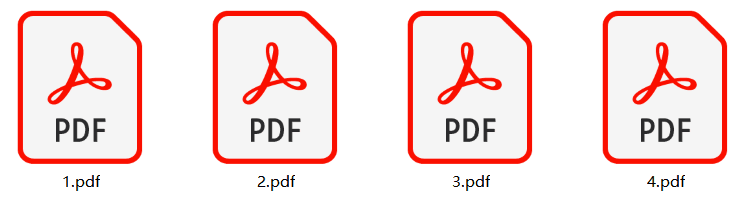
处理前截图显示,当前文件夹内有 4 个 PDF 文件,分别是 1.pdf、2.pdf、3.pdf、4.pdf。它们都是本次要批量处理的对象。对于这种连续编号或同一目录下的文件,用批量导入方式比逐个选择更适合。
如果你平时经常处理类似文件夹,比如按月份导出的报表 PDF、按客户生成的合同 PDF、按章节保存的课件 PDF,都可以采用同样思路:先把待处理文件集中到一个目录,再统一导入批量处理工具。
处理前:编辑 PDF 时被要求输入许可口令
从 Adobe Acrobat 的截图可以看到,打开 1.pdf 后标题栏出现“已加密”字样。当用户尝试编辑 PDF 时,系统弹出提示框,要求输入许可口令。这说明文件的编辑权限受到保护,不能直接修改内容。
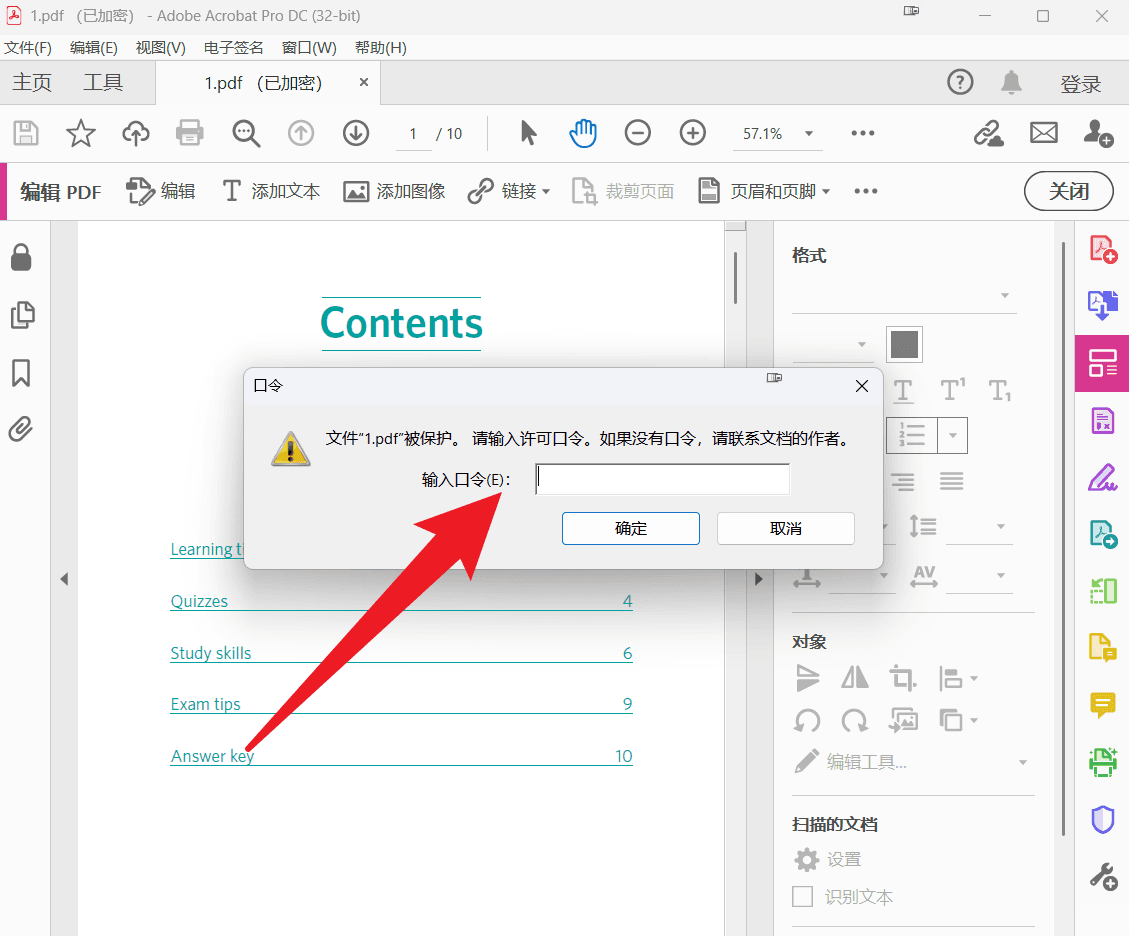
这个问题的关键不在于 PDF 是否能阅读,而在于它是否允许编辑。很多用户会误以为“能打开就能修改”,但 PDF 权限机制并不是这样。只有解除内容只读限制后,编辑器才能正常选中文本、图片或页面对象。
处理后:进入编辑模式后可选中文字
处理后截图中,1.pdf 已经可以在编辑 PDF 模式下选中“Contents”文字,右侧格式区域也显示了字体、字号、颜色、对齐方式等编辑选项。这表明 PDF 已经从受限制状态变为可编辑状态。
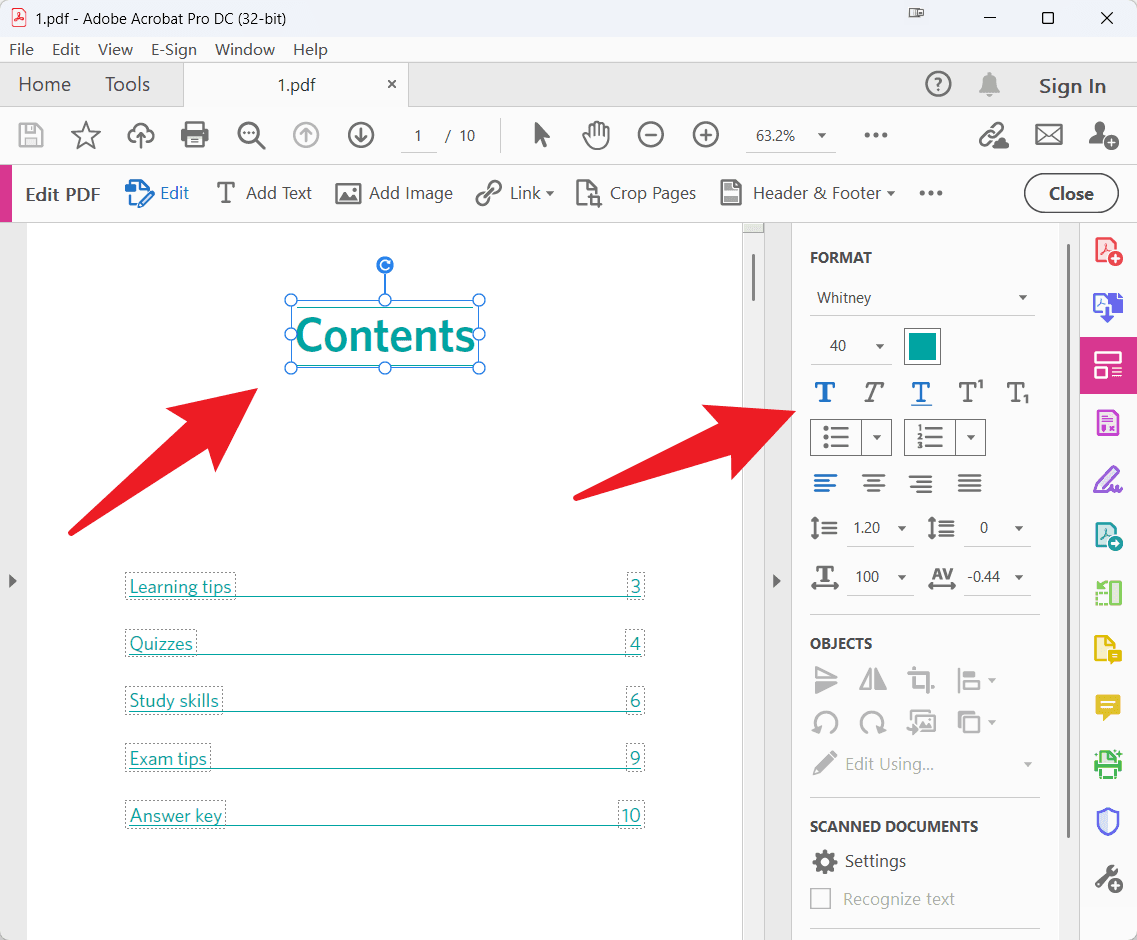
对于用户来说,这个变化意味着后续可以继续修改文字内容、添加文本、添加图片、裁剪页面、调整页眉页脚等。对于企业办公来说,批量解除限制可以让后续文件整理流程更顺畅。
操作步骤:使用 PDF 删除密码保护功能批量恢复编辑权限
步骤一:在 PDF 工具中找到删除密码保护功能
打开核烁文档批量处理工具后,左侧导航栏中有“PDF 工具”分类。点击进入后,主区域展示多个 PDF 功能卡片。要解除内容只读密码限制,需要选择“PDF 删除密码保护”。截图中该功能卡片的说明为批量删除 PDF 文件的打开密码和只读密码。
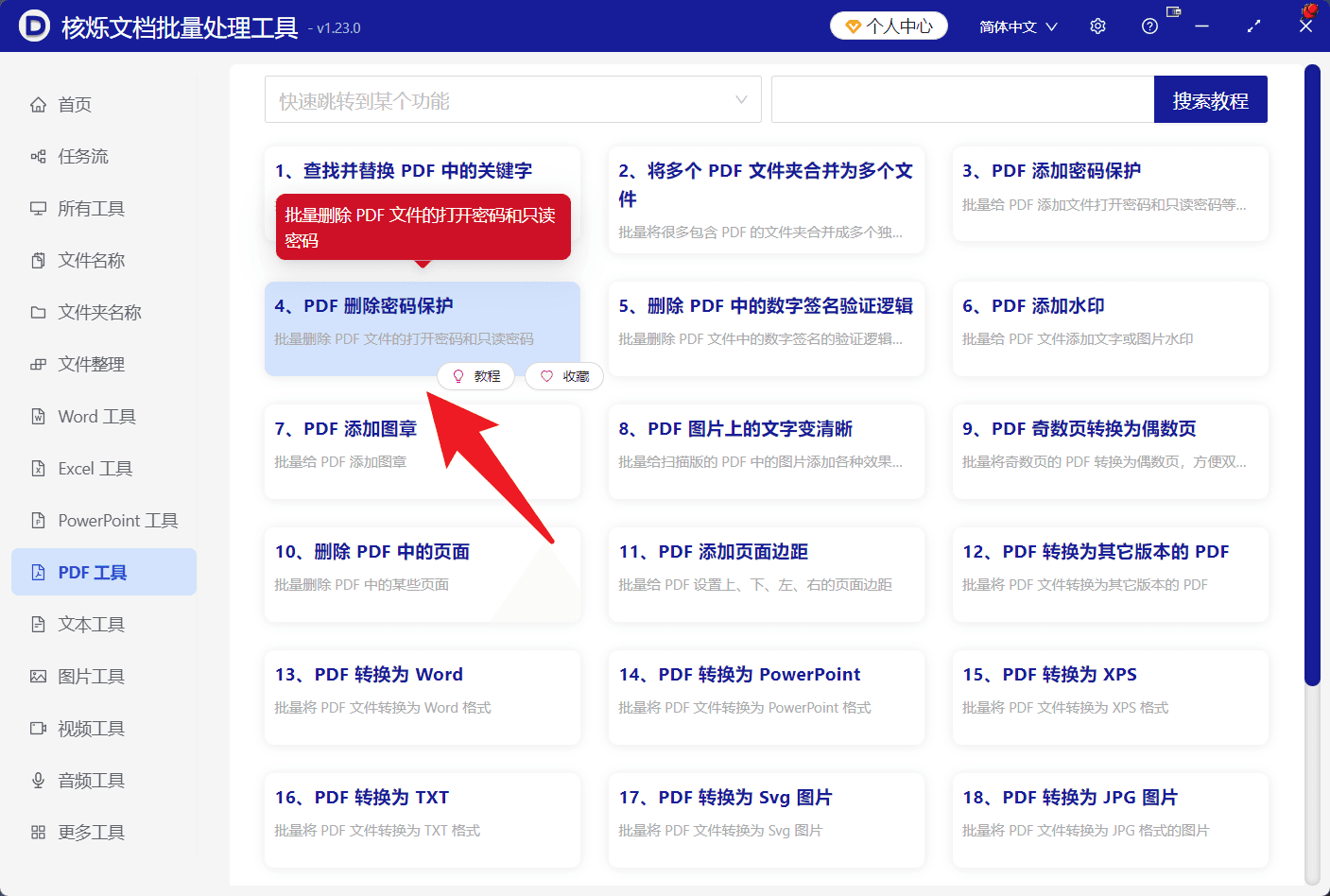
这一步的操作目的,是进入正确的批处理功能。因为同一页面还有“PDF 添加密码保护”等相反功能,如果选错,可能会给 PDF 增加新的限制,而不是解除限制。
步骤二:添加文件,建立待处理列表
进入“PDF 删除密码保护”页面后,首先处于第 1 步“选择需要处理的记录”。页面右上方提供“添加文件”和“从文件夹中导入文件”两个主要入口。前者适合从不同位置挑选少量 PDF,后者适合把整个目录中的 PDF 批量加入。
截图中已经有 4 条记录,文件名分别是 1.pdf、2.pdf、3.pdf、4.pdf,路径都位于 D:\test\ 目录下。列表中还显示扩展名、创建时间、修改时间等信息,方便用户核对。
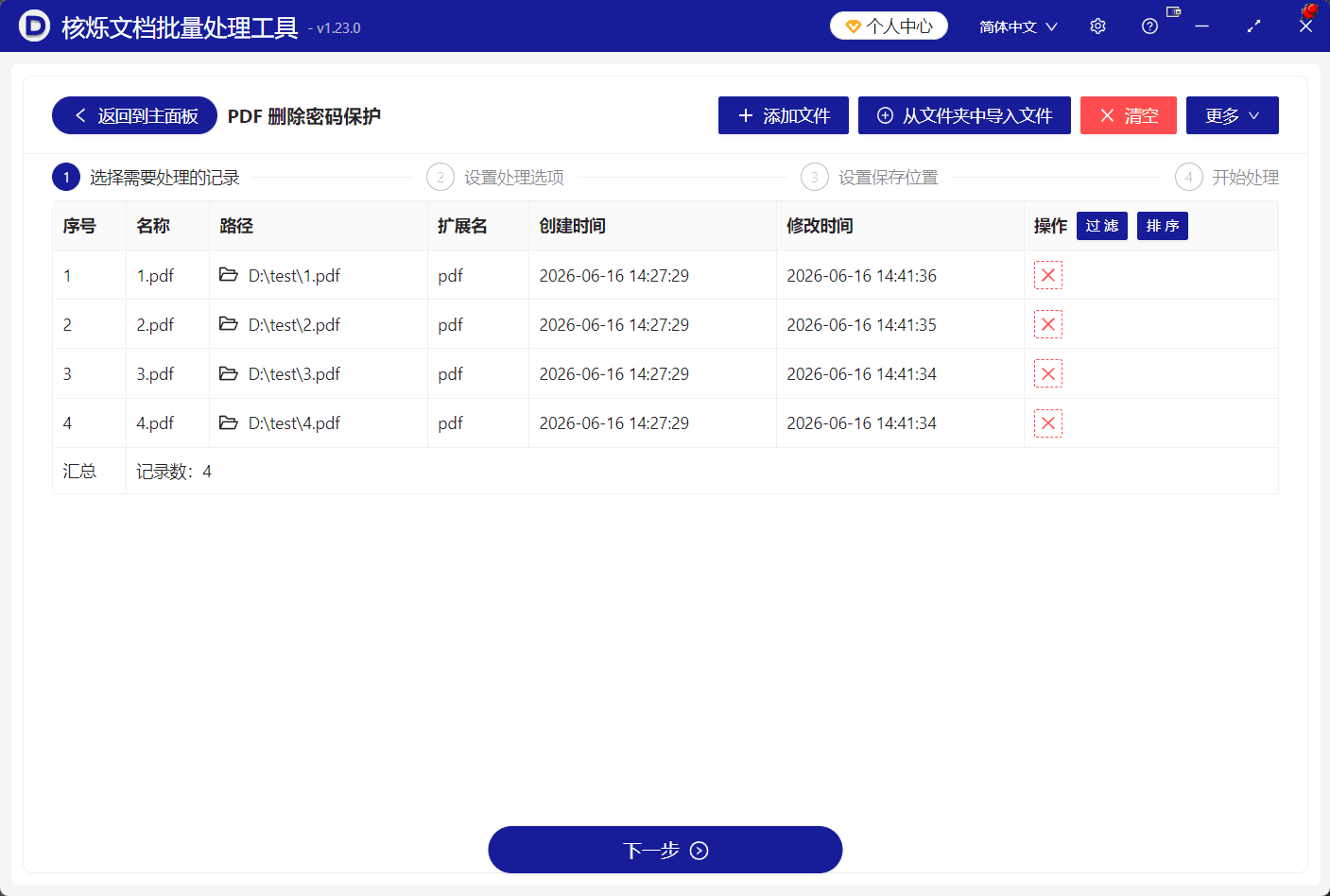
导入文件后,建议进行三项检查:第一,确认记录数是否和预期一致;第二,确认扩展名是否都是 pdf;第三,确认路径是否指向正确文件夹。核对无误后点击底部“下一步”。
步骤三:查看处理选项,确认不是破解密码
进入第 2 步“设置处理选项”后,页面最醒目的位置是黄色提示条:“请注意,这里不是破解密码,软件没有破解密码的功能!”这句话说明该功能的边界非常清楚:它用于处理你有权处理的 PDF 密码保护,不提供破解未知密码的能力。
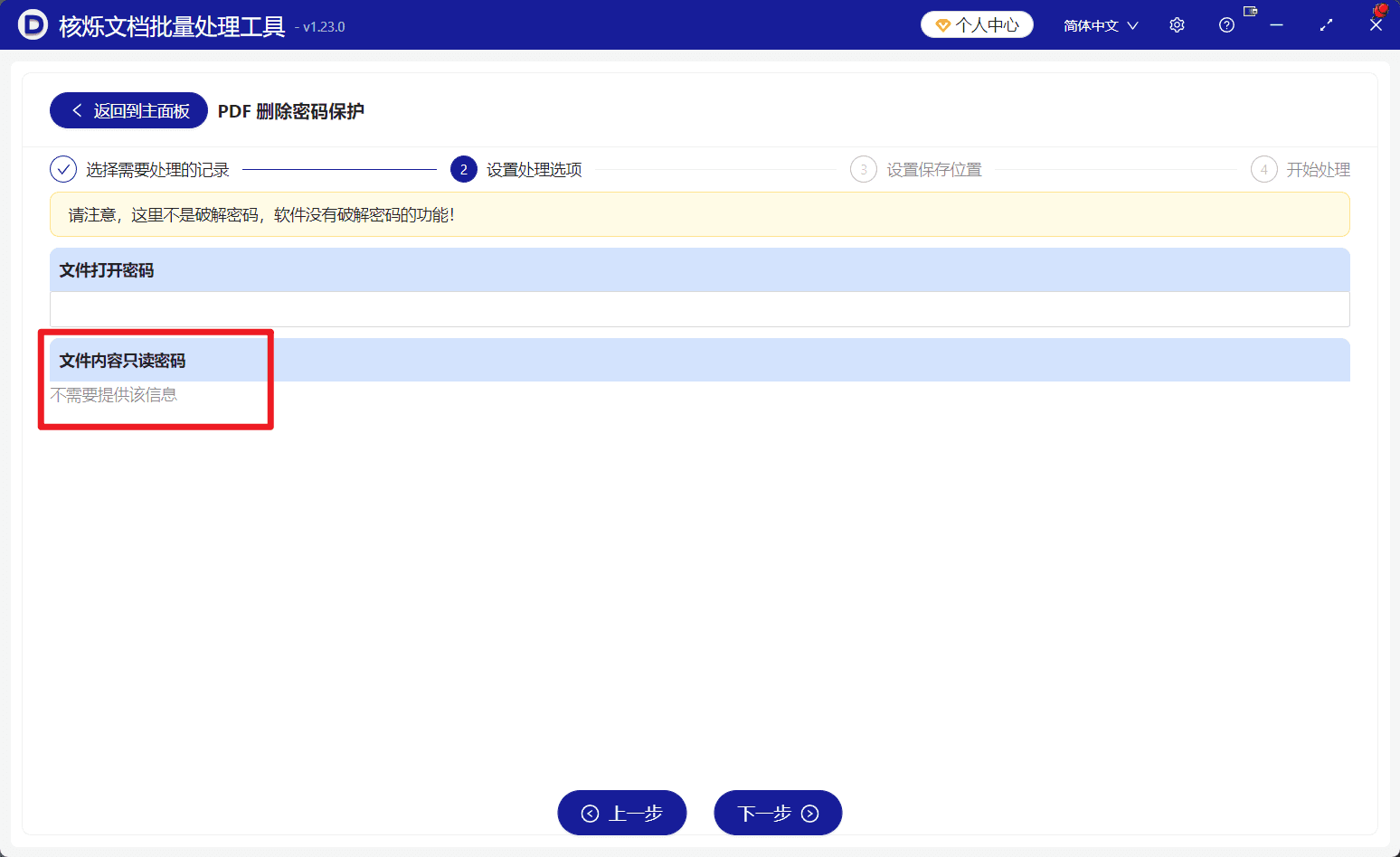
页面中有“文件打开密码”和“文件内容只读密码”两个区域。若 PDF 在打开时就要求密码,应在文件打开密码位置提供相应信息;而截图中的“文件内容只读密码”区域显示“不需要提供该信息”,说明本次针对内容只读保护的处理不要求用户填写该项。
这一页的预期结果是:确认软件能够读取这些 PDF,并明确本次处理的密码相关设置。设置完成后继续下一步。
步骤四:设置保存位置,输出可编辑 PDF
批处理向导的第 3 步是“设置保存位置”。虽然当前截图停留在处理选项页,但向导顶部已经清楚显示后续流程。建议将处理后的 PDF 保存到新的目录,而不是混放在原文件夹中。比如可以建立“PDF_解除只读后”文件夹,用于存放输出结果。
这样做的好处是流程清晰:原始文件夹保存处理前文件,输出文件夹保存处理后文件。后续如果需要对比处理前后的差异,只需分别打开两个目录即可。对于批量文件管理来说,清晰的目录结构本身也是提高效率的重要环节。
步骤五:开始处理,完成后抽查验证
设置保存位置后,进入第 4 步“开始处理”。点击开始处理后,软件会按照列表依次处理 PDF 文件。等待处理结束后,打开输出目录,检查是否生成了对应的 PDF 文件。
建议至少抽查一个文件,最好抽查多个文件。可以使用 Adobe Acrobat 打开处理后的 PDF,进入编辑 PDF 模式。如果不再弹出许可口令,并且文字对象可以像效果图中那样被选中,说明处理达到了预期。如果仍然提示受保护,应检查是否打开了处理后的文件,或该 PDF 是否存在其他类型限制。
常见问题与注意事项
1. 内容只读密码解除后,PDF 会变成 Word 文档吗?
不会。删除密码保护的结果仍然是 PDF 文件,只是解除影响编辑的权限限制。如果你还需要 Word 文档,可以在后续使用 PDF 转 Word 功能,将 PDF 转换为 docx 或 doc 格式。但这是另一个处理步骤。
2. 扫描版 PDF 解除限制后为什么还是不能像文字一样编辑?
扫描版 PDF 的页面通常是图片,即使解除权限限制,图片中的文字也不会自动变成可编辑文本。此时需要 OCR 识别等额外处理。本文解决的是权限限制问题,不负责把图片文字转换为真实文本。
3. 是否可以一次处理很多个 PDF?
从截图可以看到,软件支持添加多个文件,并提供从文件夹导入文件的入口,因此适合批量处理多个 PDF。实际处理前建议先用少量文件测试效果,再批量处理完整目录,尤其是文件数量很大或文件来源复杂时。
4. 为什么要区分打开密码和只读密码?
打开密码决定软件能否读取 PDF;只读密码或权限限制决定文件能否被编辑。一个 PDF 可能只设置其中一种,也可能两者都有。截图中的处理选项页面正是为了让用户按文件情况进行确认。
5. 批量处理前需要做哪些准备?
建议提前完成三件事:备份原始 PDF;把同一批要处理的 PDF 放到同一文件夹;确认你拥有处理这些文件的权限。如果文件涉及合同、隐私或内部资料,还应按照所在组织的文档安全规范操作。
总结:先解除只读限制,再高效完成 PDF 修改
PDF 内容只读密码限制会让文件处于“能看不能改”的状态,严重影响后续办公流程。使用核烁文档批量处理工具的“PDF 删除密码保护”功能,可以把多个 PDF 统一导入,按照向导完成处理选项、保存位置和开始处理,快速输出可编辑的 PDF 文件。
对于经常处理合同、课件、说明书、档案和批量资料的用户来说,这种方式比逐个打开文件手动处理更稳定、更高效。建议你先准备一组测试 PDF,按照本文步骤完成一次批量解除只读限制;确认效果无误后,再应用到更大规模的文件处理中,让办公软件真正承担重复劳动,把时间留给内容修改和业务审核。
关键字:PDF内容只读密码 , 批量解除PDF权限 , PDF删除密码保护教程 , PDF恢复编辑权限 , 核烁文档批量处理