PDF打开密码已知并不代表处理起来轻松,如果文件数量很多,逐个输入口令仍然会影响效率。本文从办公实际出发,讲解如何使用核烁文档批量处理工具,在已知打开密码的前提下批量删除PDF密码保护。文章包含处理前后效果对比、软件操作步骤、密码填写说明和使用注意事项,适合需要整理、归档或共享大量PDF文件的用户参考。
很多用户搜索“PDF打开密码怎么解除”时,其实并不是不知道密码,而是已经知道密码,却不想在每次打开文件时反复输入。尤其是一个文件夹中有大量PDF时,即使所有文件使用同一个口令,逐个打开也会非常耗时。
本文聚焦一个合规且高频的办公需求:PDF打开密码已知时,如何批量解除保护,并生成可直接打开的PDF文件。这里使用的工具是核烁文档批量处理工具。从软件名称和界面可以看出,它定位为文档批量处理办公软件,适合处理PDF、Word、Excel、PowerPoint等常见办公文件中的重复任务。
在开始前请先确认两点:第一,你拥有这些PDF文件的访问和处理权限;第二,你知道正确的文件打开密码。本文不会介绍破解密码,也不适用于未知密码的PDF。
适用场景:已知PDF密码但需要提升处理效率
已知密码和高效率之间并不等同。举例来说,一个部门收到一批学习资料PDF,每份资料打开时都要输入相同密码。虽然大家都知道密码,但每次打开仍然会弹窗,这会影响查阅体验。
再比如,档案人员需要把加密PDF统一放入资料库。系统本身已经有权限管理,如果PDF仍保留打开口令,后续其他授权人员查看时就需要额外询问密码,增加沟通成本。又或者项目资料中有大量PDF附件,在审核阶段需要频繁打开,如果每个文件都要求输入口令,会打断工作节奏。
这类需求并不是为了绕开安全限制,而是在安全策略允许的情况下,取消不再需要的文件打开密码。通过批量处理工具,可以把原本分散在多个PDF上的重复操作集中完成。
效果预览:处理前后差异非常直观
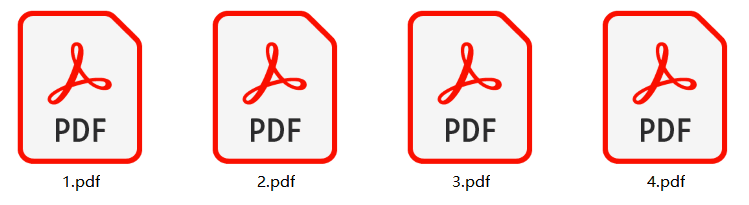
处理前,文件夹中存在多个PDF文件。示例截图显示了1.pdf、2.pdf、3.pdf、4.pdf四个文件,它们都是待解除打开密码限制的PDF。
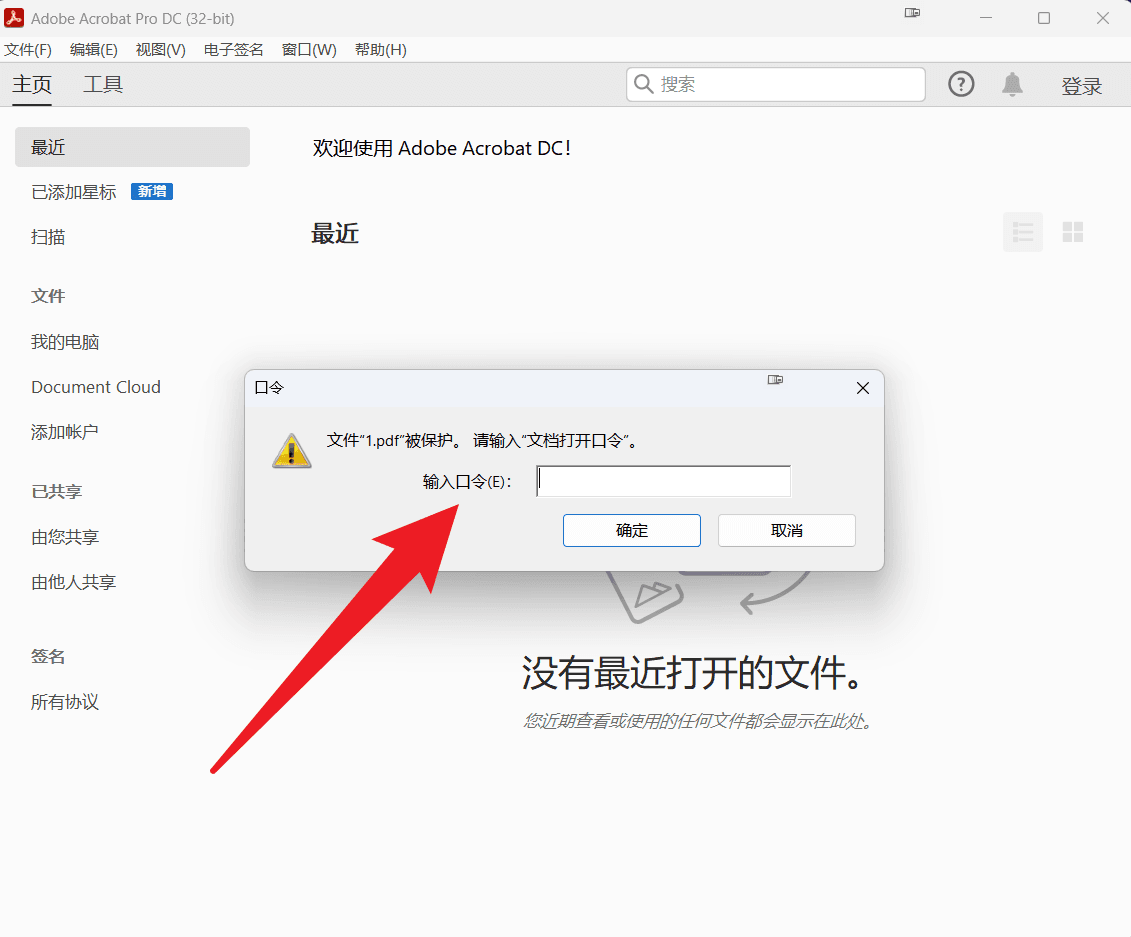
当使用Adobe Acrobat打开1.pdf时,软件弹出口令窗口,并提示文件被保护,需要输入“文档打开口令”。这正是PDF打开密码保护的典型表现。如果没有正确密码,文件无法正常查看。
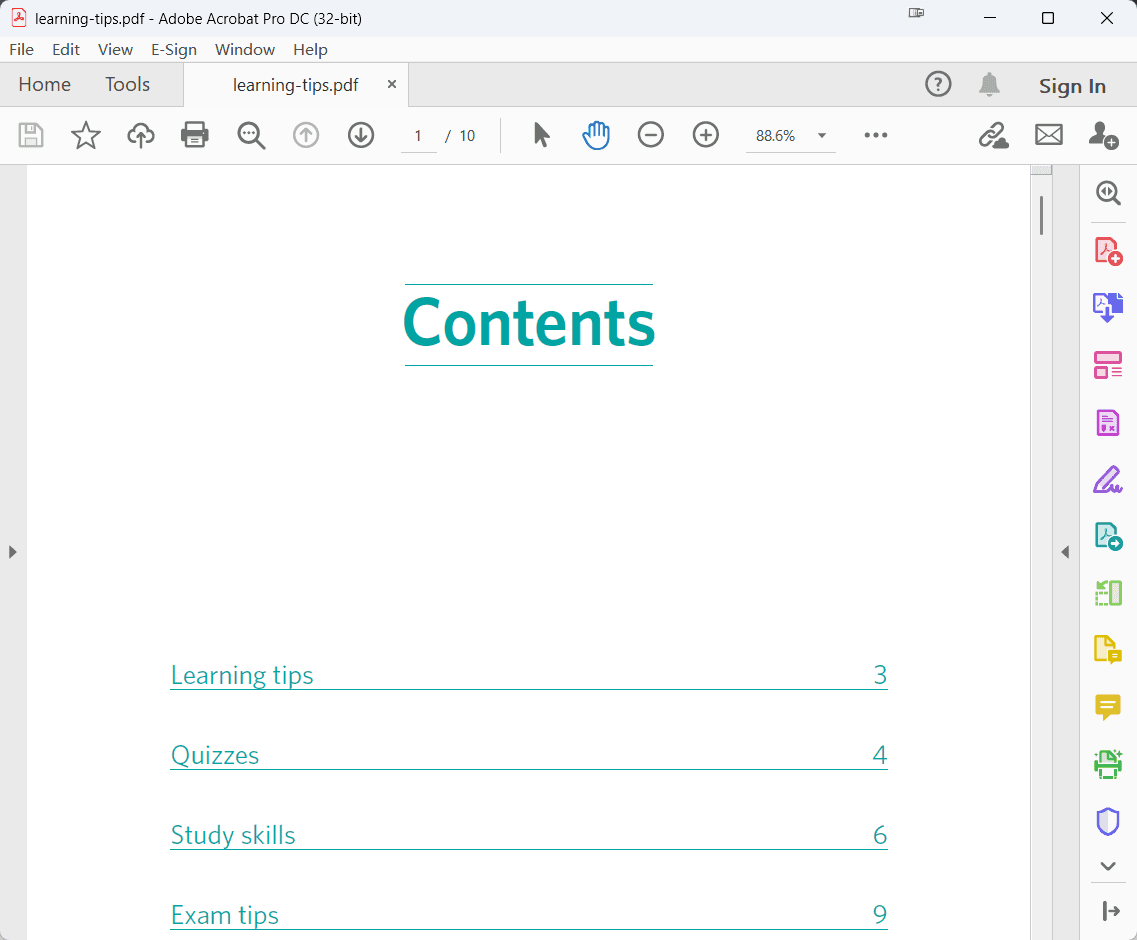
经过批量删除密码保护后,输出PDF可以直接打开。处理后的截图中,Adobe Acrobat已经显示PDF内容页,能看到目录和页码信息,没有再弹出输入口令窗口。这说明打开密码限制已经解除。
这种处理结果对后续流程很有帮助。无论你要继续进行PDF合并、归档、分类、检索,还是只是频繁查阅内容,直接打开都会比每次输入口令更高效。
操作步骤:用核烁文档批量处理工具解除PDF打开密码
接下来按照截图顺序说明操作流程。软件采用分步向导方式,界面上能看到“选择需要处理的记录”“设置处理选项”“设置保存位置”“开始处理”等步骤,适合不熟悉复杂PDF工具的用户使用。
步骤一:打开软件,选择PDF删除密码保护
进入核烁文档批量处理工具后,左侧是工具分类导航。由于处理对象是PDF,所以选择“PDF 工具”。在PDF工具列表中找到“PDF 删除密码保护”。截图中该功能卡片说明为“批量删除 PDF 文件的打开密码和只读密码”。
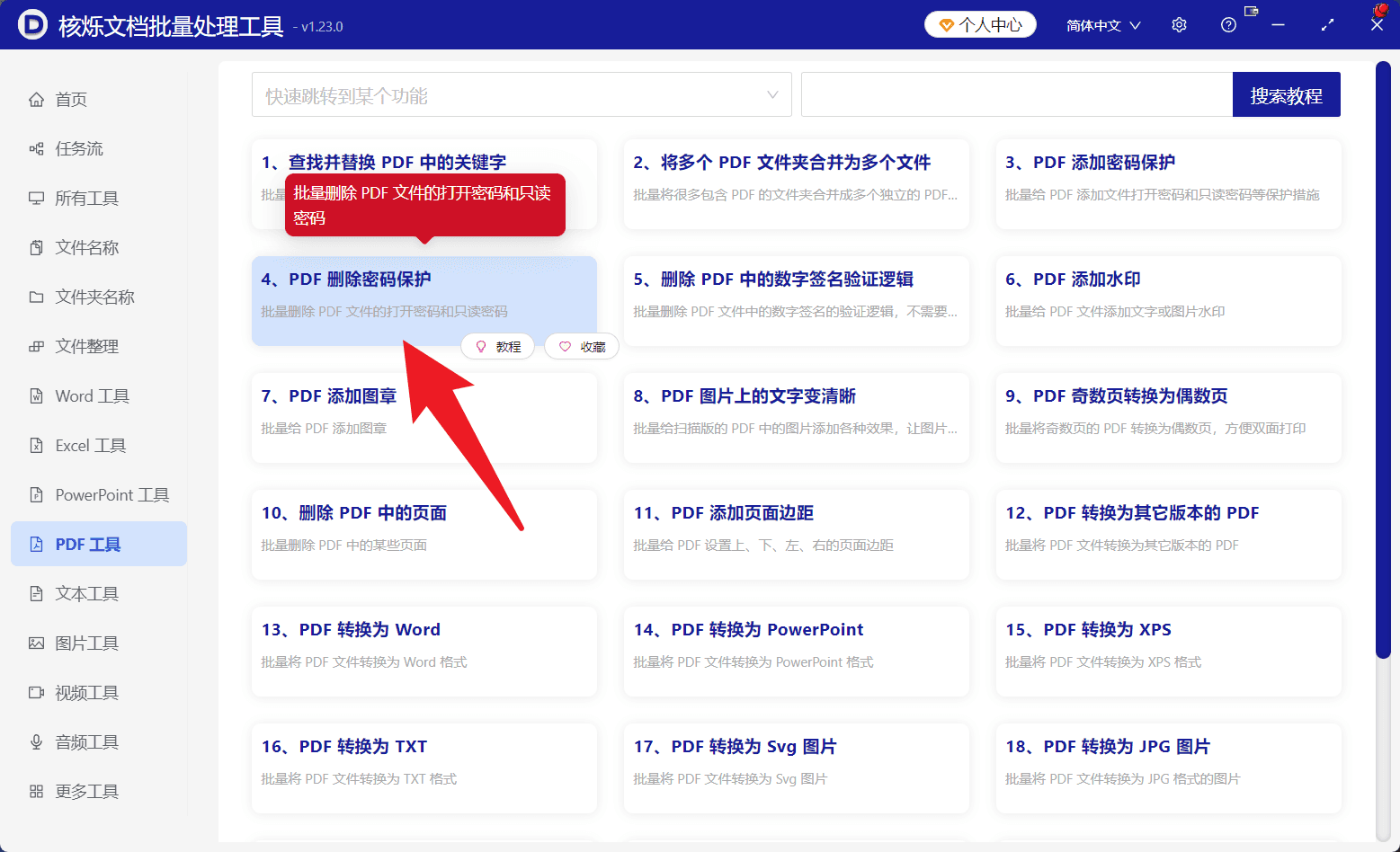
这里要避免选错功能。比如“PDF 添加密码保护”是给PDF增加密码,“PDF 添加水印”是给文件加水印,“PDF 转换为 Word”是格式转换。只有“PDF 删除密码保护”才对应本文的批量解除PDF打开密码需求。
步骤二:导入多个需要处理的PDF
进入“PDF 删除密码保护”后,来到第1步“选择需要处理的记录”。界面右上角有“添加文件”和“从文件夹中导入文件”。如果PDF分散在不同位置,可以选择添加文件;如果PDF集中存放在一个目录中,从文件夹导入会更高效。
示例中,软件已经导入4个PDF文件。表格中显示文件名称为1.pdf、2.pdf、3.pdf、4.pdf,扩展名为pdf,并列出对应路径。底部汇总显示记录数为4,说明本次将批量处理4个文件。
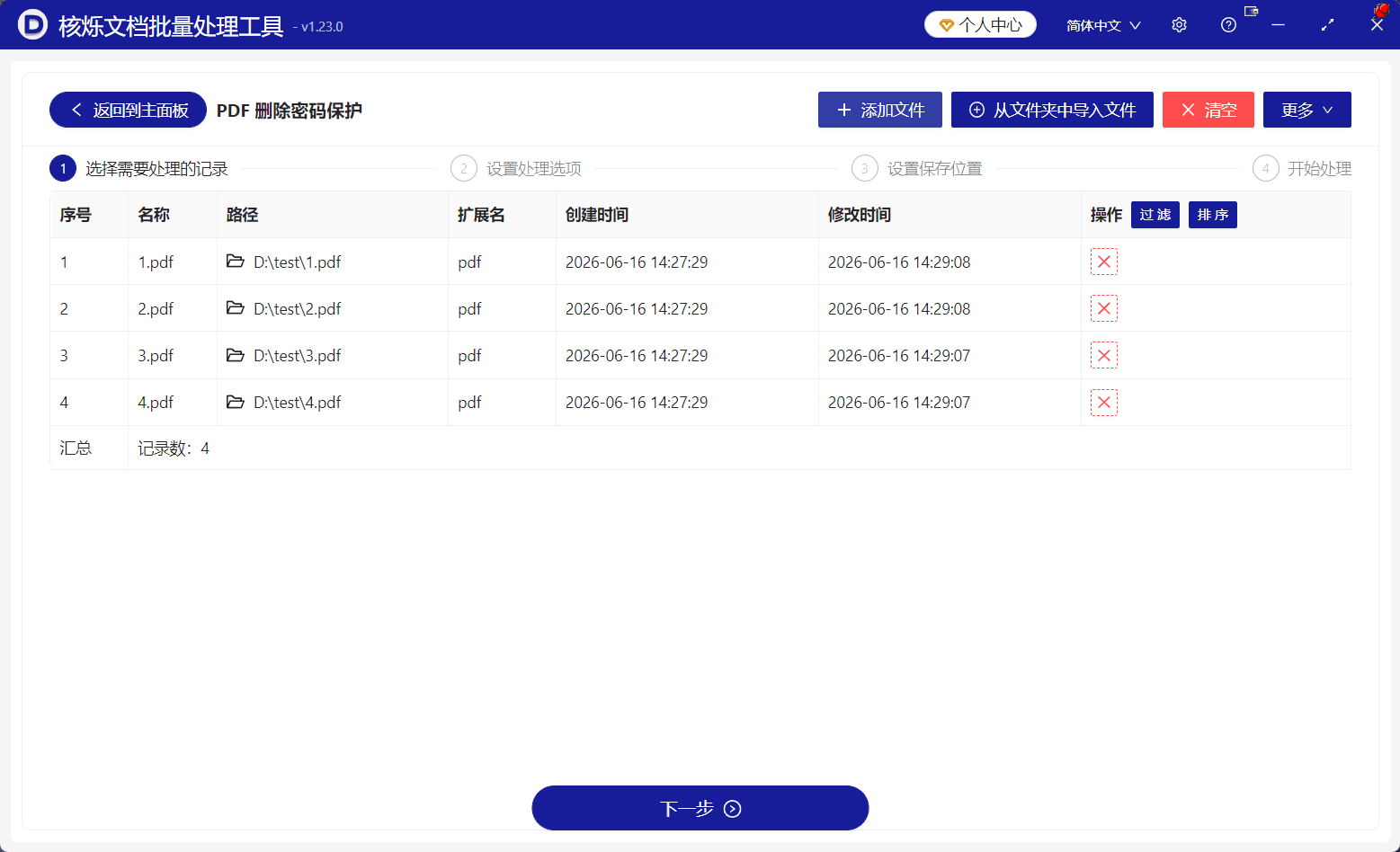
这一步的操作目的,是建立待处理文件清单。批量工具的效率来自“先集中选择,再统一处理”,因此文件清单是否准确非常重要。建议在进入下一步之前核对文件数量和路径,避免把不相关PDF加入处理范围。
步骤三:输入已知的文件打开密码
点击“下一步”进入第2步“设置处理选项”。页面顶部黄色提示写明:“请注意,这里不是破解密码,软件没有破解密码的功能!”这也再次说明,本操作建立在你知道正确打开密码的基础上。
在“文件打开密码”处输入密码。截图中示例输入为123456。这个密码将用于打开待处理PDF并删除其打开密码保护。界面下方还有“文件内容只读密码”区域,并显示“不需要提供该信息”。对于解除打开密码的需求,核心就是填写正确的文件打开密码。
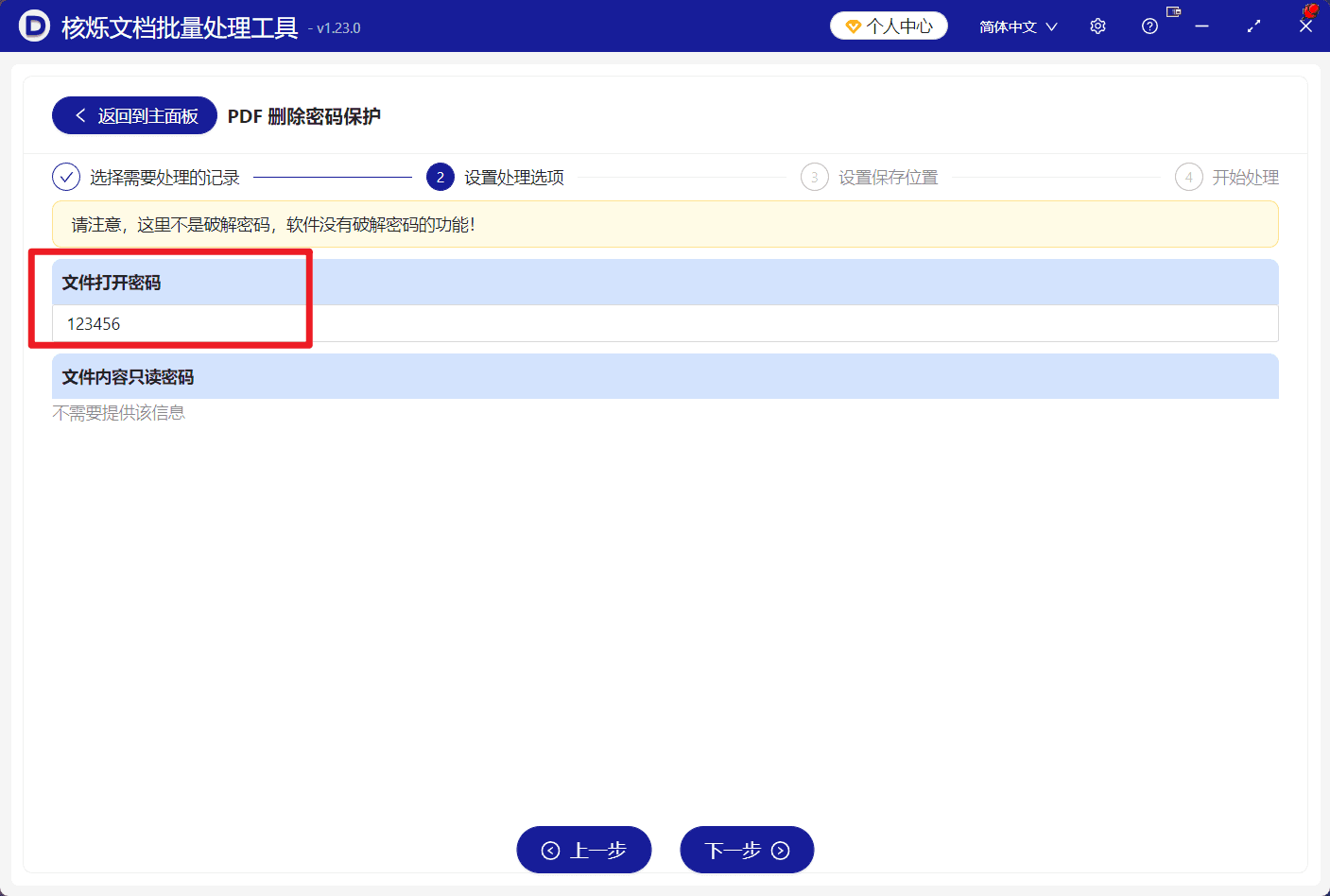
如果你的PDF都使用同一个打开密码,可以一次性导入后统一处理。如果不同PDF使用不同密码,建议先按密码分组,例如密码A的文件一组、密码B的文件一组,分别执行批量处理。这样可以减少因密码不一致造成的处理失败。
步骤四:设置保存位置并执行开始处理
完成密码设置后,继续点击“下一步”。根据流程,接下来是“设置保存位置”。建议把输出文件保存到新文件夹,便于和原始加密PDF区分。这样做有两个好处:一是方便对比处理前后的文件;二是保留原文件,避免误操作后无法回退。
保存位置设置完成后进入“开始处理”。在执行前最后检查一次文件数量、密码和输出目录,然后开始批量处理。软件会按照列表顺序处理PDF文件,生成不再需要输入打开口令的PDF版本。
处理完成后,打开输出文件夹,选择其中一个PDF进行验证。如果Adobe Acrobat或其他PDF阅读器能够直接显示内容,不再要求输入“文档打开口令”,就说明处理成功。也建议抽查多个文件,确认这一批PDF都已解除打开密码限制。
常见问题或注意事项
1. 已知打开密码,为什么还要删除保护?
因为密码本身会增加重复操作。对个人偶尔查看影响不大,但对团队协作、资料归档、批量审核、系统上传等场景,反复输入密码会降低效率。删除不再需要的打开密码,可以让后续流程更顺畅。
2. 这个方法适合所有加密PDF吗?
它适合你知道正确打开密码,并且希望删除打开密码保护的PDF。对于未知密码、无权访问的文件,软件不会破解。请遵守文件管理规范和相关授权要求。
3. 处理后原PDF会不会丢失?
具体以你在“设置保存位置”步骤中的选择为准。为了安全,建议输出到单独目录,并保留原始PDF。批量处理文件时,保留原文件是比较稳妥的办公习惯。
4. 只读密码需要填写吗?
截图中“文件内容只读密码”区域显示“不需要提供该信息”。如果你的目标只是删除打开密码,按示例填写“文件打开密码”即可。若文件存在更复杂的权限限制,应结合实际界面提示处理。
5. 批量解除后还可以重新加密吗?
截图中的PDF工具页面同时展示了“PDF 添加密码保护”功能,说明软件中存在给PDF添加密码保护的相关工具。但本文不展开该功能。若后续需要重新设置保护,可以回到PDF工具页面选择相应功能,并按界面提示操作。
总结:已知密码的PDF更适合用批量方式处理
当PDF打开密码已知时,真正的问题往往不是能不能打开,而是如何高效处理大量文件。手动方式适合少量文件,批量方式更适合办公场景中的资料整理、档案归类、项目交付和团队共享。
核烁文档批量处理工具通过“PDF 删除密码保护”功能,把多个PDF导入、密码填写、保存位置设置和开始处理整合为一个清晰流程。用户只需提供正确的文件打开密码,就可以批量生成可直接打开的PDF,减少重复输入口令的时间。
如果你手头正好有一批已知打开密码的PDF文件,建议先按本文步骤导入少量文件测试,确认处理后可以直接打开,再处理完整文件夹。这样既能保证操作安全,也能充分发挥办公软件批量处理文件的效率优势。