多个PDF批量替换关键词
翻译:简体中文,更新时间:2026-11-08 08:57:53
多个PDF里出现了相同的日期、名称或固定用词,不用逐份打开修改。通过批量查找并替换PDF关键词,可一次导入多个文件,设置原关键词和替换内容后统一处理,适合更新合同、报告、通知及归档资料。
一批PDF里的日期、名称或固定用词都要更新,逐个打开查找替换很容易漏。这篇就分享一个批量处理方法,把多个PDF中的相同关键词一次统一修改。
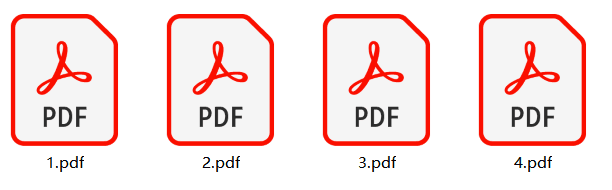
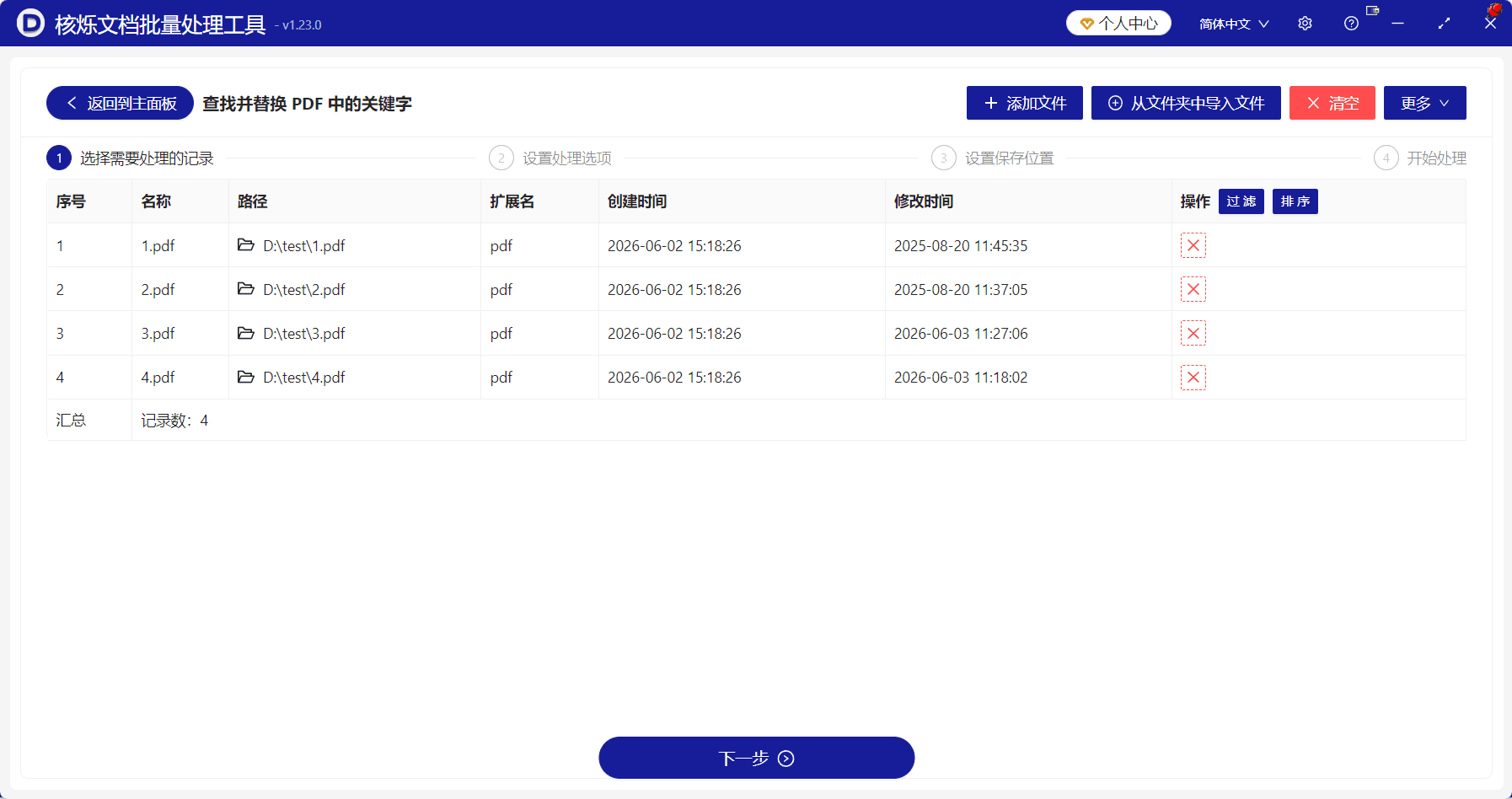
处理前,文件夹中有1.pdf、2.pdf、3.pdf、4.pdf共4个PDF文件,需要一起更新内容。
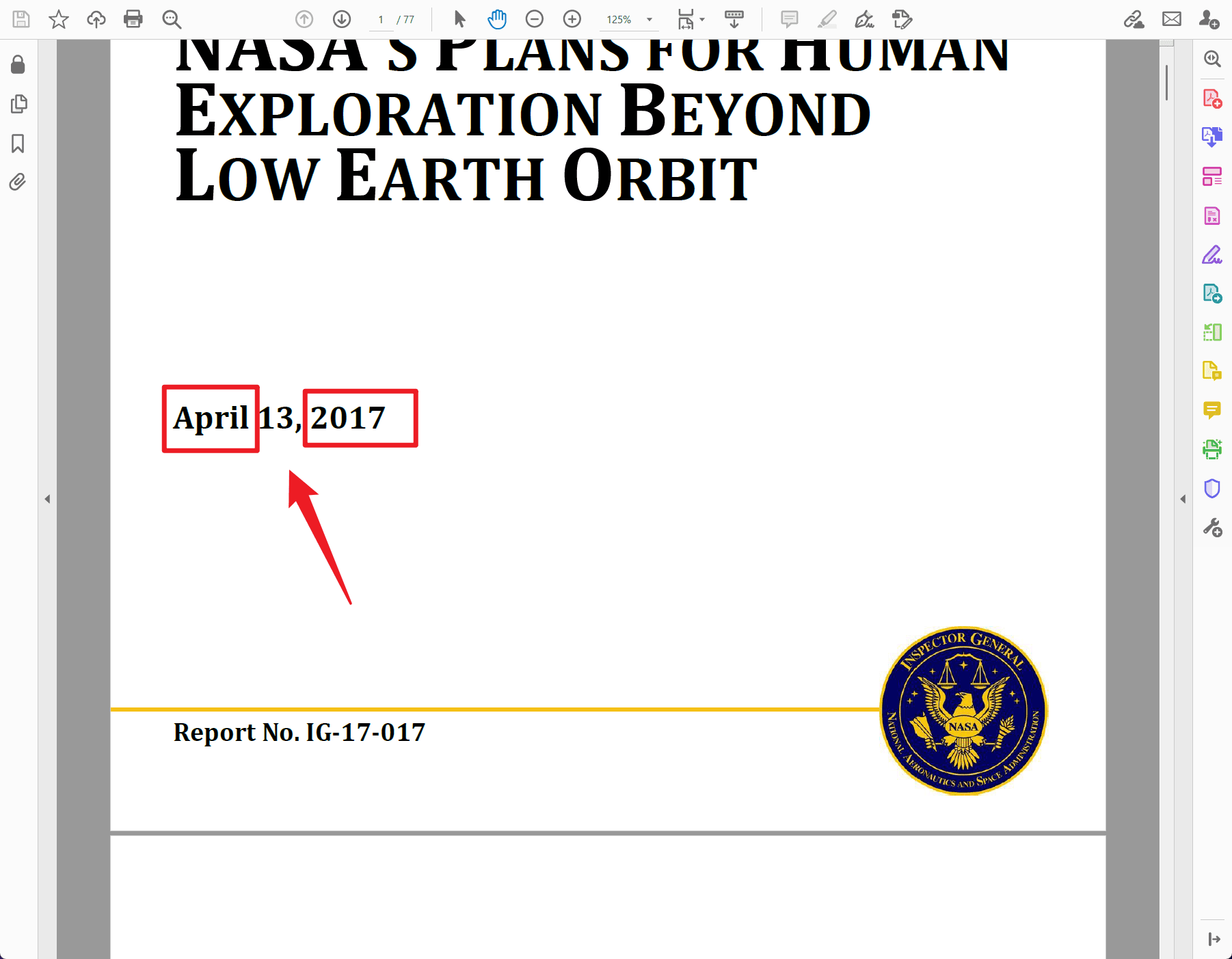
以其中一份文件为例,原页面中的日期是“April 13, 2017”,这次需要同时替换月份和年份。
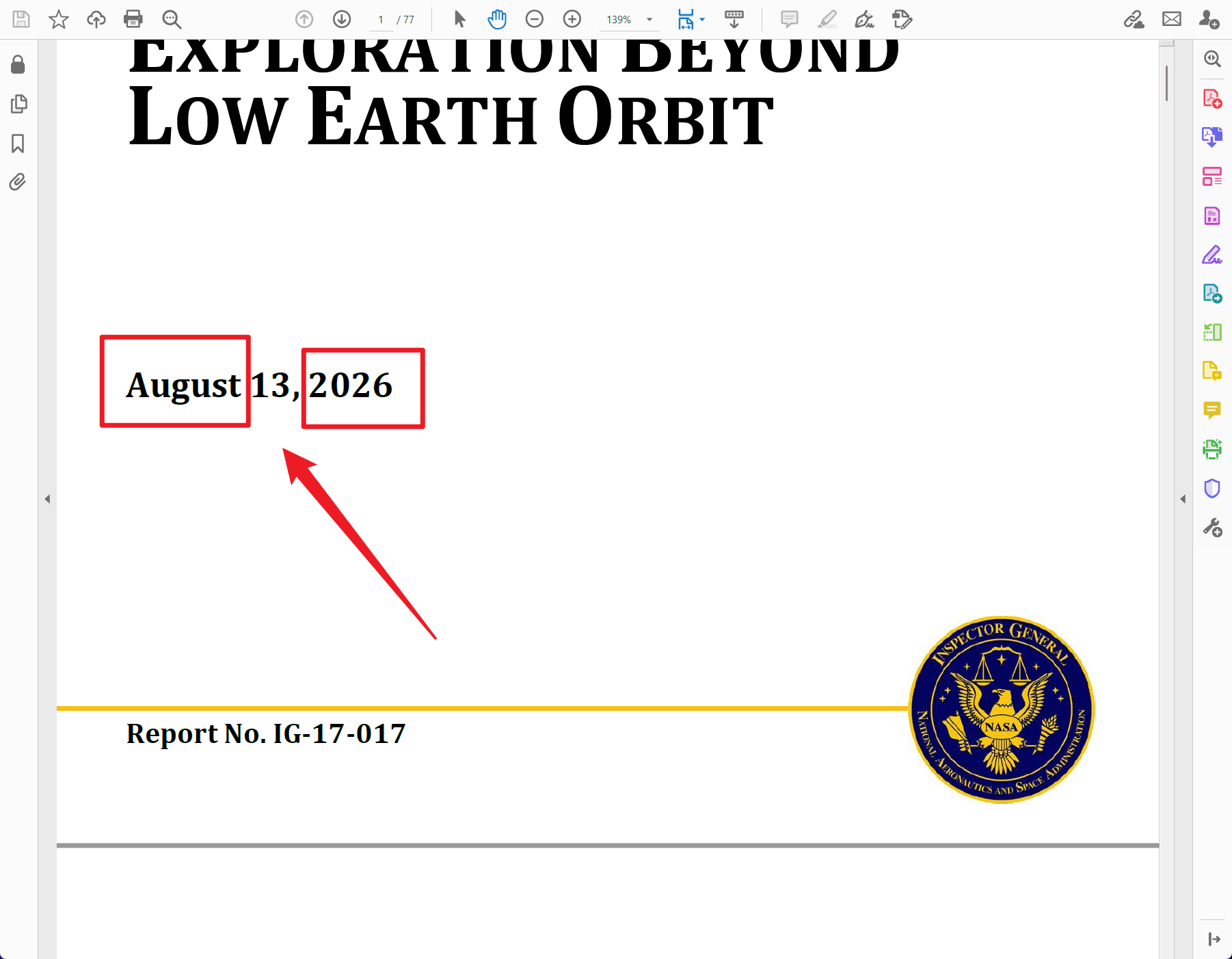
处理后,对应内容变成了“August 13, 2026”。中间的日期数字和页面其他内容保持不变,只更新指定关键词。
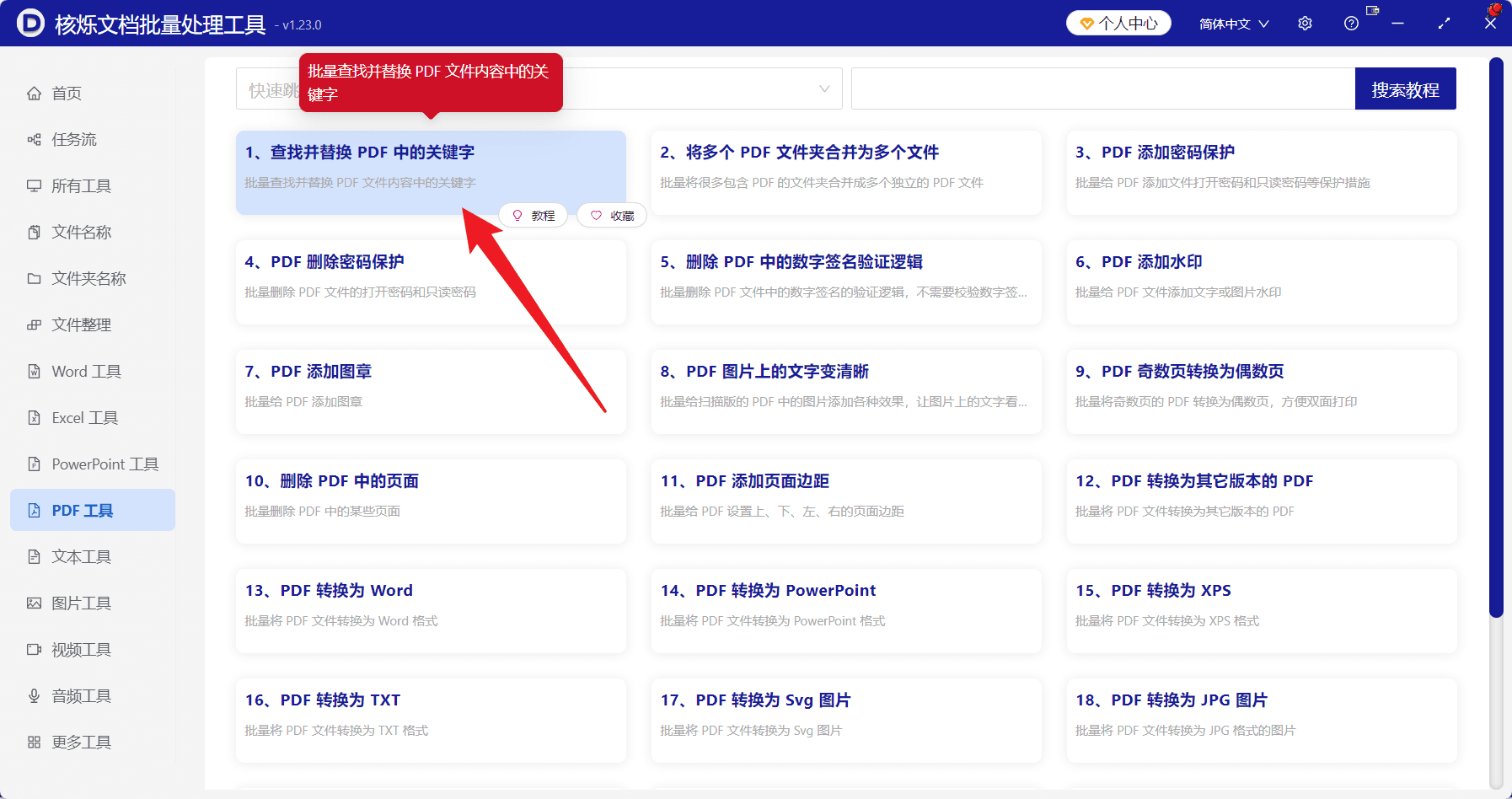
第一步,打开核烁文档批量处理工具,在左侧进入“PDF工具”,找到并点击“查找并替换 PDF 中的关键字”。这个功能专门用于批量查找并替换PDF文件内容中的关键词。
第二步,在“选择需要处理的记录”页面点击“添加文件”,也可以点击“从文件夹中导入文件”,把需要修改的PDF一次加入。确认表格中的文件名称和路径无误后,点击底部“下一步”;如果误加了文件,可在右侧操作栏删除。
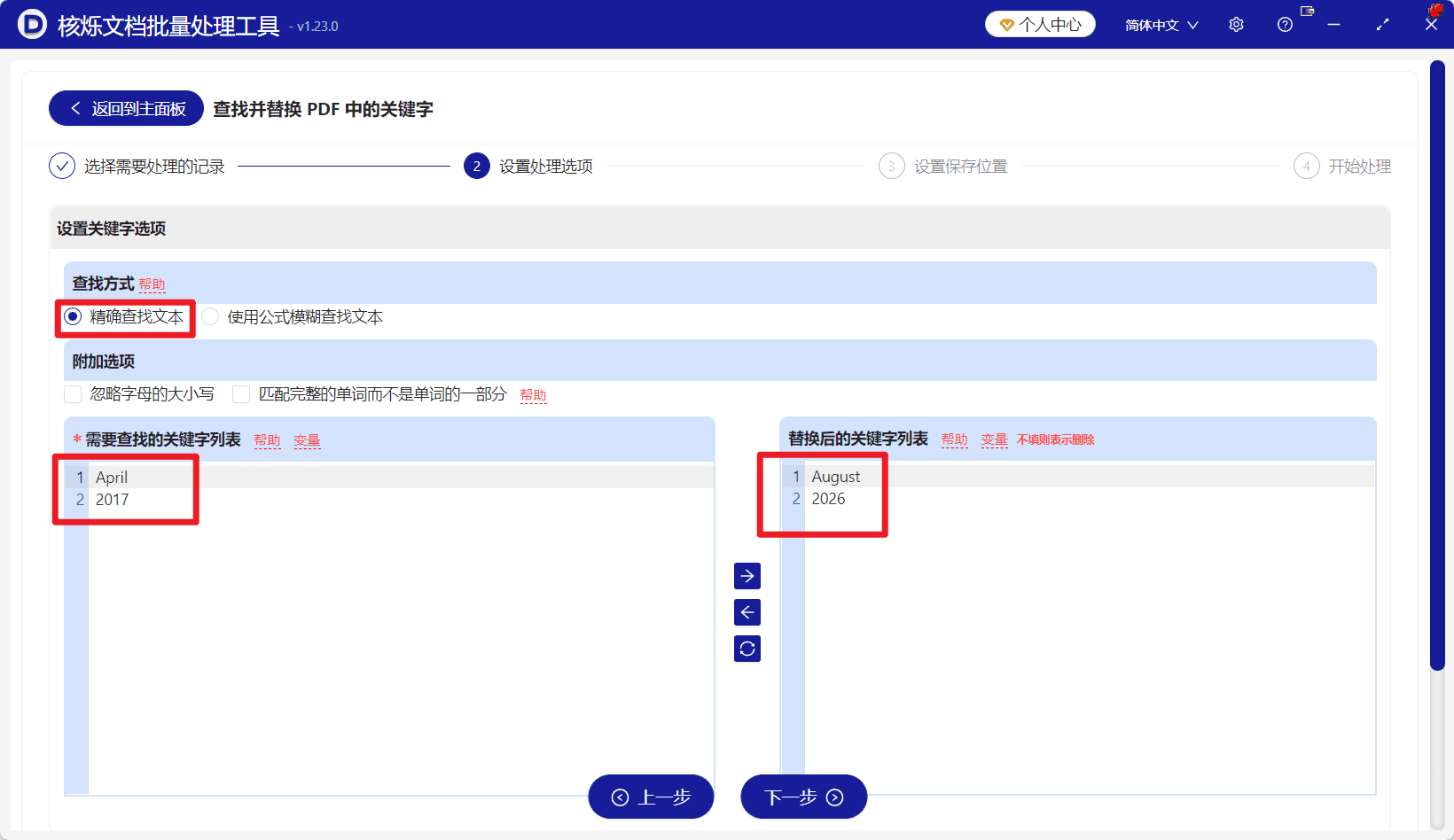
第三步,进入“设置处理选项”。普通固定文字可选择“精确查找文本”;截图中在左侧“需要查找的关键字列表”依次填写April、2017,右侧“替换后的关键字列表”对应填写August、2026。
如果原文可能存在大小写差异,可按需要勾选“忽略字母的大小写”;想避免关键词匹配到其他单词的一部分,可以勾选“匹配完整的单词而不是单词的一部分”。规则检查完成后点击“下一步”。
最后按页面流程设置保存位置,再进入“开始处理”即可。批量修改日期、公司名称、项目名称或报告固定字段时都很实用,正式处理前建议核对关键词对应关系,并保留原PDF作为备份。
关键字:PDF批量替换文字 , PDF关键词查找 , 批量修改PDF内容 , 多个PDF统一改文字 , PDF文本替换 , 办公文件批处理