很多企业资料夹、项目目录和系统导出文件夹都会带有年份、批次号、版本号等固定文字。本文通过一个实际示例,演示如何使用核烁文档批量处理工具批量删除文件夹名称里的“2026-”前缀和“-version-1”后缀。文章包含处理前后效果、软件操作步骤、关键字设置方法和注意事项,适合需要快速整理大量文件夹名称的办公用户参考。
在整理项目资料、客户文件、市场报告或年度归档目录时,经常会看到一批文件夹带有相同的命名模板。例如每个文件夹都以年份开头,又以版本号结尾:2026-client-proposals-version-1、2026-pricing-model-version-1、2026-revenue-forecast-version-1。这样的名称在生成时方便识别批次,但当资料进入正式归档阶段时,往往需要删除年份前缀和版本后缀,只保留真正的主题名称。
如果手动重命名 10 个文件夹,可能还能勉强完成;如果是 100 个、500 个甚至更多文件夹,人工操作就会变成典型的重复劳动。核烁文档批量处理工具是一款面向办公场景的批量处理软件,提供文件名称、文件夹名称、Word 工具、Excel 工具、PDF 工具等多类功能。本文重点介绍如何使用其中的文件夹名称处理功能,批量删除文件夹名称中的指定关键字。
适用场景:为什么要批量删除文件夹名称中的年份和版本号
文件夹命名不统一,会直接影响资料检索和团队协作。比如同一批文件夹有的带年份,有的不带年份;有的标注 version-1,有的标注 v1;有的命名过长,列表中只能看到前半部分。这些问题在日常办公中很常见,尤其出现在资料迁移、系统导出、项目交接和历史文件归档时。
批量删除文件夹名称关键字,适合以下几类情况:第一,删除年份前缀,例如“2026-”“2025_”“2024 ”;第二,删除版本号后缀,例如“-version-1”“_v2”“最终版”;第三,删除平台或系统标识,例如“export-”“download-”“backup-”;第四,删除部门或批次编号,让名称更适合长期归档。
本教程中的示例,是同时删除两个关键字:“2026-”和“-version-1”。这种操作也可以理解为批量查找并替换文件夹名称中的文本,只不过替换内容为空,因此最终效果就是删除匹配到的文字。
效果预览:从冗长名称变成简洁目录名
处理前:每个文件夹都带有重复文字
处理前截图中,所有文件夹名称都遵循同一个格式:年份前缀加主题名称加版本后缀。红框位置可以看到开头的“2026-”以及结尾的“-version-1”。这些内容在每个文件夹中重复出现,正是本次批量清理的目标。
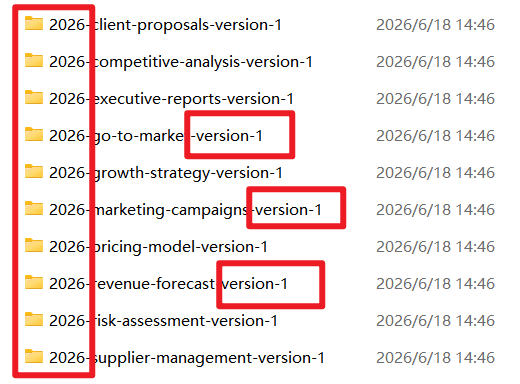
这种命名方式最大的问题是信息冗余。真正有价值的部分是 client-proposals、competitive-analysis、executive-reports、go-to-market 等主题名称。重复的年份和版本标识会让文件夹列表显得拥挤,也不利于快速浏览。
处理后:批量删除前缀和后缀,保留核心名称
处理后截图显示,文件夹名称已经变得更加简洁。“2026-client-proposals-version-1”处理后变为“client-proposals”,“2026-marketing-campaigns-version-1”变为“marketing-campaigns”。所有文件夹都按照同一规则完成了批量重命名。
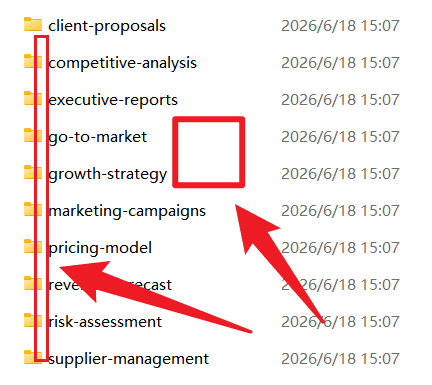
通过这种方式,用户不需要逐个打开重命名框,也不需要手动删除两段文字。只要关键字设置正确,软件就可以对加入列表的文件夹批量执行相同规则。
操作步骤:按截图完成文件夹名称批量清理
第一步:打开文件夹名称分类,进入查找替换工具
启动核烁文档批量处理工具后,可以在左侧看到功能导航。因为本次要处理的是文件夹名称,所以选择“文件夹名称”。在功能卡片中,点击“查找并替换文件夹名称中的关键字”。截图中该功能位于第一个位置,并带有说明“批量查找并替换文件的文件夹名称中的关键字”。
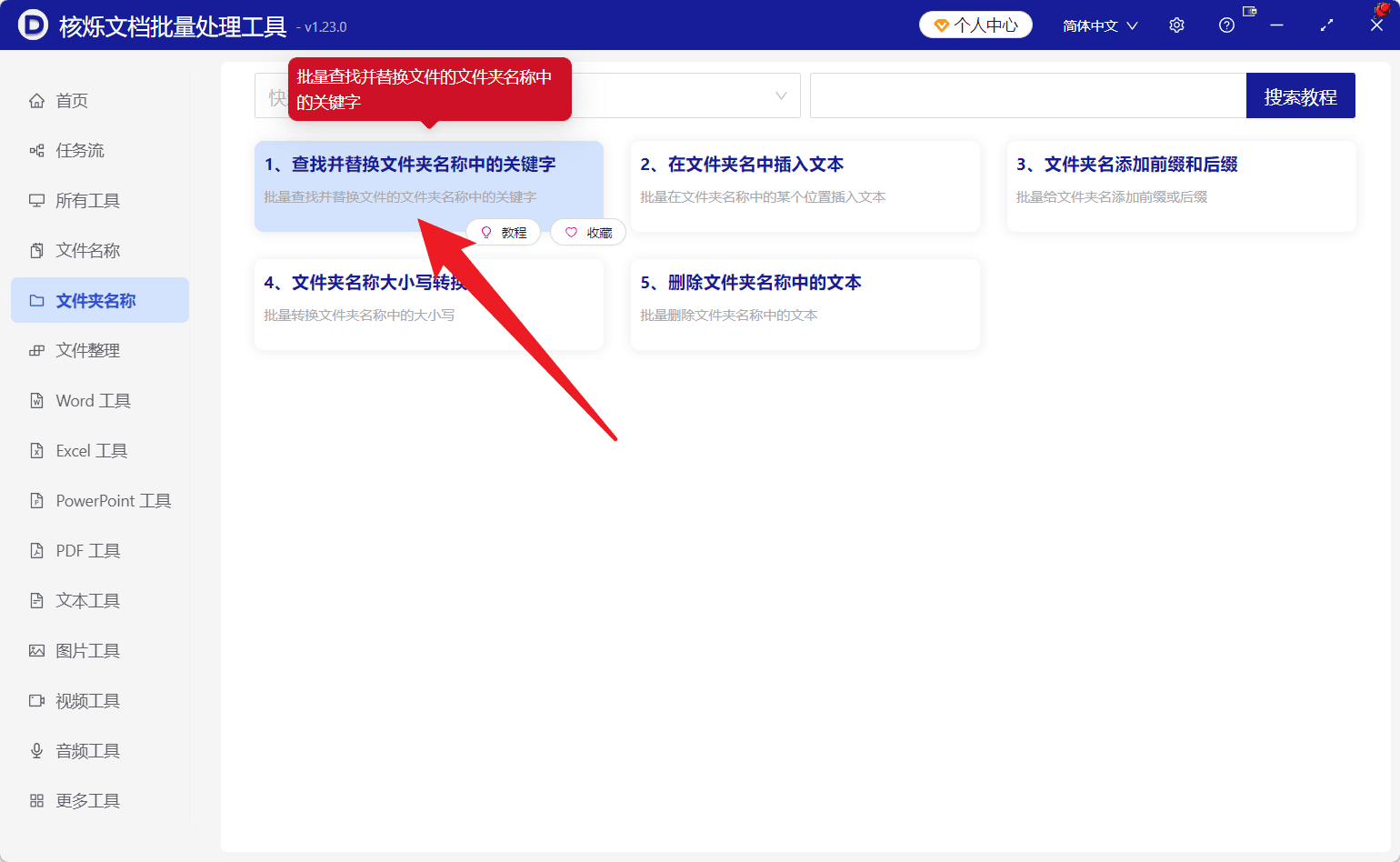
这一步的目的是进入正确的处理模块。批量删除关键字并不是简单的文件移动或内容编辑,而是对名称文本进行规则化处理,因此“查找并替换”功能最符合需求。对于办公软件来说,这类批量处理功能可以显著减少重复点击和重复输入。
第二步:添加要处理的文件夹并核对列表
进入工具后,第一阶段是“选择需要处理的记录”。点击界面右上角的“添加文件夹”,把需要重命名的文件夹加入处理列表。截图中已经添加了 10 个文件夹,列表中显示了名称、路径、创建时间、修改时间等信息。
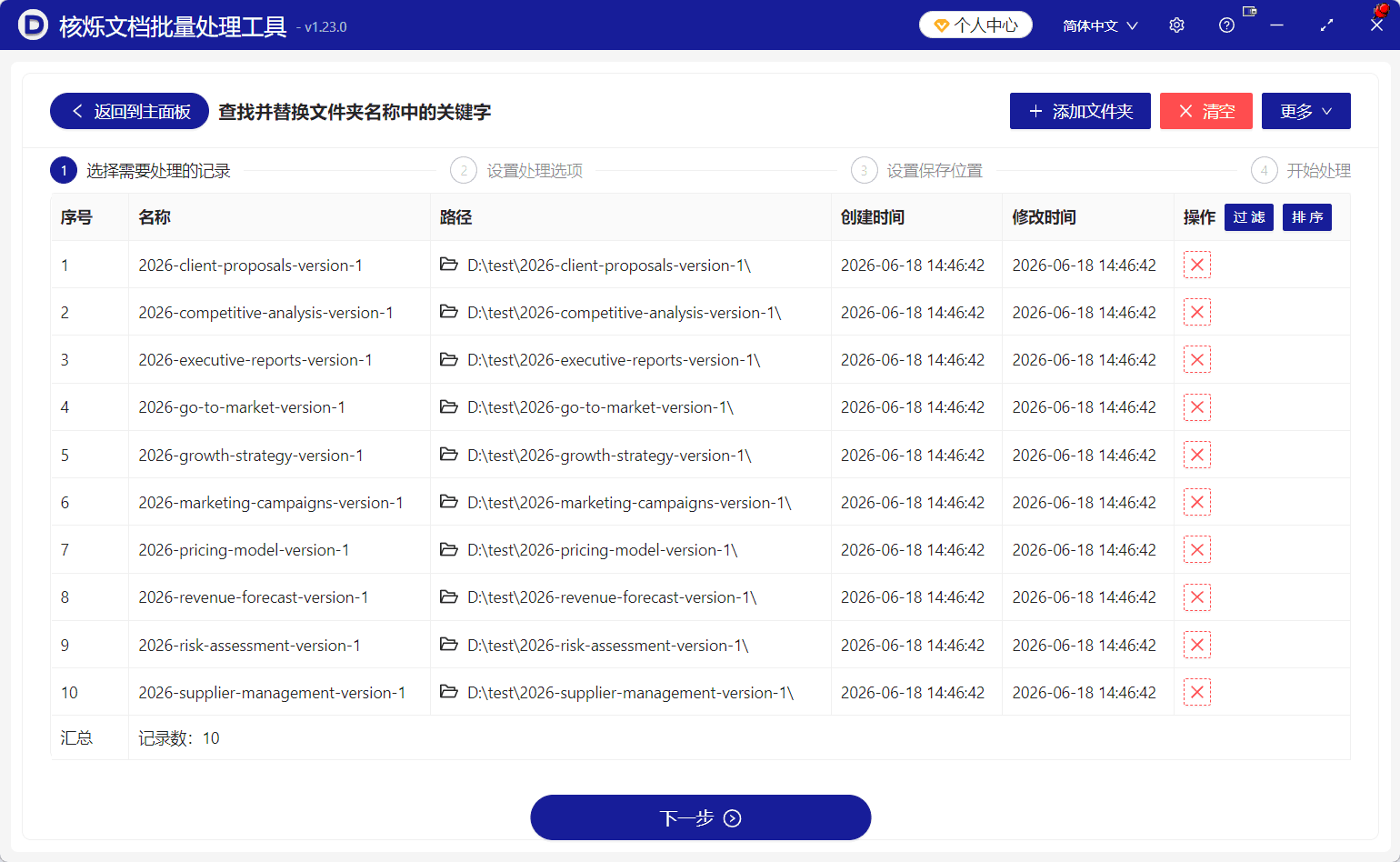
在正式进入下一步前,建议重点核对两项内容:一是记录数是否正确,截图底部显示记录数为 10;二是名称是否都符合要处理的规则,也就是都包含需要删除的“2026-”和“-version-1”。如果列表中混入了不需要处理的文件夹,可以通过操作列删除对应记录,避免误处理。
第三步:选择精确查找文本,填写要删除的关键字
点击“下一步”进入“设置处理选项”。在“查找方式”区域,选择“精确查找文本”。这个选项适合处理明确的固定字符,例如年份、版本号、编号、短横线组合等。本例不需要模糊匹配,也不需要复杂规则,只要精确找到指定文字并删除即可。
在左侧“需要查找的关键字列表”中,按行输入要删除的关键字:第一行填写“2026-”,第二行填写“-version-1”。右侧“替换后的关键字列表”保持为空。界面中已经提示“不填则表示删除”,因此不填写替换内容就代表把查找到的关键字从文件夹名中移除。
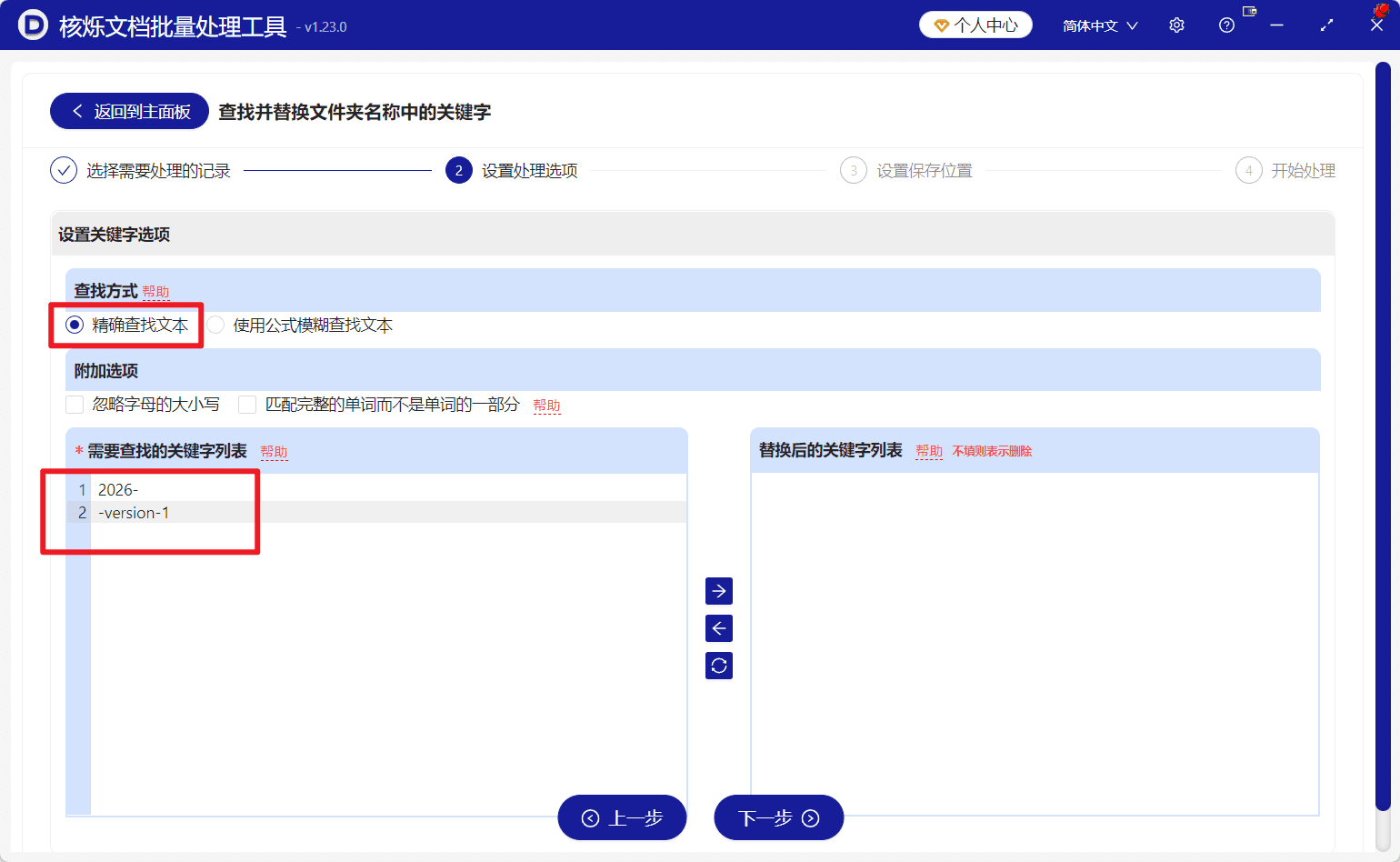
这一步的预期结果是建立两条删除规则:删除所有文件夹名称中的年份前缀“2026-”,删除所有文件夹名称中的版本后缀“-version-1”。如果你要删除的是其他文字,只需要把这里的关键字改成自己的实际内容即可。
第四步:进入保存位置和开始处理步骤
从顶部流程条可以看到,工具按“选择需要处理的记录”“设置处理选项”“设置保存位置”“开始处理”的顺序进行。完成关键字填写后,继续点击“下一步”,根据界面提示完成后续设置,再进入开始处理阶段。
由于不同用户的目录结构和文件夹权限可能不同,处理前应确保文件夹没有被其他程序占用,并确认当前账户对这些文件夹具有重命名权限。设置完成后执行处理,软件会根据前面配置的查找关键字批量更新文件夹名称。
常见问题与注意事项
1. 只想删除前缀,不删除后缀怎么办?
只在“需要查找的关键字列表”中输入要删除的前缀即可。例如只想删除“2026-”,就只填写这一行,不填写“-version-1”。软件会按照你输入的关键字执行处理。
2. 关键字在名称中间也会被删除吗?
精确查找文本通常会查找名称中匹配到的指定文字。也就是说,只要文件夹名称中出现了你输入的关键字,就可能被处理。因此设置关键字时要尽量完整,例如删除版本后缀时输入“-version-1”,比只输入“version”更安全。
3. 替换列表为空和输入空格一样吗?
不一样。界面提示“不填则表示删除”,也就是完全移除匹配文本。如果输入空格,可能会把关键字替换成空格,导致名称中留下多余空白。批量删除时建议保持替换列表为空,不要额外输入不可见字符。
4. 是否适合处理 Word、Excel、PDF 文件名?
本文示例是文件夹名称处理。核烁文档批量处理工具左侧也提供文件名称、Word 工具、Excel 工具、PDF 工具等分类。如果你的需求是批量清理 docx、doc、xlsx、pdf 等文件名中的关键字,可以根据软件中的文件名称相关功能选择对应工具,处理思路与删除文件夹名关键字类似。
总结:批量重命名让资料整理更高效
批量删除文件夹名称中的年份前缀和版本后缀,是资料整理中非常典型的效率提升场景。使用核烁文档批量处理工具,可以把重复的手动重命名动作变成可配置、可批量执行的流程。本文示例中,10 个文件夹通过一次设置即可完成统一清理,如果数量更多,节省的时间会更加明显。
建议在处理前先整理好要删除的关键字,并核对待处理文件夹列表;处理时使用精确查找文本,将替换内容留空;处理后再回到资源管理器检查结果。这样既能保证命名统一,又能降低手动操作出错的概率。