如何用正则通配符批量替换多个 TXT 文本文件中包含关键字的整行内容
翻译:简体中文繁體中文,更新时间:2026-08-03 06:50:43
当多个 TXT 文本文件中存在相同规则的旧内容,例如包含年份、编号或某个关键字的整行说明,需要统一替换为新的行内容时,逐个打开文件查找替换非常耗时。本文以核烁文档批量处理工具为例,演示如何通过“根据关键字查找并替换文本文件中的完整行”功能,使用类似正则的通配符规则批量定位包含关键字的整行,并将其替换为指定的新文本行,适合批量维护日志、目录、配置文本和资料清单。
在日常办公和资料整理中,很多团队都会遇到这样的问题:一个文件夹里有大量 TXT 文本文件,每个文件的内容结构相似,但其中某些行需要统一更新。例如某一行包含年份“2020”、版本号、订单编号、项目编号,或者某个固定关键字;你并不只是想替换这个关键字本身,而是希望把“包含该关键字的整行内容”直接替换成一行新的标准文字。
如果文件只有一两个,手动打开、查找、修改还可以接受;但当文件数量达到几十个、几百个时,重复操作不仅浪费时间,还很容易漏改、误改。尤其是文本文件、日志文件、配置文件、说明文档这类纯文本资料,内容看似简单,批量维护时却非常考验工具效率。
本文介绍一种更高效的处理方式:使用办公软件“核烁文档批量处理工具”,通过文本工具中的“根据关键字查找并替换文本文件中的完整行”功能,配合通配符/类似正则表达式的查找规则,批量把多个 TXT 文件中包含关键字的整行替换为新的行。示例中,我们会把包含四位数字年份的行替换为“Annex A - Q&A”,从而实现多个文本文件的统一更新。
适用场景:哪些文本批量替换需求适合这样处理
这个方法适合处理“按行组织”的文本文件,尤其适合批量替换整行内容,而不是只替换某几个字符。常见场景包括:
1. 批量更新包含年份或版本号的说明行
例如多个 TXT 文件中都有类似“revised 2020”“version 2023”“build 1001”的行,现在需要把这些行统一改成新的说明。如果只使用普通查找替换,可能只能替换年份本身,剩余旧文字还会保留;而按“完整行”替换,可以直接把整行改为规范的新行。
2. 批量替换包含订单号、编号、编码的行
很多资料清单、导出记录、系统日志中会包含编号,例如四位数字、六位数字或带前缀的编码。使用通配符或正则规则,可以定位符合模式的行,再将整行替换为统一内容。
3. 批量清理或改写配置文本中的某些行
如果多个配置文件中都存在旧参数行、旧路径行或旧开关行,可以用关键字定位整行并替换为新配置。需要注意的是,本文示例展示的是 TXT 文本文件处理;如果是 Word 的 doc、docx,Excel 的 xls、xlsx,或 PDF 等格式,应选择对应的文档工具功能,不要直接当作纯文本处理。
4. 批量维护目录、附录、清单类文本
示例文件中就包含 Annex、Contents 等目录类内容。对于这类结构化文本,如果某一条附录信息需要统一改名,批量按整行替换会比逐个文件修改更稳定。
效果预览:处理前后有什么变化
在正式操作前,先看一下本次批量处理的目标和结果。示例文件夹中有 5 个 TXT 文件,分别为 1.txt、2.txt、3.txt、4.txt、5.txt。我们的目标不是只处理一个文件,而是一次性对多个文本文件执行相同规则。

处理前:文本行中包含需要识别的关键字
打开其中一个 TXT 文件可以看到,第三行内容为“Annex A - Food and drink standards - revised 2020”。这一行里包含四位数字“2020”。在本例中,我们把这类四位数字看作需要匹配的关键字规则,使用 \d{4} 来查找包含四位数字的文本行。
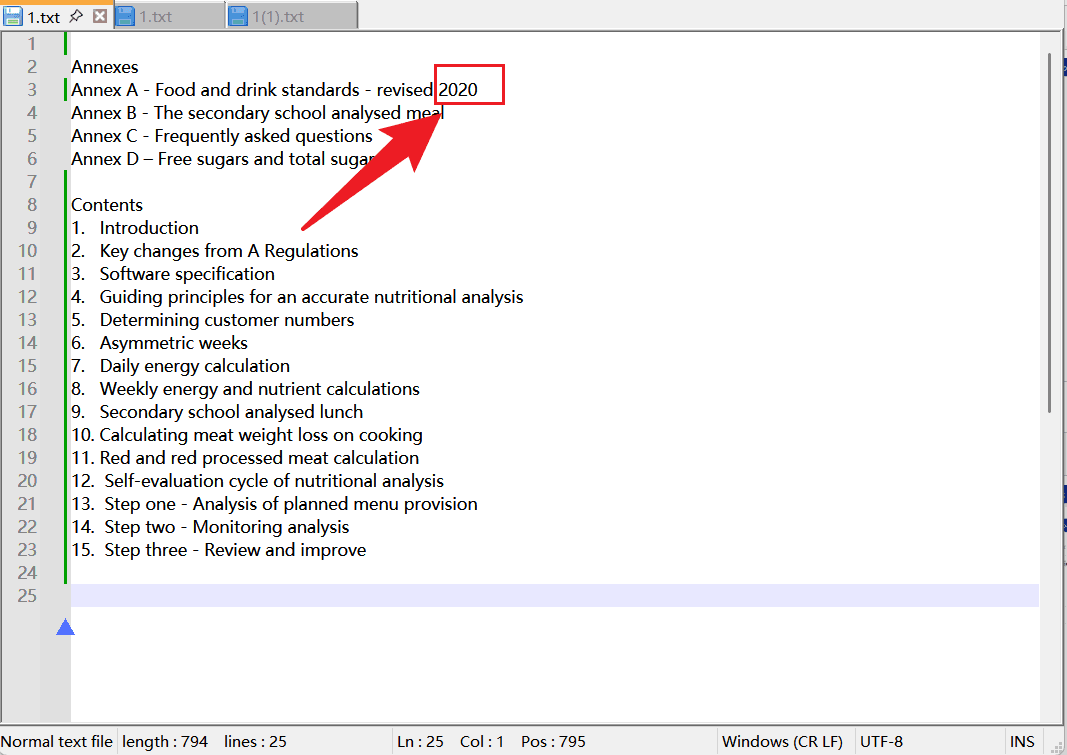
这里要特别理解“替换整行”的含义:软件不是只把“2020”替换掉,而是会把包含“2020”的这一整行替换成新的文本。例如原来整行是“Annex A - Food and drink standards - revised 2020”,处理后会变为“Annex A - Q&A”。
处理后:包含关键字的整行被替换成新行
批量处理完成后,再打开文件检查,可以看到第三行已经变为“Annex A - Q&A”。其他没有命中规则的行,例如 Annex B、Annex C、Contents 下的目录条目,仍然保持原样。
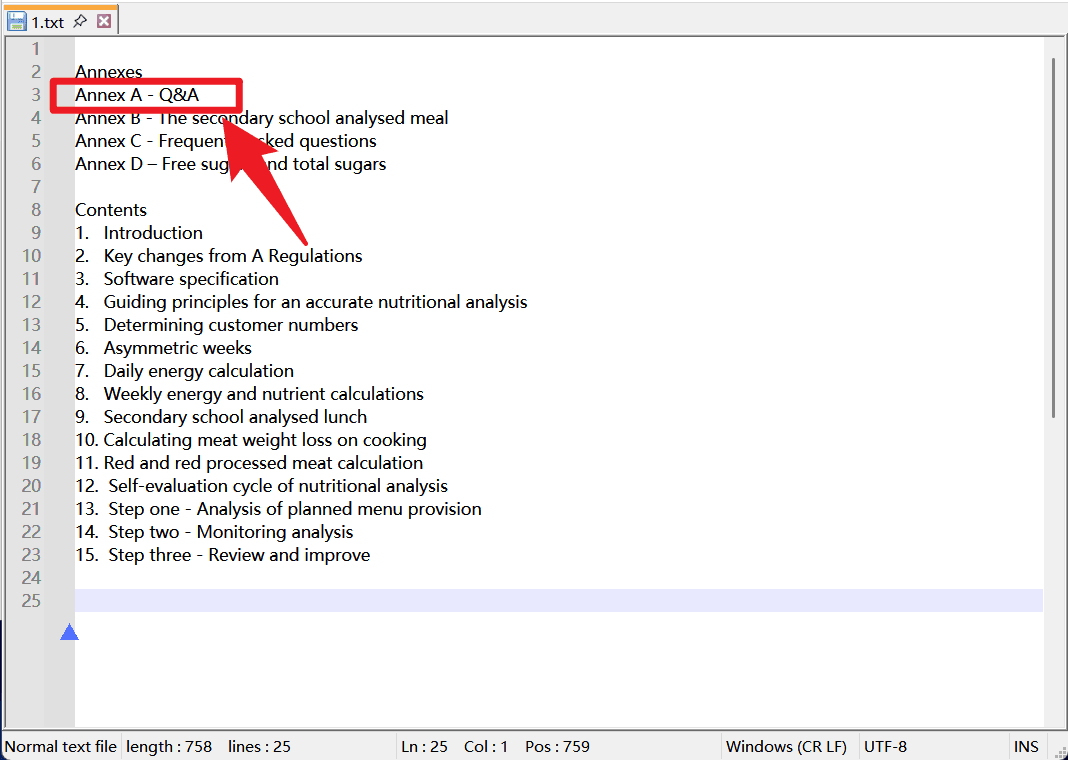
这就是“根据关键字查找并替换文本文件中的完整行”的核心价值:只要某一行符合查找条件,就把该行整体改写为指定的新内容,从而避免保留旧描述、旧版本号或旧说明。
操作步骤:使用核烁文档批量处理工具批量替换整行
下面按照截图顺序讲解完整操作流程。为了保证结果可控,建议先准备一份测试文件或备份文件夹,确认规则无误后再处理正式文件。
步骤一:进入文本工具并选择“根据关键字查找并替换文本文件中的完整行”
打开“核烁文档批量处理工具”后,在左侧功能分类中选择“文本工具”。在功能列表中找到“根据关键字查找并替换文本文件中的完整行”。从界面说明可以看到,该功能用于批量将文本文件中包含某个关键字的整行删除或者替换成新的文字。
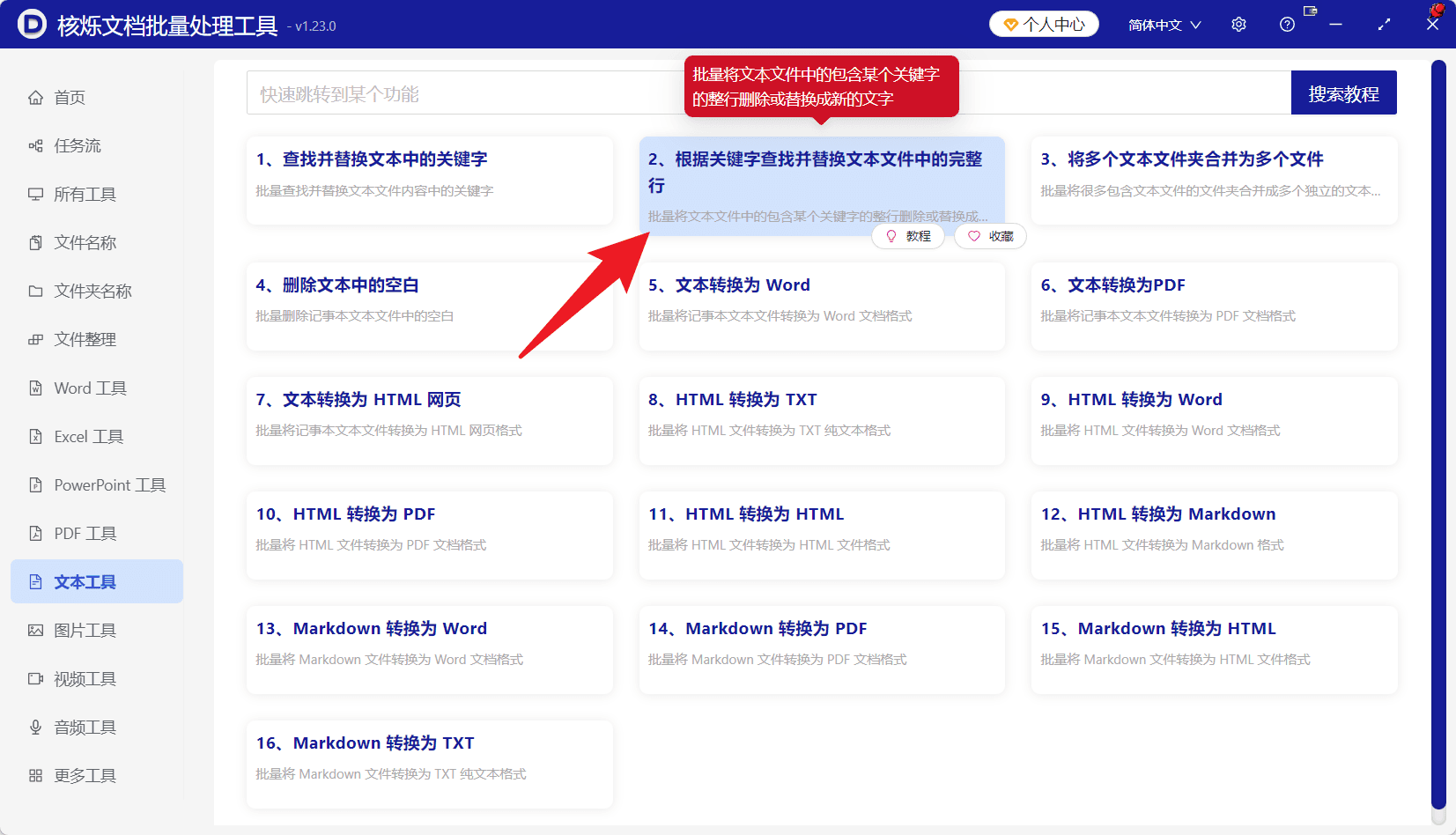
这一步的操作目的,是进入专门处理 TXT 文本行内容的批量工具。与普通“查找并替换文本中的关键字”不同,该功能强调的是“完整行”,适合本例这种把整行旧说明替换为新说明的需求。
步骤二:添加需要处理的 TXT 文件
进入功能页面后,界面会显示处理流程:选择需要处理的记录、设置处理选项、设置保存位置、开始处理。在第一步“选择需要处理的记录”中,可以通过“添加文件”逐个选择文本文件,也可以使用“从文件夹中导入文件”一次性导入文件夹里的多个 TXT 文件。
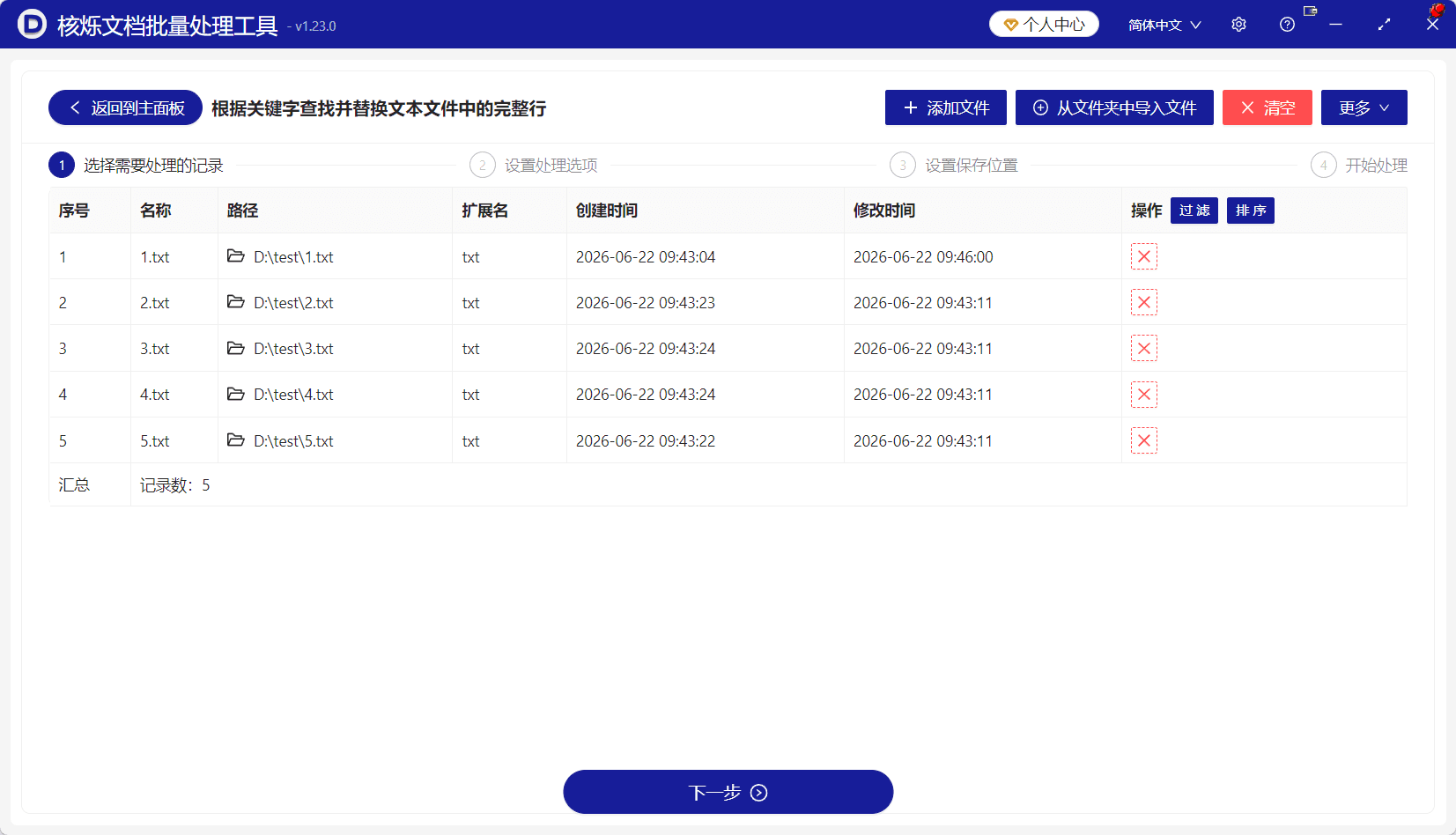
截图中已经导入了 5 个 TXT 文件,路径位于 D:\test\ 下,扩展名均为 txt。表格里可以看到文件名称、路径、扩展名、创建时间、修改时间等信息。确认文件列表无误后,点击底部“下一步”。
这一步的预期结果是:所有需要批量处理的文本文件都出现在列表中,并且记录数与实际待处理文件数量一致。如果有不需要处理的文件,可以通过操作列中的删除图标移除,避免误处理。
步骤三:选择使用公式模糊查找文本
进入“设置处理选项”后,需要配置查找方式。截图中选择的是“使用公式模糊查找文本”,而不是“精确查找文本”。这个选择非常关键,因为本例要用 \d{4} 这样的规则匹配四位数字,而不是查找固定字符串。
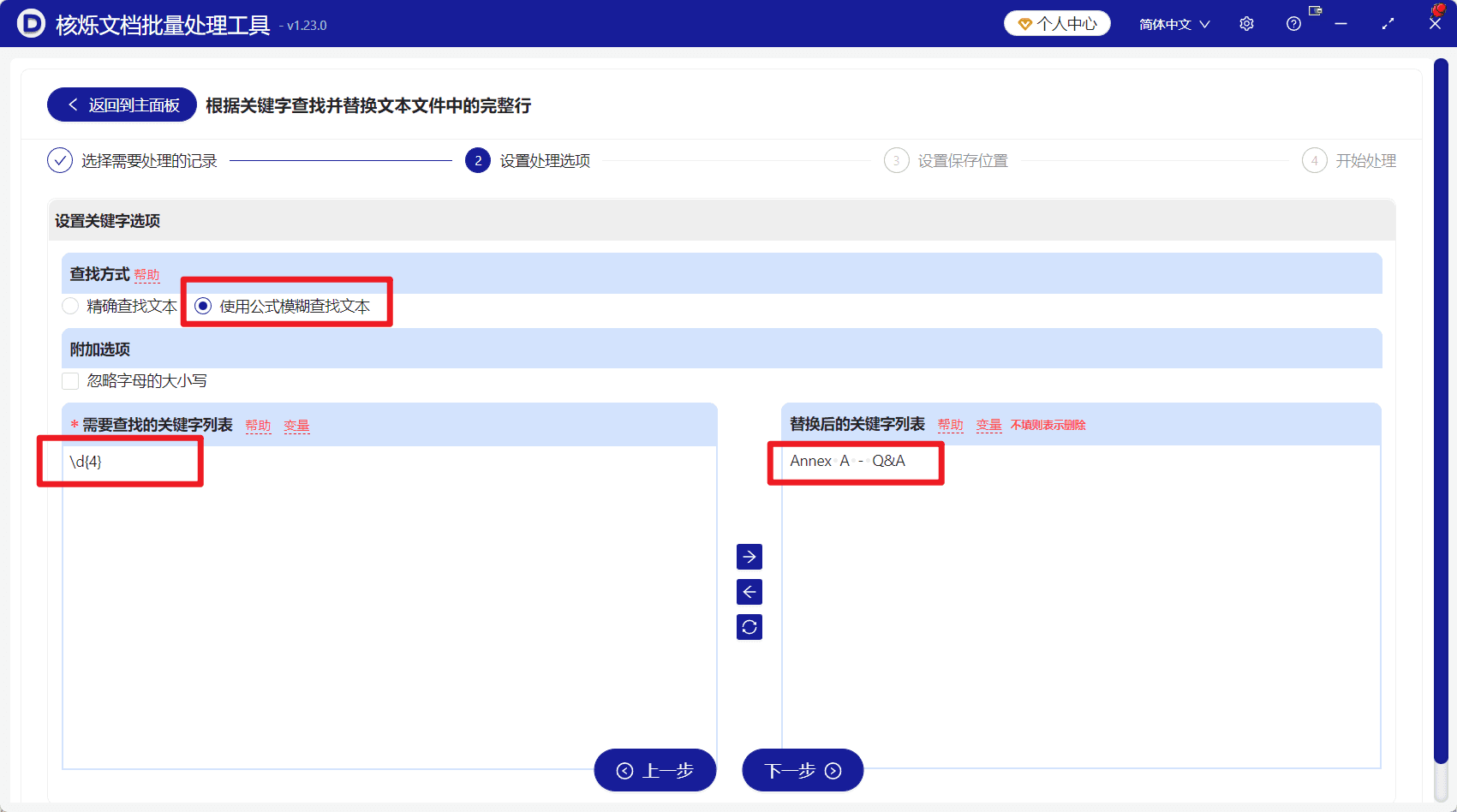
如果选择“精确查找文本”,软件会把输入内容当作普通文本理解;而选择“使用公式模糊查找文本”后,就可以用更灵活的表达式去定位文本内容。例如 \d{4} 通常用于表示连续四个数字,能够匹配“2020”“2026”“1234”等四位数字。
步骤四:填写需要查找的关键字规则
在“需要查找的关键字列表”中输入:
\d{4}
它的含义是查找包含连续四位数字的文本行。示例文件中,“Annex A - Food and drink standards - revised 2020”包含“2020”,因此这一整行会被命中。
这里需要注意,如果你的实际需求不是匹配年份,而是匹配其他关键字,也可以根据内容调整查找条件。例如想匹配包含“revised”的行,就输入对应关键字;想匹配某类编号,则需要写出能覆盖编号格式的规则。规则越准确,批量替换结果越可靠。
步骤五:填写替换后的新行内容
在右侧“替换后的关键字列表”中输入替换后的整行内容:
Annex A - Q&A
这表示:凡是被左侧规则匹配到的完整行,都会被替换为这行新文字。截图中的红色提示说明,如果替换后的内容不填写,则可能表示删除;因此如果你的目标是替换成新行,一定要在右侧填写明确的新内容。
本例最终的替换逻辑可以理解为:查找包含四位数字的整行,将该整行替换为“Annex A - Q&A”。
步骤六:设置保存位置并开始处理
完成查找和替换规则后,点击“下一步”进入“设置保存位置”。界面流程中明确显示有这一环节,建议根据实际需要选择合适的输出位置。为了便于回溯,批量处理正式文件时,建议不要直接覆盖唯一原件,而是先输出到新的文件夹中检查结果。
设置保存位置后,再进入“开始处理”步骤。处理完成后,打开输出文件检查内容,确认命中的行已经被替换,并且未命中的行保持不变。
通配符和正则规则使用注意事项
1. 确认自己要替换的是“整行”而不是“关键字本身”
本文使用的功能会处理包含关键字的完整行。也就是说,命中规则后,整行都会变成右侧填写的新内容。如果你只是想把“2020”替换成“2026”,而保留前后文字,那么应选择其他按关键字替换的功能,而不是本功能。
2. 规则不要写得过于宽泛
\d{4} 会匹配任意连续四位数字。如果文件中还有页码、编号、金额或其他四位数字,也可能被命中。批量处理前建议先抽样检查文件内容,确认四位数字只出现在需要替换的目标行中,或把规则写得更具体。
3. 多文件批量处理前建议备份
批量处理的优势是一次完成大量文件修改,但也意味着规则错误会被快速放大。尤其是 TXT、日志、配置文件这类内容,建议先复制一份原始文件,或把输出位置设置到新文件夹,确认无误后再替换正式版本。
4. 注意大小写选项
截图中可以看到“忽略字母的大小写”选项。如果查找英文关键字时不希望区分大小写,可以勾选;如果大小写本身具有业务含义,则不要勾选。本例使用数字规则,不涉及大小写问题。
5. 替换后内容为空可能表示删除
右侧区域提示“不填则表示删除”。如果你的目标是删除包含关键字的整行,可以让替换内容为空;如果目标是替换成新文字,则必须填写完整的新行,避免误删。
常见问题
为什么输入 \d{4} 后没有替换成功?
首先确认查找方式是否选择了“使用公式模糊查找文本”。如果仍选择“精确查找文本”,软件可能会把 \d{4} 当作普通字符来查找,而不是按规则匹配四位数字。其次检查文件中是否确实存在连续四位数字。
能不能一次处理整个文件夹里的 TXT 文件?
可以。从操作截图看,功能页提供“从文件夹中导入文件”,适合一次性导入同一目录下的多个文本文件。导入后仍建议检查列表,确认没有混入不需要处理的文件。
处理后为什么整行都变了?
这是该功能的设计目标。它不是局部替换关键字,而是查找包含关键字的完整行,然后将整行替换为右侧的新内容。因此使用前要确认需求确实是“替换整行”。
可以处理 doc、docx、pdf 吗?
本文演示的是 TXT 文本文件批量处理。doc、docx 属于 Word 文档,PDF 也不是普通纯文本文件,处理方式和 TXT 不同。核烁文档批量处理工具中有不同分类的办公文档处理入口,实际使用时应根据文件格式选择对应工具。
总结:用批量处理减少重复打开和手动修改
当多个 TXT 文件中存在相同规则的旧行内容时,手动逐个修改既慢又容易出错。通过核烁文档批量处理工具的“根据关键字查找并替换文本文件中的完整行”功能,可以把重复的查找、定位、替换动作集中到一次批量任务中完成。
本例中,我们使用 \d{4} 匹配包含四位数字的文本行,并将命中的整行替换为“Annex A - Q&A”。处理后,目标行被统一更新,其他内容保持不变。对于需要维护大量 TXT、日志、清单、配置文本的办公场景,这种批量替换整行的方式能够显著减少重复劳动,提高文件处理效率。
如果你也需要批量替换多个文本文件中包含关键字的整行,建议先准备测试文件,按本文步骤导入文件、设置公式模糊查找规则、填写替换后的新行,再输出检查结果。确认规则准确后,就可以放心应用到更多文件中。
关键字:批量替换文本整行 , TXT正则替换 , 通配符批量处理文本文件