混合格式文件这样按字母归档
翻译:简体中文,更新时间:2026-10-17 07:01:29
同一目录内混有 Word、PDF、Excel、图片和文本文件时,可以不区分格式,直接按文件名中的第一个英文字母归档。导入文件后选择对应分类规则,设置字母大小写及保存位置,就能生成多个字母文件夹。
资料文件夹最难整理的,往往不是文件多,而是 doc、docx、pdf、xlsx、csv、pptx、图片等格式全混在一起。若这些文件需要按名称中的第一个英文字母分组,可以直接用批量分类,不必逐个拖动。
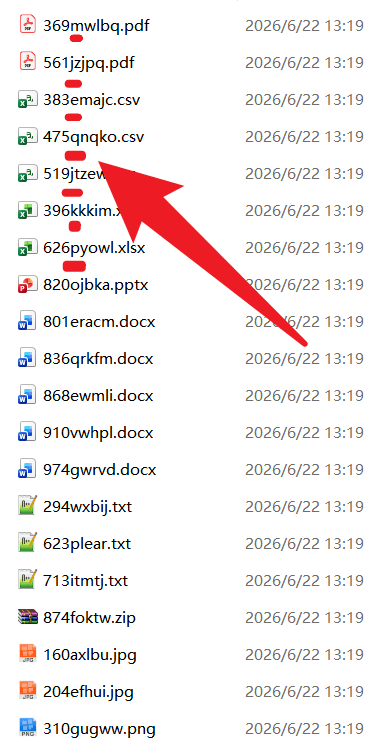
从处理前的画面能看到,文件名由数字和随机字母组成,格式也不统一。这里的目标不是把 PDF 和 Word 分开,而是找到每个文件名里的第一个英文字母,再把相同字母的文件归到同一个文件夹。
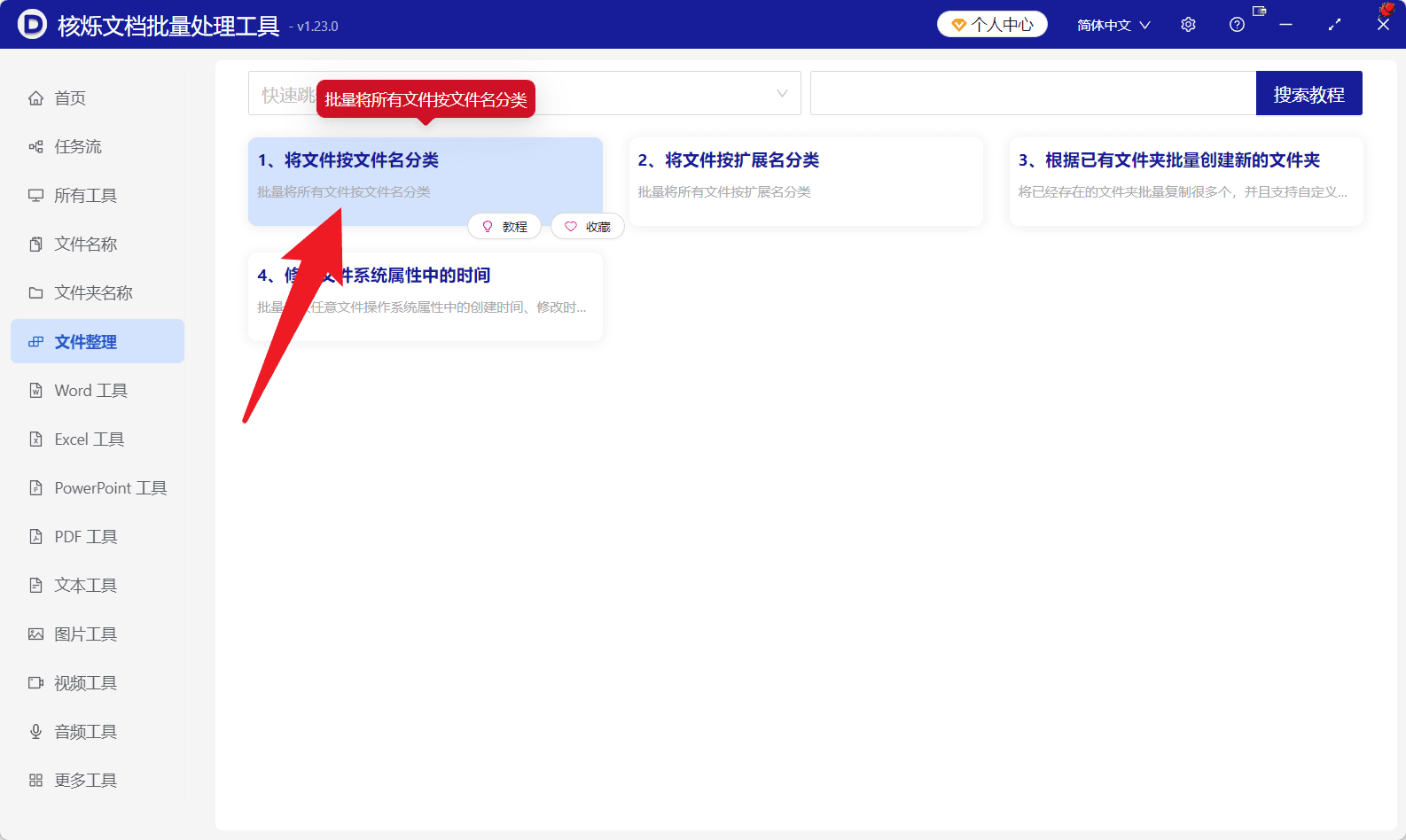
第一步,在工具左侧选择“文件整理”,进入后点击“将文件按文件名分类”。名称相近的“将文件按扩展名分类”是按 pdf、docx、jpg 等格式分组,本次不用选它。
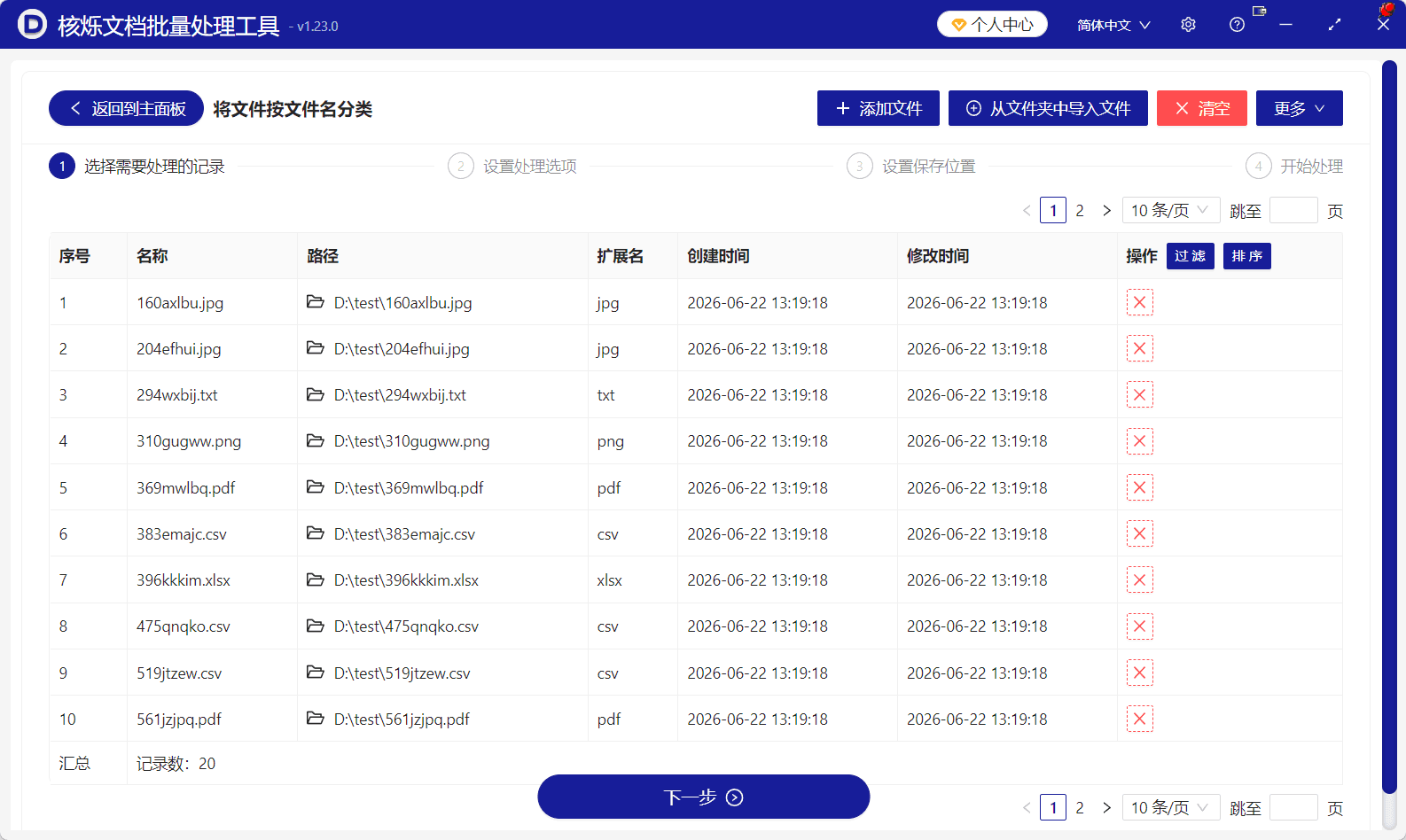
第二步,进入文件添加页面。少量资料可以点击“添加文件”,整个目录需要一起整理时,点击“从文件夹中导入文件”会更方便。导入后先检查列表中的名称和路径,确认处理范围无误,再点击底部“下一步”。
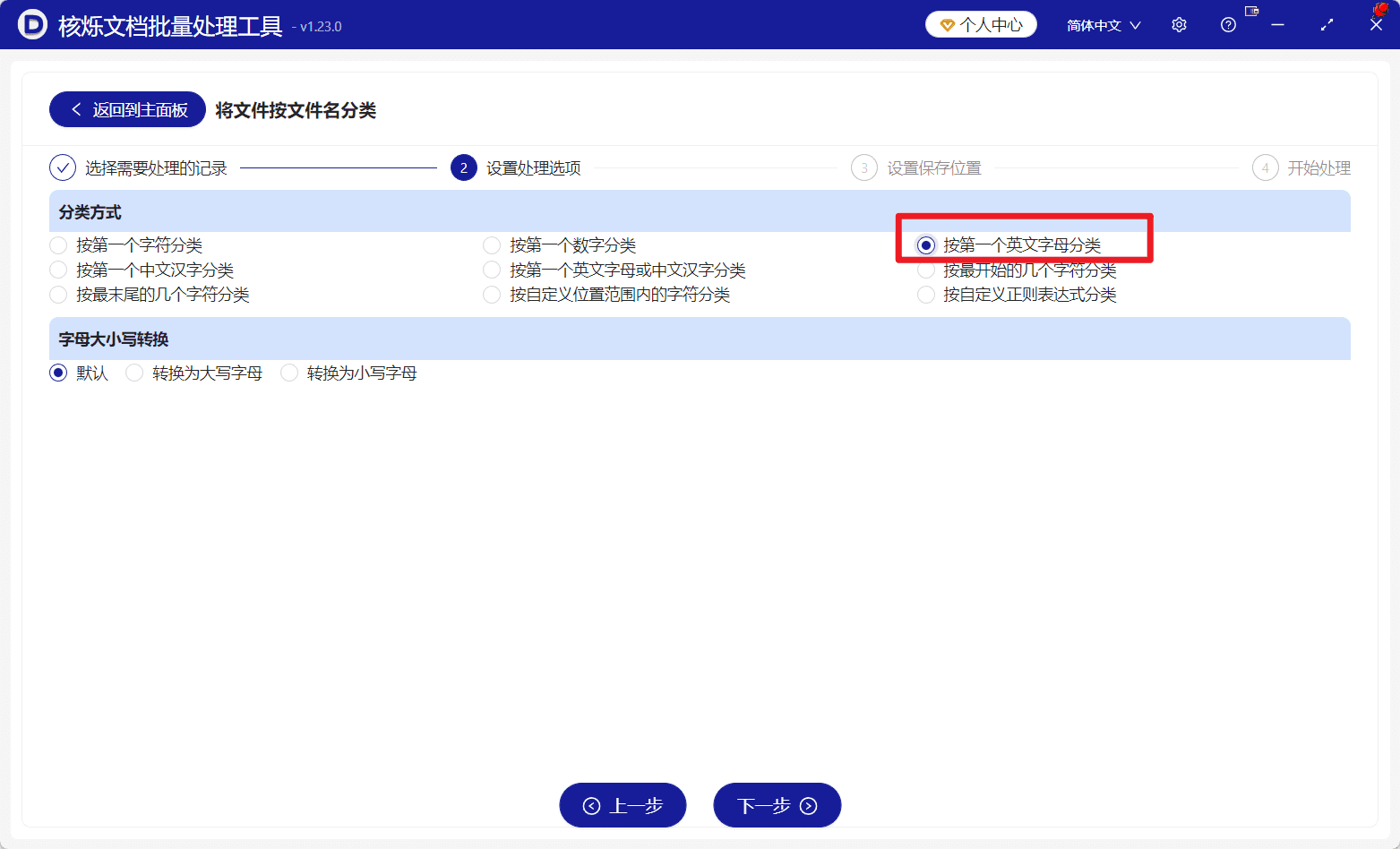
第三步,在分类方式区域选择“按第一个英文字母分类”。如果希望生成的文件夹名称统一,可以在“字母大小写转换”里选择转换为大写字母或小写字母;没有统一要求就保持“默认”,然后点“下一步”。
后续根据顶部流程设置保存位置,再进入“开始处理”。整理完成后会生成以字母命名的文件夹,同一首个英文字母对应的资料会被集中放置,即使原文件名前带有数字,也会按后面出现的第一个英文字母分类。
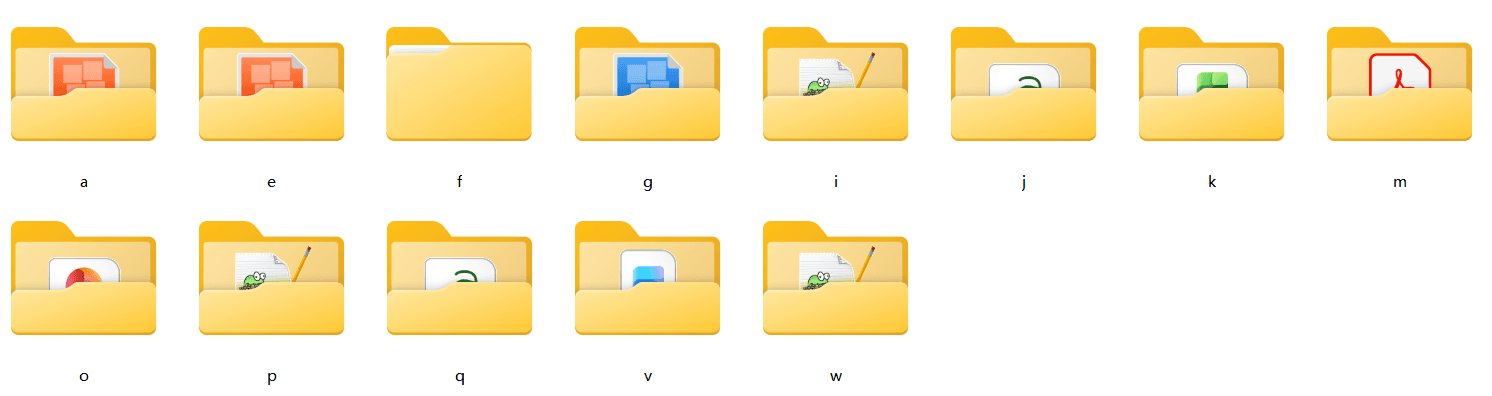
这种归档方式尤其适合文件命名包含编号和字母的项目资料、客户附件或素材目录。正式处理前可以先抽查几个文件名,确保想要提取的确实是第一个英文字母。
#混合格式文件整理 #文件批量分类 #首字母归档 #Word文档整理 #xlsx表格整理
关键字:混合格式文件整理 , 文件批量分类 , 首字母归档 , Word文档整理 , doc文件分类 , xlsx表格整理 , 办公文件管理