批量补齐PDF偶数页教程
翻译:简体中文,更新时间:2026-10-17 07:10:15
内容说明:本文内容基于发布时的软件版本整理,界面与功能可能随版本更新而变化,请以当前软件实际表现为准。如发现内容有误,欢迎反馈。
本文相关软件核烁文档批量处理工具
合同、报告等多个PDF需要连续双面打印时,可以先批量将奇数页文件补齐为偶数页。进入PDF工具选择对应功能,导入单个文件或整个文件夹,设置保存位置后处理,减少逐份检查和手动补页的重复操作。
合同、报告和附件分成多个PDF,想一次性双面打印,最好先确认每份文件都是偶数页。否则一份奇数页文档结束后,下一份可能直接印在同一张纸的背面。
这里准备了4个独立PDF。重点不是把它们合并,而是在保留独立文件的前提下,批量调整不适合双面打印的奇数页文件。
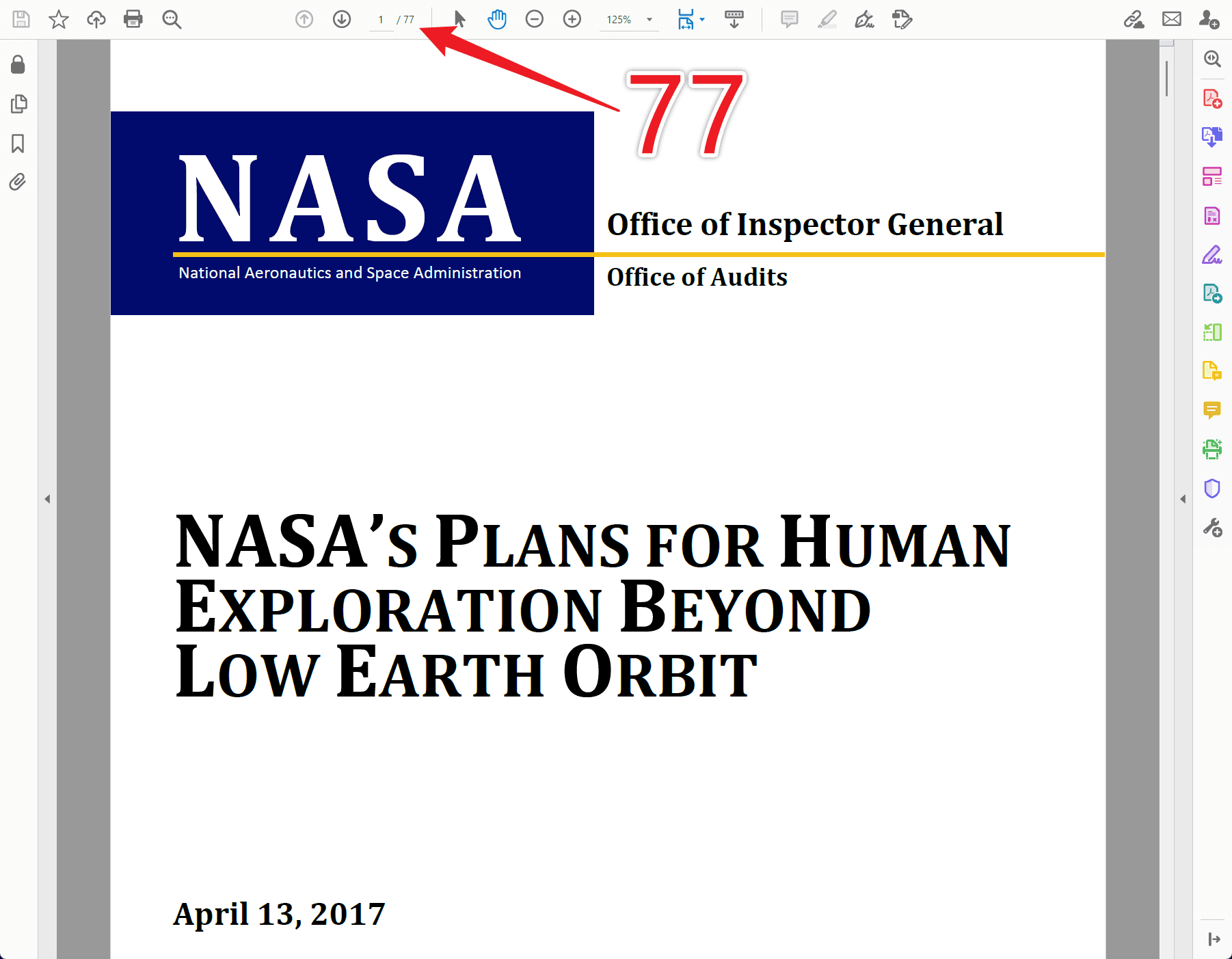
从处理前的页面信息可以看到,示例PDF共有77页。像这种奇数页文件,就是连续打印前需要补齐的对象。
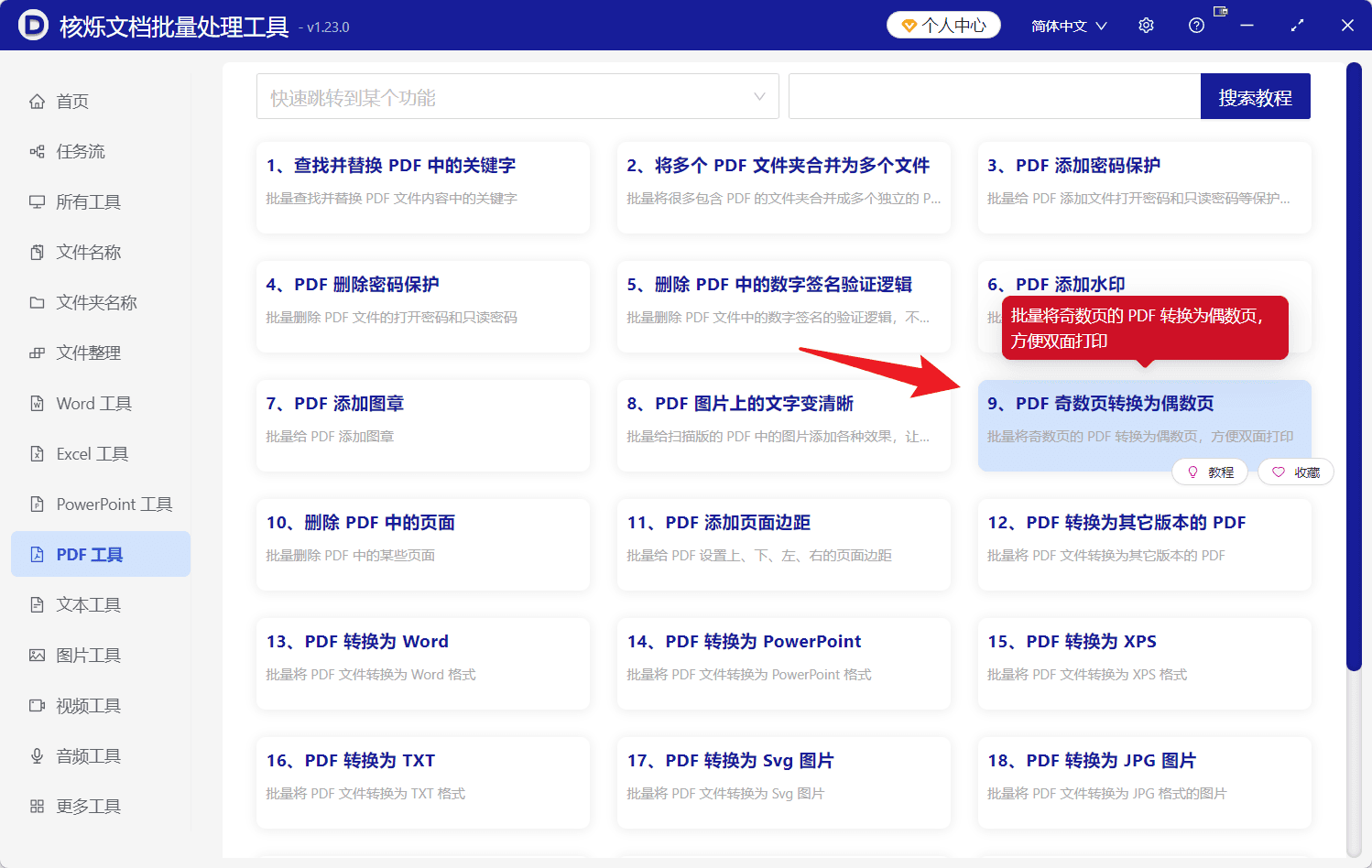
第一步,打开核烁文档批量处理工具,点击左侧“PDF工具”,再选择“PDF 奇数页转换为偶数页”。功能名称很直观,适合一次处理多份PDF,不必逐个打开编辑。
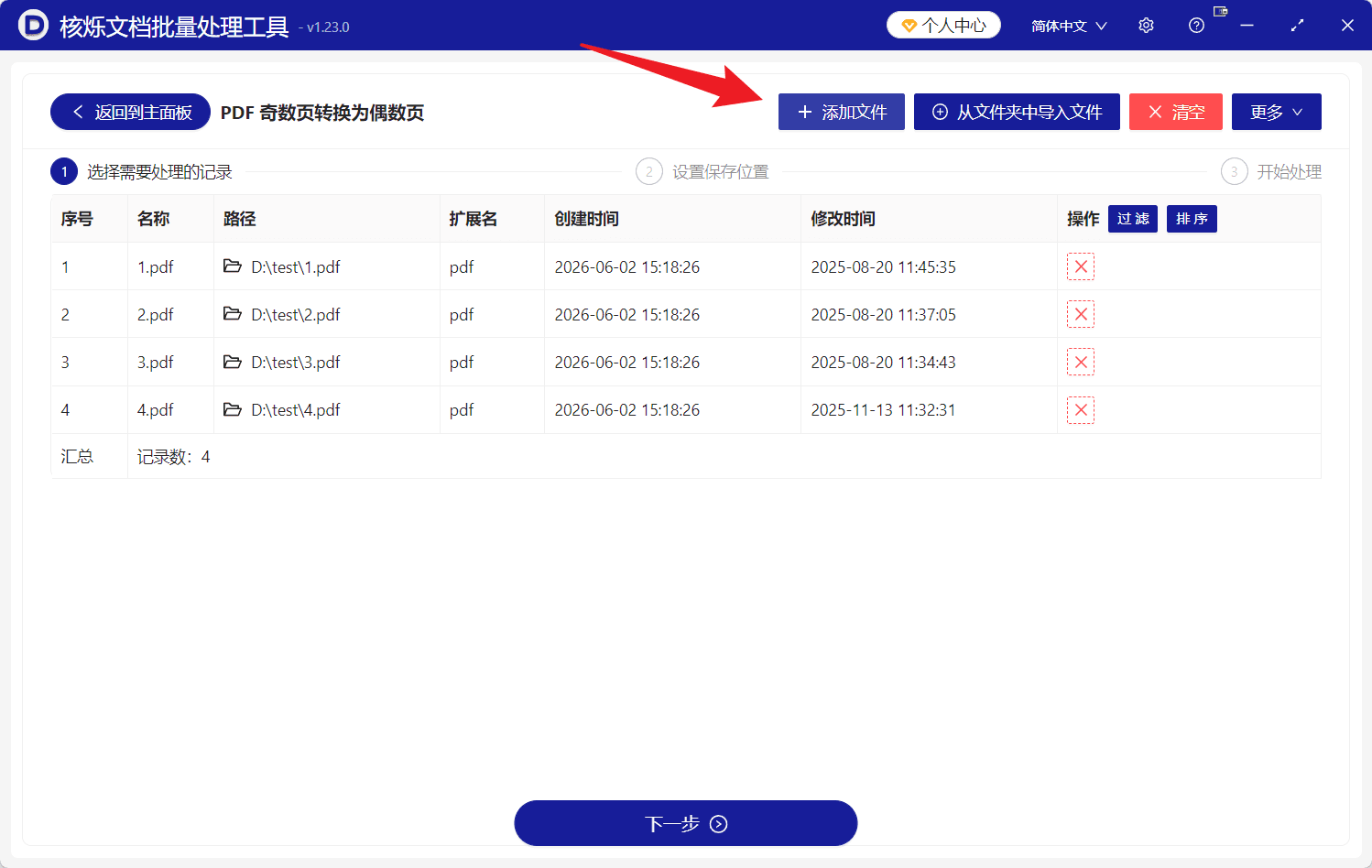
第二步,点击右上方“添加文件”,把需要打印的PDF加入任务;资料集中存放时,也可以点击“从文件夹中导入文件”。列表会显示文件名称、路径和扩展名,确认记录完整后点击“下一步”。
第三步,继续按照流程设置保存位置并开始处理。为避免拿错版本,可以把输出文件和原始PDF分开保存,同时保留原文件备份。
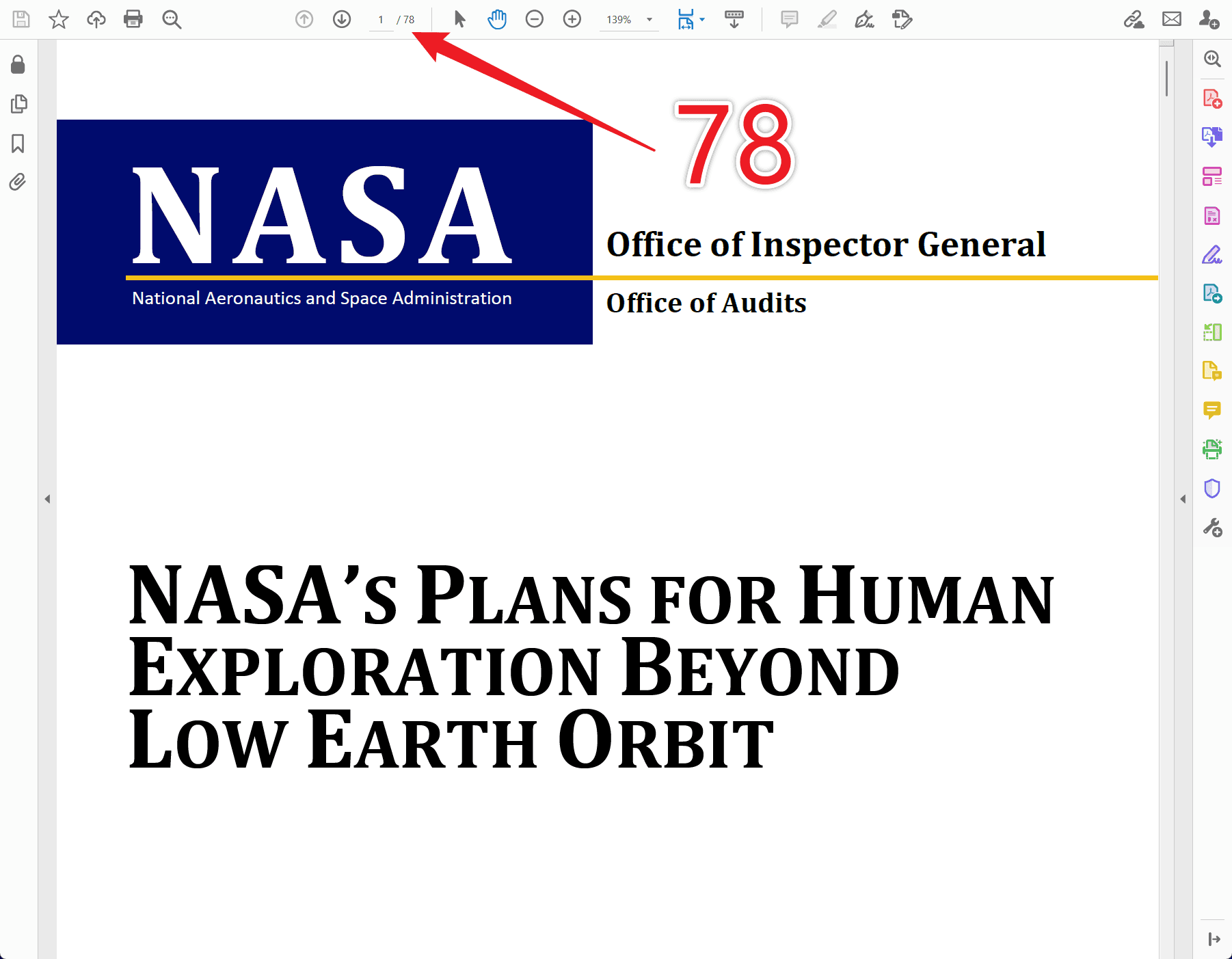
处理完成后,示例文件的总页数由77页变为78页,奇数页已经补齐为偶数页,可以再配合打印机的双面打印设置输出。
如果要交付纸质报告、分册材料或多份合同,这一步建议放在打印前统一完成。既能减少手动补页的重复操作,也能让各份PDF在纸张边界处保持独立。
#批量补齐PDF偶数页 #PDF奇数页处理 #PDF批量打印 #双面打印不串页 #办公文件批处理
关键字:批量补齐PDF偶数页 , PDF奇数页处理 , PDF批量打印 , 双面打印不串页 , PDF页面调整 , 办公文件批处理
创建时间:2026-10-17 07:10:04
本文相关软件核烁文档批量处理工具
内容说明:本文内容基于发布时的软件版本整理,界面与功能可能随版本更新而变化,请以当前软件实际表现为准。如发现内容有误,欢迎反馈。
相关文章
PDF奇数页自动补成偶数页教程:批量双面打印前必做的文件整理多个PDF双面打印不串页的方法:先批量转换为偶数页PDFPDF双面打印错位这样处理批量把PDF页数补成偶数:解决多个PDF双面打印错位问题批量将PDF奇数页转换为偶数页:多个PDF双面打印不再错位PDF奇数页如何批量转换为偶数页?5个办法教你快速处理!多份PDF双面打印这样处理上百个PDF文件奇数页批量转变为偶数页怎么将PDF总页数批量变为偶数?防止多个文件合并打印时错位批量把PDF页数补成偶数:解决多个PDF双面打印正反面错位问题如何将多个奇数页的PDF格式文件批量转换成偶数页多个PDF连续双面打印错页怎么办?先把奇数页PDF批量补成偶数页