批量删除Word文件关键词
翻译:简体中文,更新时间:2026-11-06 08:59:06
多个 Word 文档里出现了相同的敏感词、旧名称或错误内容,不用逐个打开删除。通过批量查找替换功能导入 docx、doc 文件,填写待删除关键词并将替换内容留空,即可统一清理指定文字,适合资料更新、模板整理等场景。
很多 Word 文件里都有同一个旧名称或敏感词,一个个打开再查找删除很麻烦。这篇分享一个批量处理方法,可以一次清理多个 docx、doc 文档中的指定关键词。
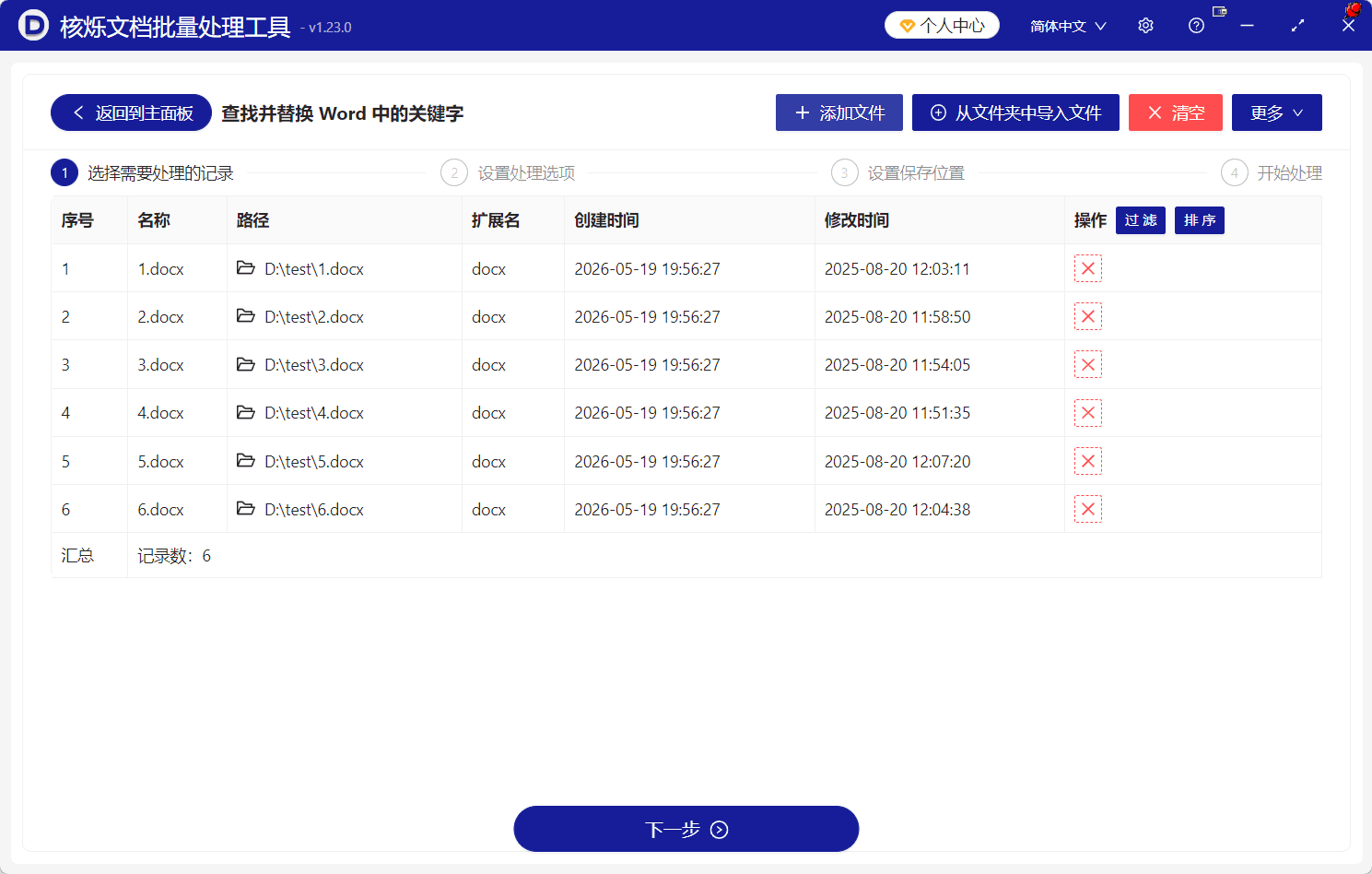
处理前,文件夹里有 1.docx 到 6.docx 共多个文档,需要统一修改。

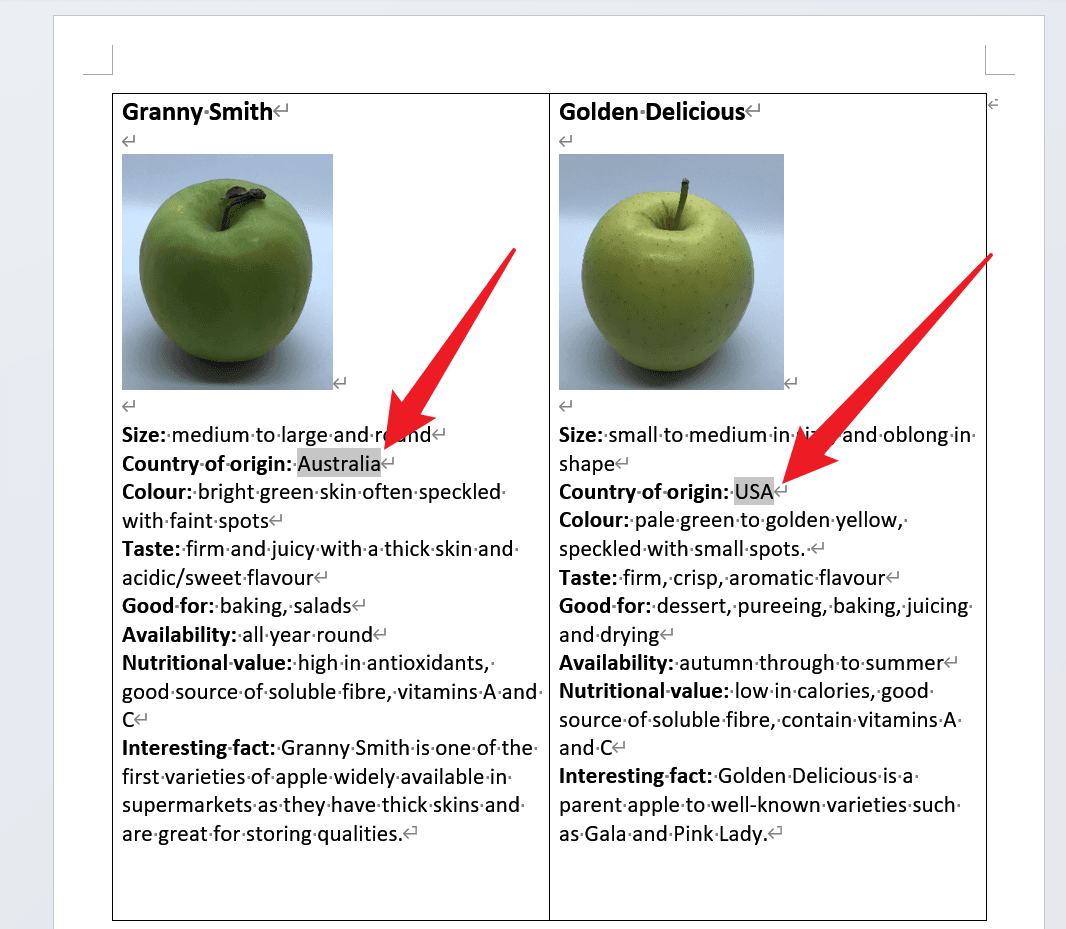
以文档中的内容为例,“Country of origin”后面分别出现了 Australia、USA,这两个就是本次需要删除的关键词。
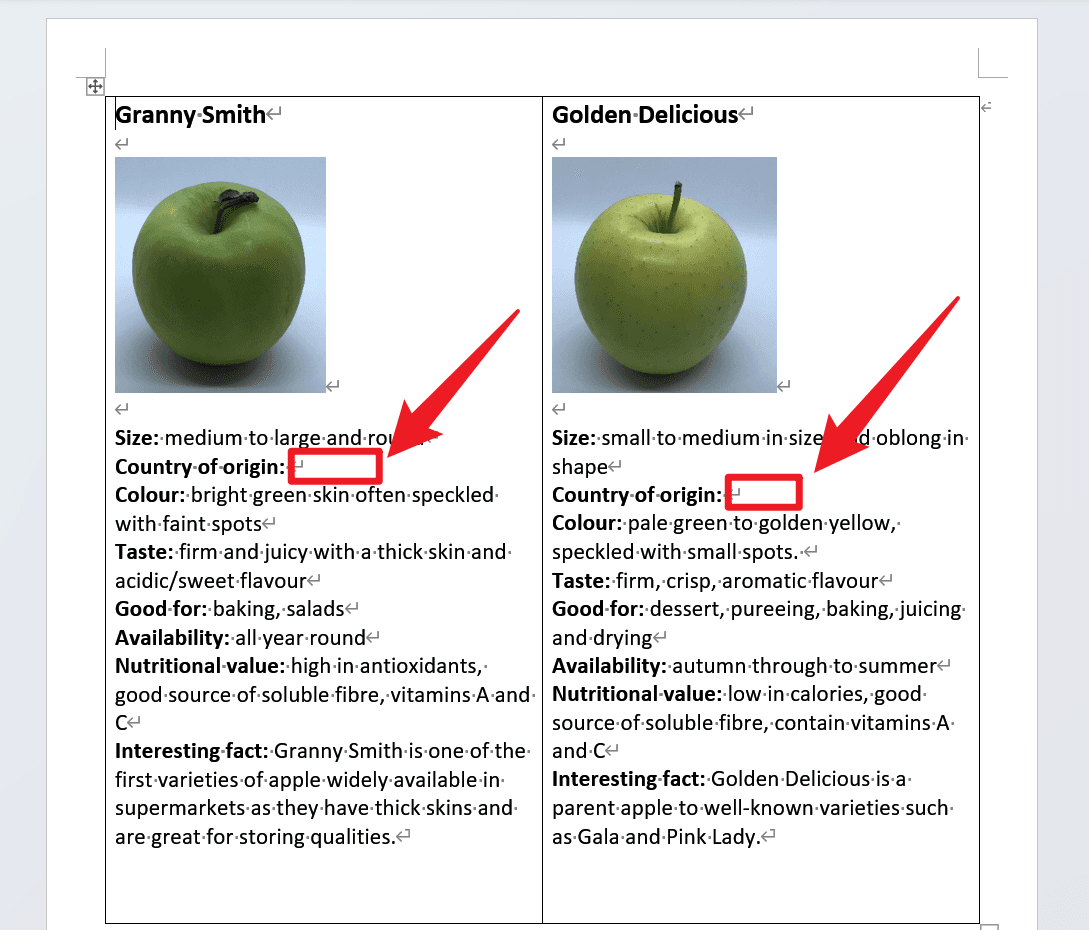
批量处理完成后,原来的 Australia 和 USA 已经被清除,标签及文档中的其他文字、图片和表格内容仍然保留。
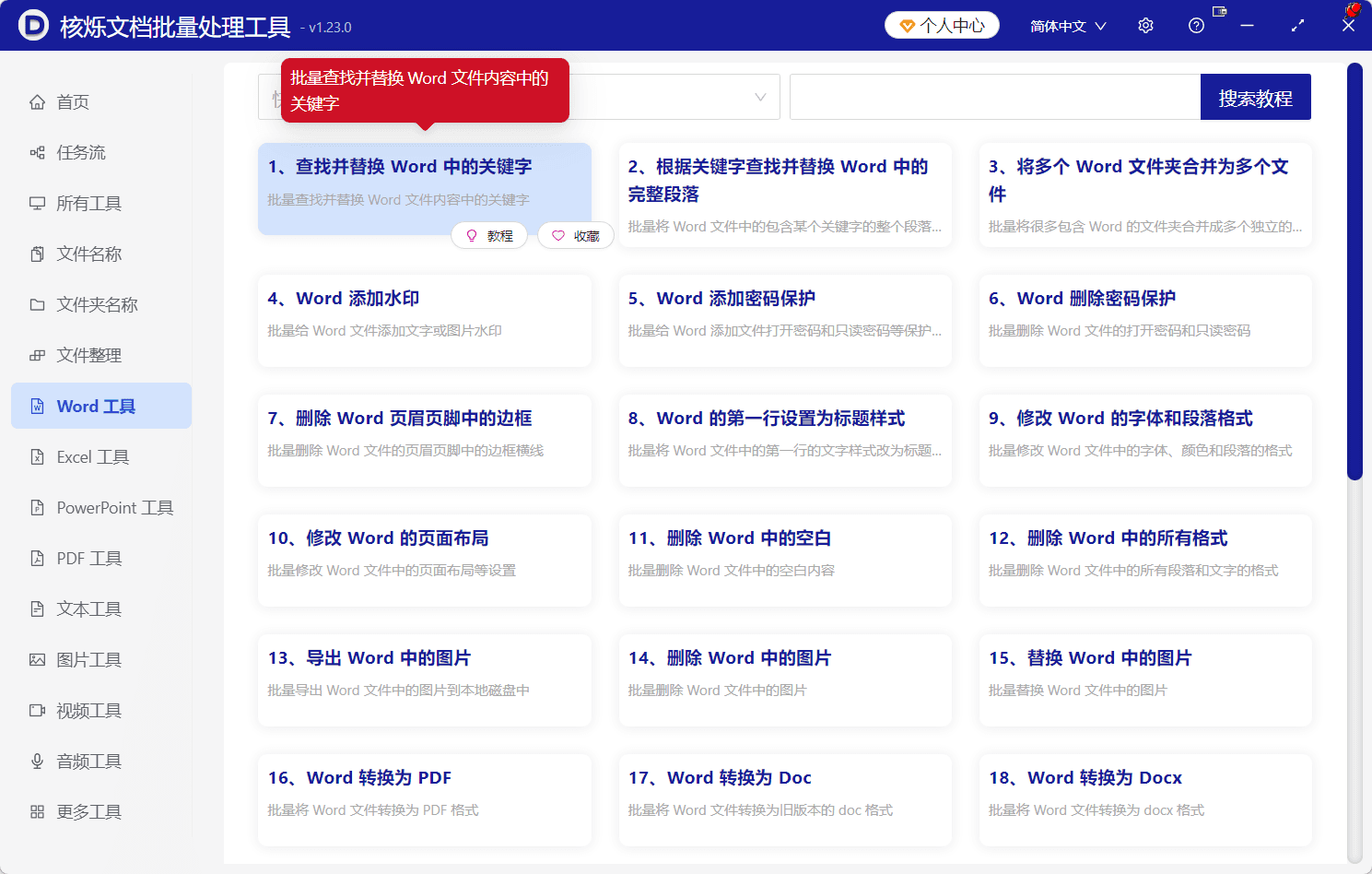
第一步,打开软件左侧的“Word 工具”,找到并点击“查找并替换 Word 中的关键字”。这个功能既能批量替换文字,也能通过留空替换内容来删除关键词。
第二步,在“选择需要处理的记录”页面点击“添加文件”,也可以点击“从文件夹中导入文件”,一次加入同一文件夹里的多个 Word 文档。确认名称和路径无误后,点击底部“下一步”。
第三步,在“设置处理选项”中选择“精确查找文本”,然后把要删除的关键词逐行填入“需要查找的关键字列表”,示例中分别填写 Australia 和 USA。“替换后的关键字列表”保持为空,因为界面已提示“不填则表示删除”。
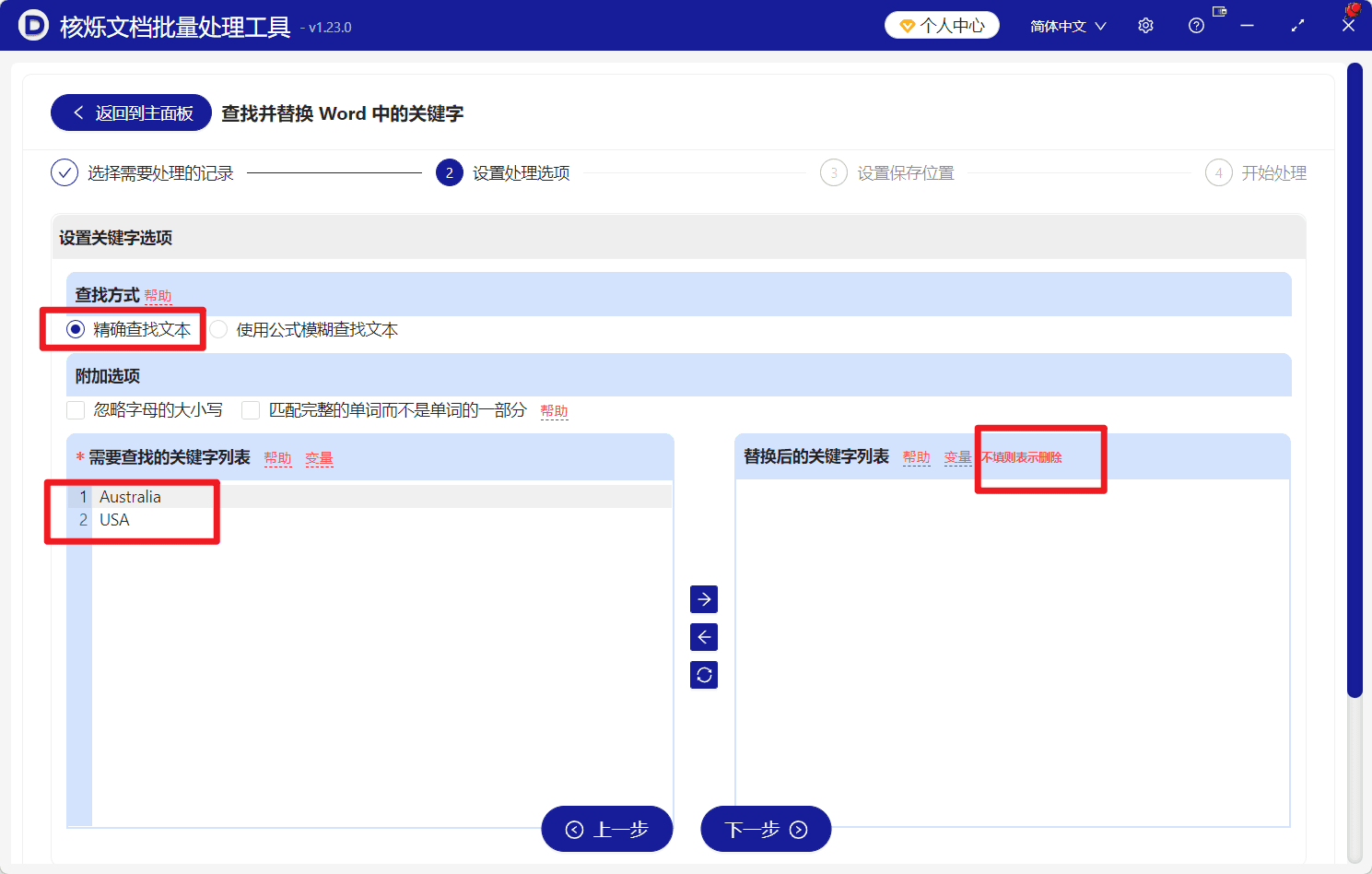
如果关键词存在大小写差异,或只想匹配完整单词,可以按实际情况勾选对应的附加选项。设置好后继续点击“下一步”,按页面流程设置保存位置并开始处理即可。
建议输出到新文件夹,先抽查处理结果再使用。这个方法也适合批量清理合同模板旧称、资料中的敏感信息和重复固定文字。📄
关键字:批量删除Word关键词 , Word批量替换 , docx批量处理 , doc文件修改 , 批量查找替换 , 删除指定文字 , 办公文档处理