提取文本内容批量重命名
翻译:简体中文,更新时间:2026-11-14 07:58:54
很多 txt 文本的名称没有辨识度时,可以用正则表达式提取文件里的编号,再批量替换原文件名。本文以提取“Book ID”后的数字为例,演示导入文件、填写匹配公式并完成处理的操作,适合整理书籍、订单、档案等文本资料。
一批 txt 文件都叫 book1、book2、book3,单看文件名根本不知道里面是什么?这篇就教大家用正则表达式提取文本内容,并批量重命名对应文件,不用逐个打开、复制和改名。
处理前,文件夹里的 5 个文本文件使用的是连续编号名称,辨识度比较低。

打开文本可以看到,第一行包含“Book ID:”和一串数字。这里需要提取的就是冒号后面的数字,例如 4829173056。

处理完成后,原来的 book1.txt、book2.txt 等名称被替换成各自文本中的 Book ID,txt 扩展名仍然保留。这样不打开文件,也能直接通过编号查找和区分内容。

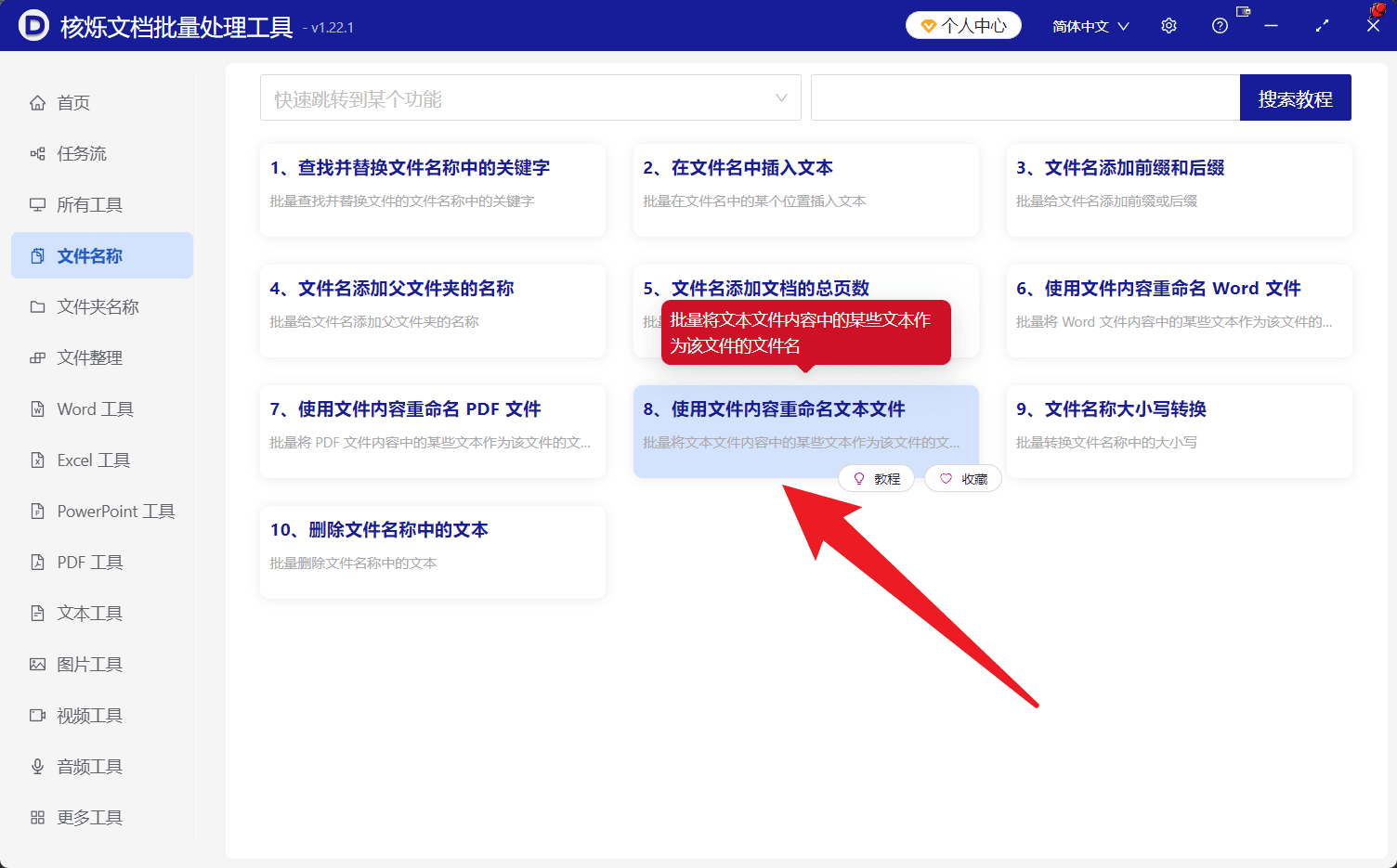
第一步,打开核烁文档批量处理工具,在左侧进入“文件名称”,找到并点击“使用文件内容重命名文本文件”。这个功能会从文本内容中查找指定信息,并将匹配结果用于文件名。
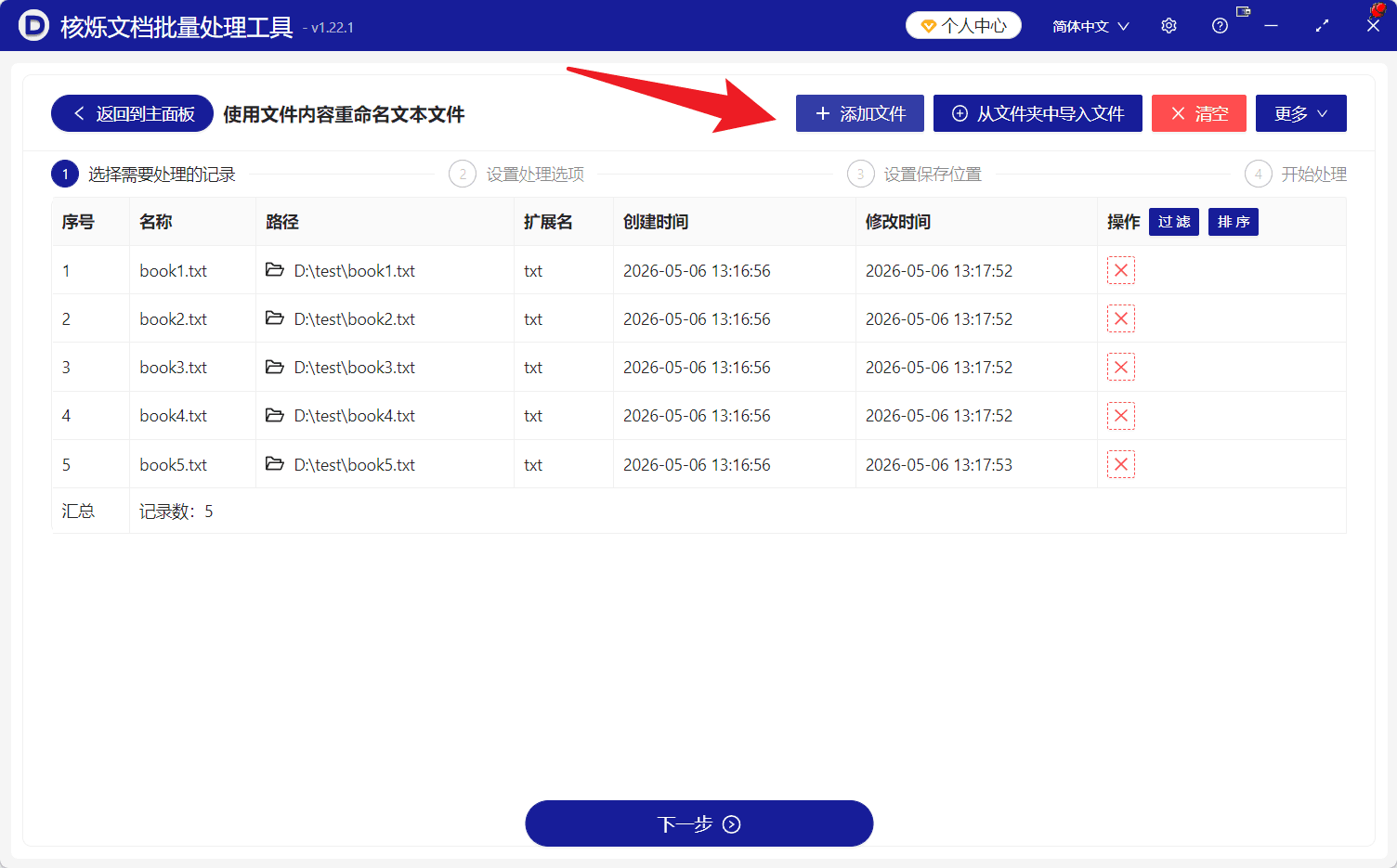
第二步,点击“添加文件”,选择需要处理的 txt 文本;如果文件集中放在同一个目录,也可以点击“从文件夹中导入文件”。确认列表中的名称、路径和扩展名无误后,点击底部“下一步”。
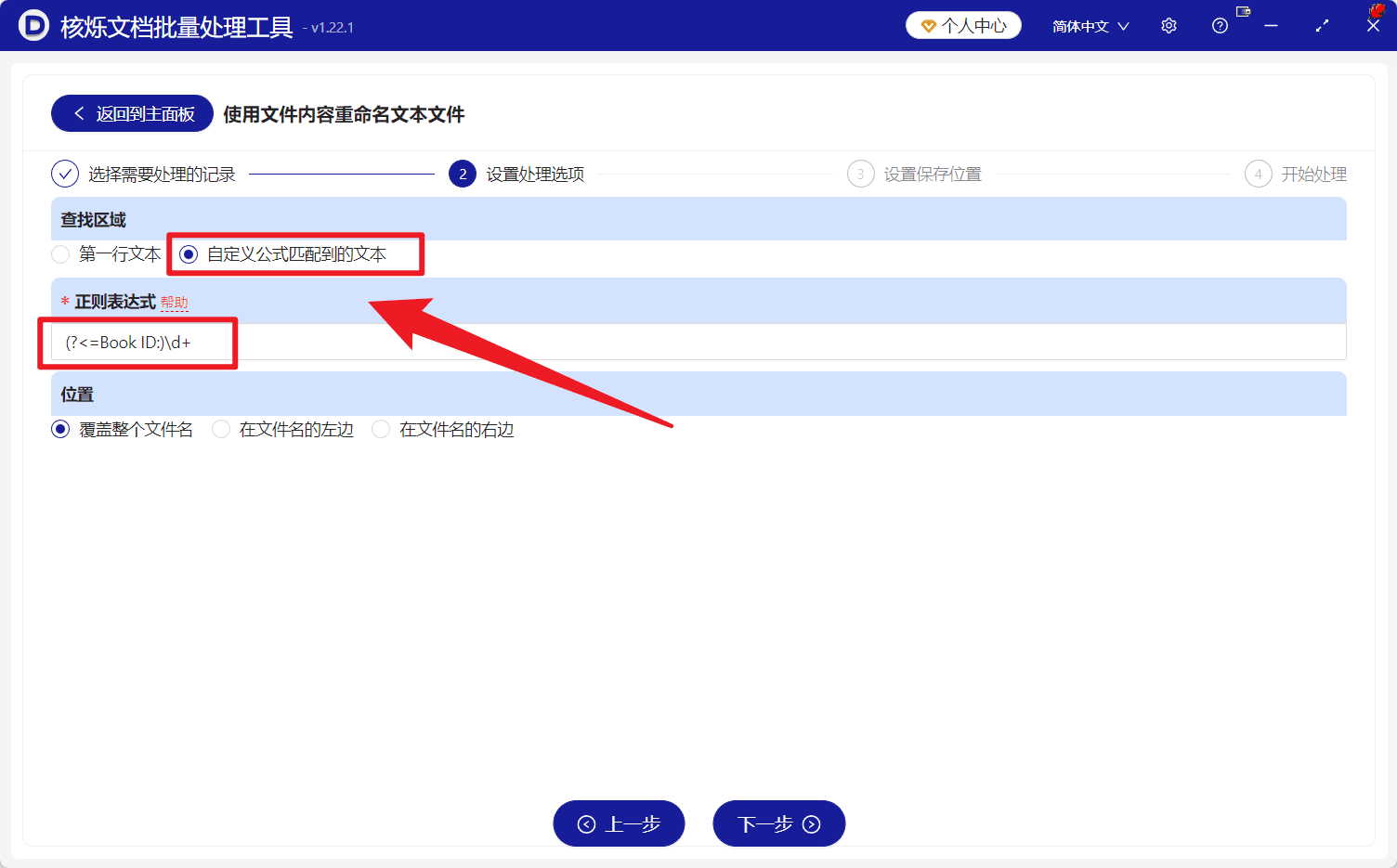
第三步,在“查找区域”选择“自定义公式匹配到的文本”,正则表达式填写“(?<=Book ID:)\d+”。其中“(?<=Book ID:)”表示从固定文字后开始查找,“\d+”用于匹配连续数字。
下方“位置”选择“覆盖整个文件名”,这样提取出的编号会直接替换原名称。设置好后点击“下一步”,再按照页面流程设置保存位置并开始处理即可。
这个方法也适合订单号、合同编号、客户编码等格式固定的文本资料。正式批量处理前,建议先用少量文件确认正则匹配结果,避免把正文中的其他数字误当成文件名。
关键字:文本文件批量重命名 , txt文件改名 , 正则表达式重命名 , 提取文件内容命名 , 通配符批量改名 , 文件名批量处理