批量统一Word段落对齐方式
多个 Word 文档的段落对齐方式不统一,不用逐个打开修改。通过文档批量处理工具导入多个 docx 文件,设置处理范围与段落范围,再选择左对齐、居中、右对齐、两端对齐等方式,适合统一报告、方案和资料的排版。
手里有很多 Word 文件,段落需要统一改成居中或其他对齐方式,一个个打开调整很容易陷入重复操作。这篇就讲清楚,怎么一次导入多个文档,批量修改段落对齐方式。
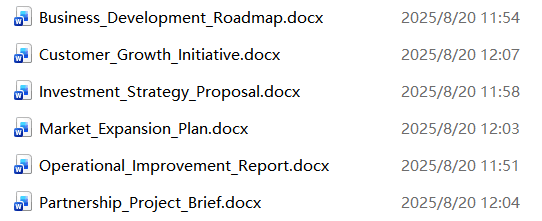
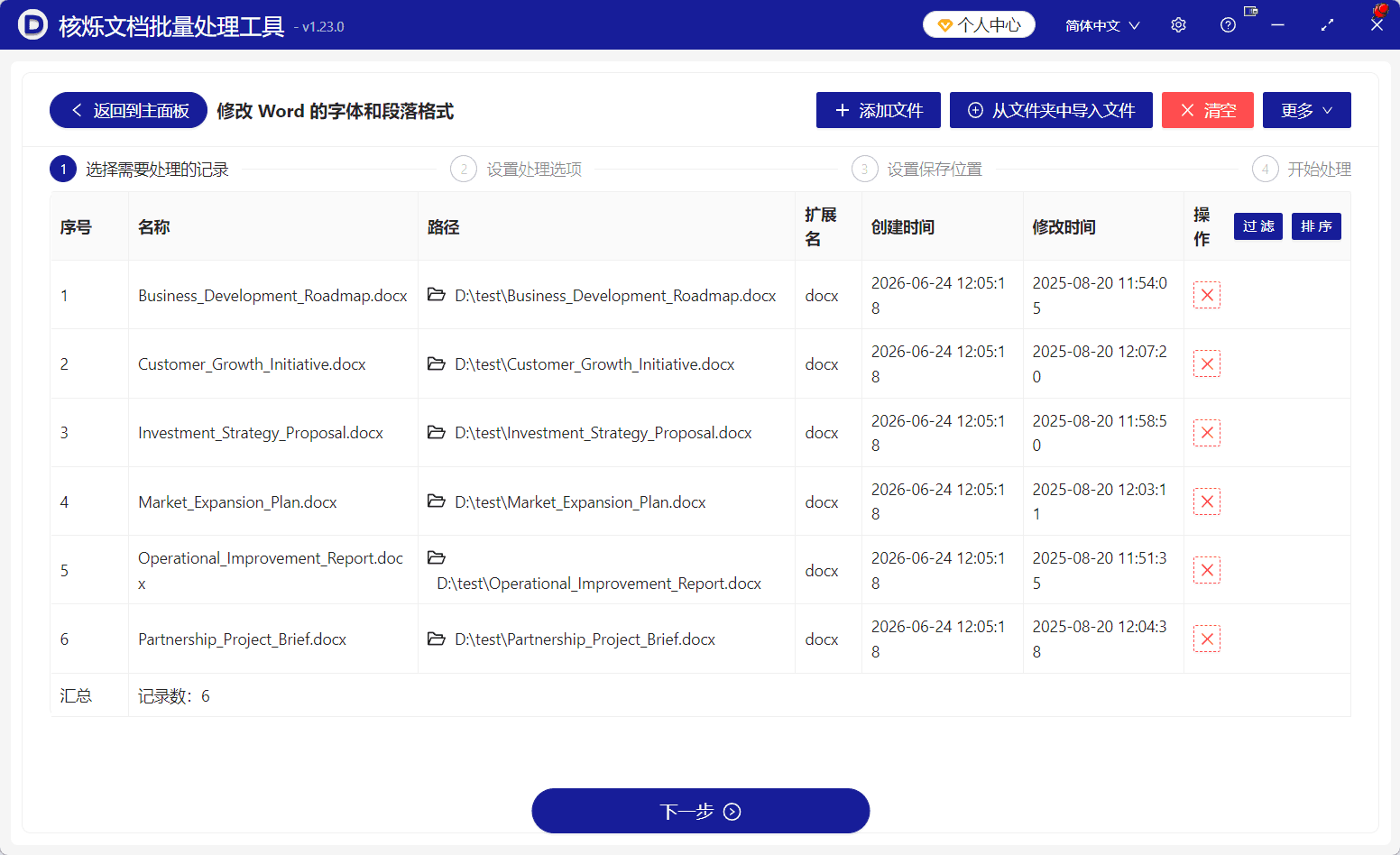
处理前可以看到,文件夹里共有 6 个 docx 文档,包括方案、报告和项目简报等文件。
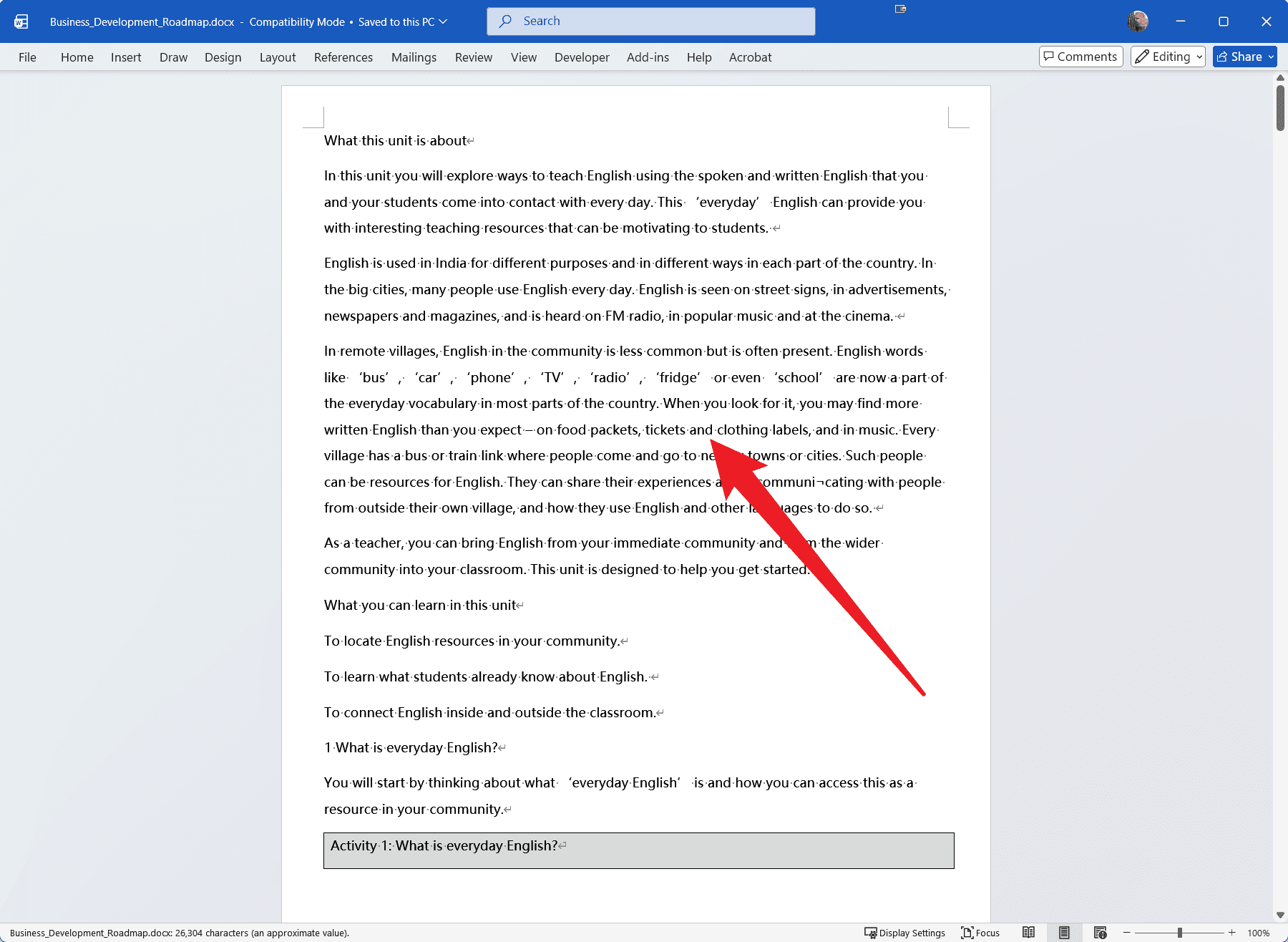
打开其中一个文件查看,原来的正文段落主要采用左对齐,文字右侧参差不齐。文档数量一多,逐份全选、设置格式会比较麻烦。
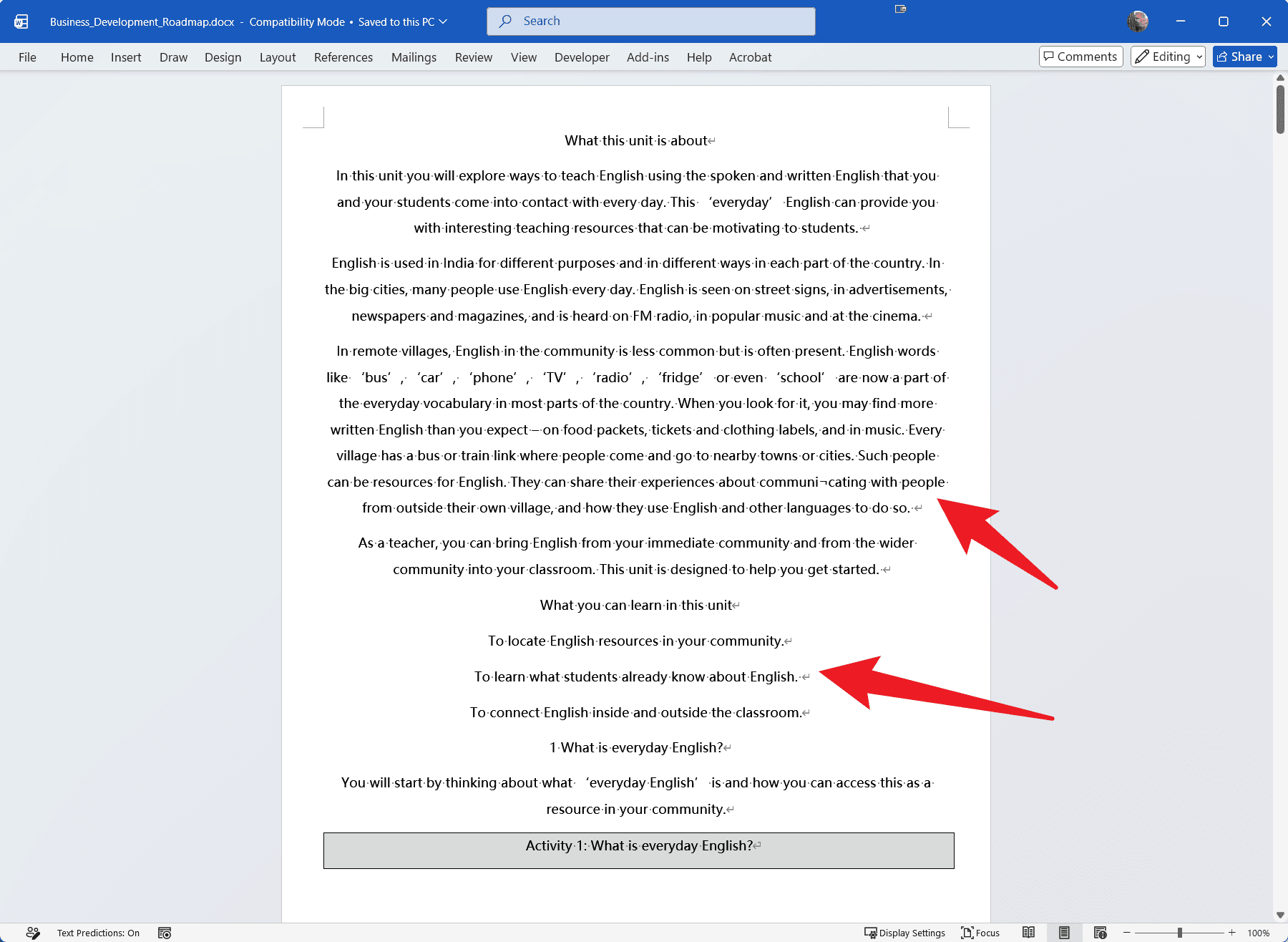
批量处理完成后,示例文档中的标题、正文和下方文本都统一调整为居中,对齐效果可以直接在 Word 中检查。
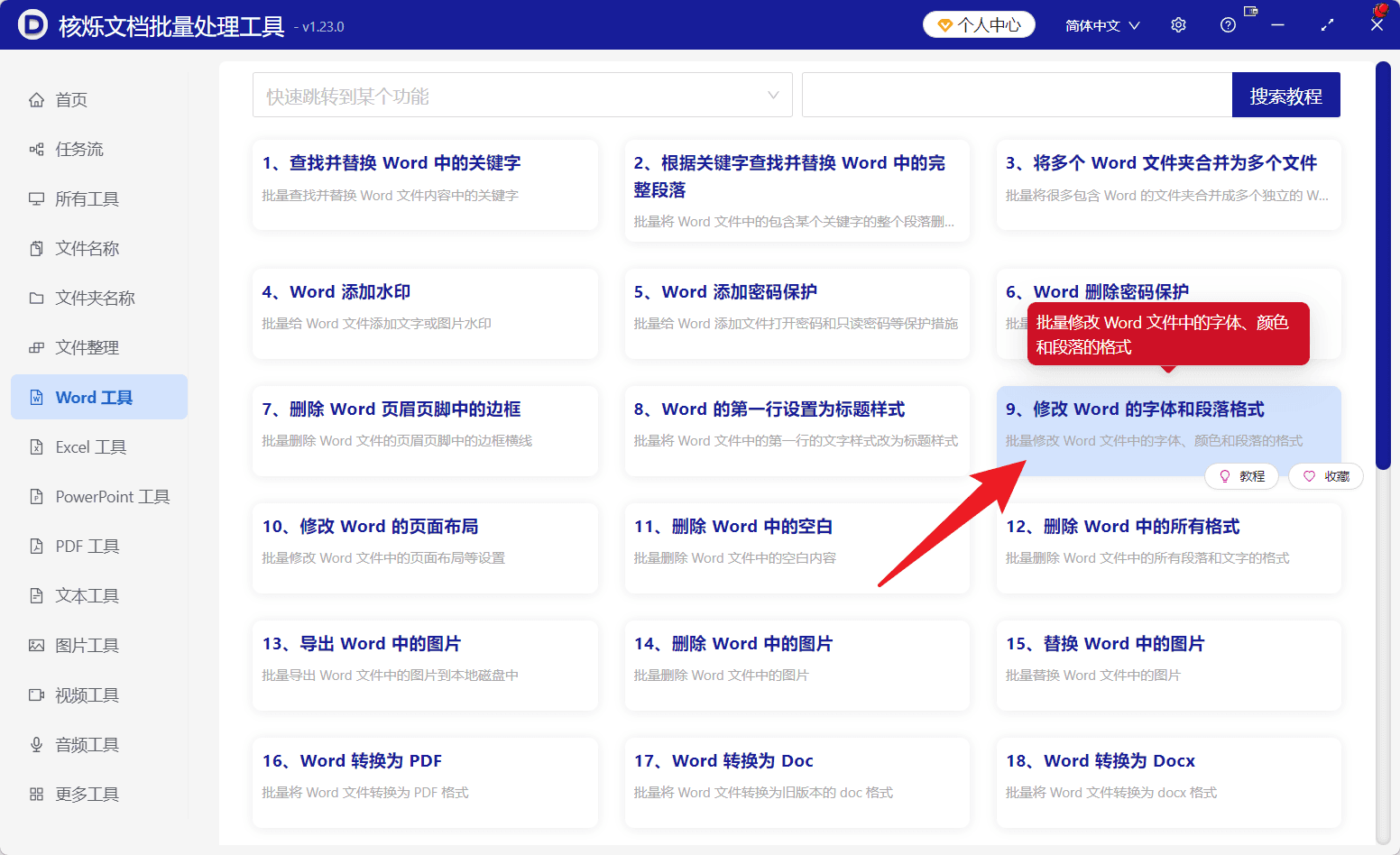
第一步,打开核烁文档批量处理工具,在左侧进入“Word 工具”,找到并点击“修改 Word 的字体和段落格式”。这个功能不仅能处理字体,也包含段落对齐方式等排版设置。
第二步,在“选择需要处理的记录”页面点击“添加文件”;如果待处理文档集中放在同一个文件夹,也可以点“从文件夹中导入文件”。确认列表中的名称、路径和扩展名无误后,点击底部“下一步”。
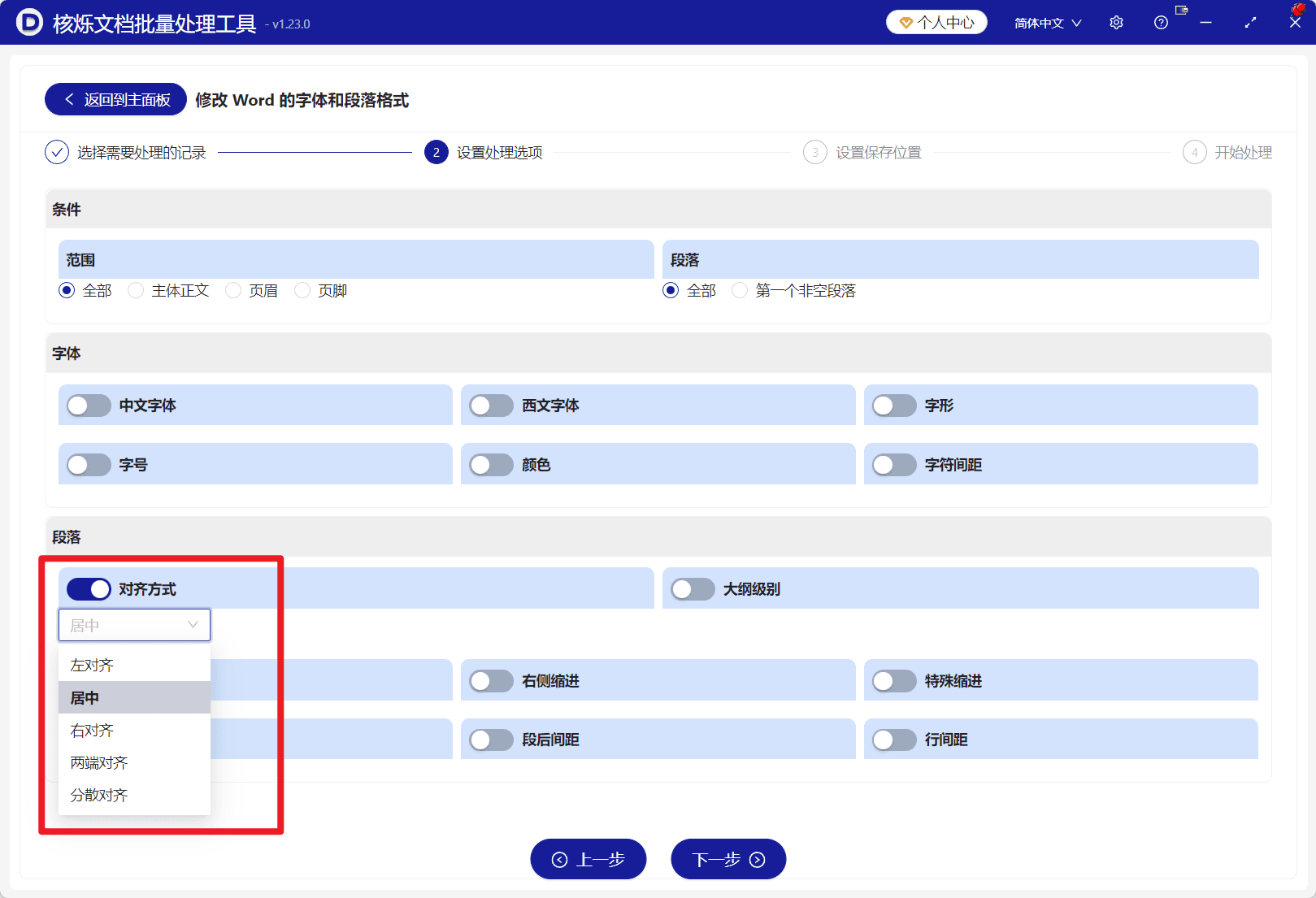
第三步,进入“设置处理选项”。先按需求选择范围,可处理全部、主体正文、页眉或页脚;段落范围也能选择“全部”或“第一个非空段落”。如果想统一整份文档,截图中的“全部”设置更合适。
接着在“段落”区域开启“对齐方式”,从下拉框中选择左对齐、居中、右对齐、两端对齐或分散对齐。示例选择的是“居中”,没有修改需求的字体、缩进、间距等开关保持关闭即可,避免带入多余格式变化。
设置好后继续点击“下一步”,按页面流程设置保存位置并开始处理。完成后建议抽查标题、正文、表格文本以及页眉页脚,确认所选范围符合预期。这个方法很适合批量统一 docx、doc 报告、合同模板和项目资料的段落排版。