很多Word批量转MP4
内容说明:本文内容基于发布时的软件版本整理,界面与功能可能随版本更新而变化,请以当前软件实际表现为准。如发现内容有误,欢迎反馈。
本文相关软件核烁文档批量处理工具
需要把一批 Word 文档做成可播放的视频时,不必逐个导出。通过文档批量处理工具一次导入多个 docx 文件,设置视频清晰度、流畅度和背景声音,再选择保存位置并开始处理,适合课件、资料展示和文档内容分享等场景。
手里有很多 Word 文档,需要逐个转换成 MP4 视频,重复操作很容易打乱文件。这个方法可以一次添加多个文档,统一设置后批量处理,docx 文件较多时尤其方便。
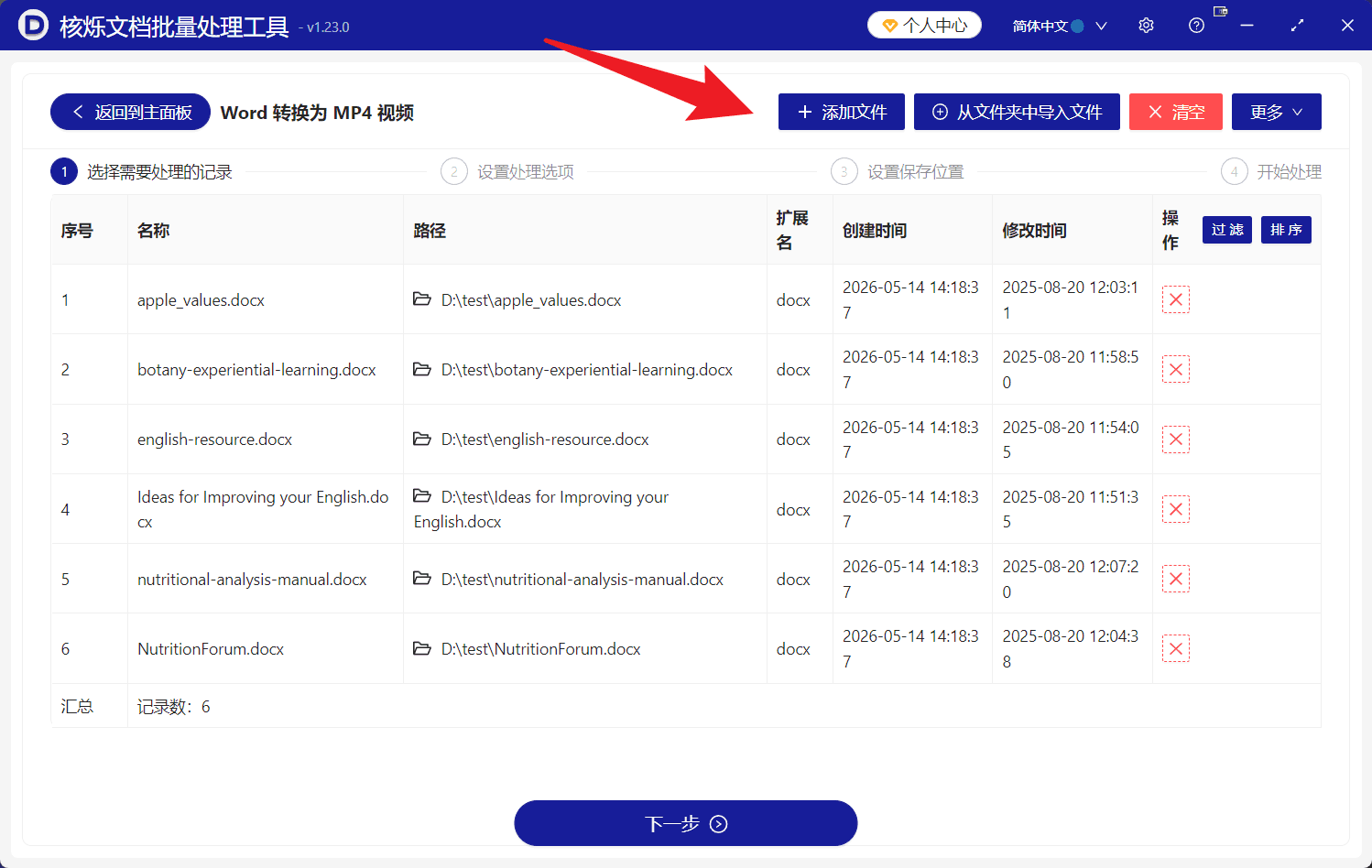
处理前,文件夹里是多个独立的 Word 文档,示例中包含 6 个 docx 文件,文件名和内容各不相同。

处理完成后,每个 Word 文档都会对应生成一个 MP4 文件,原来的主体文件名也保留下来,后续查找和区分更直观。

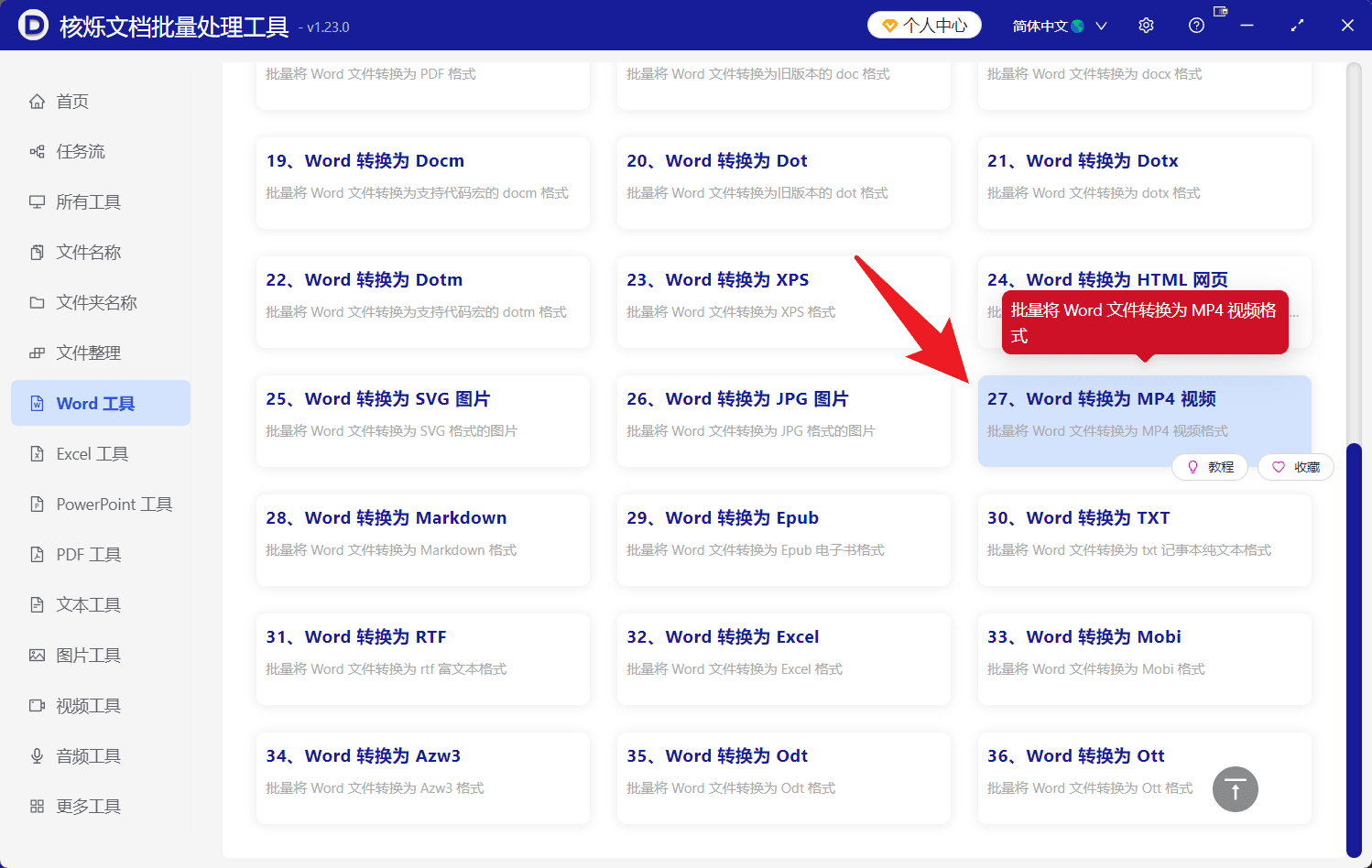
第一步,打开核烁文档批量处理工具,在左侧进入“Word 工具”,找到并点击“Word 转换为 MP4 视频”。这里是专门将 Word 文件批量转换为 MP4 视频格式的入口,别选到 JPG、HTML 等相邻功能。
第二步,点击“添加文件”选择要处理的 Word 文档;如果文件已经集中放在同一个文件夹,也可以点“从文件夹中导入文件”。添加后先核对名称、路径和扩展名,确认没有选错文件,再点击底部“下一步”。
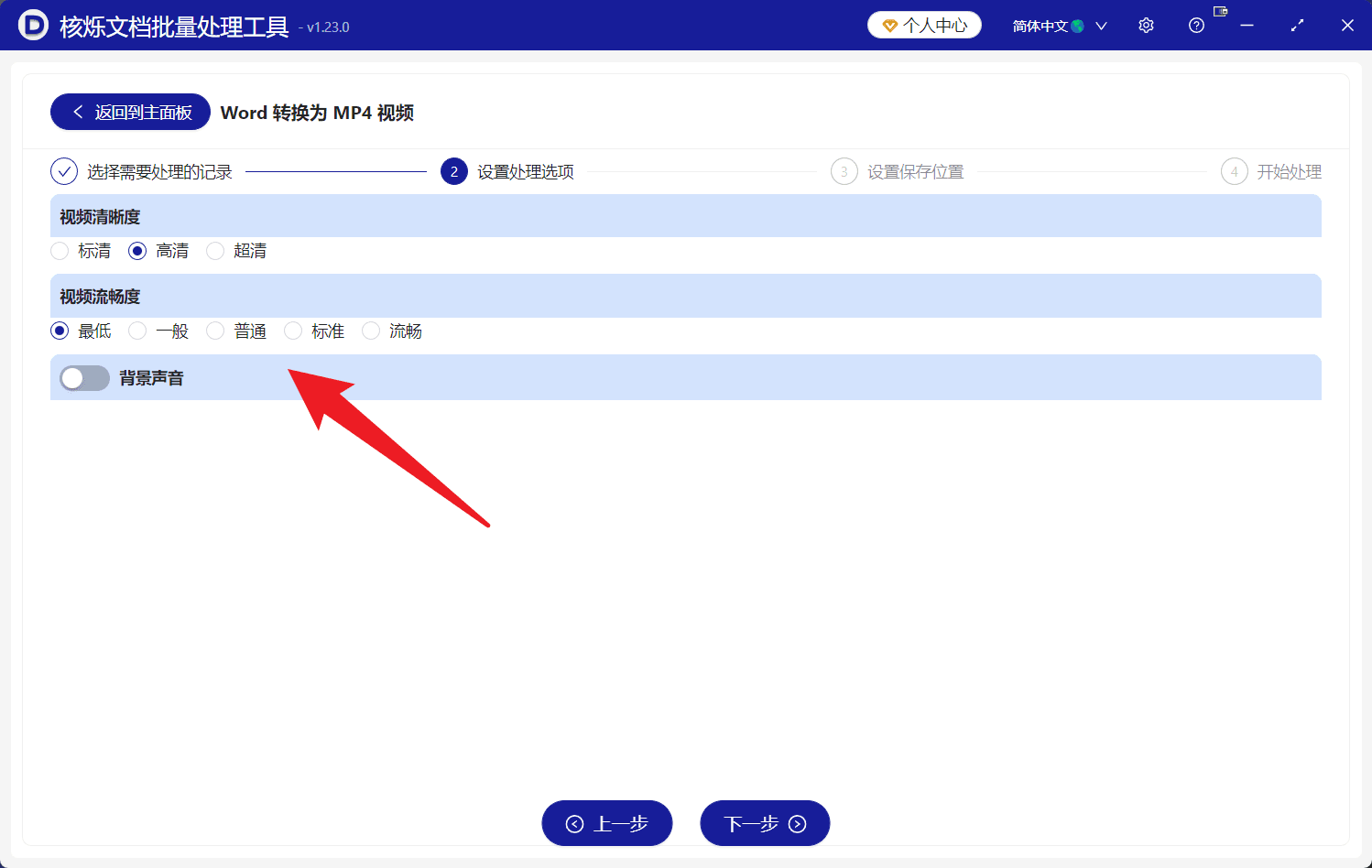
第三步,根据用途设置视频参数。视频清晰度可选标清、高清或超清,视频流畅度也有多个档位;如果需要声音,可以打开“背景声音”,不需要就保持关闭。参数确认后点击“下一步”。
接着按界面提示设置保存位置并开始处理即可。建议单独新建输出文件夹,避免生成的 MP4 和原始 Word 混在一起;正式批量转换前,也可以先用少量文件确认画面效果是否符合需要。
关键字:Word转MP4 , docx转视频 , doc转MP4 , 批量转换Word , 文档转视频 , 办公文件批处理 , MP4视频转换
创建时间:2026-11-22 07:56:22
本文相关软件核烁文档批量处理工具
内容说明:本文内容基于发布时的软件版本整理,界面与功能可能随版本更新而变化,请以当前软件实际表现为准。如发现内容有误,欢迎反馈。
相关文章
Word批量转换MP4视频教程:一次把多个docx、doc文档转成视频文件多个 Word 文件一键转 MP4 视频的方法:适合文档展示和培训资料批量处理多个Word批量转MP4教程如何批量将 Word 文档转换为 MP4 视频?docx/doc 转视频操作教程多个Word文档如何一键转成MP4视频?doc、docx批量转换方法详解如何批量将Word文档转换为MP4视频?docx/doc转视频教程如何批量将 Word 文档转换为 MP4 视频格式(docx、doc 批量转视频)多个XLSX文件如何一键转为XLAM?Excel加载宏批量转换方法如何批量删除视频画面只保留声音?多个 MP4 视频一键去图像教程PDF 批量转 ZUGFeRD 标准格式教程:从添加文件到选择目标版本很多Word怎么批量转Mobi如何批量删除Word中的数字号码?三分钟快速清空教程