批量删除文件名指定文本右侧内容
内容说明:本文内容基于发布时的软件版本整理,界面与功能可能随版本更新而变化,请以当前软件实际表现为准。如发现内容有误,欢迎反馈。
本文相关软件核烁文档批量处理工具
文件名中带有统一标记,但标记右侧还跟着日期、版本或备注时,可以按指定文本批量删除其右侧内容。本文以 START 为定位文本,演示如何保留 START 和文件扩展名,适合整理 txt、doc、docx 等批量文件。
一批文件名都带着日期、版本号或临时备注,逐个删掉很容易漏改。这篇就分享一个批量处理方法:找到文件名中的指定文本,一次删除它右边的所有内容。
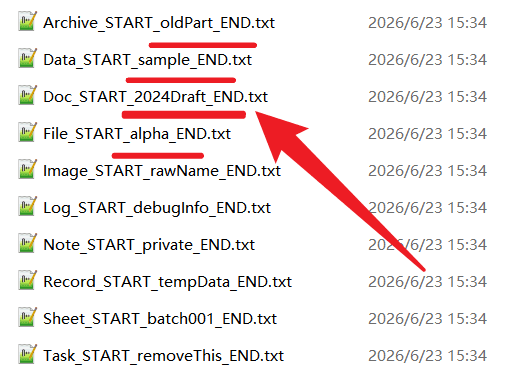
处理前,示例文件名里都有“START”,后面还跟着 oldPart、sample、2024Draft 等不同文本,并以“END”结尾。
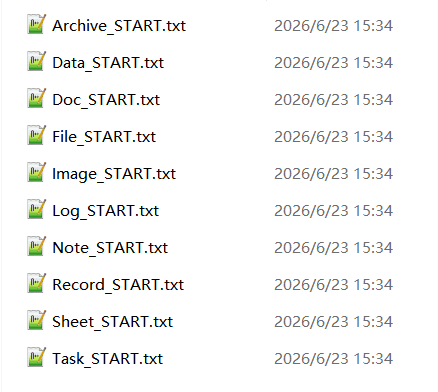
处理后,“START”右边的内容被统一删除,文件名变成 Archive_START.txt、Data_START.txt、Doc_START.txt 等形式;指定文本和原来的 txt 扩展名都保留了,结果更整齐。
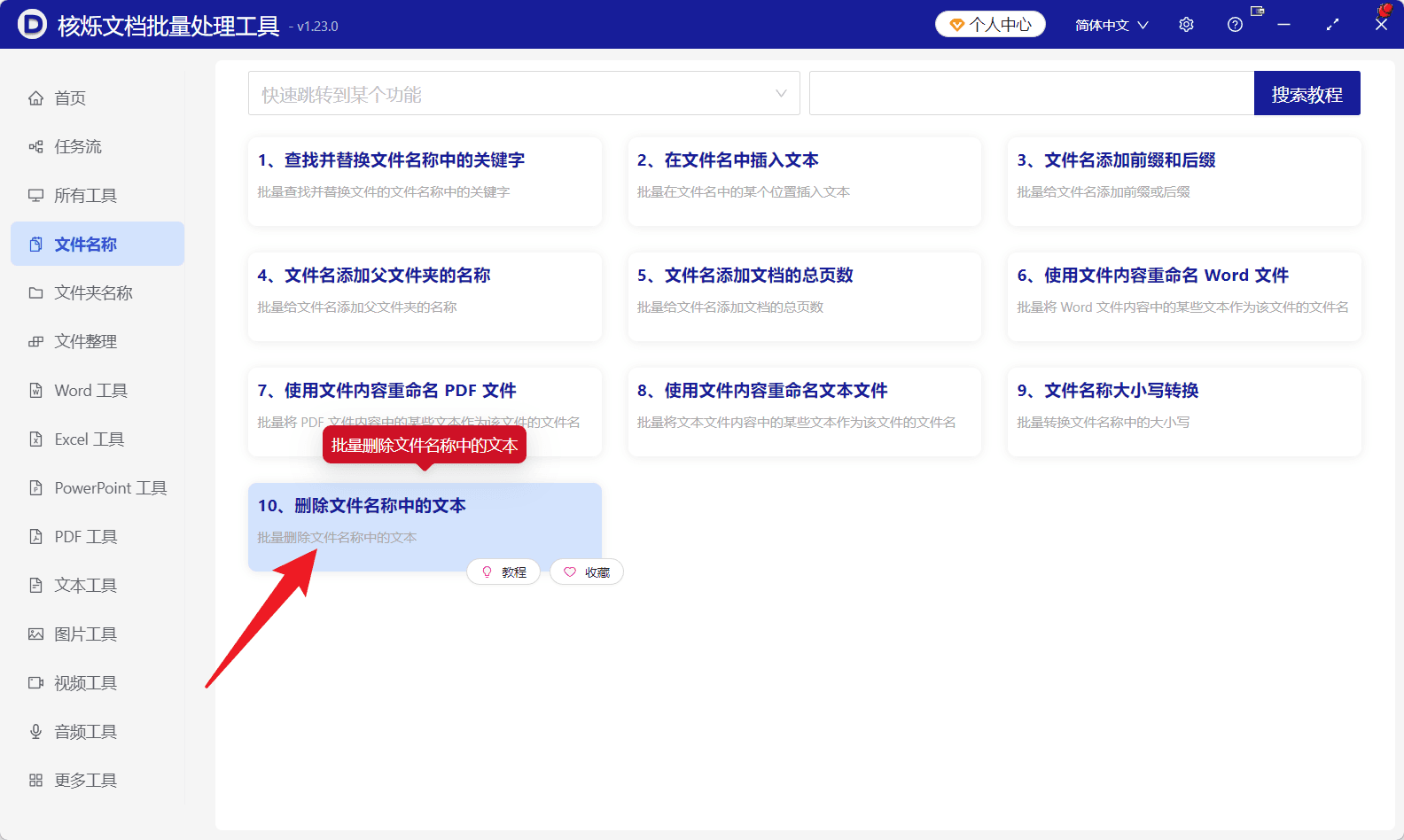
第一步,打开核烁文档批量处理工具,在左侧进入“文件名称”,再点击“删除文件名称中的文本”。这个功能不只是删除固定字符,也可以根据某段文本的位置清理文件名。
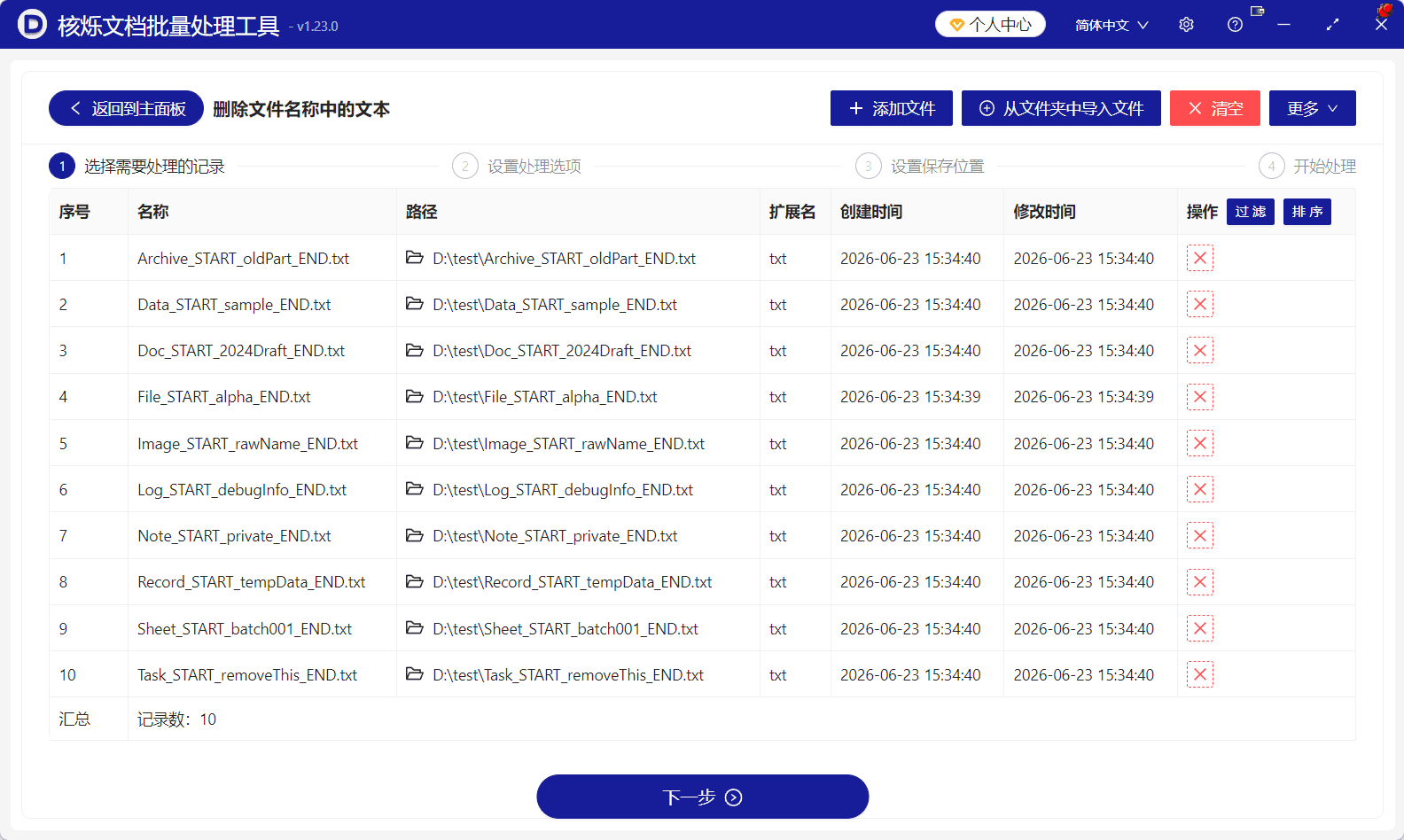
第二步,点击“添加文件”,或者选择“从文件夹中导入文件”,把需要统一改名的文件加入处理列表。核对名称、路径和扩展名,确认没有混入不需要处理的文件后,点击“下一步”。
第三步,在“操作类型”中选择“某个文本右边的所有内容”,然后在“文本”输入框填写定位内容。示例输入的是 START;“包含该文本”保持关闭,所以会保留 START,只删除它右侧的字符。
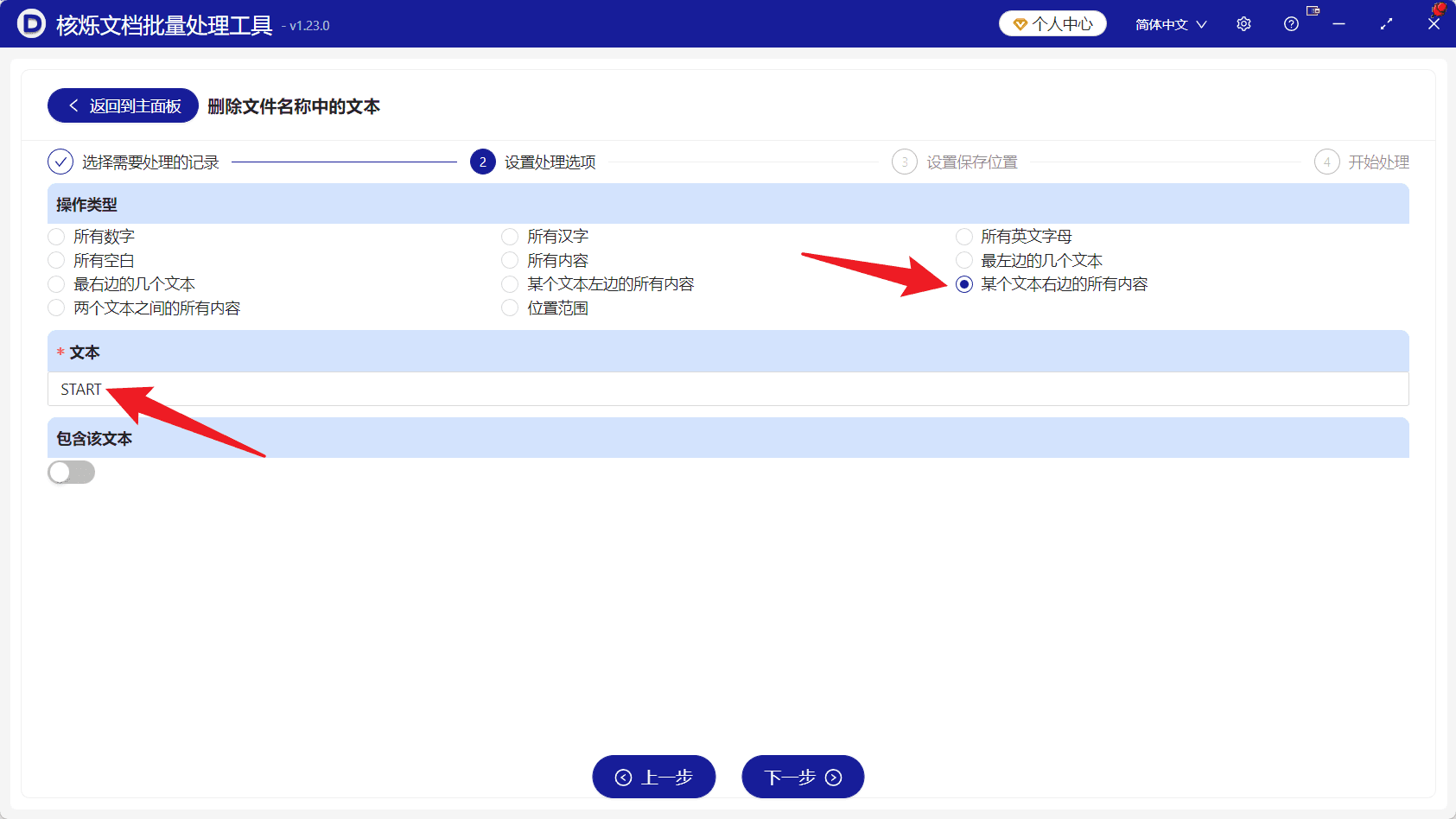
设置好后继续点击“下一步”,按页面流程设置保存位置并开始处理即可。正式执行前建议再次确认定位文本,避免名称中存在相同字符的其他文件被误处理。
这个方法适合清理文件名里的版本号、日期、流水号和备注,也能用于 txt、doc、docx、PDF、图片等不同类型的文件,批量处理比逐个重命名更省重复操作。
关键字:批量修改文件名 , 删除文件名文本 , 批量重命名文件 , 删除指定文本右侧内容 , txt文件重命名 , docx文件批量改名 , 文件名清理
创建时间:2026-11-25 08:55:06
本文相关软件核烁文档批量处理工具
内容说明:本文内容基于发布时的软件版本整理,界面与功能可能随版本更新而变化,请以当前软件实际表现为准。如发现内容有误,欢迎反馈。
相关文章
批量删掉文件名左侧内容文件名有空格怎么批量去掉?Word、Excel、PPT、PDF 文件统一改名方法批量去掉文件名末尾日期:PDF、Word、Excel 文件统一重命名方法批量重命名技巧:删除docx、xlsx、pptx、jpg等文件名中的数字文件名含中文怎么一键去掉?批量清除汉字并保留doc、xlsx、pdf扩展名教程如何批量删除文件名中的所有数字?PDF、Word、Excel、图片统一改名方法批量删掉文件名右侧文本如何批量删除文件名中的中文汉字,保留英文与扩展名批量删除文件名中的数字怎么做?一键清理PDF、Word、Excel和图片编号文件名去中文教程:批量移除 docx、xlsx、pdf 名称里的汉字如何批量删除文件名中的所有英文字母,保留数字编号和扩展名怎么批量删除文件名中的中文汉字?Word、Excel、PDF等文件统一清理方法