批量删掉文件名左侧文字
文件名前面带有固定长度的英文编号或无用前缀时,可以按字符数量统一删除。通过“删除文件名称中的文本”功能,选择“最左边的几个文本”并填写数量,即可批量处理 docx、xlsx、ppt、PDF、图片等不同格式文件。
一批文件名前面都有多余的英文标识,逐个改名不仅麻烦,还容易删错。这篇就分享一个批量删除文件名最左侧几个字符的方法,混合格式的文件也能放在一起处理。
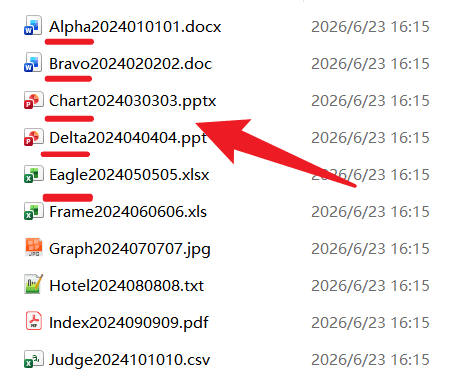
处理前,Word、PowerPoint、Excel、图片、TXT、PDF、CSV 等文件名分别以 Alpha、Bravo、Chart、Delta 等文本开头,真正需要保留的是后面的数字名称和扩展名。
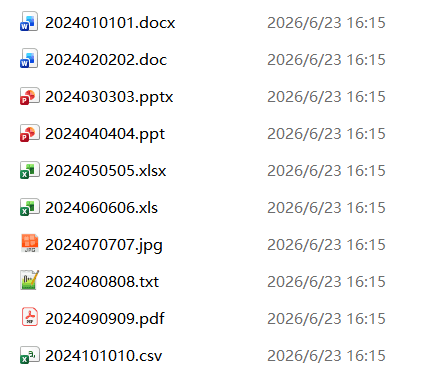
处理后,文件名左侧的 5 个英文字母被统一删除,数字部分完整保留,docx、doc、pptx、ppt、xlsx、xls、jpg、txt、pdf、csv 等扩展名也没有变化,整理后的命名更统一。
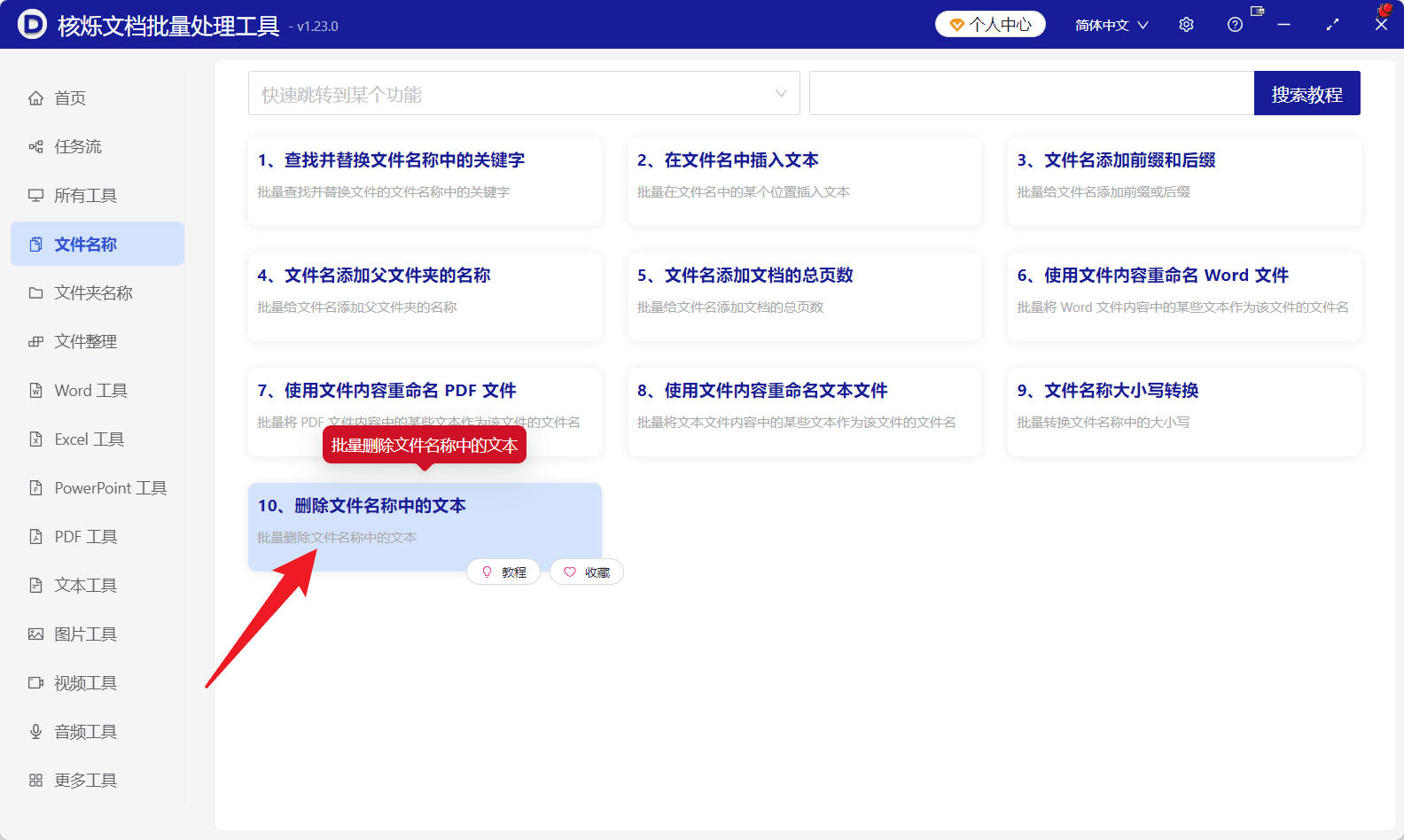
第一步,打开软件左侧的“文件名称”分类,找到并点击“删除文件名称中的文本”。这个功能适合删除固定前缀、编号标识,或者文件名指定位置的多余内容。
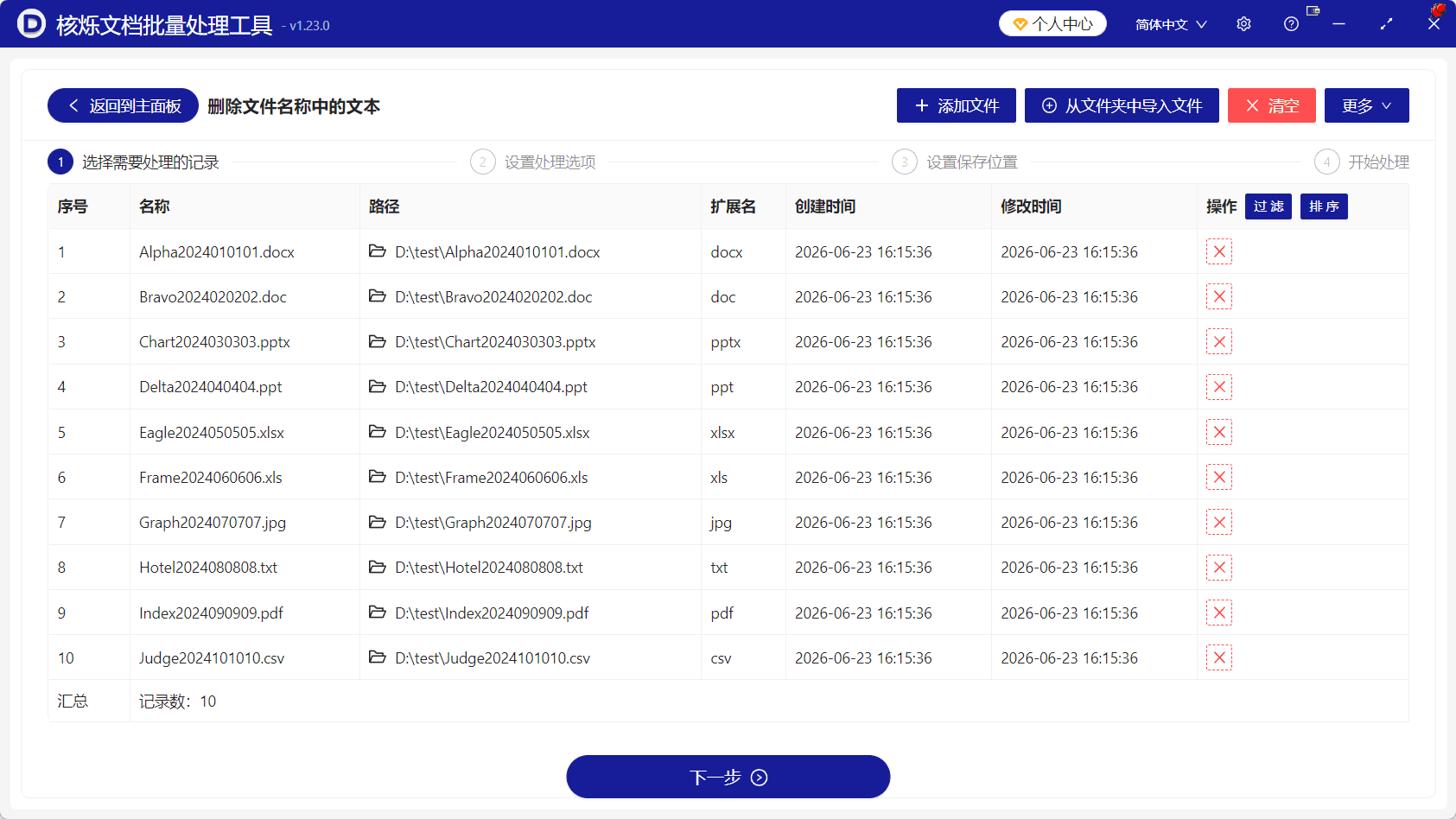
第二步,点击右上角“添加文件”,也可以用“从文件夹中导入文件”一次加入整批资料。文件进入列表后,先检查名称、路径和扩展名是否正确;如果有不需要处理的记录,可以点击对应行右侧的删除图标,再点“下一步”。
第三步,在“设置处理选项”中选择“最左边的几个文本”,然后在“数量”里填写要删除的字符数。示例中的 Alpha、Bravo、Chart 等前缀都是 5 个字母,所以数量填写 5;实际操作时,要根据自己文件名前缀的长度来设置。
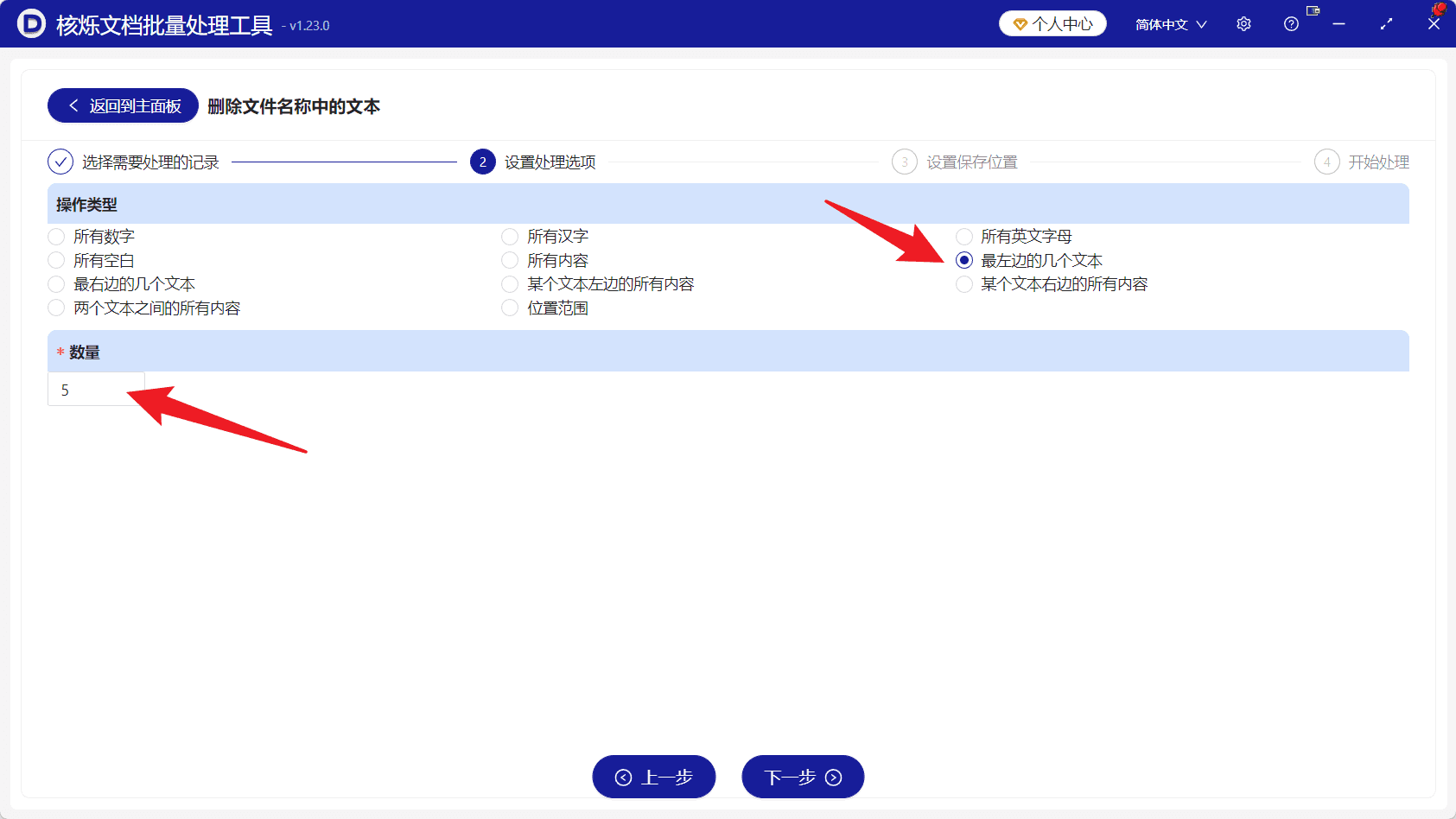
设置完成后点击“下一步”,按界面提示设置保存位置并开始处理即可。建议正式处理前确认每个文件需要删除的字符数量一致,尤其要留意文件名中的空格、中文和符号,避免把需要保留的内容一起删掉。
这个方法很适合整理项目资料、扫描件、客户文件或系统导出的附件,碰到“固定前缀+有效名称”这类命名时,就不用再逐个手动重命名啦。