怎樣才能將Word文檔中的水印去掉


翻譯简体中文繁體中文更新時間2025-06-24 16:47:45zhen

聲明:網站中的所有圖片、文字和視頻等內容均僅供參考,不一定是最新的、正確的、準確的。若有異議,請以實際體驗效果為準!

大家在平時使用Word文檔的時候,可能會注意到有不少文件頁面上都有著各種各樣的水印,很影響閱讀體驗。 其實水印的存在主要是為了保護版權以及一些重要的信息不被篡改,最常見的比如在一些大型考試的考試試卷上,會看到「機密」這兩個字的水印,還有一些重要文檔,為了防止他人複製粘貼用作其它用途,會加上「禁止複製」這類字樣用以提醒。 那麼如果單純為了閱覽方便,想要去掉這些水印該怎麼做呢? 不妨試試下面我要分享的這個方法,操作簡單,效果卓群。

使用場景

當需要去掉文檔頁面的水印,以便提升閱讀體驗時,可以使用此功能一次性刪除多個Word文檔中的水印。

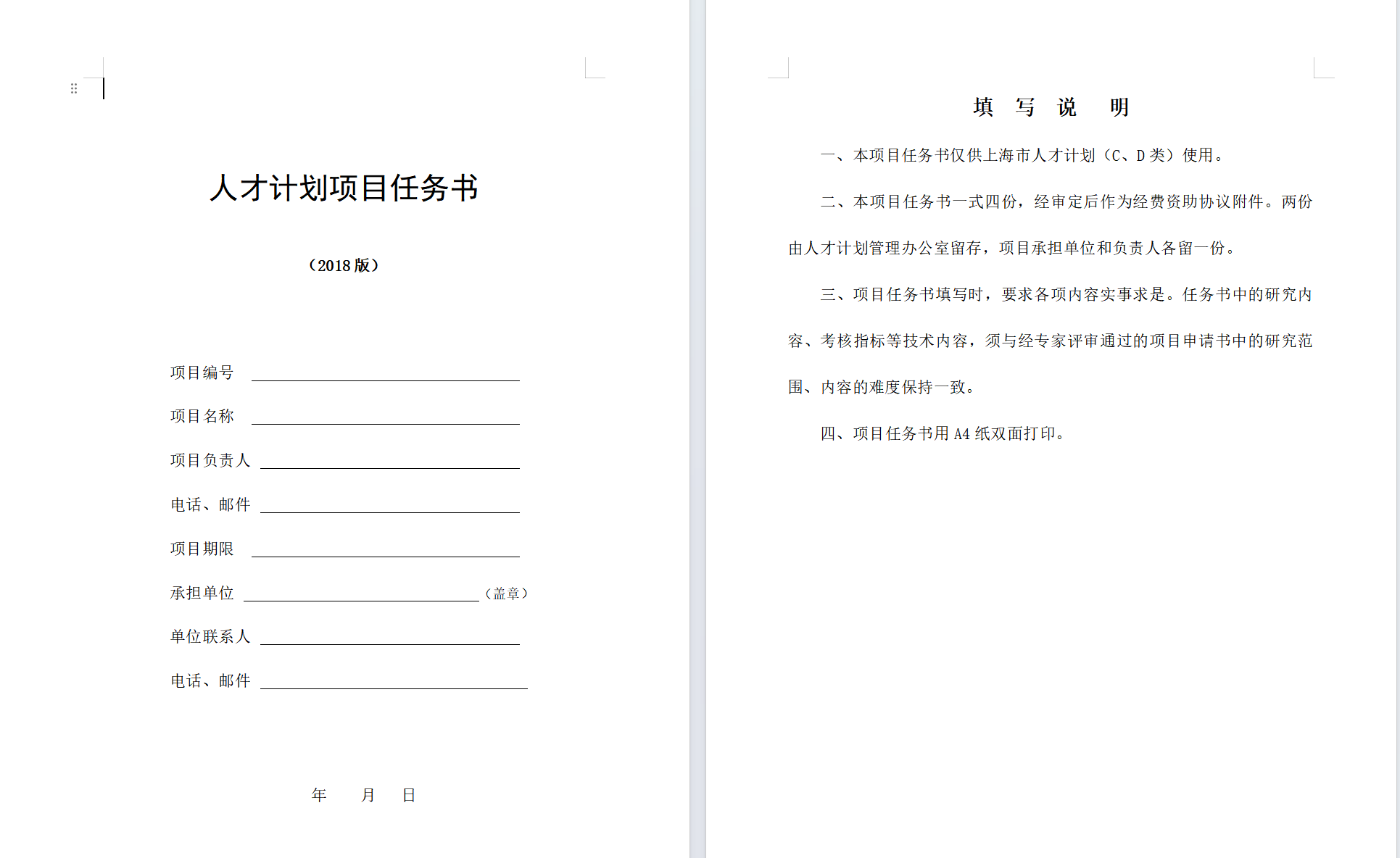
效果預覽

處理前
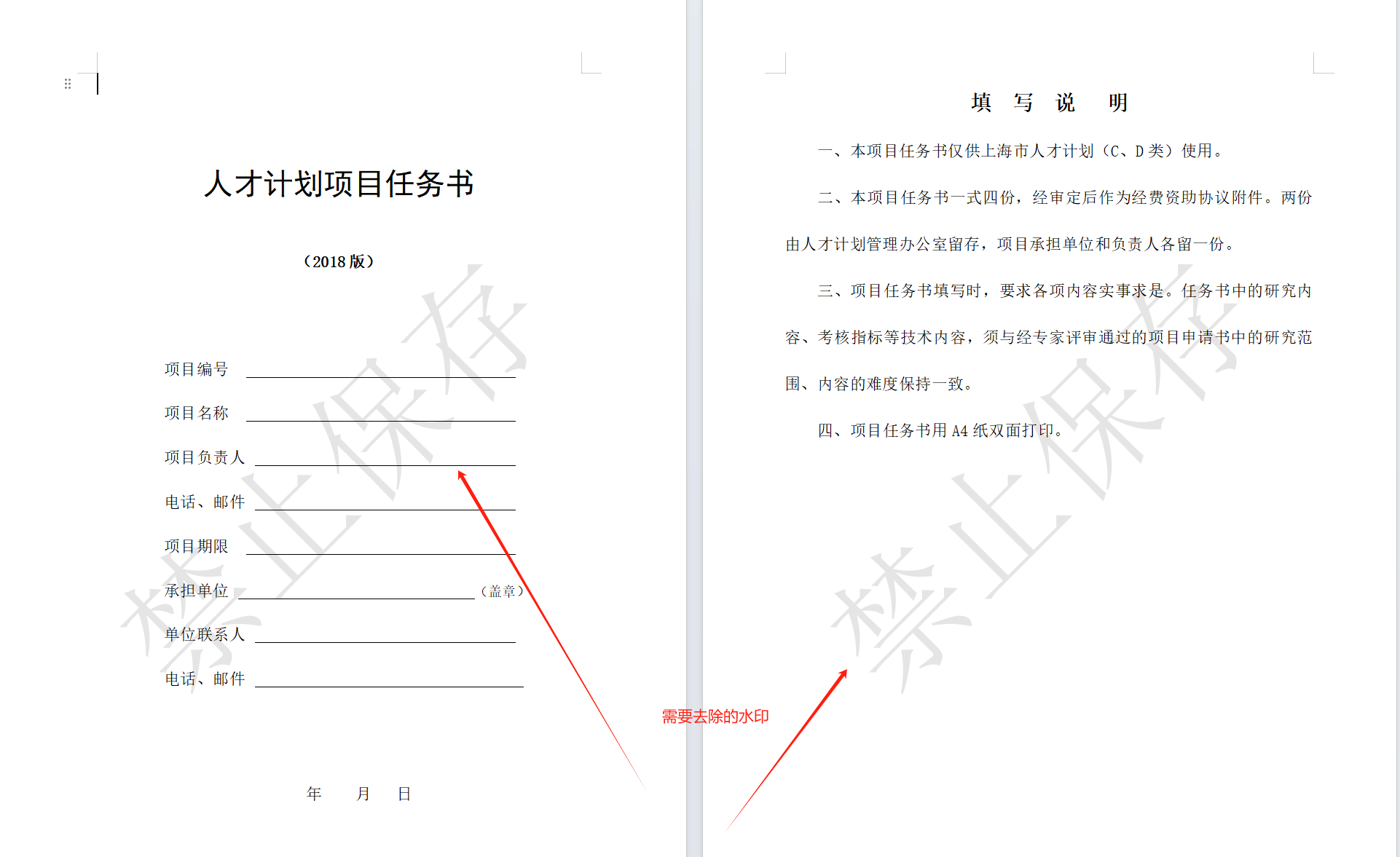
image-Word文檔的水印怎麼去掉,怎樣去掉word文檔裡面的水印,一鍵去水印

處理後

image-Word文檔的水印怎麼去掉,怎樣去掉word文檔裡面的水印,一鍵去水印

操作步驟

1.打開下面這個工具箱,點擊「文件水印」,然後找到「刪除Word水印」功能。
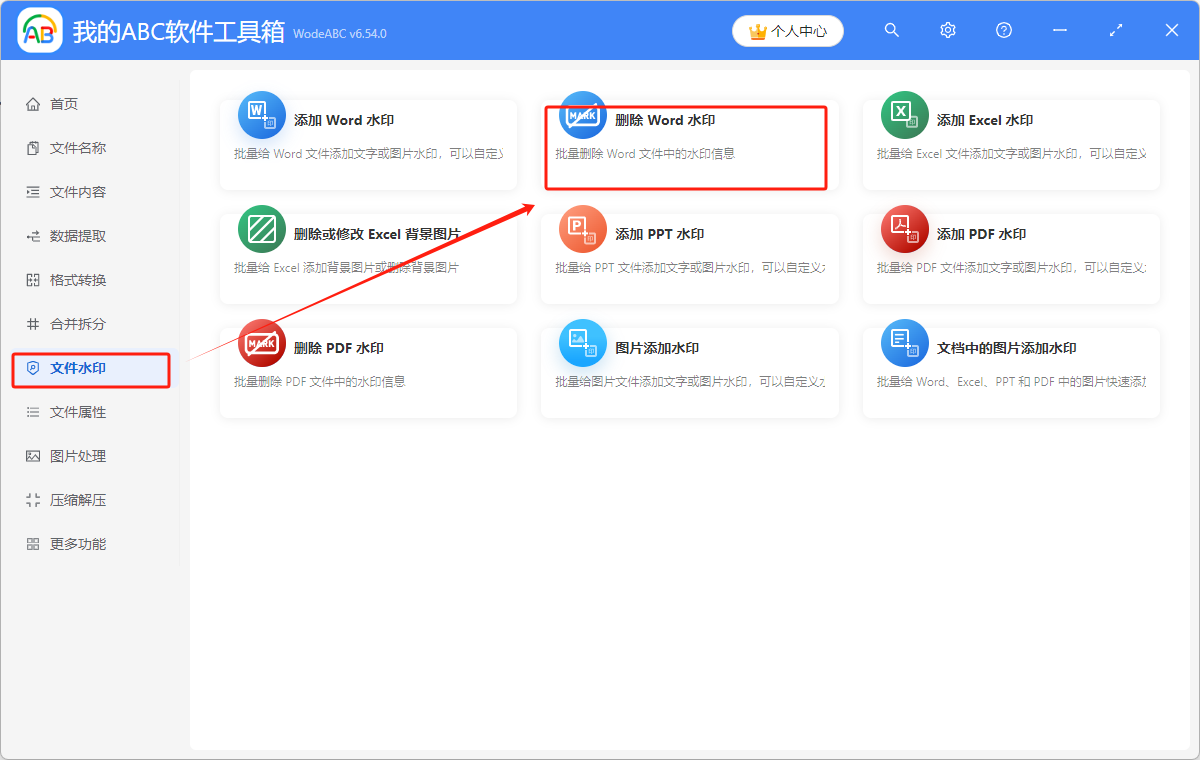
image-Word文檔的水印怎麼去掉,怎樣去掉word文檔裡面的水印,一鍵去水印

2.進入以後,可以通過以下三種方式添加需要去水印的文件,分別是直接拖放、添加文件和從文件夾中導入文件。
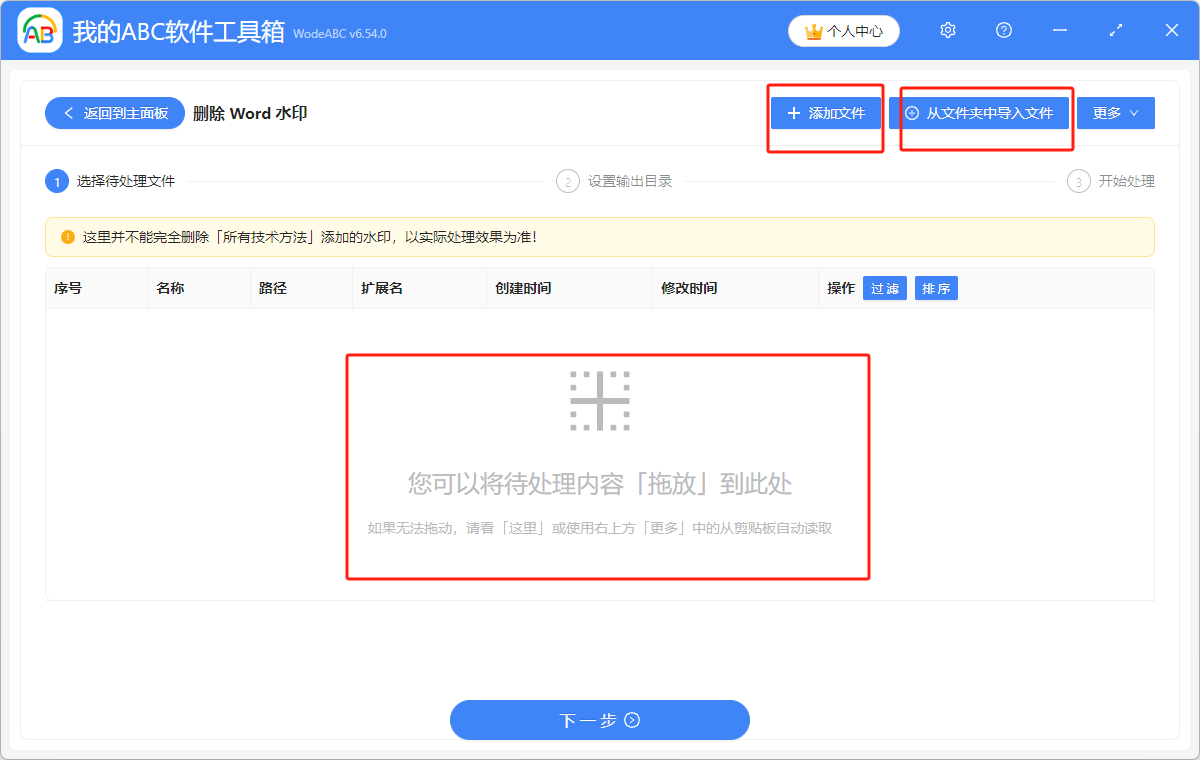
image-Word文檔的水印怎麼去掉,怎樣去掉word文檔裡面的水印,一鍵去水印

導進來的文件會在下圖箭頭指示的方向呈現,此外還需要注意的是,這裡並不能完全刪除所有技術方法添加的水印,還是以實際處理效果為準。
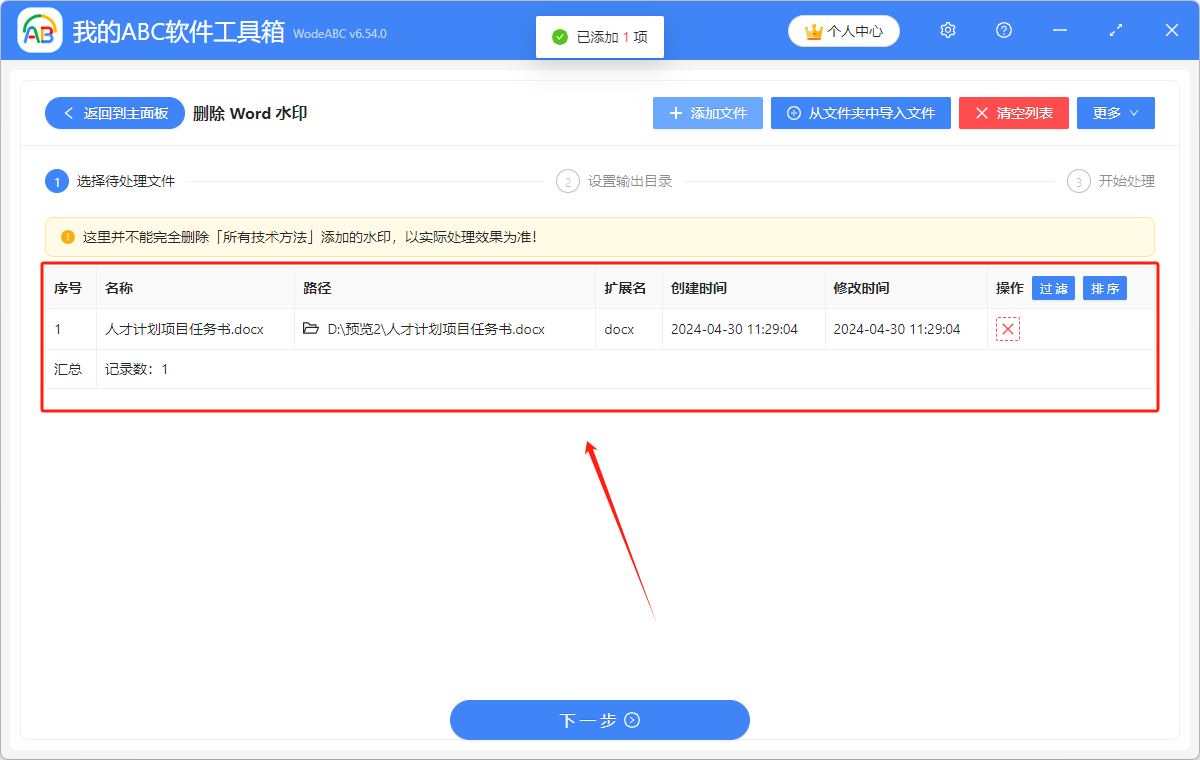
image-Word文檔的水印怎麼去掉,怎樣去掉word文檔裡面的水印,一鍵去水印

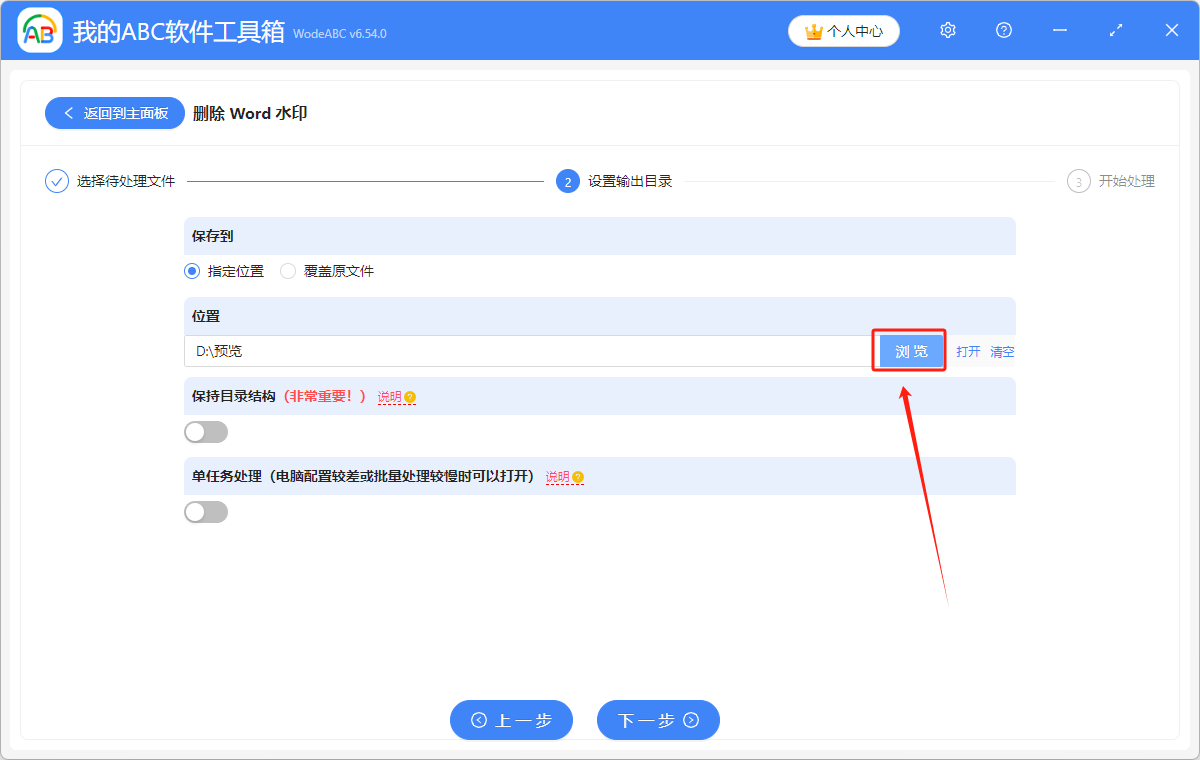
3.下一步點擊「瀏覽」,設置好去除水印後的文件的保存位置,方便稍後查找。

image-Word文檔的水印怎麼去掉,怎樣去掉word文檔裡面的水印,一鍵去水印

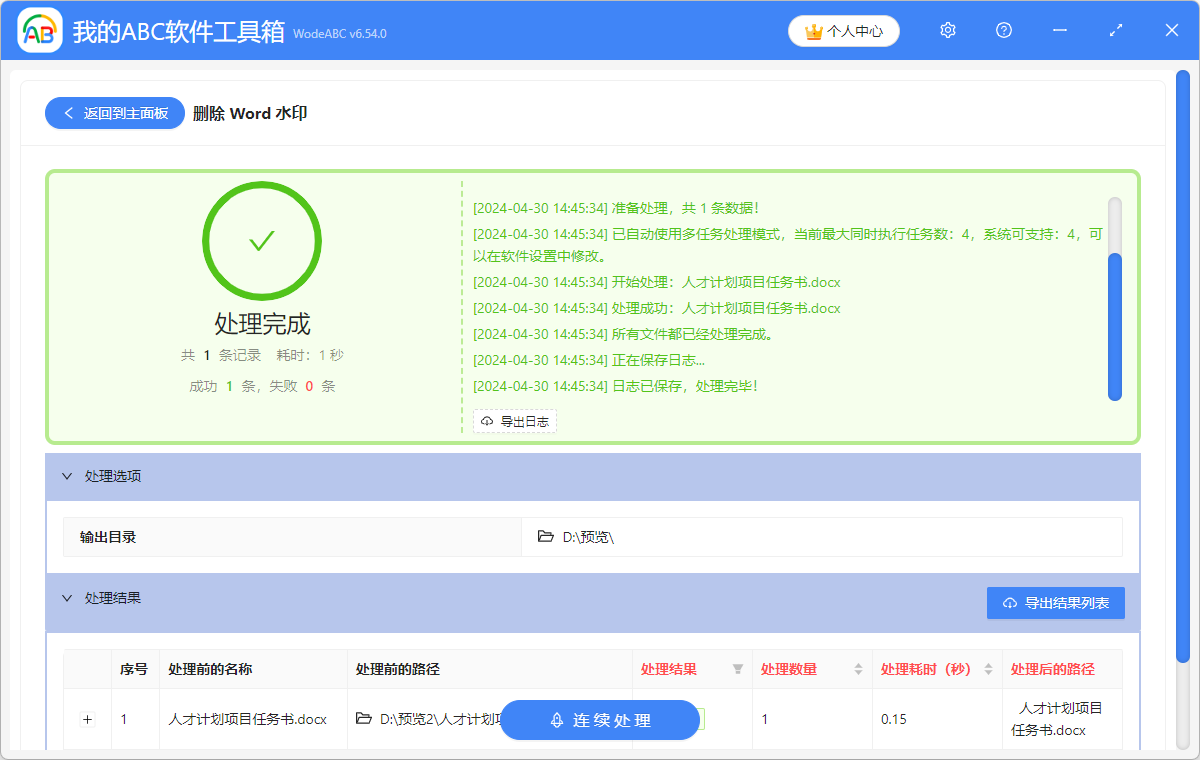
4.設置好後,點擊下一步,等待幾秒,就可以看到處理完成的綠色標誌了。

image-Word文檔的水印怎麼去掉,怎樣去掉word文檔裡面的水印,一鍵去水印


關鍵字Word文檔的水印怎麼去掉 , 怎樣去掉word文檔裡面的水印 , 一鍵去水印
創建時間2024-04-30 09:08:252c90

聲明:網站中的所有圖片、文字和視頻等內容均僅供參考,不一定是最新的、正確的、準確的。若有異議,請以實際體驗效果為準!

相關文章

更多文章

沒有您想要的功能?

向我們反饋您的需求,評估通過後,我們將免費實現!