很多Power Point投影片批次轉換成支援巨集的PPSM放映格式
翻譯:简体中文繁體中文,更新時間:2025-06-07 20:21:42
內容說明:本文內容依據發佈時的軟體版本整理,介面與功能可能隨版本更新而變化,請以目前軟體的實際表現為準。如發現內容有誤,歡迎回饋。
本文相關軟體核爍文檔批量處理工具
PPSM 格式作為支援巨集的放映格式,在互動式課件、產品發表會等需要 VBA 腳本執行的智慧演示場合下,PPSM 格式既能保留 PPTX 的巨集功能,也能直接進入全螢幕放映模式。對比普通的 PPSX 格式,PPSM 格式透過巨集命名可以實現更為複雜的演示效果。以下介紹大量 PPT 幻燈片檔案如何批次轉換成支援巨集的 PPSM 格式,同時支援 PPT、PPTX、PPSX、POTX 等多種檔案格式。
1、使用場景
當有多個 PPT 幻燈片檔案需要使用 VBA 巨集命令來實現自動翻頁、即時數據更新或在展會、發佈會等需要精確控制流程的場合,批量轉換為 PPSM 格式可以提升演示自動化程度,並且能透過巨集實現定時播放、場景跳轉等高級操作。
2、效果預覽
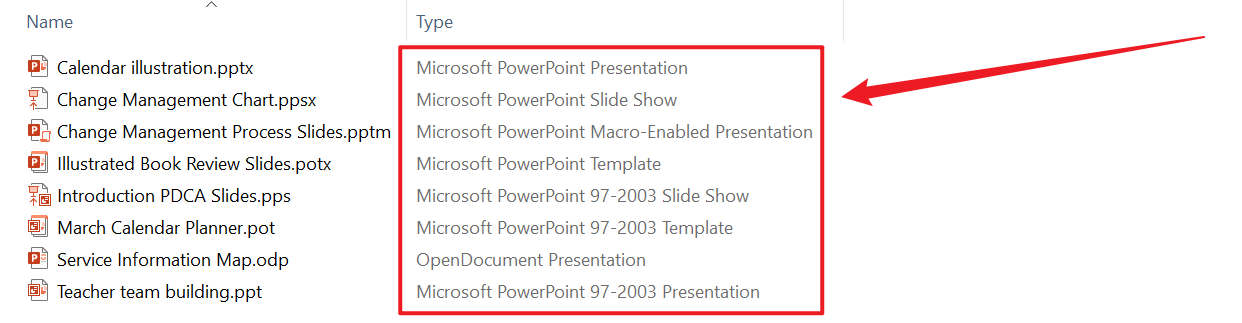
處理前:
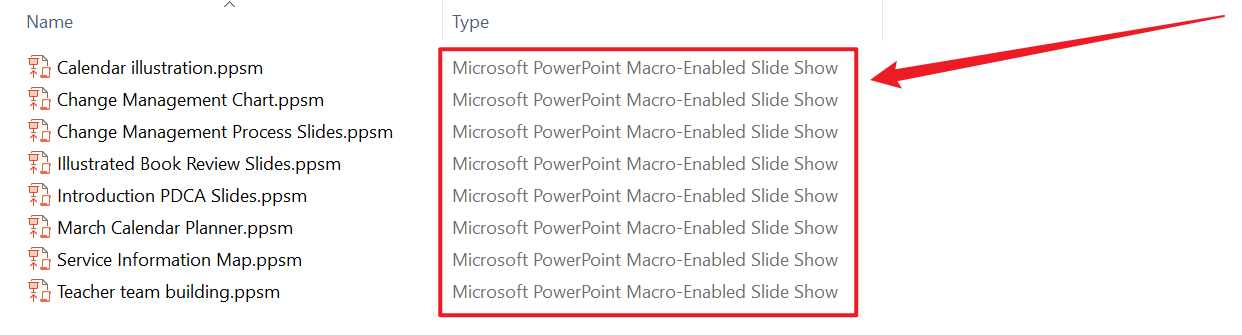
處理後:
3、操作步驟
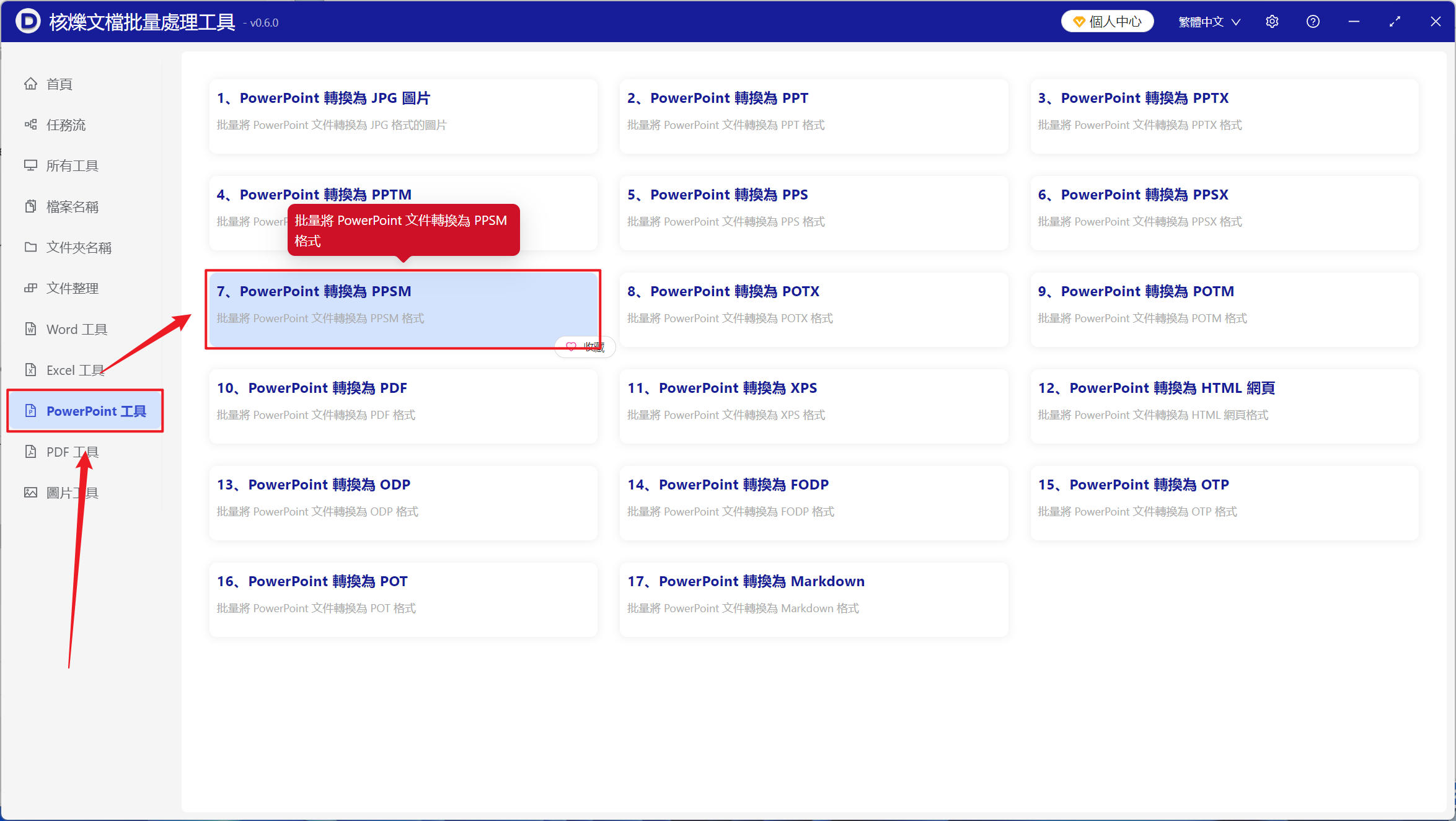
打開【核爍文檔批量處理工具】,選擇【PowerPoint 工具】-【PowerPoint 轉換為 PPSM】。
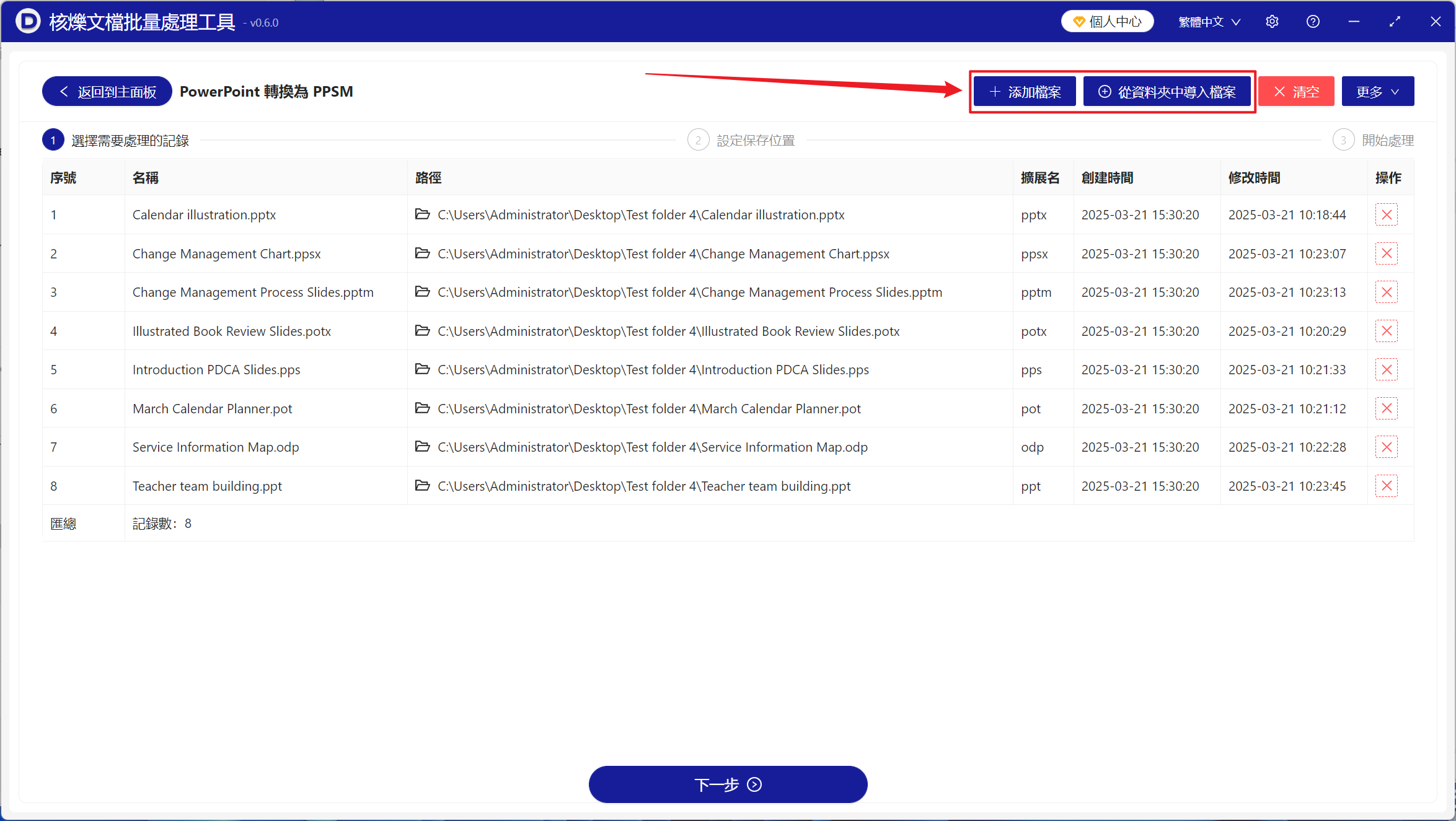
【新增檔案】新增單個或多個需要轉換為 PPSM 格式的 PowerPoint 幻燈片檔案。
【從資料夾中匯入檔案】匯入選中資料夾中所有的 PowerPoint 幻燈片檔案。
下方可檢視已匯入的檔案。
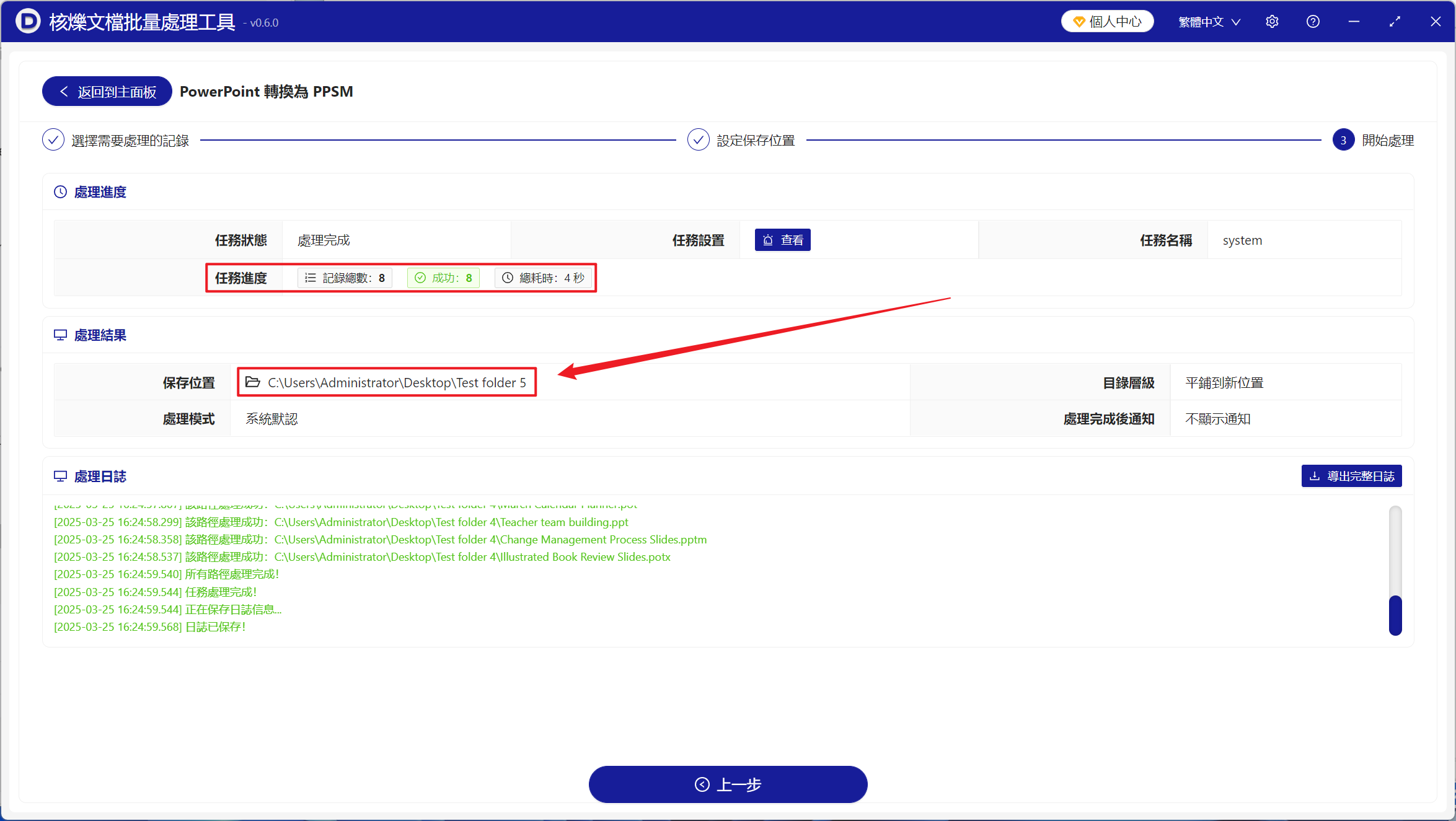
處理完成後,點擊儲存位置處檢視轉換成功的 PPSM 格式檔案。
創建時間:2025-03-25 15:43:25
本文相關軟體核爍文檔批量處理工具
內容說明:本文內容依據發佈時的軟體版本整理,介面與功能可能隨版本更新而變化,請以目前軟體的實際表現為準。如發現內容有誤,歡迎回饋。
相關文章
PPTX批量轉換為PPSM格式教學:多個PowerPoint幻燈片一鍵轉放映檔案多個PPTX檔案一鍵轉PPSM:PowerPoint批次格式轉換教學非常多的 PPT 投影片變成支援巨集的 PPSM 格式多個PowerPoint檔案怎麼批次轉PPSM?PPT放映格式轉換操作指南批量將PPT投影片轉換為PPSM格式的高效方法PPT示範文稿批次轉PPSM格式:從檔案匯入到生成結果完整指南批量將Excel表格中的連結轉換為圖片,3步快速搞定!PPTX批量轉JPG並只保留部分幻燈片頁面的操作教程大量資料夾如何批量清除指定區間文字?按左右關鍵字刪除內容的方法多張圖片顏色深淺不一致怎麼辦?批量增强畫面對比度的操作方法如何批量將 Word 檔案轉換為 Dotm 範本格式,docx 轉 dotm 一次完成多個docx檔案行距不統一怎麼辦?批量設定Word段落兩倍行距教學