快速壓縮剪貼簿中圖片的體積以便於傳輸儲存
翻譯:简体中文繁體中文,更新時間:2025-06-07 20:19:45
內容說明:本文內容依據發佈時的軟體版本整理,介面與功能可能隨版本更新而變化,請以目前軟體的實際表現為準。如發現內容有誤,歡迎回饋。
本文相關軟體核爍複製粘貼助手
未經壓縮的 JPG、PNG 等格式圖片會顯著增加網路傳輸負擔,特別是頻寬受限或行動網路環境下,大大降低傳輸效率,並且高解析度圖片會佔用不必要的儲存空間。假如在日常辦公或內容創作中,從網頁複製圖片在剪貼簿後,我們可以立即進行壓縮來適應平台的大小限制,或是使用截圖工具截取商品圖時,統一降低解析度可以節省大部分的儲存空間。這裡介紹如何將剪貼簿中複製的圖片迅速地進行壓縮、減小圖片大小。
1、使用場景
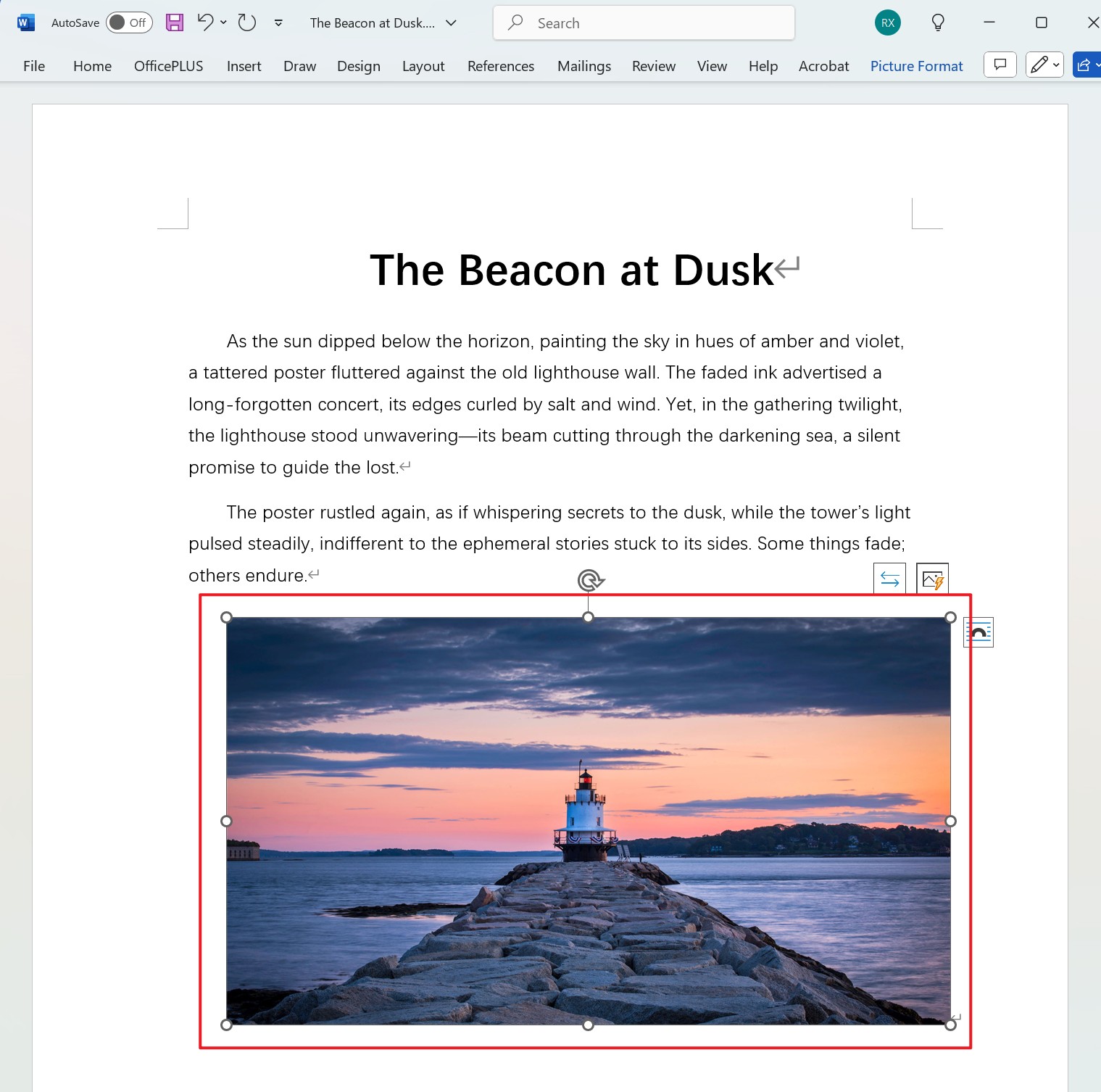
當使用 QQ 或 微信 等截圖工具將圖片置於剪貼簿或 Word 文件圖片資料過大時,我們可以直接壓縮剪貼簿或 Doc、Docx 文件中圖片的大小,減小圖片的體積,能防止圖片的體積過大而降低頁面載入傳輸速度並有效節省儲存空間。
2、效果預覽
處理前:
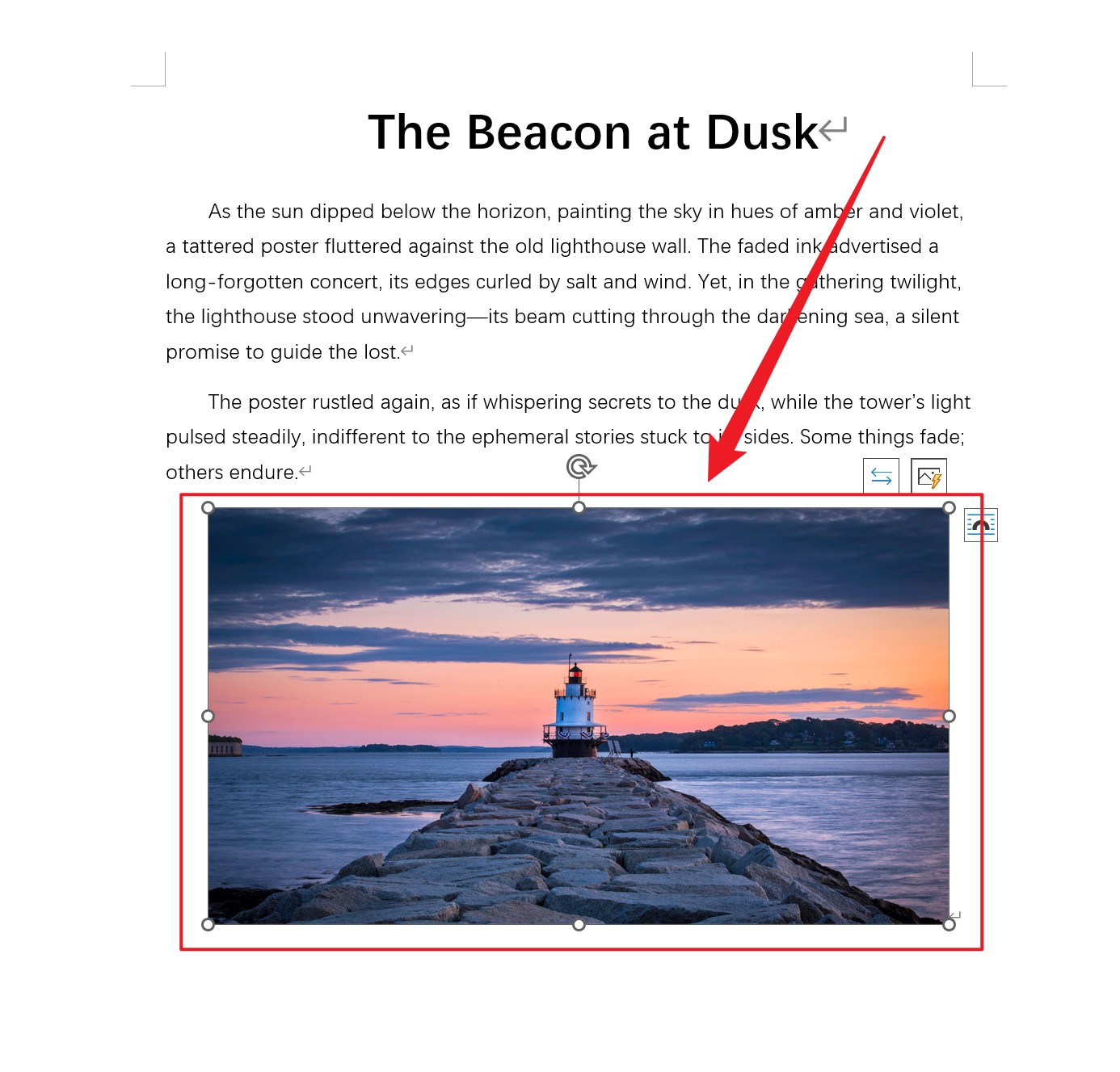
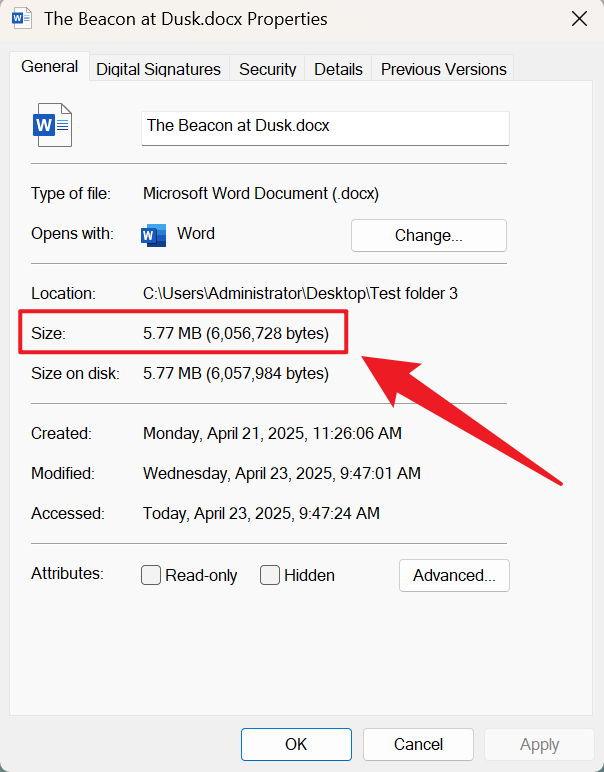
處理後:
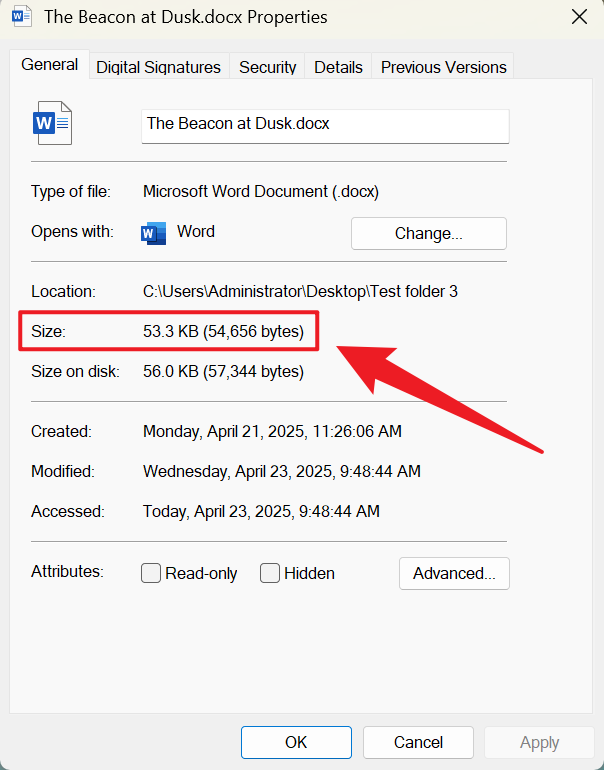
3、操作步驟
打開【核爍複製粘貼助手】,使用截圖工具截取圖片後或點擊 Word 文件中需要壓縮的圖片,然後按 Ctrl + C + C 出現軟體介面。
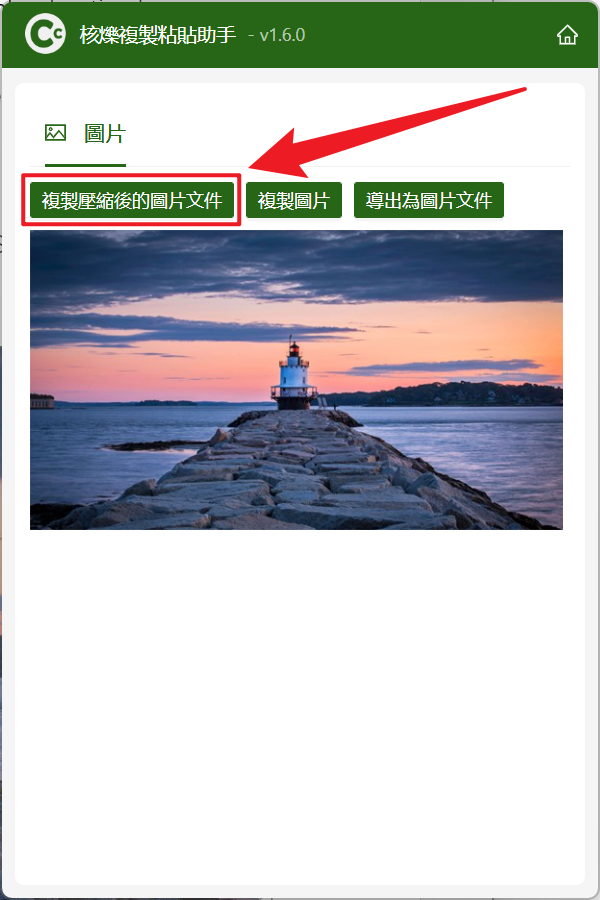
點擊【複製壓縮後的圖片檔案】,然後在文件中貼上即可完成圖片的壓縮。
創建時間:2025-04-21 09:16:09
本文相關軟體核爍複製粘貼助手
內容說明:本文內容依據發佈時的軟體版本整理,介面與功能可能隨版本更新而變化,請以目前軟體的實際表現為準。如發現內容有誤,歡迎回饋。