Excel批次產生TXT檔案教學:按列建立多個記事本或合併為一個文字檔
需要把Excel表格中的每一行資料分別製作成通知、獎狀資訊、標籤或其他TXT記事本檔案時,逐條複製貼上既耗時又容易出錯。本文介紹如何使用辦公軟體中的「根據Excel批次生成文字檔案」功能,將表格欄與TXT範本佔位符建立對應關係,一次批次生成多個TXT檔案,也可以把所有資料合併到一個文字檔案中,並說明資料表、文字範本、檔案命名及輸出檢查等注意事項。
當Excel工作表中儲存了几十條、几百條甚至更多結構相同的資料,而每一條資料都需要套用固定格式產生一份TXT記事本時,手動複製、替換和另存檔案會產生大量重複勞動。例如,根據人員名單產生獲獎通知、按照訂單明細製作文字清單、把客戶資訊輸出為獨立資料檔案,或者將表格中的全部記錄匯總到一個TXT檔案中,都屬於常見的批次文件處理需求。
本文將以獲獎資訊表為例,介紹如何使用核爍文檔批量處理工具這款辦公軟體,把Excel、xlsx或xls資料表中的姓名、獎項、活動名稱和日期自動填入TXT範本。使用者既可以讓每一列Excel資料產生一個獨立的文字檔案,也可以選擇把所有列合併成一個TXT檔案,從而減少逐條複製貼上、修改內容和命名檔案的工作量。
一、Excel批次產生TXT適用於哪些場景
這項功能的核心邏輯是「Excel提供資料,TXT提供版式」。Excel中的每一列代表一條記錄,每一欄代表一個可替換欄位;TXT範本則負責儲存固定文案,並使用佔位文字標記需要動態填充的位置。處理時,辦公軟體讀取表格資料,用對應儲存格的內容替換範本中的佔位符,再按設定批次輸出文字檔案。
常見使用情境包括:
- 批次產生通知檔案:根據姓名、部門、日期和事項,為每位員工或客戶建立獨立的TXT通知。
- 批次製作獲獎或證書資訊:將人員、獎項、活動名稱和獲獎日期填入統一文字格式。
- 批次輸出訂單、物流或設備記錄:每條訂單、每件設備或每個專案分別產生一個文字檔案,便於歸檔和傳輸。
- Excel資料轉記事本:將xlsx、xls表格中需要的欄位轉換為更輕量、相容性更好的TXT純文字。
- 合併產生匯總文字:不需要拆分檔案時,可以把Excel所有資料列按照同一範本連續寫入一個TXT檔案。
與直接複製整張表格不同,範本方式能夠保留自然語言結構。例如,表格中只需要存放「姓名、獎項、活動、日期」等原始欄位,完整的祝賀語和說明文字則統一寫在範本裡。後續即使需要修改固定文案,也只需調整一次範本,不必逐條編輯每份結果。
二、效果預覽:處理前的Excel資料與TXT範本
1. Excel資料表的準備方式
範例工作表名稱為Students,第一列是欄位標題,包括Name、Award、Event、AwardDate和Avatar;從第二列開始,每一列對應一名人員的完整記錄。例如,Name欄儲存姓名,Award欄儲存獎項,Event欄儲存活動名稱,AwardDate欄儲存日期。
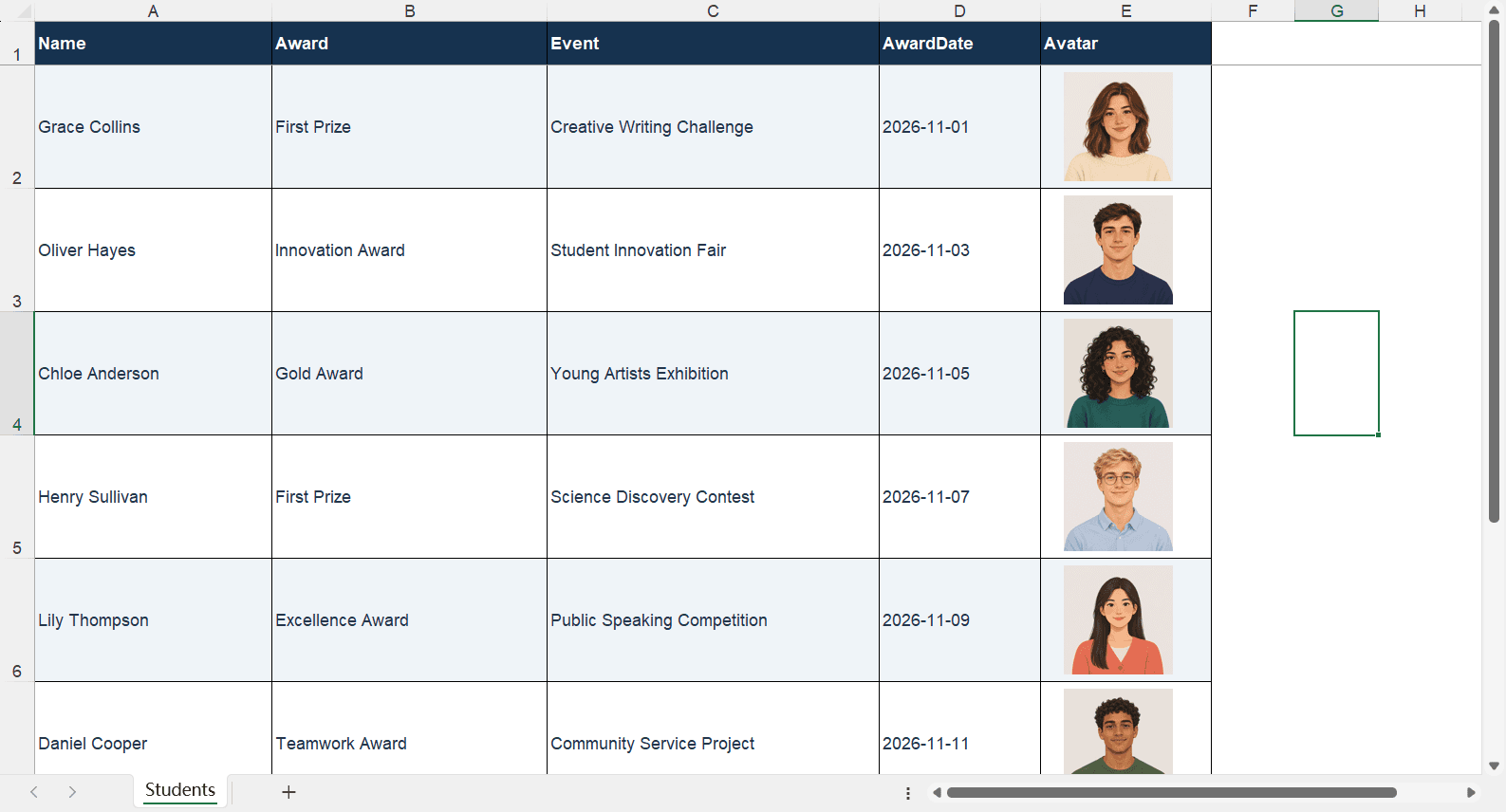
整理資料時,建議將標題放在靠近正文資料的位置,並確保標題名稱具有明確含義。表格可以包含本次不參與文字替換的欄位,例如截圖中的Avatar圖片欄。沒有對應TXT佔位符的欄位可以不設定對應,不會影響其他文字欄位的處理。
2. TXT範本的準備方式
處理前還需要準備一個TXT範本。範例範本包含固定標題「 Award Recognition 」以及祝賀文案,並在需要變化的位置寫入[Name]、[Award]、[Event]和[AwardDate]。這些方括號內容只是本例採用的佔位寫法,目的是讓軟體知道範本中的哪一段文字應當被Excel儲存格資料替換。
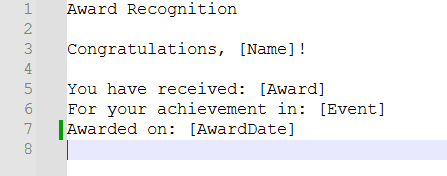
範本中的固定文字、標點、空行和換行會構成產生檔案的基礎格式。因此,在批次處理之前,最好先確認文案內容和換行位置是否正確。佔位符也應盡量使用不容易與一般正文重複的完整字串,並保證同一欄位在Excel欄位名稱、對應設定與範本文字之間能夠準確對應。
三、處理後的TXT檔案效果
1. 每列Excel資料產生一個獨立TXT檔案
選擇「每列Excel資料產生一個檔案」後,軟體會逐列讀取表格,並批次建立多個TXT檔案。從處理結果可以看到,輸出目錄中已經產生Amelia Scott.txt、Benjamin Clark.txt、Chloe Anderson.txt、Grace Collins.txt、Oliver Hayes.txt等檔案。每條人員記錄都有一個對應的記事本文件,便於按人查找、傳送或分類歸檔。
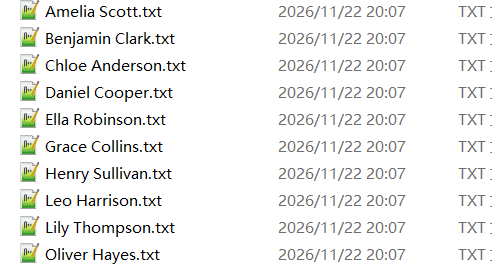
這種輸出方式特別適合一人一份、一單一份或一項一份的業務情境。範例結果使用姓名作為檔案名稱,產生後無需再手動逐個重新命名,也能直觀看出每個TXT檔案對應哪條Excel記錄。
2. 佔位符被自動替換為表格內容
開啟Benjamin Clark.txt後,可以看到範本中的[Name]已替換為Benjamin Clark,[Award]已替換為Gold Award,[Event]已替換為Annual Sports Challenge,[AwardDate]則替換為2026-11-19。範本原有的標題、祝賀語、換行和標點仍然保留。
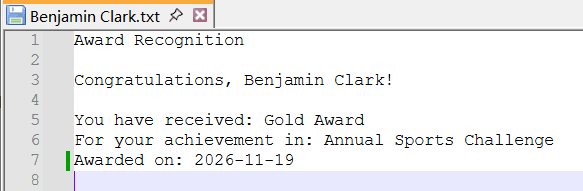
這說明最終結果並不是簡單地把Excel整列複製到TXT中,而是按照預先設計的文字範本進行欄位填充。只要表格標題、佔位符和對應關係設定正確,同一種格式就可以重複應用於大量資料。
四、操作步驟:根據Excel批次產生文字檔案
步驟一:進入「根據Excel批次產生文字檔案」功能
開啟核爍文檔批量處理工具,在左側功能分類中進入「文字工具」,然後找到「根據Excel批次產生文字檔案」。該功能的說明為使用Excel的每列資料填充文字範本並批次產生檔案,適合本次Excel轉TXT和批次建立記事本的需求。
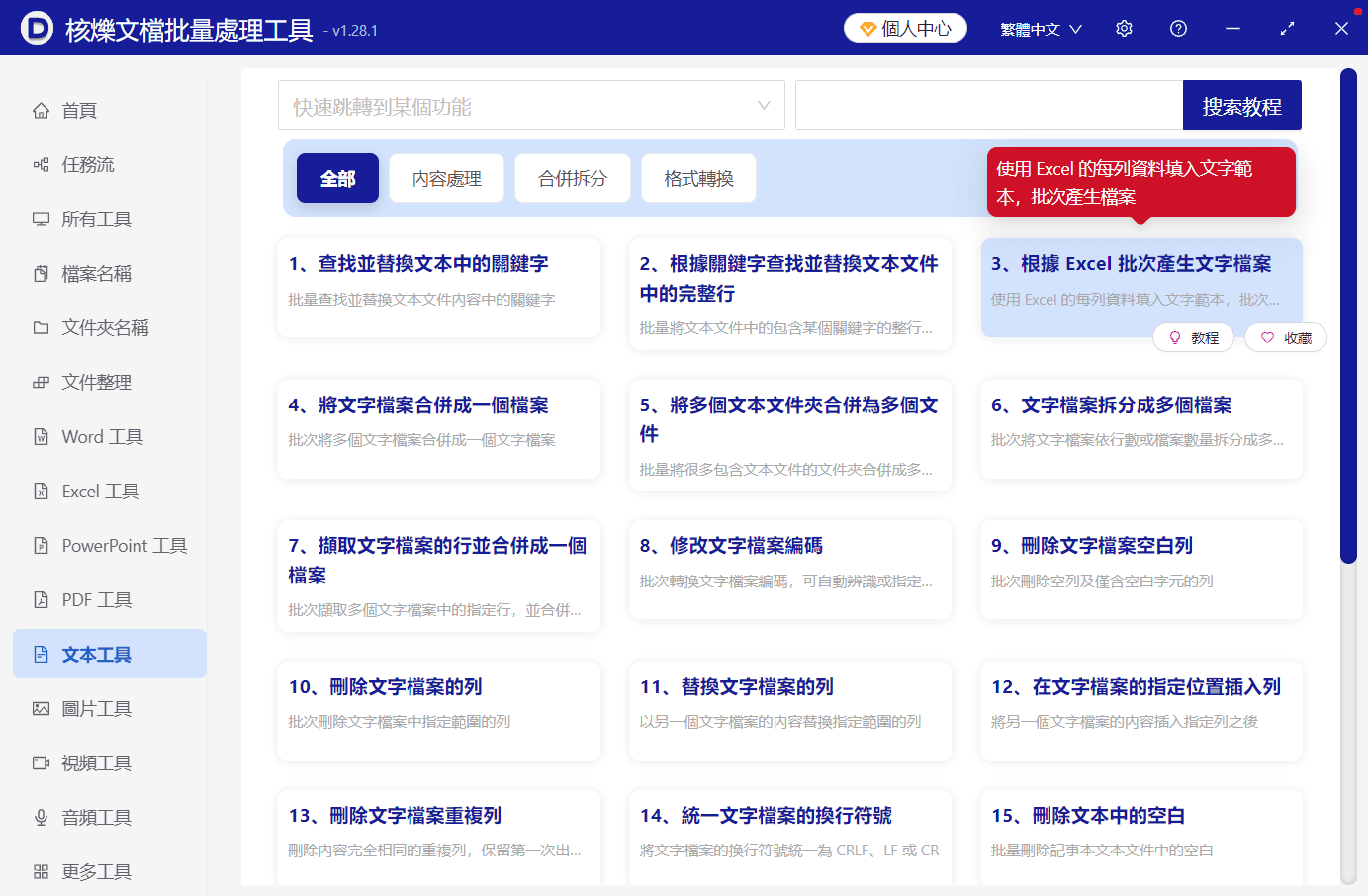
進入該工具後,頁面透過「選擇需要處理的記錄」「設定處理選項」「設定儲存位置」和「開始處理」幾個階段引導完成任務。按順序設定可以避免遺漏範本、資料來源或輸出位置。
步驟二:新增需要填充的TXT範本
在「選擇需要處理的記錄」階段,點擊「新增檔案」,將準備好的TXT範本加入任務列表;如果範本存放在資料夾中,也可以根據實際情況使用「從資料夾中匯入檔案」。範例中新增的是template.txt,列表會顯示檔案名稱、路徑、副檔名等資訊。
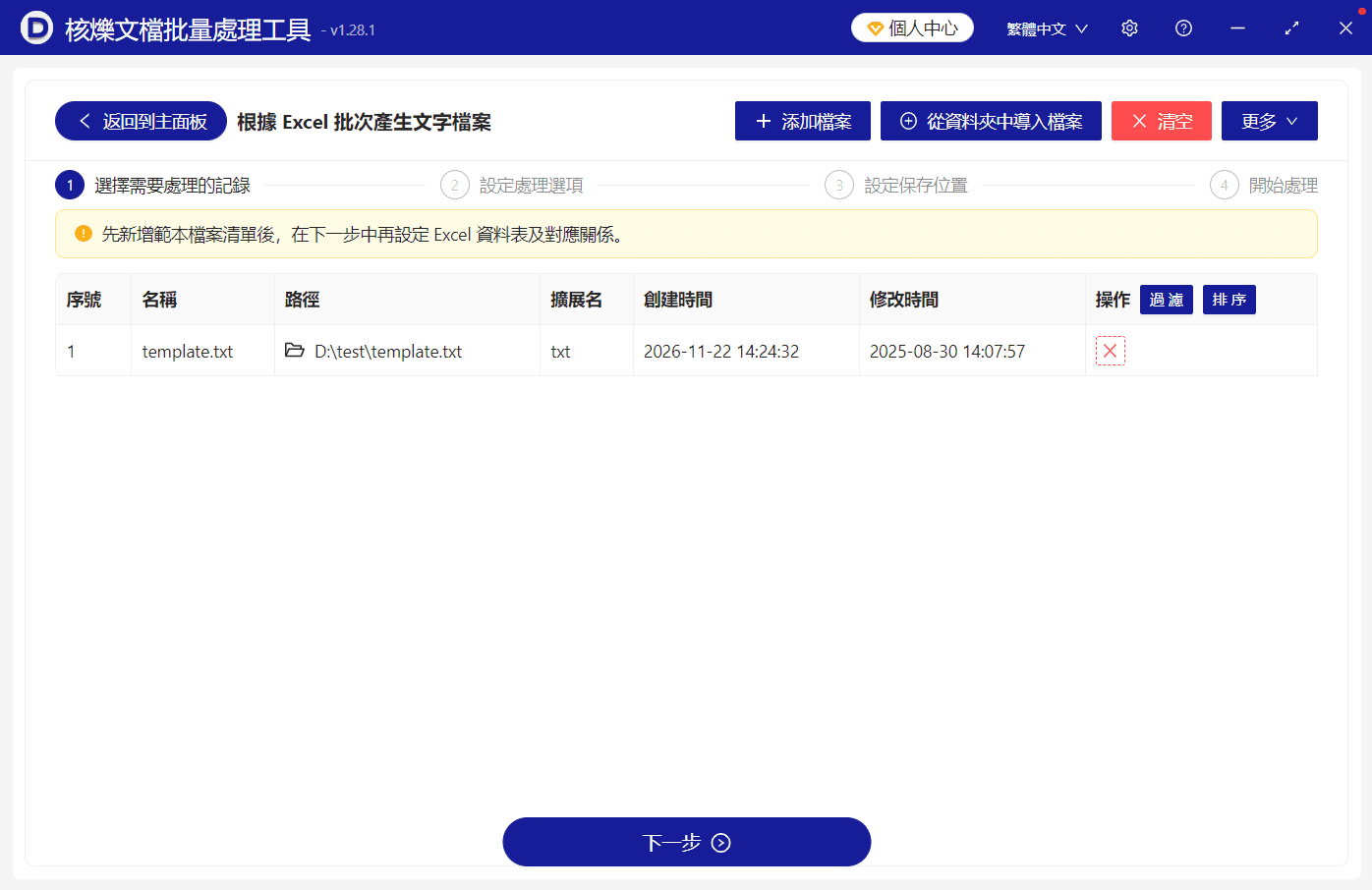
這一步的目的,是指定批次產生時要使用的文字結構。新增後應核對檔案路徑和副檔名,確認匯入的是正確版本的範本。如果誤選了檔案,可以先從列表移除,再重新新增。確認無誤後點擊「下一步」,進入Excel資料表與對應關係設定。
步驟三:選擇Excel檔案、工作表和標題列
在「設定處理選項」頁面,先透過「選擇檔案」匯入Excel資料表。軟體讀取活頁簿後,需要選擇實際存放資料的工作表;本例選擇Students。隨後設定「標題所在列號(最靠近資料正文的列)」,範例標題位於第一列,因此填寫1。
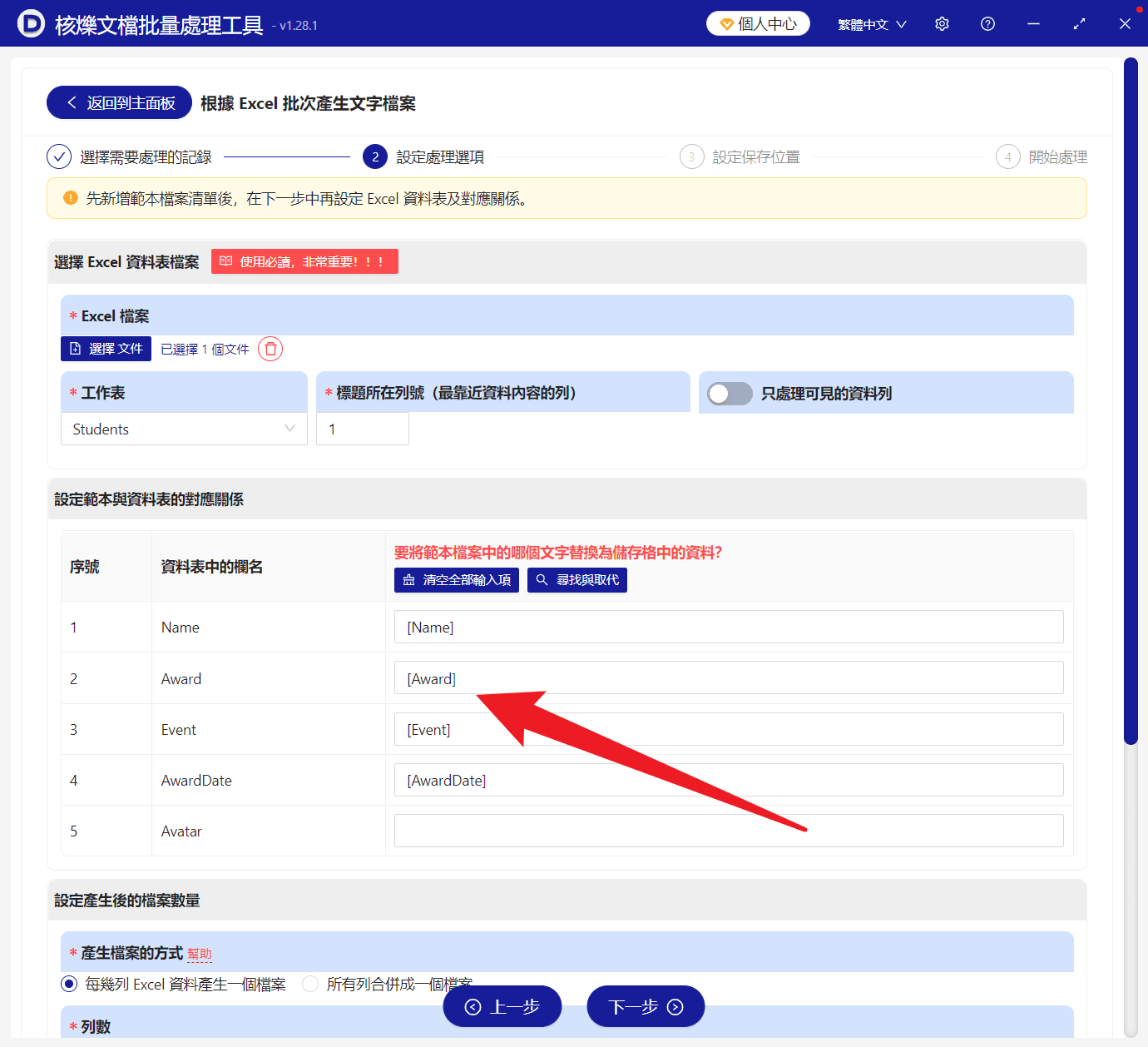
標題列設定非常重要,因為軟體需要透過這一列識別Name、Award、Event和AwardDate等欄位。如果標題列號填寫錯誤,可能無法正確顯示欄位名稱,後續也就不能建立準確的範本替換關係。頁面還提供「只處理可見的資料列」選項;如果表格經過篩選或隱藏,並且只希望處理目前可見記錄,可以結合實際任務決定是否啟用。
步驟四:建立Excel欄位與範本佔位符的對應關係
Excel讀取成功後,頁面會列出資料表中的欄位名稱。接下來需要在右側填寫範本中應被替換的文字。本例中的對應關係如下:
- Name欄對應範本中的[Name];
- Award欄對應範本中的[Award];
- Event欄對應範本中的[Event];
- AwardDate欄對應範本中的[AwardDate]。
Avatar欄沒有在TXT範本中使用,因此對應輸入框可以保持為空。這樣做不會刪除Excel中的該欄位,只表示本次產生文字時不讀取該欄位。頁面中的「尋找和取代」可以輔助確認範本文字,設定時應特別檢查中英文括號、空格以及字母大小寫,避免看起來相似但實際字元不同。
對應關係的作用可以理解為:軟體在範本中尋找[Name],再用目前資料列Name欄的內容替換它;處理下一列時繼續使用同一規則,但填入下一列的姓名。其他欄位也按相同方式逐列替換。
步驟五:選擇產生多個TXT還是合併為一個TXT
在「設定產生後的檔案數量」區域,可以根據用途選擇輸出方式。截圖中提供了兩種模式:
- 每列Excel資料產生一個檔案:表格有多少條有效資料,就按列產生對應的獨立文字檔案。適合通知、個人資料、訂單、標籤內容等需要分別儲存的情境。
- 所有列合併成一個檔案:每列資料仍然按照範本完成替換,但結果集中寫入同一個TXT檔案。適合製作匯總名單、批次記錄、匯入資料或連續文字清單。
本例為了得到按姓名區分的多個記事本,選擇「每列Excel資料產生一個檔案」。如果需要合併成一個TXT,則切換到「所有列合併成一個檔案」。選擇合併模式前,建議在範本中安排好記錄之間的換行或分隔文字,以免不同資料列的內容連接後難以辨認。
步驟六:設定檔案命名與儲存位置
繼續向下或進入下一階段,按照頁面提供的設定選擇輸出檔案的命名依據和儲存位置。範例結果以Name欄的資料作為檔案名稱,因此產生了Benjamin Clark.txt、Grace Collins.txt等檔案。實際操作時,建議選擇內容唯一、簡短且便於識別的欄位作為名稱依據。
如果不同資料列的命名欄位完全相同,可能產生同名檔案,因此應在處理前檢查Excel資料,必要時組合編號、姓名或日期等資訊,確保名稱具有區分度。同時應避免在檔案名稱資料中使用作業系統不允許的特殊字元。儲存位置最好選擇一個新增的空資料夾,便於處理完成後統一核對數量和內容,也可避免與舊結果混在一起。
步驟七:開始批次處理並檢查結果
全部設定完成後進入「開始處理」階段。執行前可以再次核對範本檔案、Excel工作表、標題列號、欄位對應關係、輸出方式和儲存目錄。開始處理後,軟體會自動遍歷Excel資料並產生TXT檔案,無需人工逐條複製和另存。
任務完成後開啟輸出資料夾,先比較產生檔案數量與Excel有效資料列數量是否一致,再隨機開啟幾份TXT,檢查姓名、獎項、活動名稱和日期是否正確替換。若選擇合併模式,則重點檢查所有記錄是否寫入同一個檔案,以及不同記錄之間的換行和分隔是否符合預期。
五、常見問題與注意事項
1. 為什麼範本中的[Name]沒有被替換?
優先檢查對應輸入框中的字元是否與範本完全一致。例如,[Name]與【Name】使用的是不同括號,[Name]後面多一個空格也可能被視為不同文字。同時確認Name欄已經正確識別,標題列號沒有設定到資料正文或空白列。
2. Excel標題不是第一列怎麼辦?
如果工作表前面有說明文字、合併標題或空白列,應將「標題所在列號」設定為最靠近資料正文、並且實際包含欄位名稱的那一列,而不是固定填寫1。正確標題列應包含Name、Award等用於建立對應關係的欄位名稱。
3. 表格中有圖片欄,能否直接填入TXT?
TXT屬於純文字格式,範例中的Avatar為圖片內容,而本次任務只對應文字欄位,因此該欄保持空白。如果只需要產生文字通知,不必刪除圖片欄,忽略它即可。不要把圖片儲存格直接當作一般文字佔位符使用。
4. 日期格式為什麼與預期不同?
產生文字通常依據Excel儲存格讀取到的顯示或資料內容。為了保持日期一致,建議在處理前統一AwardDate欄的格式,並檢查是否存在文字日期、日期時間和純數字日期混用的情況。先用少量資料試執行,可以更快發現格式問題。
5. 什麼時候應該合併為一個TXT檔案?
如果後續需要逐人傳送、分別歸檔或讓其他系統按檔案讀取,應選擇每列產生一個檔案;如果目標是形成一份完整名單、連續報告或統一匯入文字,則選擇所有列合併為一個檔案。兩種方式使用的是同一套Excel資料和範本對應,差別主要在輸出檔案數量。
6. 正式處理前為什麼建議先測試?
批次任務會一次產生大量檔案。如果範本存在錯字、欄位對應錯誤或檔案名稱資料重複,問題也會被批次放大。建議先複製三到五條資料進行測試,確認內容、換行、日期和檔案名稱均正確後,再處理完整工作表。
六、總結
透過「根據Excel批次產生文字檔案」功能,可以將xlsx、xls表格作為結構化資料來源,將TXT作為固定文字範本,再利用欄位對應關係完成自動替換。無論是按Excel每列批次建立多個TXT記事本,還是將所有資料合併成一個文字檔案,都不需要逐條開啟範本、複製內容和另存檔案。
對於經常處理通知、名單、訂單、資料卡或文字清單的使用者,這類辦公軟體批次處理方式能夠顯著減少重複操作,同時降低漏填、錯填和檔案命名錯誤的機率。實際使用時,建議先整理Excel標題與資料格式,準備好佔位符清晰的TXT範本,再按本文步驟完成範本匯入、工作表選擇、欄位對應、輸出方式和儲存位置設定。先進行少量測試,確認結果無誤後即可開始完整批次處理。