如何快速给 PNG、TIF 格式的图片添加水印
翻译:简体中文繁體中文,更新时间:2025-06-04 17:29:33
内容说明:本文内容基于发布时的软件版本整理,界面与功能可能随版本更新而变化,请以当前软件实际表现为准。如发现内容有误,欢迎反馈。
本文相关软件我的ABC软件工具箱
为了表明 PNG、TIF 图片的所有权并防止他人未经允许使用或盗用图片,为了保护个人隐私,在图片上放置水印,可以降低图片被盗用的风险及个人信息或敏感内容的泄露。对于企业和创造者来说,水印可以作为品牌标识,增强品牌的可识别性。那如何能够快速的给 PNG、TIF 格式的图片添加水印呢?今天给大家介绍一种方法,即使面对多个 PNG、TIF 图片需要添加水印,也能很快的完成操作。
使用场景
为了保护图片版权及个人隐私、为了加强品牌形象,可以给 PNG、TIF 图片添加水印。采用下面的这个方法,可以快速的给多个 PNG、TIF 图片批量添加水印。
效果预览
处理前:
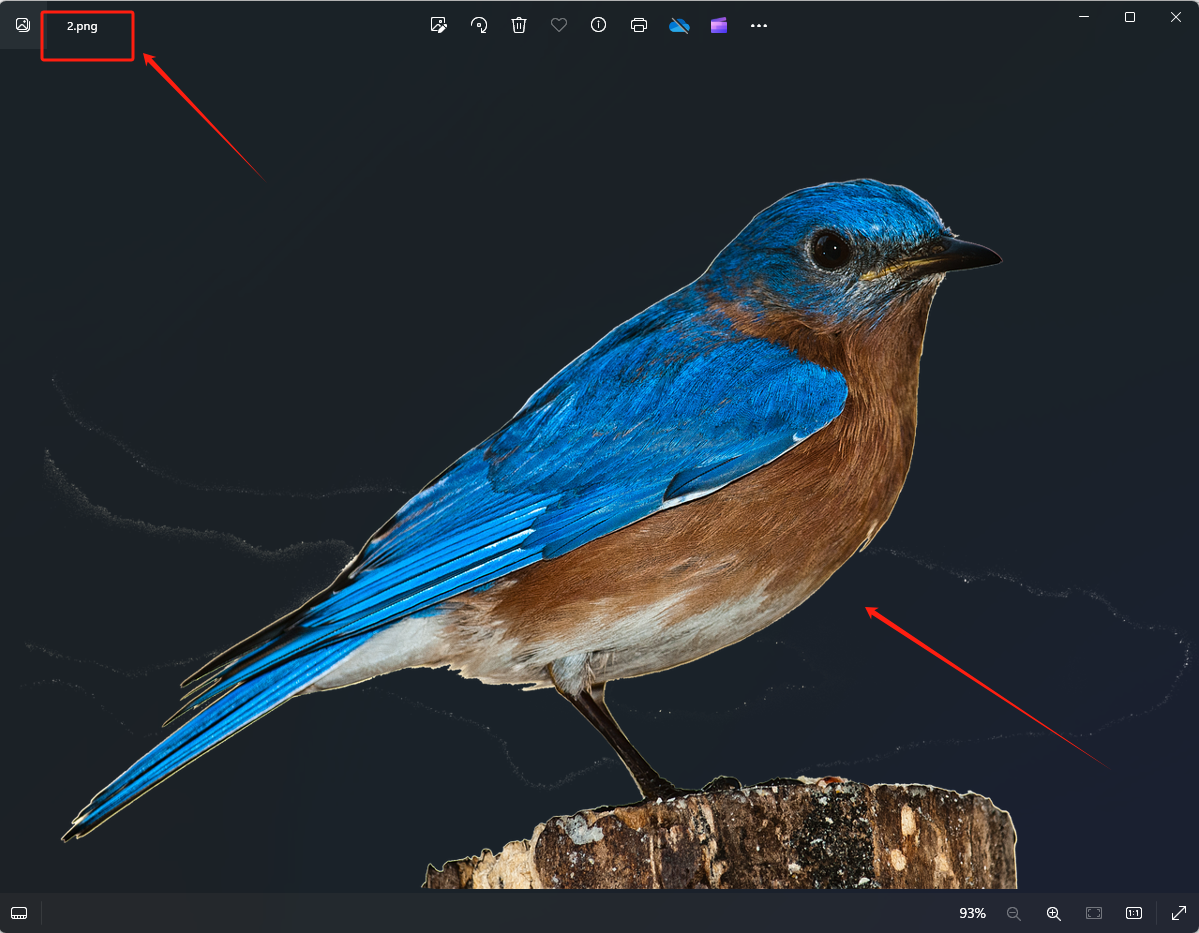
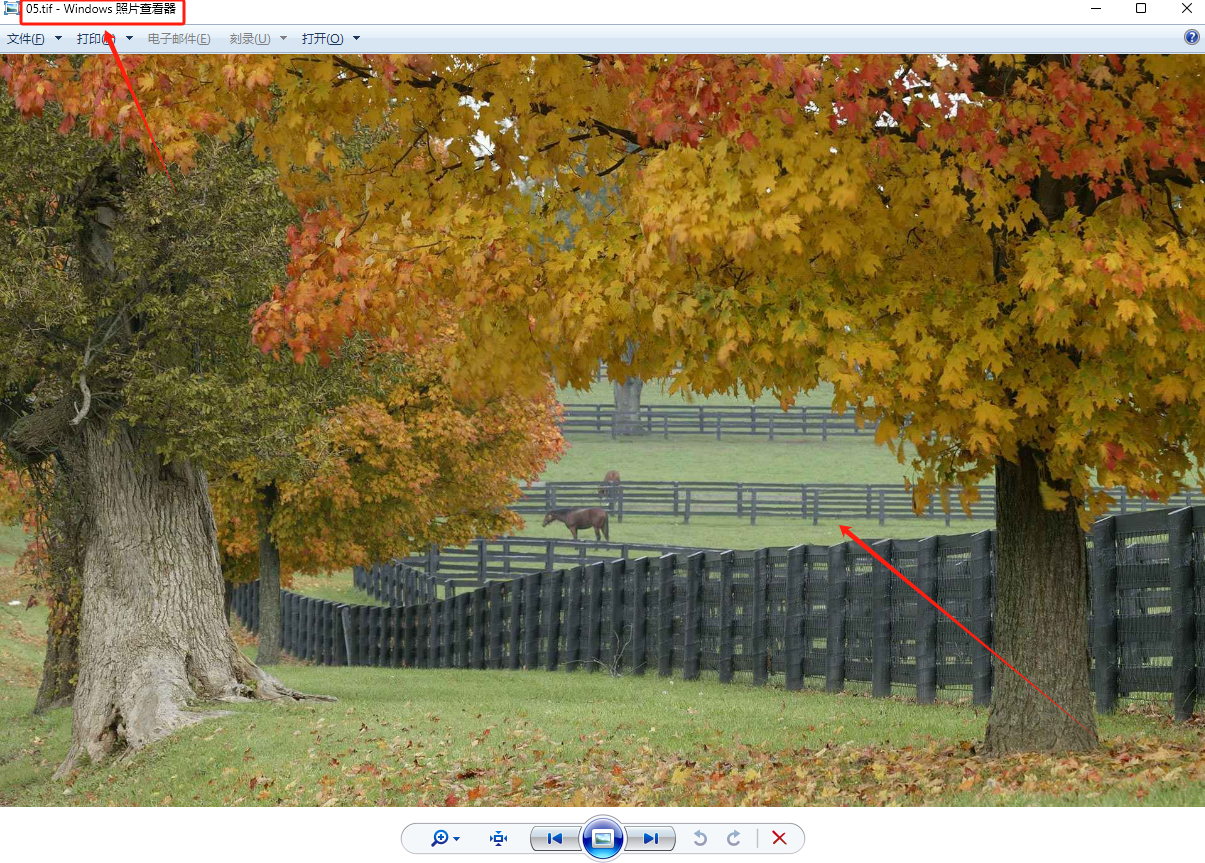
处理后:
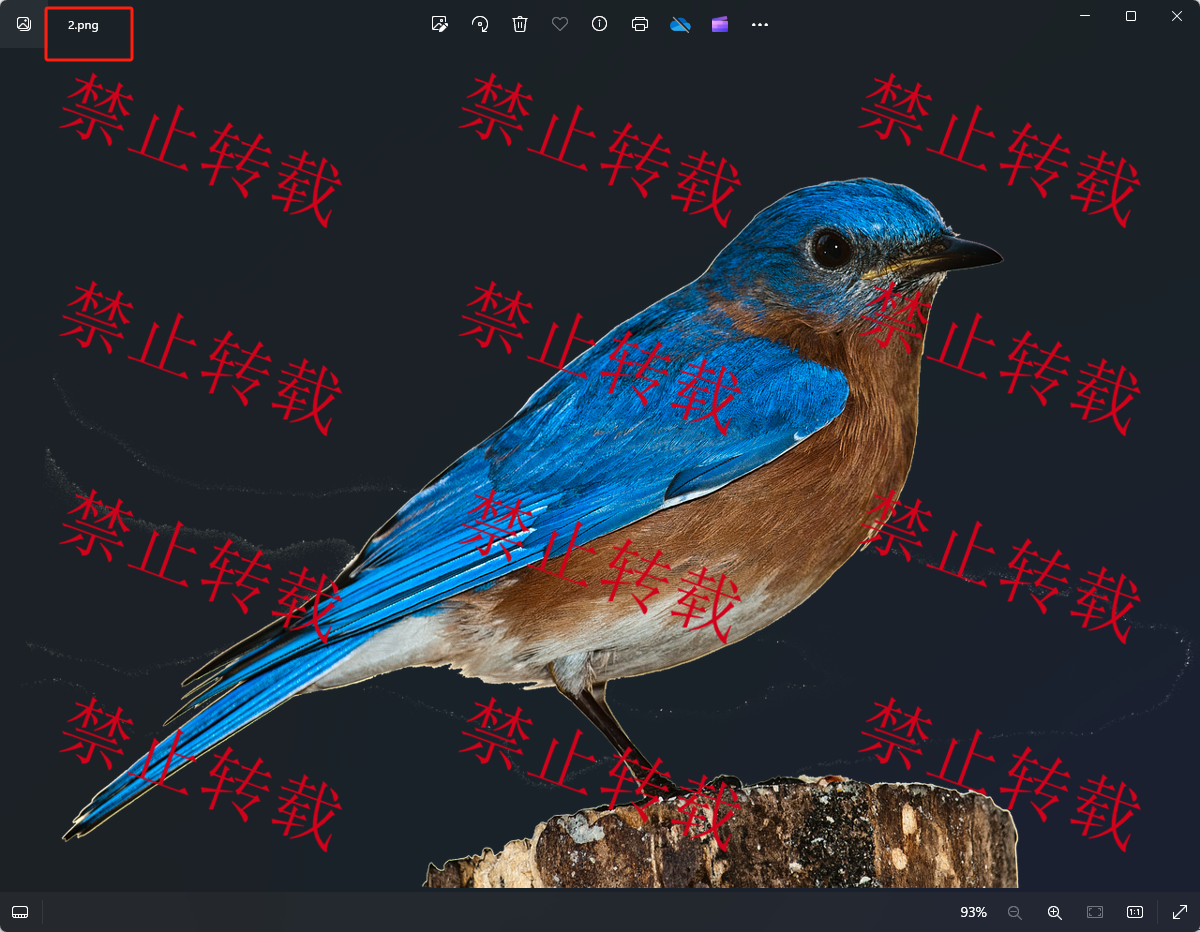
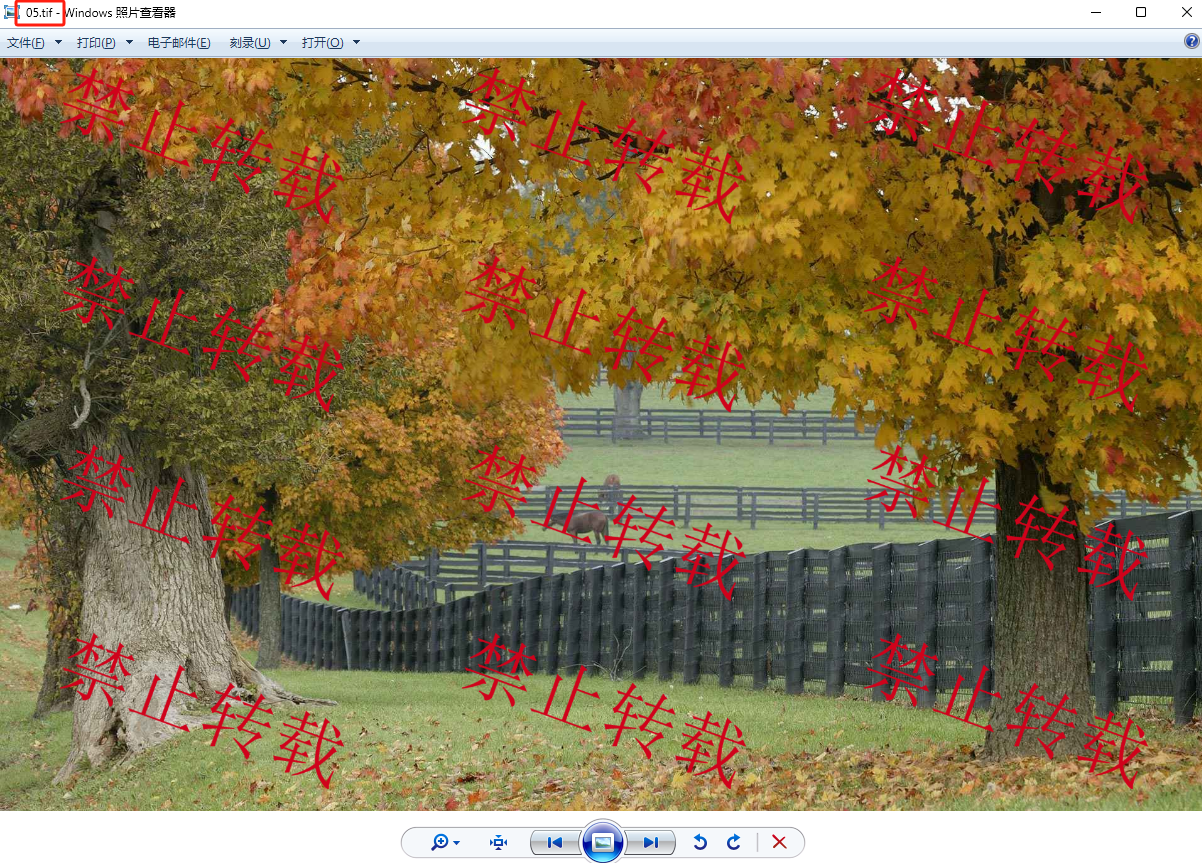
操作步骤
1.打开下面的这个软件,点击“文件水印”,选择“图片添加水印”。

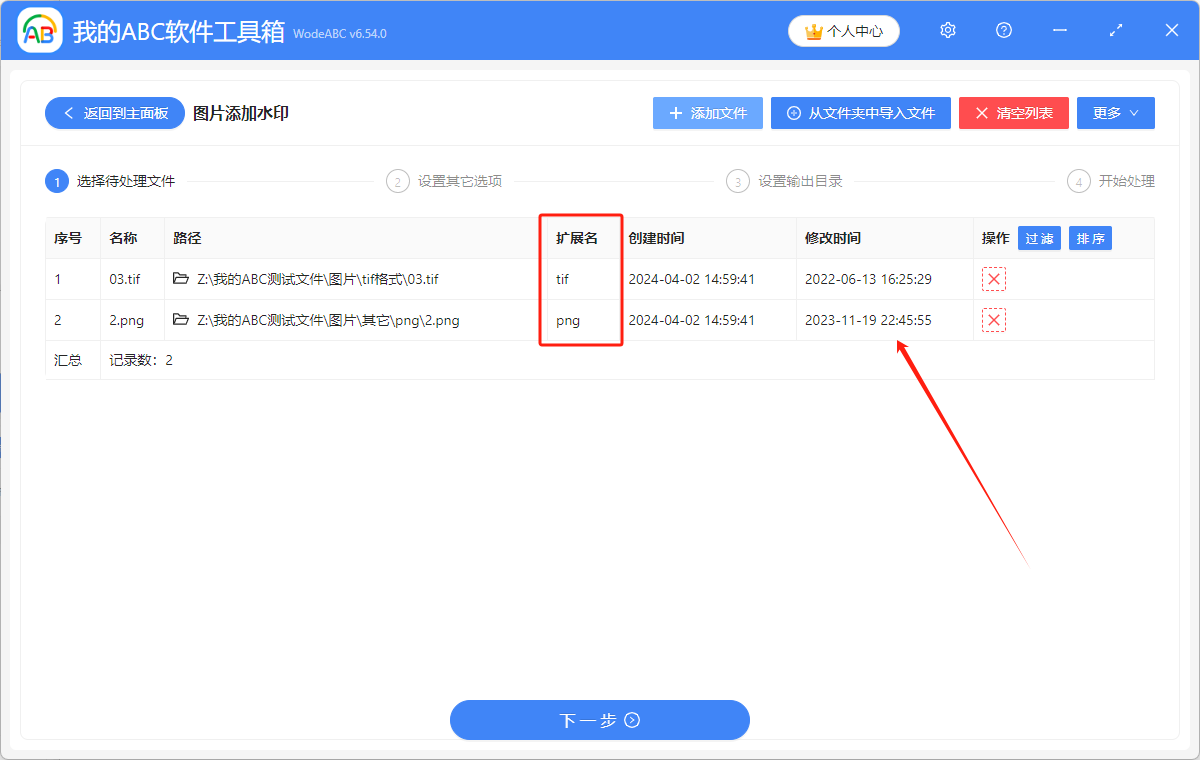
2.点击“添加文件”,或者“从文件夹中导入文件”,或者直接将想要处理的文件拖到软件中来。这三种方法都可以添加 PNG、TIF 图片,根据自己的习惯进行选择。

多个 PNG、TIF 图片添加成功后,会在下方箭头指的位置显示出来,可以确认一下想要批量添加水印的 PNG、TIF 图片是否都添加成功了。
3.根据自己的需要,进行下面的选择、填写水印文字或者图片水印。这里选择添加文字水印进行示范。

4.点击“浏览”,选择处理后的 PNG、TIF 图片的保存位置。

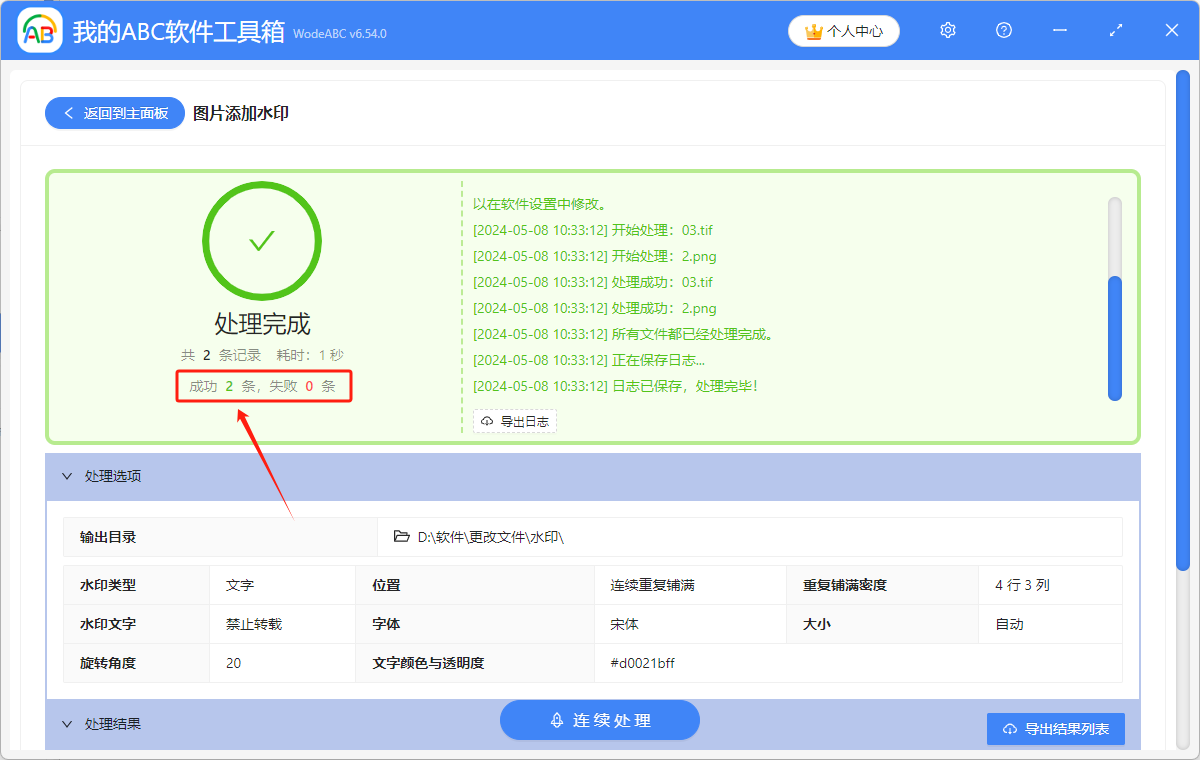
5.显示“失败0条”,表示我们成功给多个 PNG、TIF 图片添加水印。在处理后的 PNG、TIF 图片保存位置进行查看就可以了。
关键字:图片水印添加 , 给图片添加水印 , 图片加水印
创建时间:2024-05-08 09:28:45
本文相关软件我的ABC软件工具箱
内容说明:本文内容基于发布时的软件版本整理,界面与功能可能随版本更新而变化,请以当前软件实际表现为准。如发现内容有误,欢迎反馈。