你是不是经常在文件夹里看到一堆“项目汇报.pptx”、“季度总结.pptx”、“产品介绍.pptx”这样的文件名,根本分不清哪个是完整版哪个是简版?或者老师在学期末收到几十份学生作业,每份PPT页数不一,批改前想先了解一下篇幅?给PPT文件名加上总页数这个小技巧,能帮你解决这些烦恼。今天咱们就来聊聊,怎么给PPT文件名加上总页数,看看有哪些好用的方法。
为什么需要给PPT文件名加上总页数?
1、企业项目管理场景。各部门提交的项目汇报PPT篇幅不一,从5页摘要到50页详细版都有。通过PPT文件名加页数,项目经理能快速识别文件规模,高效安排评审时间,提升会议准备效率。
2、教育培训批改场景。老师收取数十份学生期末汇报PPT,作业要求10-15页。在PPT文件名前后加总页数后,老师一眼就能看出哪些作业不符合页数要求,实现快速初步筛选。
3、设计服务交付场景。设计师为客户提供3套不同详略的方案PPT(20页/50页/80页)。将PPT名字加页数后,客户能直观选择适合自己时间的版本查看,避免打开超长文档。
4、法律文书管理场景。律师整理案件材料时,同一个案件的陈述PPT存在多个版本。通过PPT文件名显示页数,能快速定位最详细的完整版,确保出庭材料准备的完整性。
5、个人知识库构建场景。整理多年积累的数百份学习资料PPT时,为文件名添加页数标签。便于日后根据可用学习时间(如15分钟或2小时)快速匹配合适篇幅的资料进行复习。
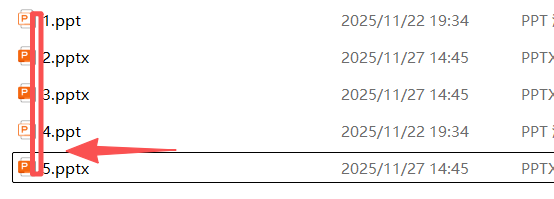
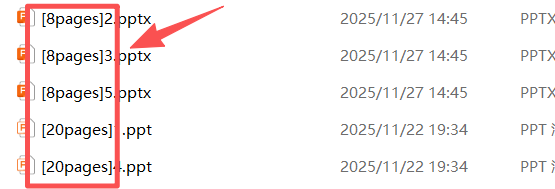
PPT文件名加总页数的效果预览
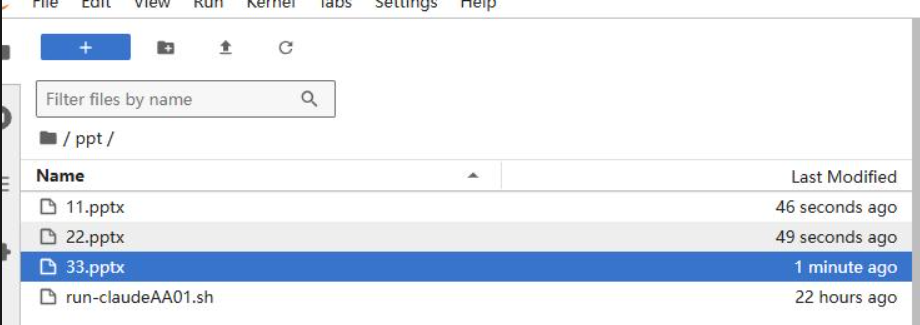
处理前:
处理后:
方法一:使用核烁文档批量处理工具来给PPT文件名加页数
推荐指数:★★★★★
优点:
1、精准智能识别。能自动准确读取PPT、Word、PDF等多种格式文档的总页数,并智能转换为可插入文件名的变量,识别率高且兼容性强。
2、批量高效处理。支持一次性处理整个文件夹内所有文档,无需逐个操作,大幅提升工作效率,完美解决大规模文件重命名需求。
3、自定义命名规则。允许自由设置页数信息位置和附加文本,满足个人或企业标准化命名需求,实现高度个性化的文件名格式定制。
4、本地处理安全保障。所有操作均在用户本地计算机完成,文档数据无需上传云端,彻底杜绝敏感信息泄露风险,确保商业隐私安全。
5、操作简单上手快速。采用直观操作流程,无需专业技术知识,图形化界面引导清晰,新手用户也能快速掌握并熟练使用。
缺点:
【核烁文档批量处理工具】需要下载到本地才能使用。
操作步骤:
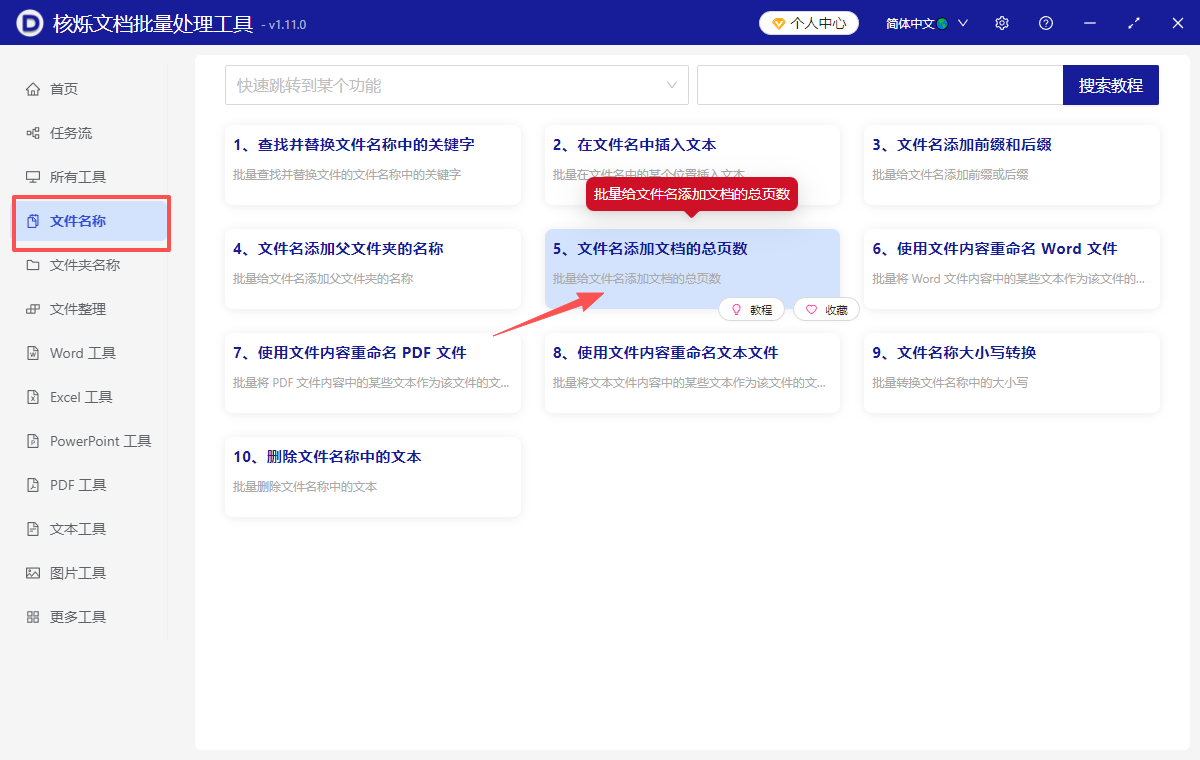
1、下载并打开【核烁文档批量处理工具】,在左侧选择【文件名称】,再到右侧选择【文件名添加文档的总页数】。
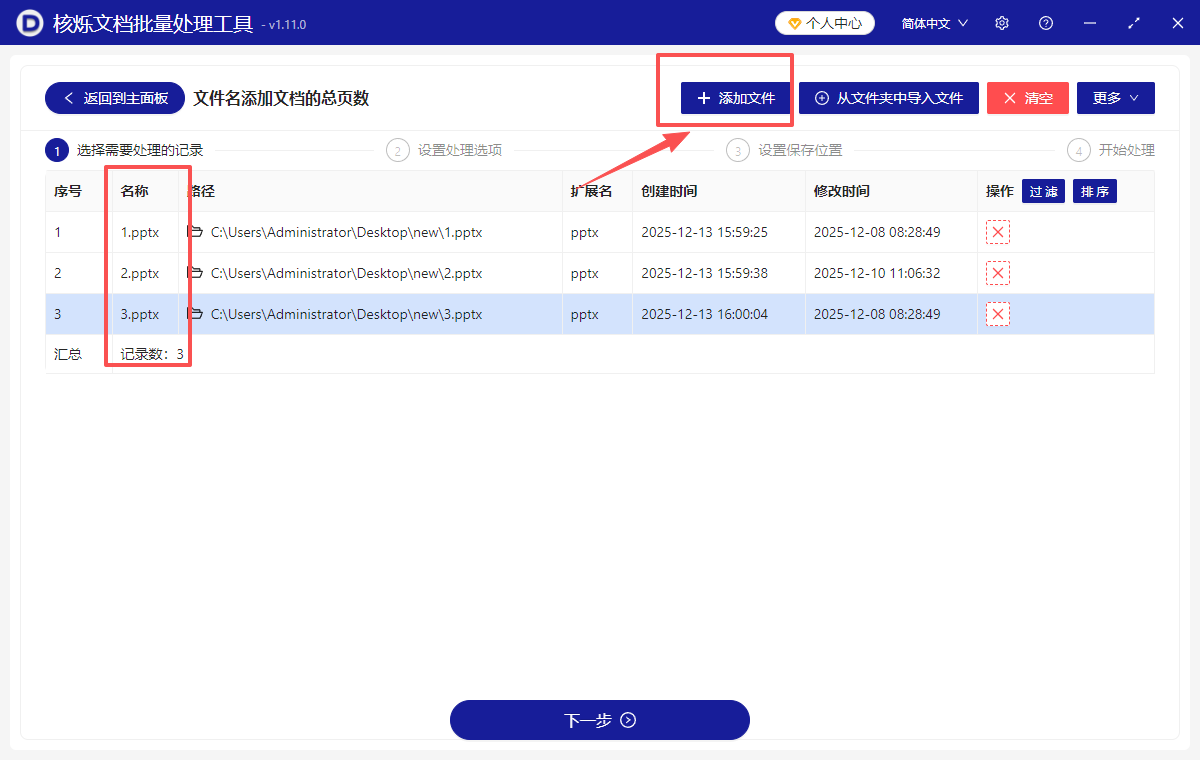
2、点击右上方【添加文件】,或者拖拽待处理PPT文件到指定位置,完成文件上传。
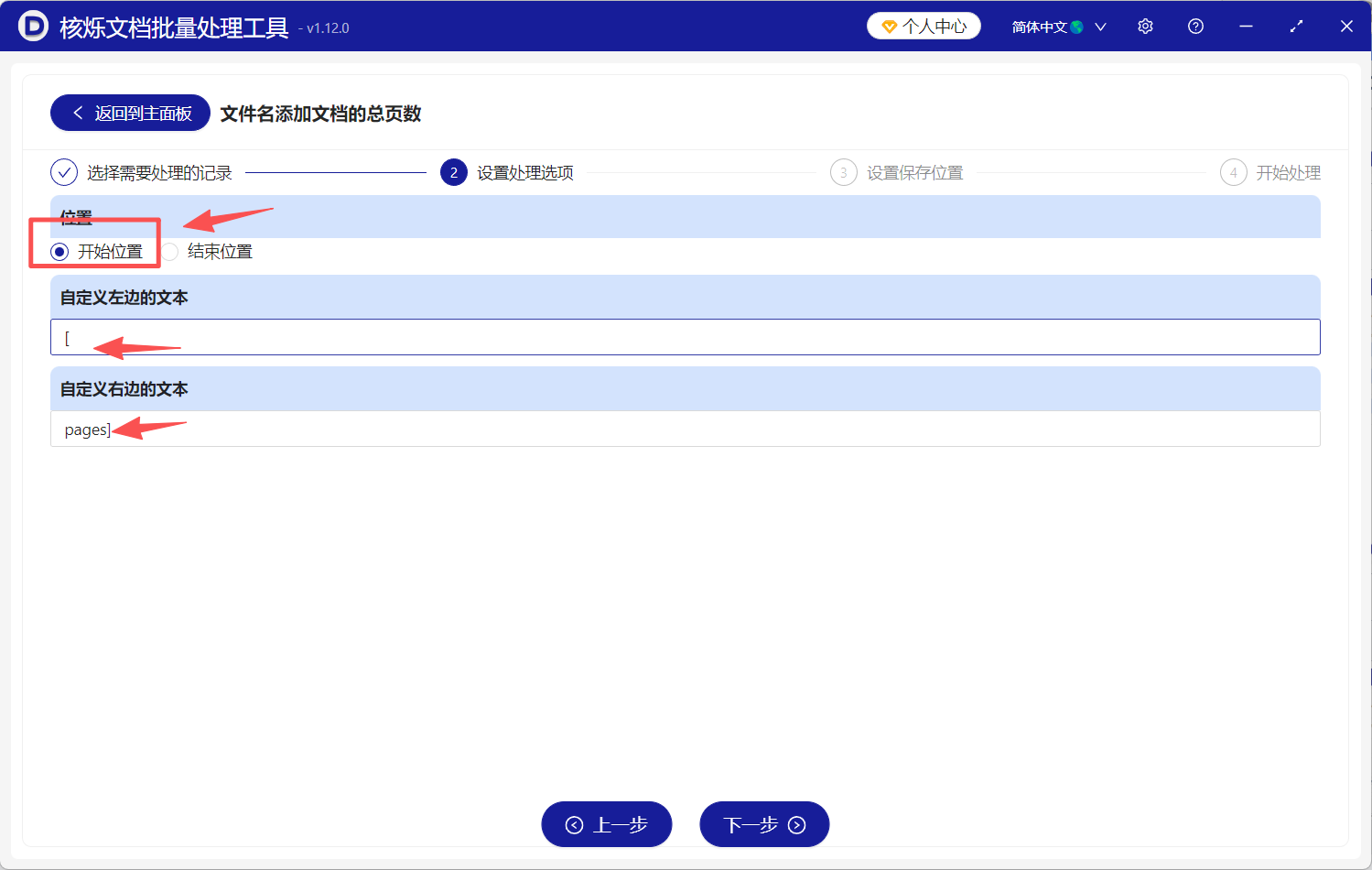
3、位置可以选择【开始位置】或【结束位置】,【自定义左边/右边的文本】可以自定义编辑需要的内容。
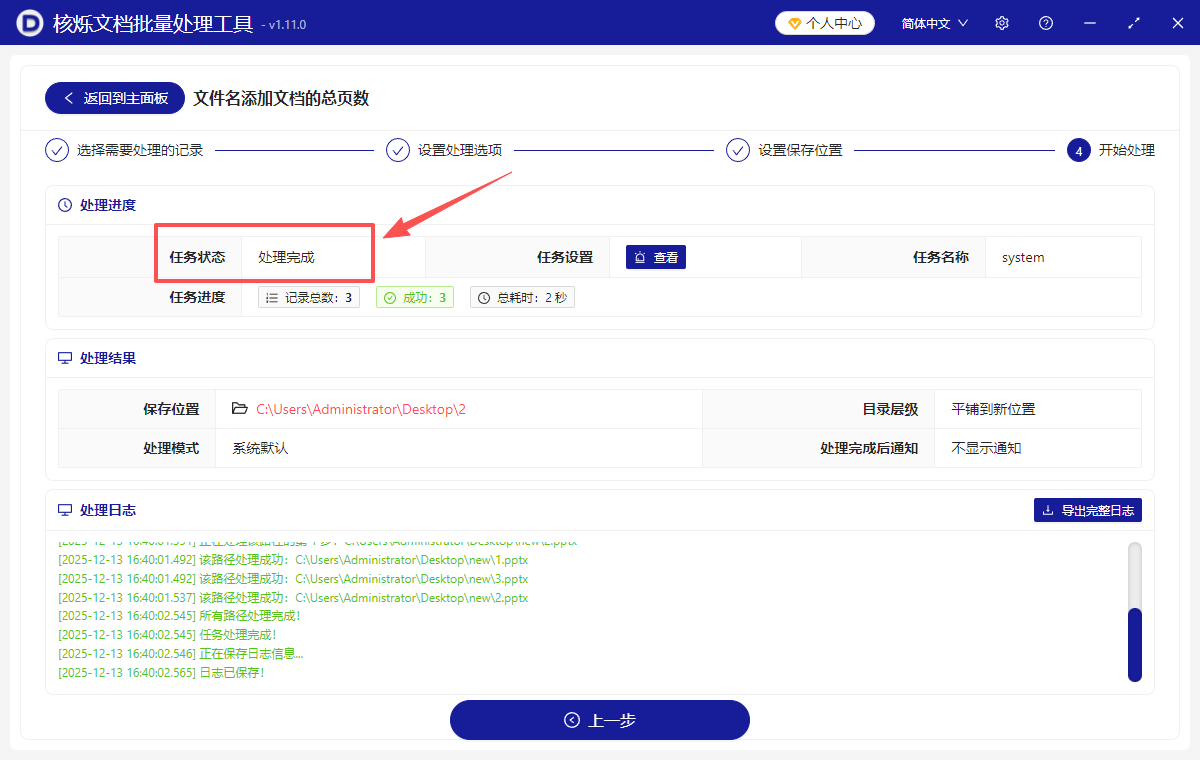
4、点击【下一步】,工具开始批量给PPT文件名添加总页数,处理完成后会及时给出提示。
方法二:使用手动重命名(最原始的方法)给PPT名字加页数
推荐指数:★★★☆☆
优点:完全免费,无需安装任何软件,而且是大家经常用的软件,对单个文件操作简单直接,可以确保准确性。
缺点:效率极低,完全无法批量处理,容易因疲劳而出错,不适合处理大量文件,是典型的重复性劳动。
操作步骤:
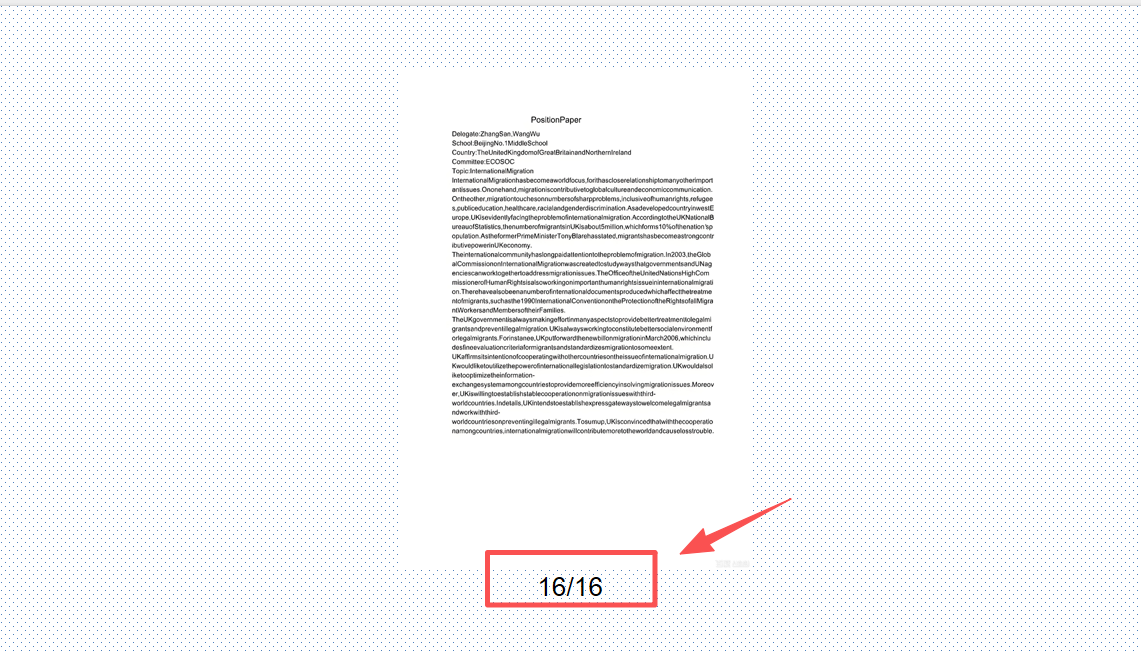
1、打开PPT文件,点击左下角查看当前页码/总页数。
2、关闭PPT,在文件夹中右键点击该文件选择“重命名”。
3、在原有文件名后手动输入“_XX页”(如“_25页”)。
4、按回车确认修改。
5、对下一个文件重复以上所有步骤。
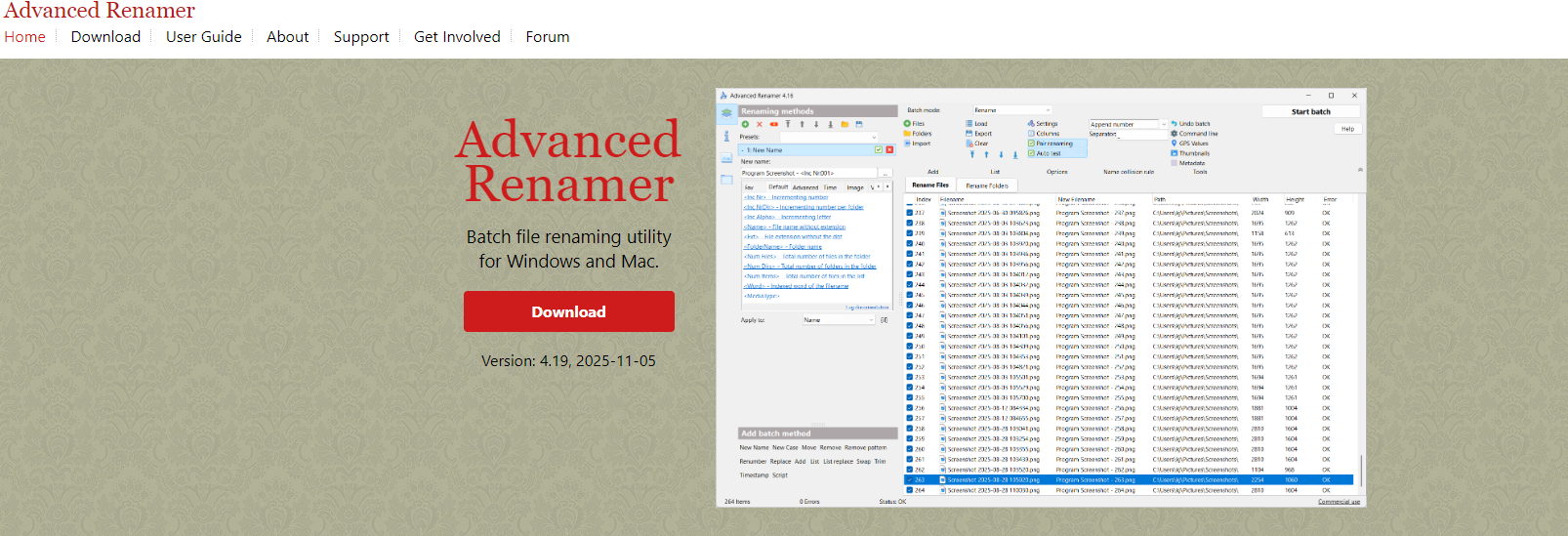
方法三:使用Advanced Renamer在PPT文件名前后加总页数
推荐指数:★★★☆☆
优点:功能极其强大,支持无数重命名方法,批量处理高效,可保存预设供重复使用。
缺点:无法直接获取PPT页数,需要先用其他方法获取页数并作为文件名的一部分,或依赖复杂脚本集成。
操作步骤:
1、使用其他工具(如脚本)先获取所有PPT页数并生成列表。
2、在Advanced Renamer中导入PPT文件。
3、通过“从文件/列表导入名称”等方式应用新名称。
4、或尝试使用其“Javascript”方法编写逻辑获取页数(但需外部COM对象)。
5、执行重命名并验证。
方法四:使用在线文件重命名工具让PPT文件名显示页数
推荐指数:★★★☆☆
优点:无需安装,不用下载,打开网页即用,部分工具支持简单变量。
缺点:无法获取PPT页数这一特定属性,功能仅限于已有文本的替换、添加序列号等,隐私安全风险高。
操作步骤:
1、搜索并打开在线批量重命名网站。
2、上传需要处理的PPT文件(注意数量和大小限制)。
3、在重命名规则中通常只能选择“添加数字”、“替换文本”等。
4、因为无法获取页数,只能添加固定文本或序号。
5、下载处理后的文件,效果不符合“加页数”的需求。
方法五:使用专业文档管理软件给PPT名字加总页数
推荐指数:★★☆☆☆
优点:集成文档查看、编辑、管理、OCR和批量处理功能,一站式解决方案。
缺点:功能繁多但可能臃肿,为特定重命名需求性价比不高,个人用户使用起来并不划算。
操作步骤:
1、安装并启动FileCenter或类似软件。
2、将包含PPT的文件夹添加到库中或直接浏览。
3、选择所有目标PPT文件,查找批量处理或重命名功能。
4、在其规则中寻找可插入“文档属性”的选项,看是否支持“页数”。
5、应用规则并执行批量重命名。
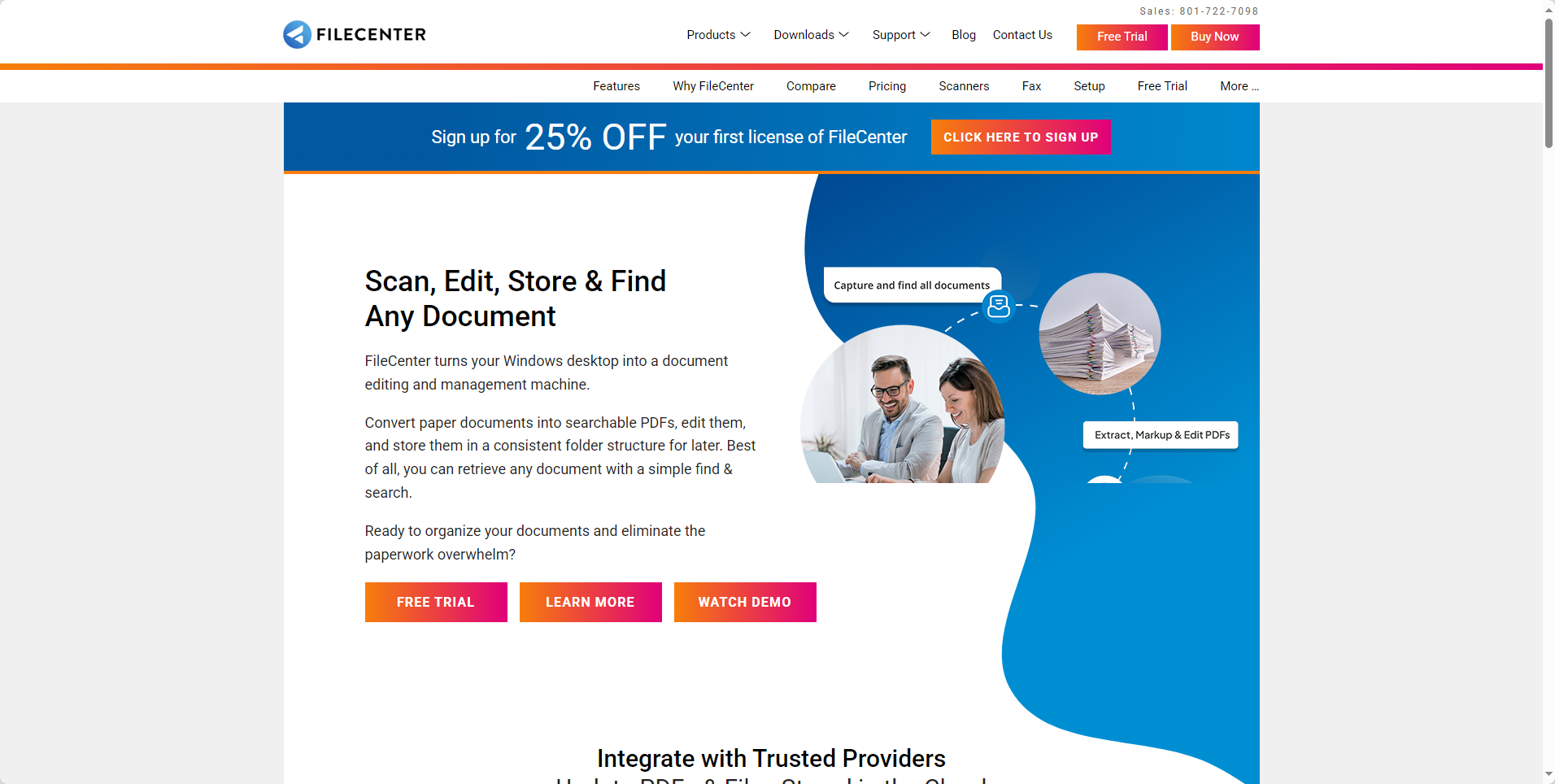
方法六:使用文件资源管理器+Excel辅助在PPT文件名前后加总页数
推荐指数:★★☆☆☆
优点:无需特殊软件,利用现有Office组件,过程可控。
缺点:半手动,仍需大量人工操作,步骤繁琐易错,非真正自动化。
操作步骤:
1、在文件夹中列出所有PPT文件。
2、打开Excel,手动或在VBA帮助下打开每个PPT记录文件名和页数。
3、在Excel中构建新文件名(如=A1&"_"&B1&"页.pptx")。
4、使用Excel生成批量重命名的命令脚本(如DOS的ren命令)。
5、在命令提示符中运行生成的脚本文件。
方法七:利用Dropbox、Google Drive等云盘给PPT文件名加总页数
推荐指数:★☆☆☆☆
优点:对于已存储在云端的文件,部分云盘会解析并显示文档页数。
缺点:无法直接用于重命名,需要手动抄录信息,不适用于本地文件批量处理。
操作步骤:
1、将PPT文件上传到云盘(如Dropbox)。
2、在网页版或客户端中,查看文件的详细信息或属性面板。
3、手动记录下云盘显示的页数。
4、在云盘中手动重命名文件,添加记录的页数。
5、此方法无法批量,且依赖云端解析能力。

别再让混乱的文件名消耗你的时间和注意力了。尝试一下这种智能化的管理方式,你会发现,怎么给PPT文件名加上总页数这个问题的答案,可以如此简单而高效。