日常处理 Word 文档的时候,文件中的字号五花八门,一段用了五号、一段用了四号,有的标题大的很夸张,有的几乎又小的看不见。这些混乱的排版不仅影响我们阅读的体验,也让整个文档显得不够专业,尤其是后续这些 Word 需要合并、打印或是发送给客户的时候,参差不齐的字号会给人一种非常难受的感觉。但我们在文件较多的情况下,一个个文件打开去手动调整字号十分不现实,几十几百个文件操作下来,不仅耗时,还很难保证所有文档设置都一致。
那么我们应该如何将所有的 Word 一次性批量调整整体的文字字号大小呢?这里给大家简单说说一个方法,让所有 Word 中的文字大小都按照统一的规范进行设置,调整后的文档整齐划一,提升阅读体验。
为什么要将 Word 中的文字大小进行统一?
排版更整齐
在 Word 文档中,如果有的文字大、有的文字小,会导致看起来非常杂乱,尤其是从不同地方复制内容时,字体大小常常不一致,将文字大小进行统一之后,整篇文档会显得更加整洁、有条理,能够明显提升文档的整体观感,让内容更专业。
阅读体验更好
文字大小不一样,会影响阅读的体验,字体太小看着费劲,字体太大显得突兀,统一文字的大小,可以让查看的人在阅读时更加顺畅,不需要频繁进行调整,保持字号一致更能让内容清晰易读。
符合规范需求
在学习或者公司中,很多文档都有明确的格式要求,比如正文统一使用某种字号,假如字号不统一,可能会被要求重新修改,提前将文字大小统一好,可以避免再次修改,还能够节省时间。
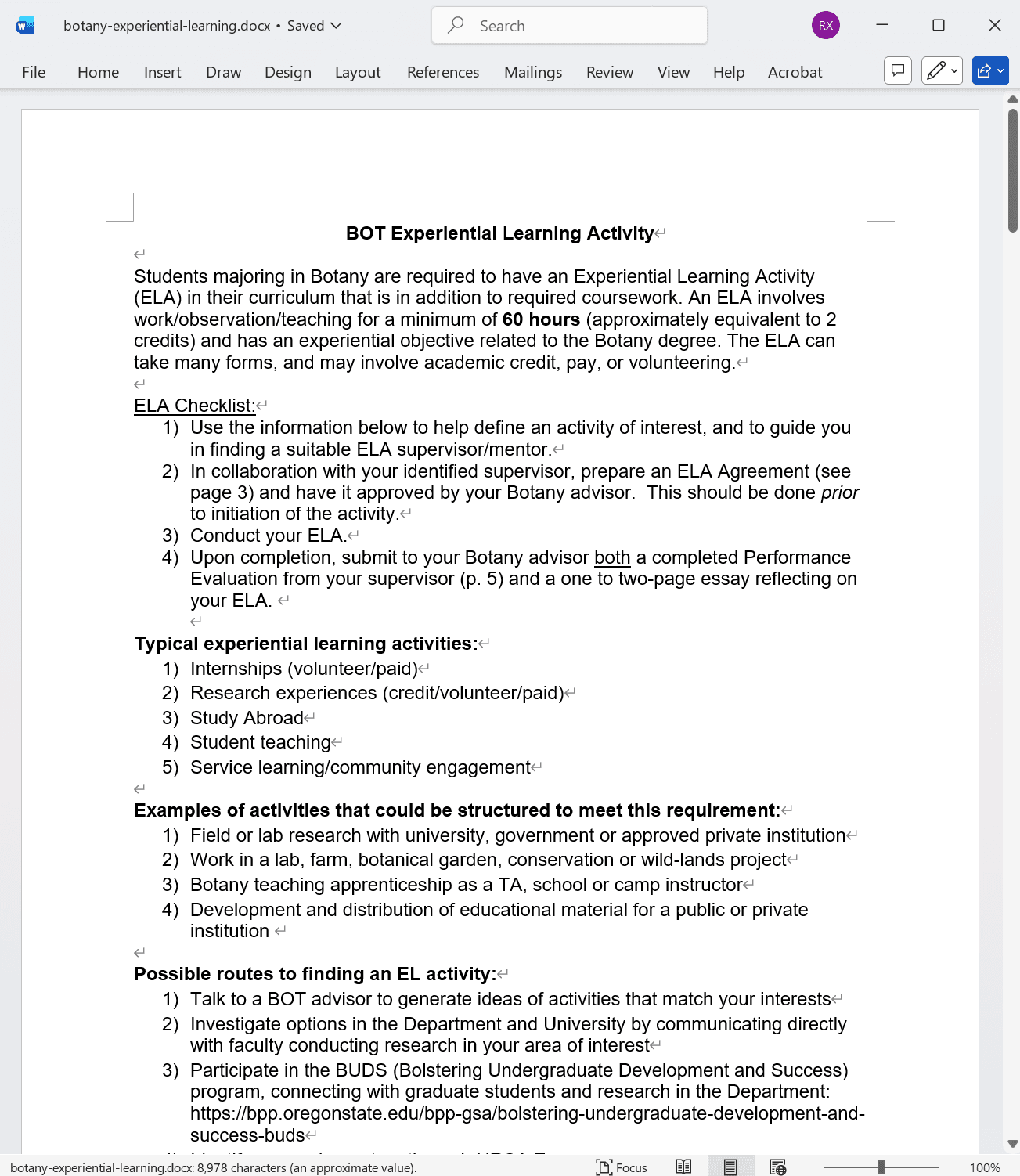
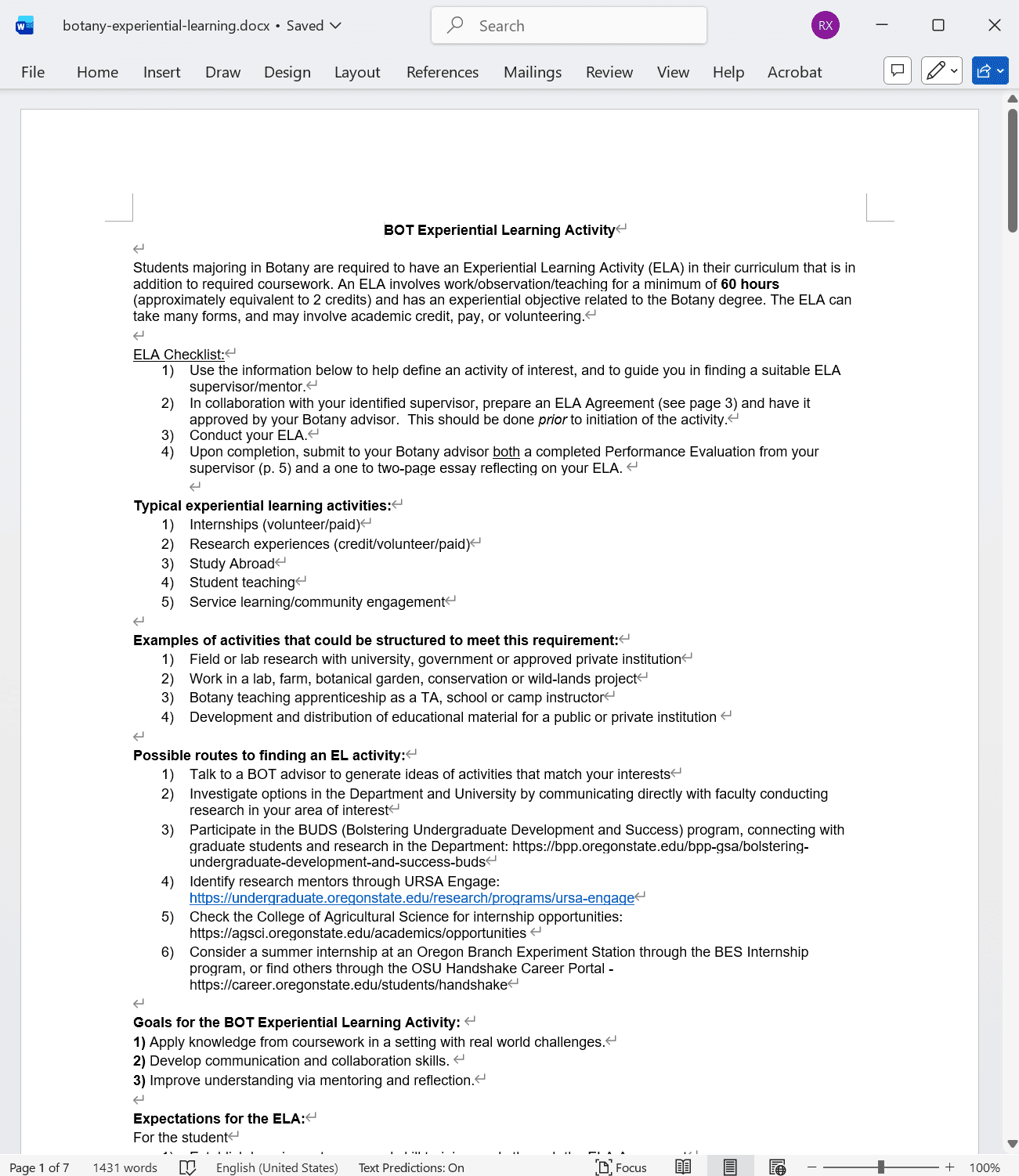
统一 Word 中所有文字大小的效果预览
处理前:
处理后:
批量修改 Word 所有文字字号大小的操作步骤
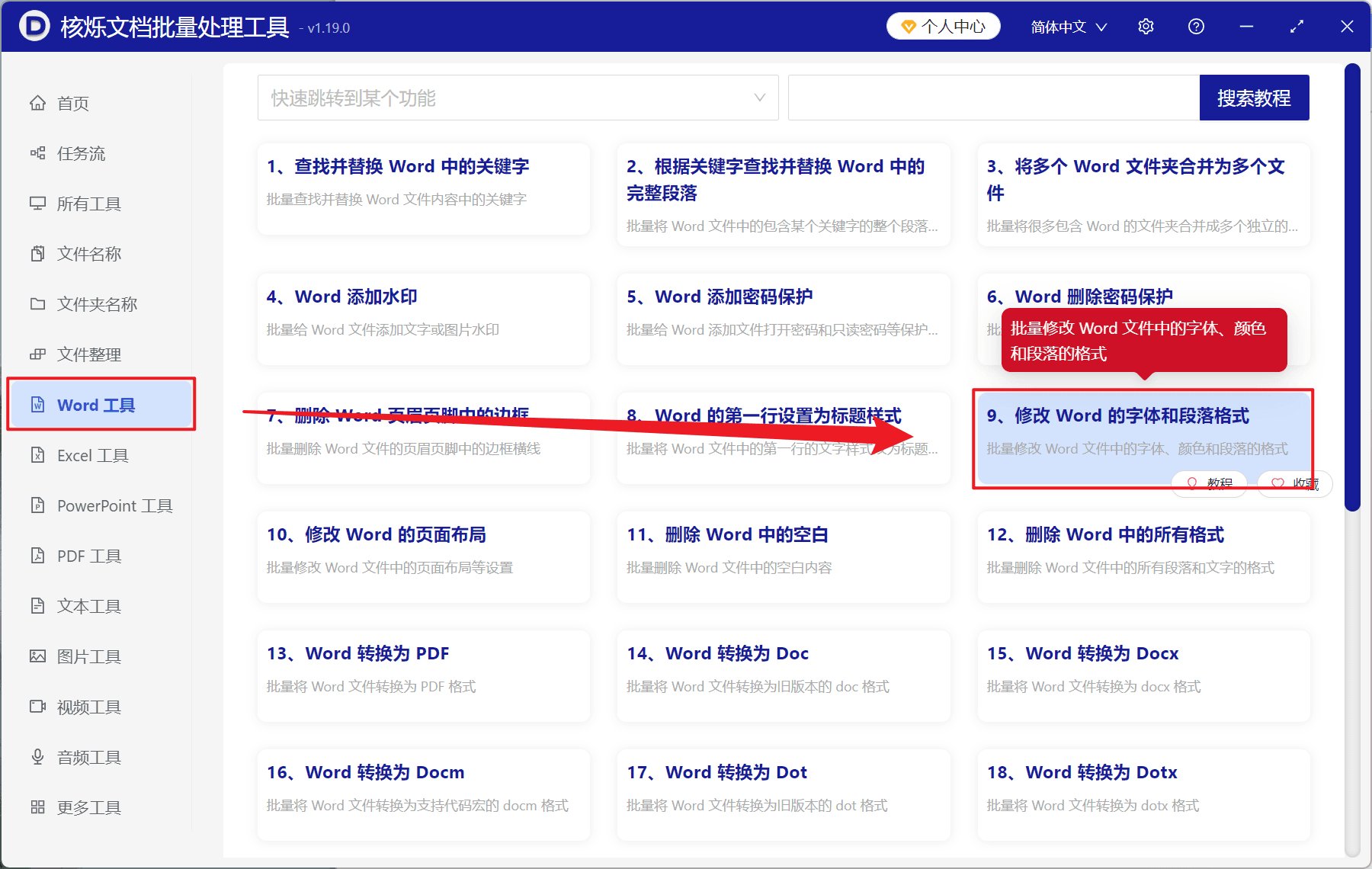
1、打开【核烁文档批量处理工具】,选择【Word 工具】-【修改 Word 的字体和段落格式】。
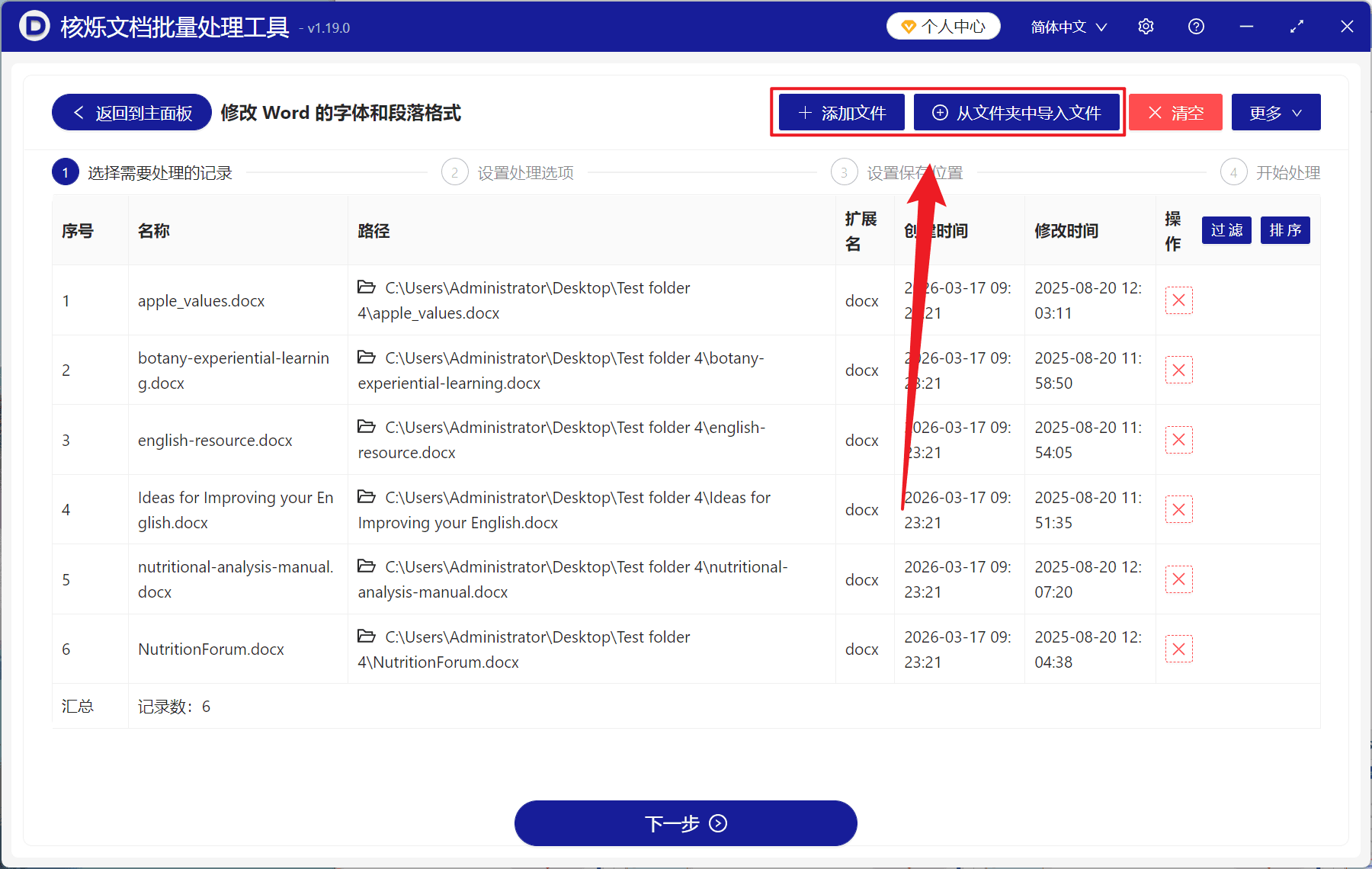
2、在【添加文件】或【从文件夹中导入文件】中选择一个方式将需要修改文字大小的 Word 添加,也支持将文件直接拖入下方导入,然后点击下一步。
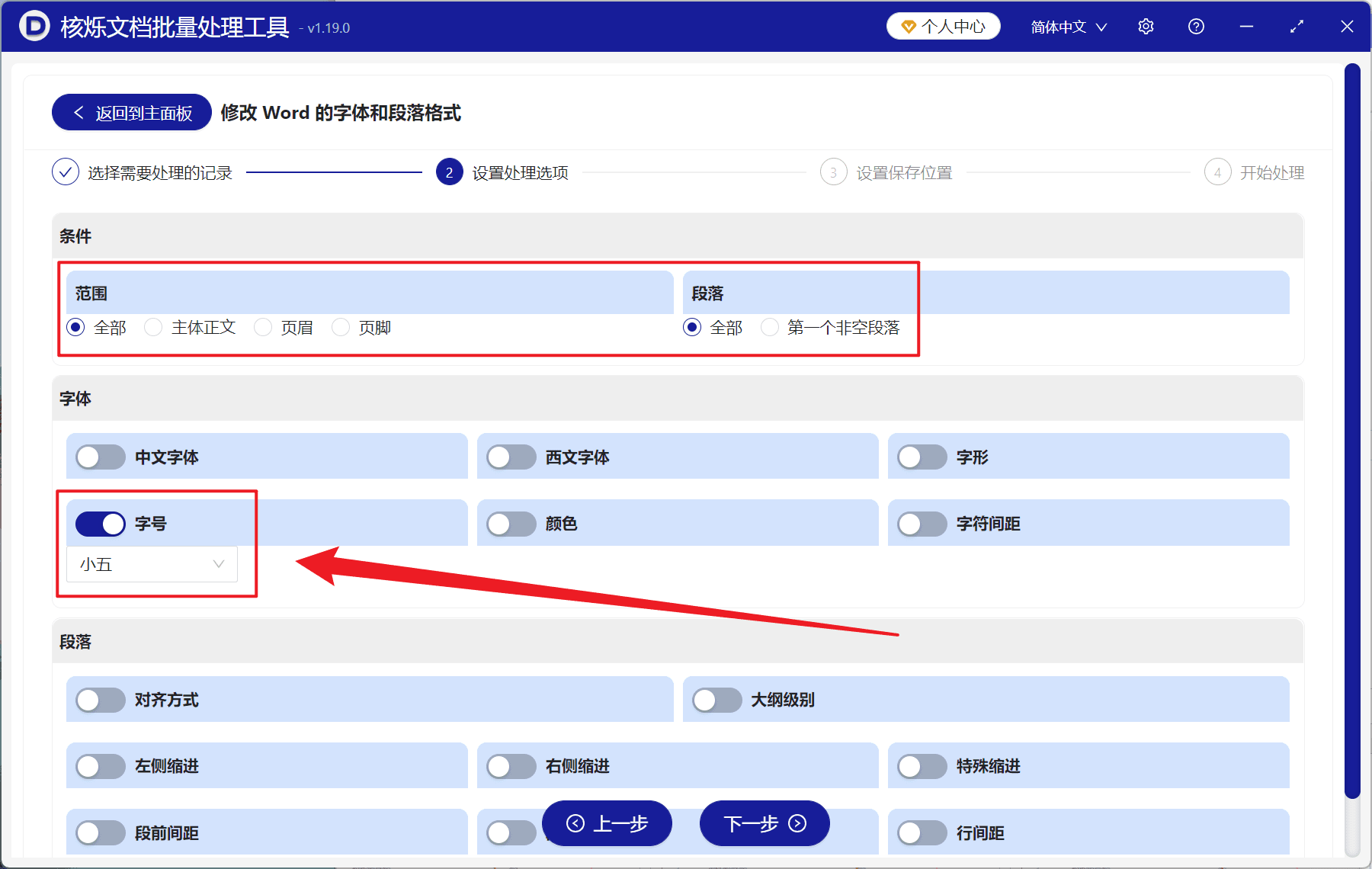
3、进入到设置选项界面,范围我们选择主体正文就可以,假如页眉页脚的文字也需要调整选择全部即可,段落选择全部,最关键的一步来了,打开字号按键,在下方选择要调整的字号大小,设置完成后,最后点下一步。接着点击浏览,选择好新文件的保存位置。
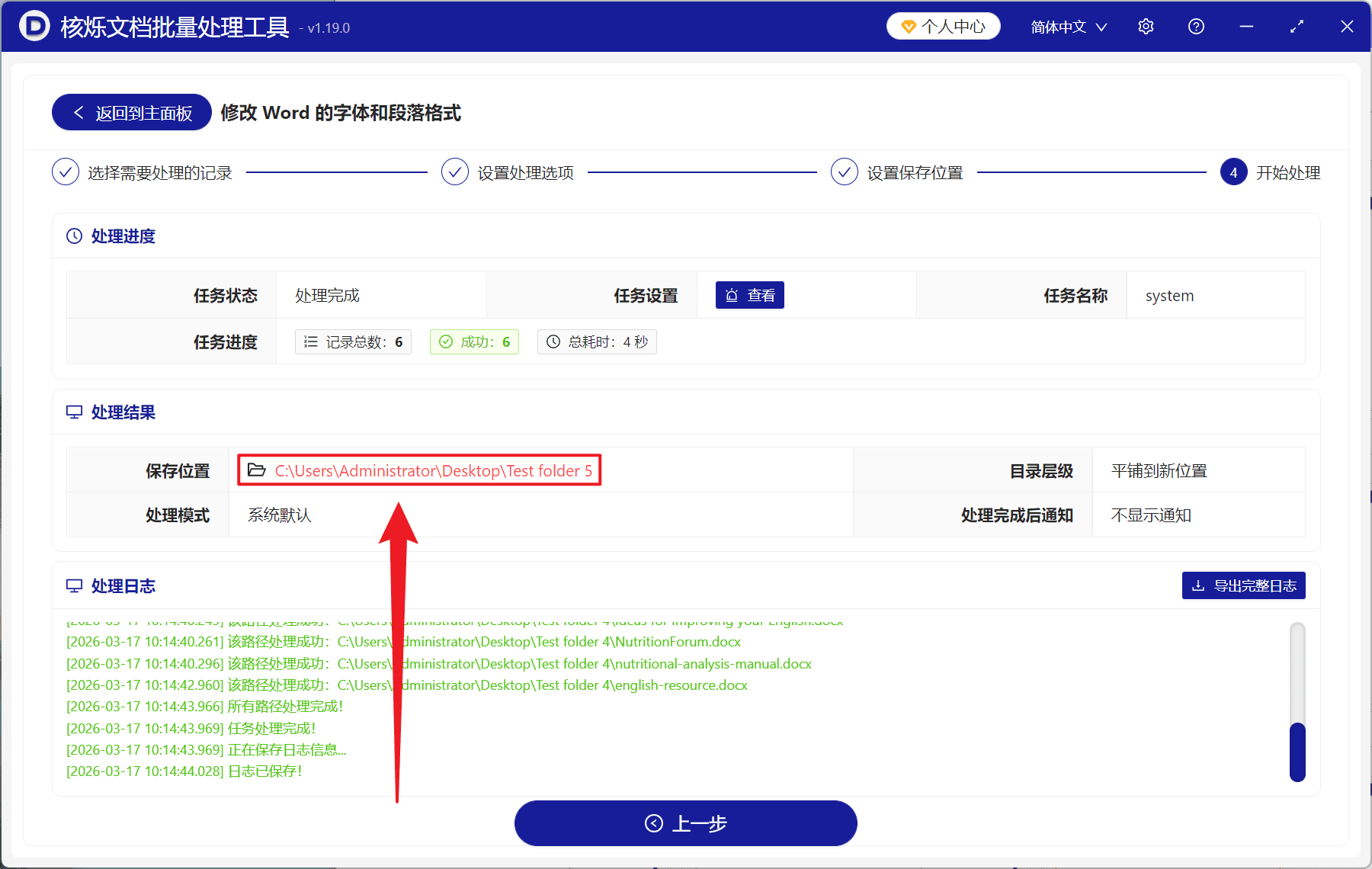
4、最后等待处理结束,点击红色的路径打开保存的文件夹就能够看到修改文字大小成功的 Word 文件了。