批量清空Word文档字段值:删除Country、地区名等关键词的操作指南
翻译:简体中文繁體中文,更新时间:2026-05-20 15:18:29
本文从批量清空Word文档字段值的角度,介绍如何删除多个docx文件中的指定关键词。示例中需要删除Country of origin后面的Australia、USA等内容,处理后字段名称保留但字段值为空。文章展示处理前后效果,并说明在核烁文档批量处理工具中进入Word工具、导入文件、选择精确查找文本、填写关键词列表、替换内容留空以及设置保存位置的完整步骤。
在很多 Word 文档中,信息会以“字段名 + 字段值”的形式出现,例如 Country of origin: Australia、部门:市场部、客户:某公司、版本:旧版等。当这些字段值需要清空时,如果文档数量很多,逐个打开 Word 文件删除会非常费时间。本文以删除 Country of origin 后面的 Australia、USA 为例,介绍如何批量清空多个 Word 文档中的指定字段值。
这里使用的是核烁文档批量处理工具。它是一款办公软件,核心价值在于批量处理文件,减少重复劳动。通过“查找并替换 Word 中的关键字”功能,可以把多个 docx 或 doc 文档中的指定关键词替换为空,从而实现批量删除字段值。
适用场景:批量清空字段值而不是删除整段内容
很多时候,我们不希望删除整行文字,只希望清空某个值。例如保留“Country of origin:”这个字段名,但删除后面的国家名称;保留“客户名称:”,但删除客户具体名称;保留“价格:”,但清空价格数字。这样做的好处是文档结构不变,后续可以重新填写,也方便制作空白模板。
如果这些字段值分布在多个 Word 文件中,人工操作会非常繁琐。批量处理工具可以一次性对多个文件执行相同规则,适合处理模板文档、资料卡片、产品说明、教学材料、对外版本文档等。只要要删除的字段值是明确的关键词,就可以通过替换为空完成。
效果预览:处理前字段值仍然显示在Word正文中
从处理前文件截图可以看到,当前文件夹中有 6 个 Word 文档,文件扩展名均为 docx。这说明本次处理并不是单个文件,而是一批文件需要统一清理。

打开其中一个 Word 文档后,可以看到内容采用表格排版,包含图片和多项说明字段。红色箭头指向的 Australia、USA 是字段“Country of origin:”后面的具体值。它们就是本次要清空的内容。
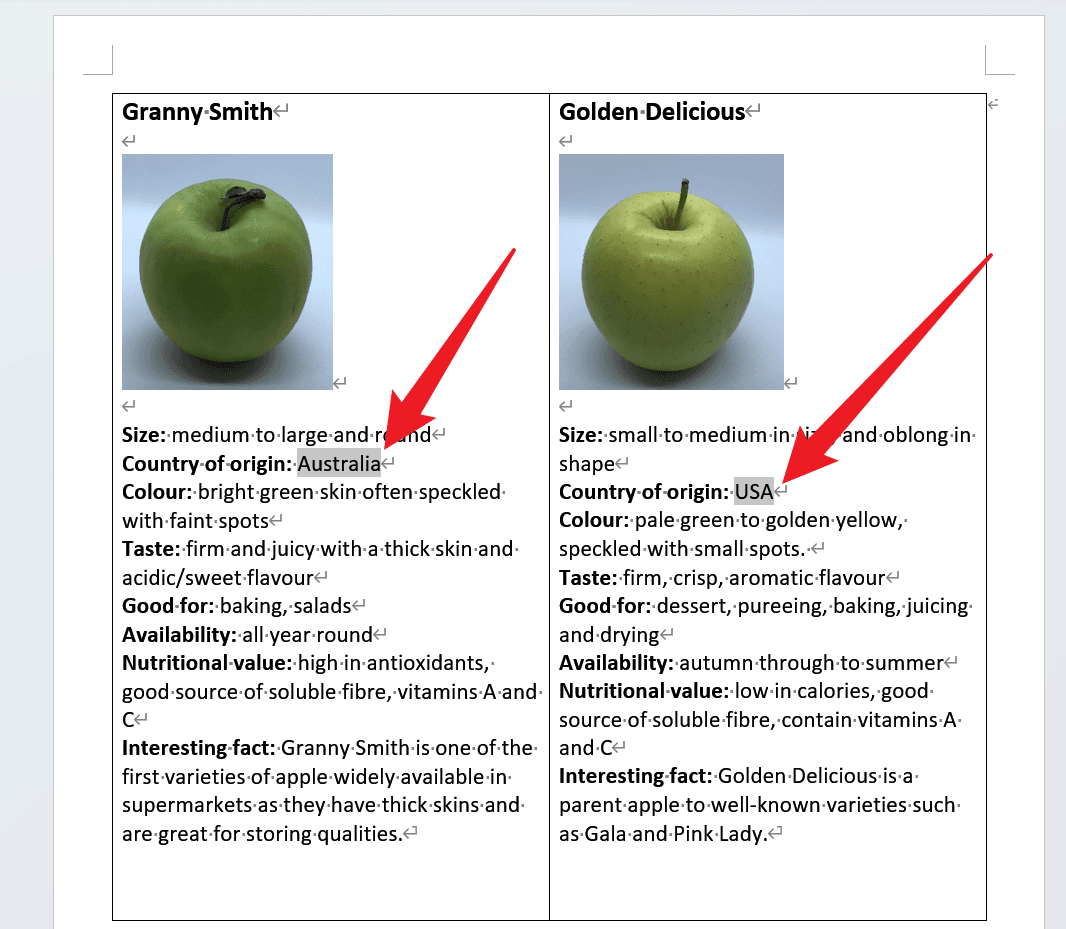
在这种文档中,如果手动删除,需要在每个文件里找到对应字段,再删除字段值。文件越多,重复动作越多,也越容易遗漏。通过批量查找替换,可以让软件自动定位这些关键词并删除。
处理后效果:字段名保留,字段值被删除
处理后的截图显示,原来出现 Australia、USA 的位置已经被清空,但“Country of origin:”仍然保留。其他内容如 Size、Colour、Taste、Good for 等字段没有被删除,图片和表格也保持原样。
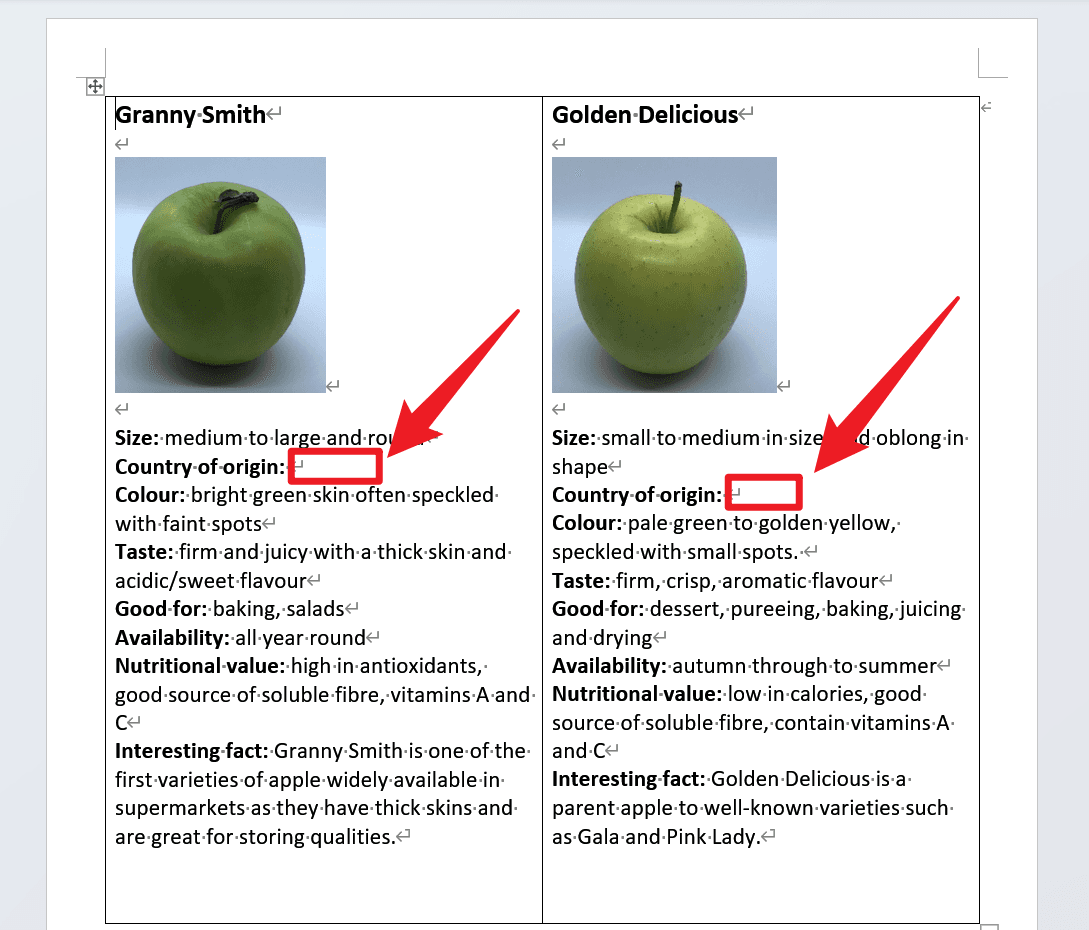
这正是批量清空字段值需要的效果:不破坏文档结构,只删除指定文字。对于需要生成空白模板、脱敏文档或统一格式文档的用户来说,这种处理方式非常实用。
操作步骤一:打开Word工具中的查找替换功能
启动核烁文档批量处理工具后,在左侧选择“Word 工具”。在右侧功能卡片中,点击“查找并替换 Word 中的关键字”。截图中该功能说明为批量查找并替换 Word 文件内容中的关键字。
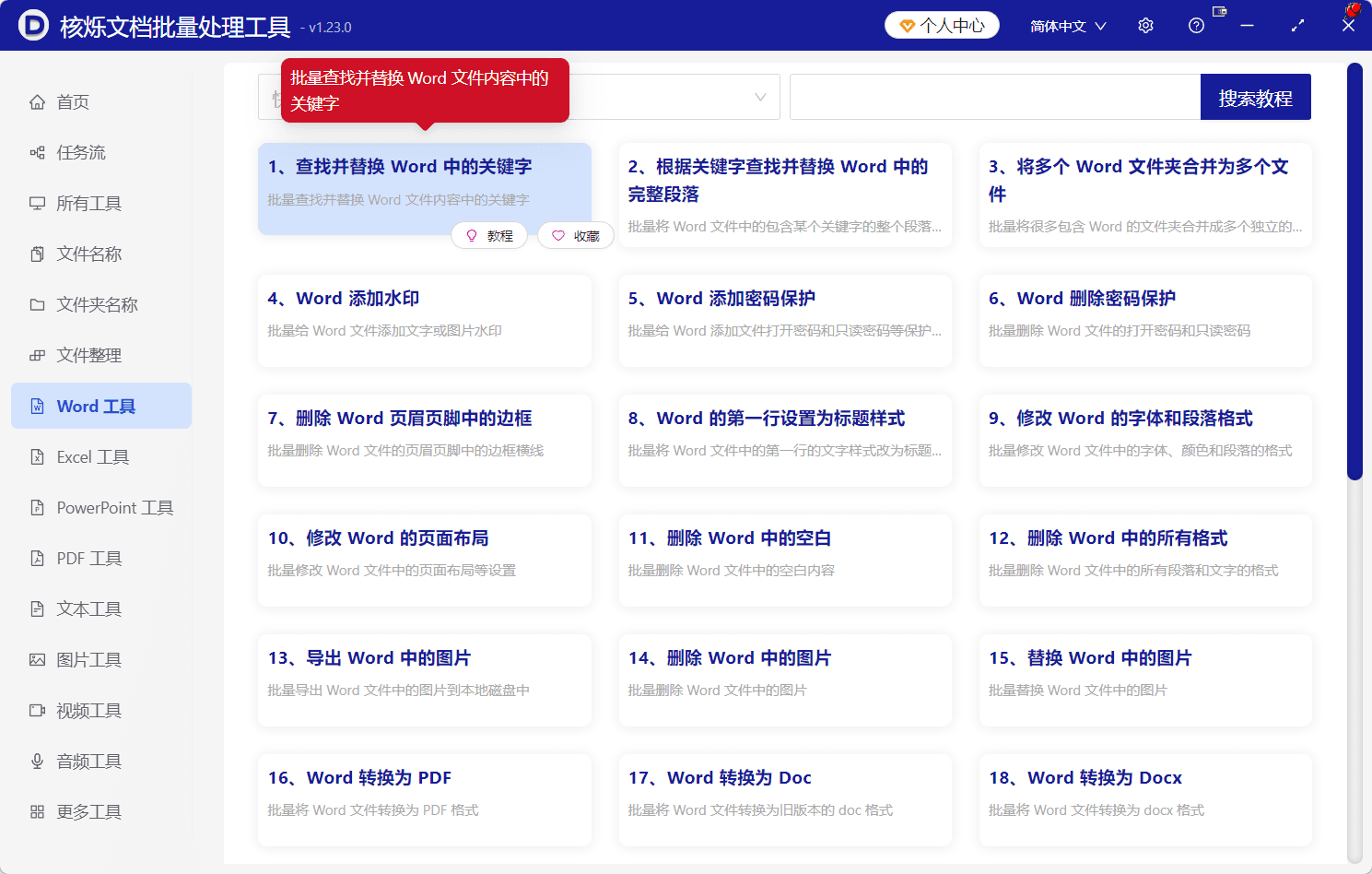
虽然我们的目标是删除字段值,但使用查找替换功能完全适用。因为只要把“替换后的关键字”留空,软件就会把查找到的关键词删除。这个思路适合批量清空字段值、批量删除敏感词和批量去掉旧内容。
操作步骤二:选择需要处理的Word文件记录
进入功能页面后,第一步是导入需要处理的文件。界面右上方提供“添加文件”和“从文件夹中导入文件”。如果字段值清理涉及整个文件夹中的 Word 文档,建议从文件夹导入,这样可以减少逐个选择的时间。
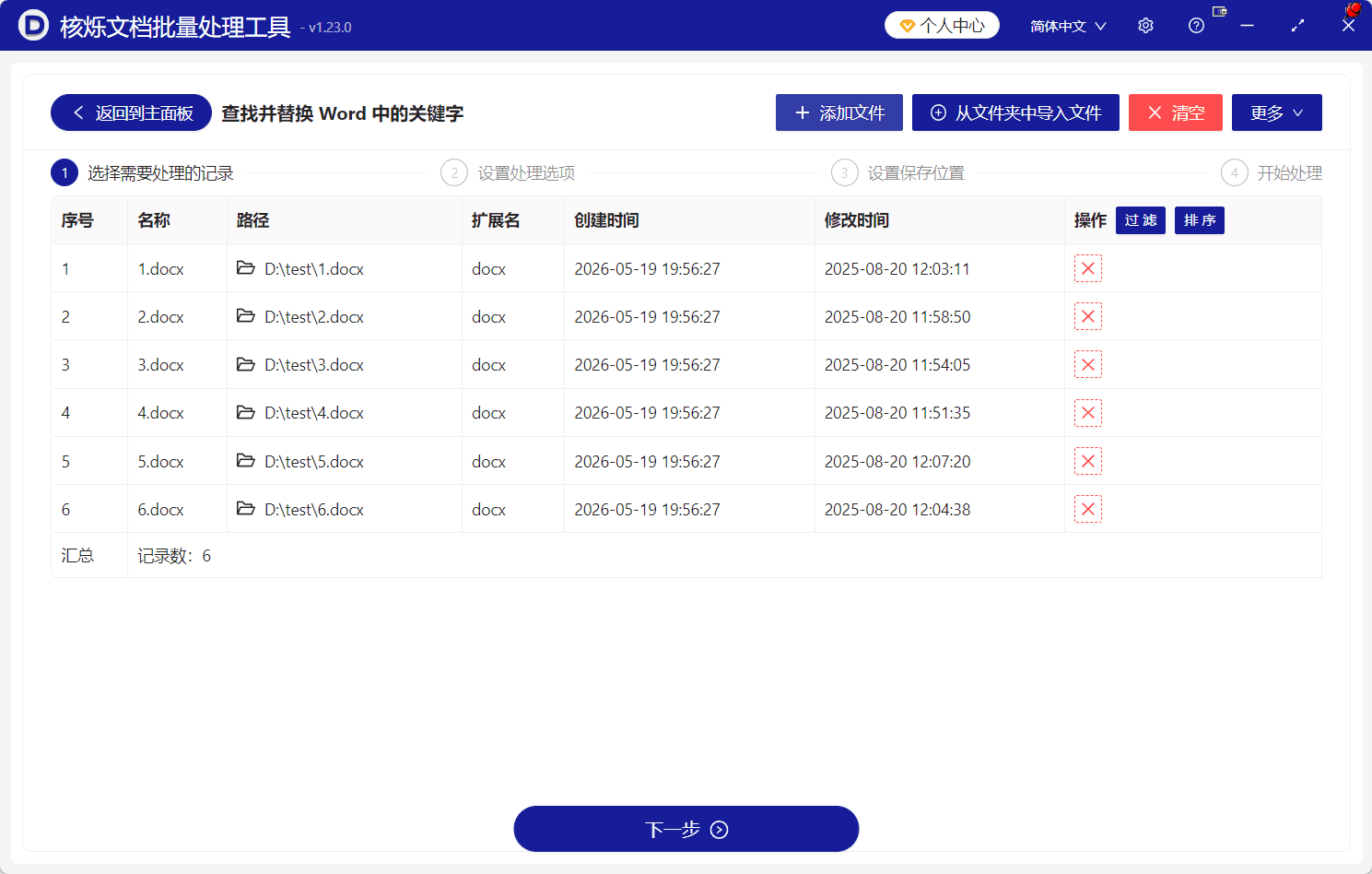
文件导入后,会在表格中显示序号、名称、路径、扩展名、创建时间、修改时间和操作。截图中共有 6 条记录,分别是 1.docx 到 6.docx。处理前应检查记录数和文件路径,确保这些就是要清空字段值的文档。如果有不需要处理的文件,可以在操作列中移除。确认无误后点击“下一步”。
操作步骤三:在关键字列表中填写要清空的字段值
第二步进入“设置处理选项”。截图中在“查找方式”里选择了“精确查找文本”。当你要删除的是明确的字段值,例如 Australia、USA、某个公司名或某个编号时,精确查找比较合适。
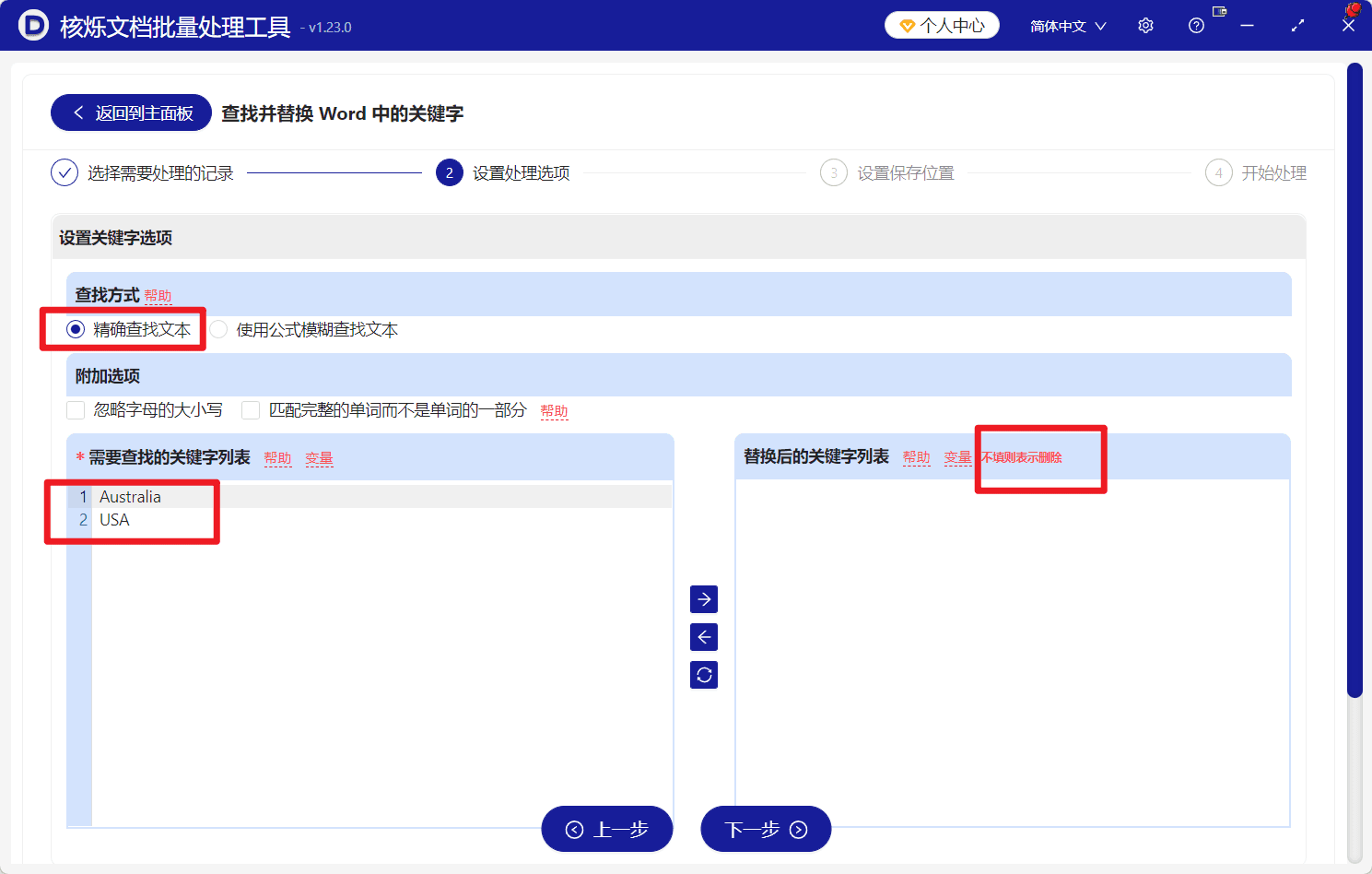
在“需要查找的关键字列表”中,把要清空的字段值逐行输入。示例中输入了 Australia 和 USA。右侧“替换后的关键字列表”不要填写内容,因为界面提示“不填则表示删除”。这一步完成后,软件就知道要在多个 Word 文件中查找这些字段值,并将其删除。
如果实际工作中要清空更多字段值,可以继续增加关键词行。但建议先确认这些关键词不会出现在其他不应删除的位置。比如“USA”可能也可能出现在说明段落中,如果只想清空特定字段后面的值,需要先评估文档内容是否适合用全局关键词删除。
操作步骤四:保存到新位置并开始处理
设置完成后点击“下一步”。根据界面步骤,接下来需要“设置保存位置”,最后“开始处理”。建议把处理后的文件输出到新文件夹,便于与原始文件对照。批量清空字段值属于内容修改操作,保留原件可以降低误操作风险。
开始处理后,软件会依次处理导入列表中的 Word 文档。处理完成后,打开输出文档检查效果。参考处理后截图,Australia、USA 被删除,字段名和其他内容保留,说明设置达到了清空字段值的目的。
常见问题和注意事项
1. 只想删除字段值,为什么字段名还在?因为关键字列表中只填写了字段值 Australia、USA,没有填写“Country of origin:”。所以软件只删除匹配的字段值,字段名自然保留。
2. 如果要删除字段名和字段值怎么办?可以把要删除的完整文本作为关键字输入。但本文示例只展示删除字段值,是否删除整段取决于你的实际规则设置。
3. 批量处理会改变图片吗?从效果截图看,本次关键词删除后图片仍然保留。本文讨论的是文本关键字处理,不涉及图片删除或替换。
4. 如何避免删错内容?先用少量文档测试,并检查关键词是否唯一。对于短词、常见词,要特别谨慎。
总结:批量清空Word字段值可以更高效地整理模板文档
如果多个 Word 文档中存在相同类型的字段值需要清空,使用核烁文档批量处理工具可以显著提升效率。操作的关键是:进入 Word 工具中的查找替换功能,导入 docx 或 doc 文件,选择精确查找文本,在左侧输入要删除的字段值,右侧替换内容保持为空,然后设置保存位置并开始处理。这样可以保留文档结构,同时批量删除指定关键词。对于模板整理、文档脱敏和资料批量更新,这是一种高效、清晰且容易复用的方法。
关键字:批量清空Word字段值 , 删除Word地区名 , Word文档批量删除关键词