批量按文件名前三位数字分类文件:用正则表达式把TXT、docx、PDF自动归入文件夹
翻译:简体中文繁體中文,更新时间:2026-06-28 06:53:40
当大量文件的名称中包含编号、客户代码、地区代码或项目代号时,手动新建文件夹再逐个移动文件非常耗时。本文以文件名开头的101、102、103为例,介绍如何使用核烁文档批量处理工具中的“将文件按文件名分类”功能,通过自定义正则表达式^\d{3}提取文件名前三位数字,并批量生成对应分类文件夹,把同类文件集中放到一起。
在日常办公中,很多文件并不是完全无规律地堆在一起,而是文件名里已经包含了可用于分类的信息。例如 101LON05417.txt、102NYC53821.txt、103PAR08578.txt 这类文件,开头的 101、102、103 可能代表部门、客户、批次、城市、项目或订单类型。问题在于:当文件数量从几十个增加到几百个、几千个时,人工查看文件名、创建文件夹、拖拽移动文件,不仅效率低,还容易把文件放错位置。
本文要解决的就是这类典型的批量按文件名分类文件问题。我们将使用办公软件“核烁文档批量处理工具”中的文件整理功能,通过自定义正则表达式提取文件名开头的三位数字,然后让软件自动把文件归入对应文件夹。示例中,文件名以 101 开头的文件会被放入 101 文件夹,以 102 开头的文件会被放入 102 文件夹,以 103 开头的文件会被放入 103 文件夹。这个思路不仅适用于 TXT 文本文件,也适用于 Word 文档 doc、docx,Excel 表格 xls、xlsx,PDF、图片、压缩包等常见办公文件,只要文件名中有稳定的分类规则即可。
适用场景:哪些文件适合用正则表达式按文件名批量分类
“按文件名分类”适合处理那些文件名有固定规律的资料。比如文件名开头是客户编号,后面是业务类型和流水号;文件名前几位是项目编号,后面是城市缩写或日期;文件名末尾包含版本号、月份、年份;或者文件名中间有固定位置的部门代码。只要这些信息能被通配符或正则表达式匹配出来,就可以成为分类依据。
以本文截图中的 TXT 文件为例,文件名大致是这样的结构:前三位数字 + 英文字母代码 + 数字编号 + 扩展名。我们需要的分类依据正好是文件名最开头的三位数字,因此可以使用正则表达式 ^\d{3} 来匹配。“^”表示从文件名开头开始匹配,“\d”表示数字,“{3}”表示连续 3 个数字。也就是说,软件会从每个文件名开头提取 3 位数字作为分类文件夹名称。
这种方法特别适合以下办公场景:财务票据按供应商编码归档、检测报告按设备编号归档、业务附件按客户编号归档、项目资料按项目代号归档、照片或扫描件按批次号归档、日志文件按服务器或模块编号归档。相比手动整理,批量处理文件可以减少重复劳动,让文件夹结构更清晰,也方便后续查找、备份和交接。
效果预览:处理前文件混在同一个目录中
处理前,所有文件都在同一个文件夹内。虽然文件名开头已经能看出 101、102、103 三组,但它们仍然混排在一起。如果文件很多,想找到某个编号下的全部资料,就必须依靠排序、搜索或人工逐个筛选。
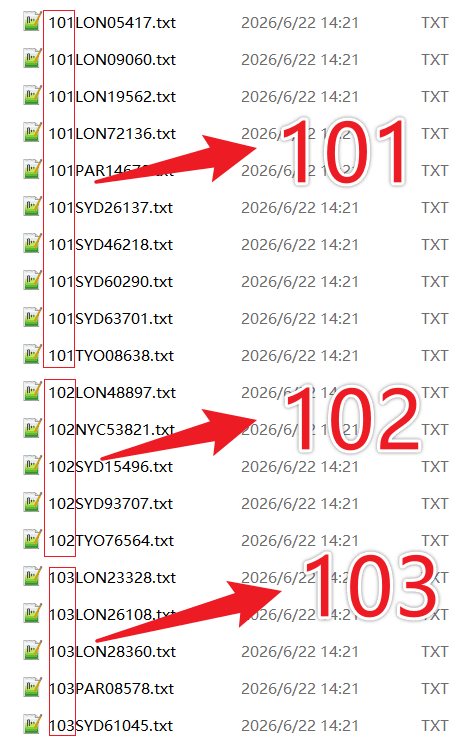
从处理前截图可以看到,文件名左侧标注出了前三位数字。比如 101LON05417.txt、101SYD26137.txt 都属于 101;102LON48897.txt、102NYC53821.txt 属于 102;103LON23328.txt、103PAR08578.txt 属于 103。人工当然也能看出规律,但问题在于数量一多,手动操作的成本会迅速上升。使用办公软件进行批量整理的价值就在这里:让软件按规则执行重复动作,用户只需要设定一次分类规则。
效果预览:处理后自动生成101、102、103分类文件夹
处理完成后,原来混在一起的文件会按照文件名开头的三位数字被归类到对应文件夹中。示例结果中可以看到,软件生成了 101、102、103 三个文件夹,代表从文件名中提取出的三个分类值。

这种结果非常直观:以后要查看 101 对应的文件,只需进入 101 文件夹;要查看 102 或 103,也可以直接进入对应目录。对于需要长期维护的资料库来说,这样的目录结构比一个大文件夹里堆放大量文件更容易管理。
操作步骤:使用核烁文档批量处理工具按正则表达式分类文件
步骤一:进入“文件整理”,选择“将文件按文件名分类”
打开核烁文档批量处理工具后,在左侧功能栏选择文件整理。在文件整理页面中,可以看到多个与文件归档相关的工具,例如按文件名分类、按扩展名分类、根据已有文件夹批量创建新的文件夹等。本文使用的是第一个功能:将文件按文件名分类。
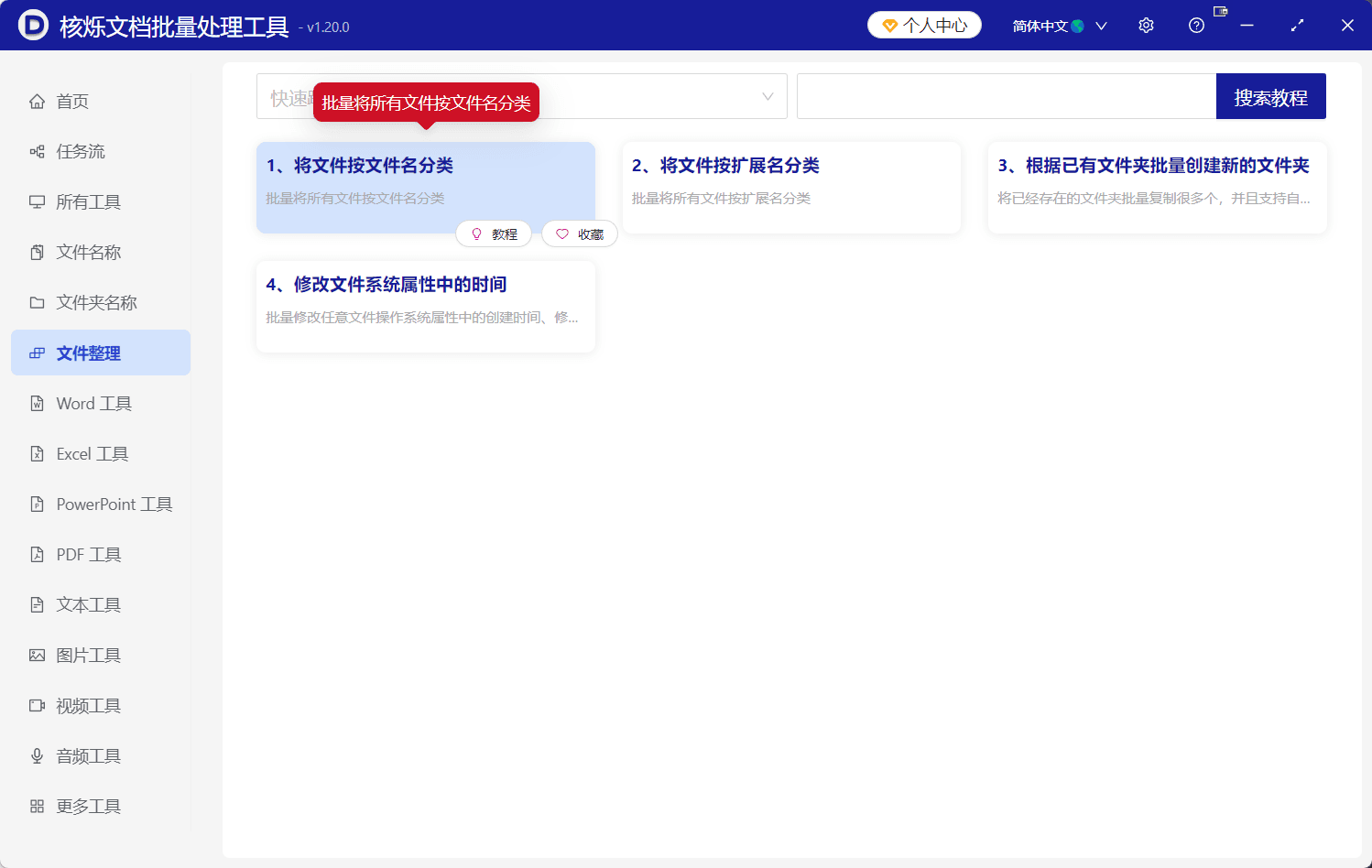
这一步的目的,是告诉软件我们要做的不是重命名,也不是转换格式,而是根据文件名中的某一段内容来建立分类关系。选择这个功能后,软件会进入分步处理流程,后续依次完成文件导入、分类规则设置、保存位置设置和开始处理。
步骤二:添加或从文件夹导入需要分类的文件
进入“将文件按文件名分类”功能后,界面顶部可以看到添加文件、从文件夹中导入文件、清空、更多等按钮。若文件分散,可以使用“添加文件”;若文件已经集中在某个目录中,更适合使用“从文件夹中导入文件”。
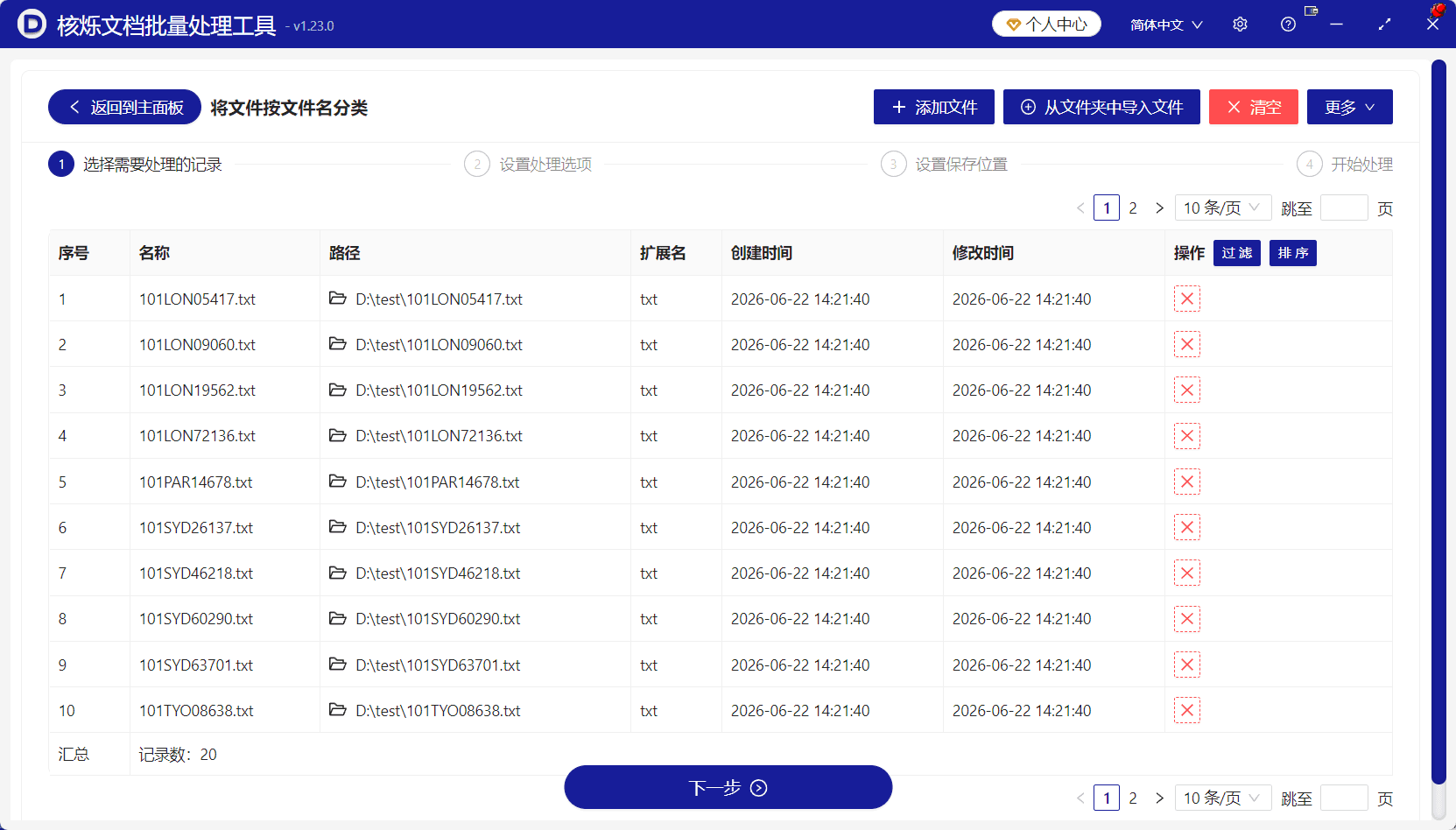
导入后,软件会在列表中展示待处理文件的序号、名称、路径、扩展名、创建时间和修改时间。截图中可以看到,文件路径位于 D:\test 目录,扩展名为 txt,记录数为 20。通过这一步,用户可以先确认导入的文件是否正确,避免把不需要整理的文件加入批量任务。如果发现某个文件不应参与处理,可以根据界面中的操作列进行移除;如果导入错了,也可以使用顶部的“清空”重新选择。
这一步的预期结果是:所有需要分类的文件都出现在列表中,并且文件名规律符合本次分类目标。例如本文要按前三位数字分类,因此导入的文件名应当以 101、102、103 这类三位数字开头。
步骤三:在处理选项中选择“按自定义正则表达式分类”
确认文件列表无误后,点击底部下一步,进入“设置处理选项”。这里是本次批量分类的关键。界面中提供了多种分类方式,包括按第一个字符分类、按第一个数字分类、按第一个英文字母分类、按最末尾的几个字符分类、按最开始的几个字符分类、按自定义位置范围内的字符分类,以及按自定义正则表达式分类。
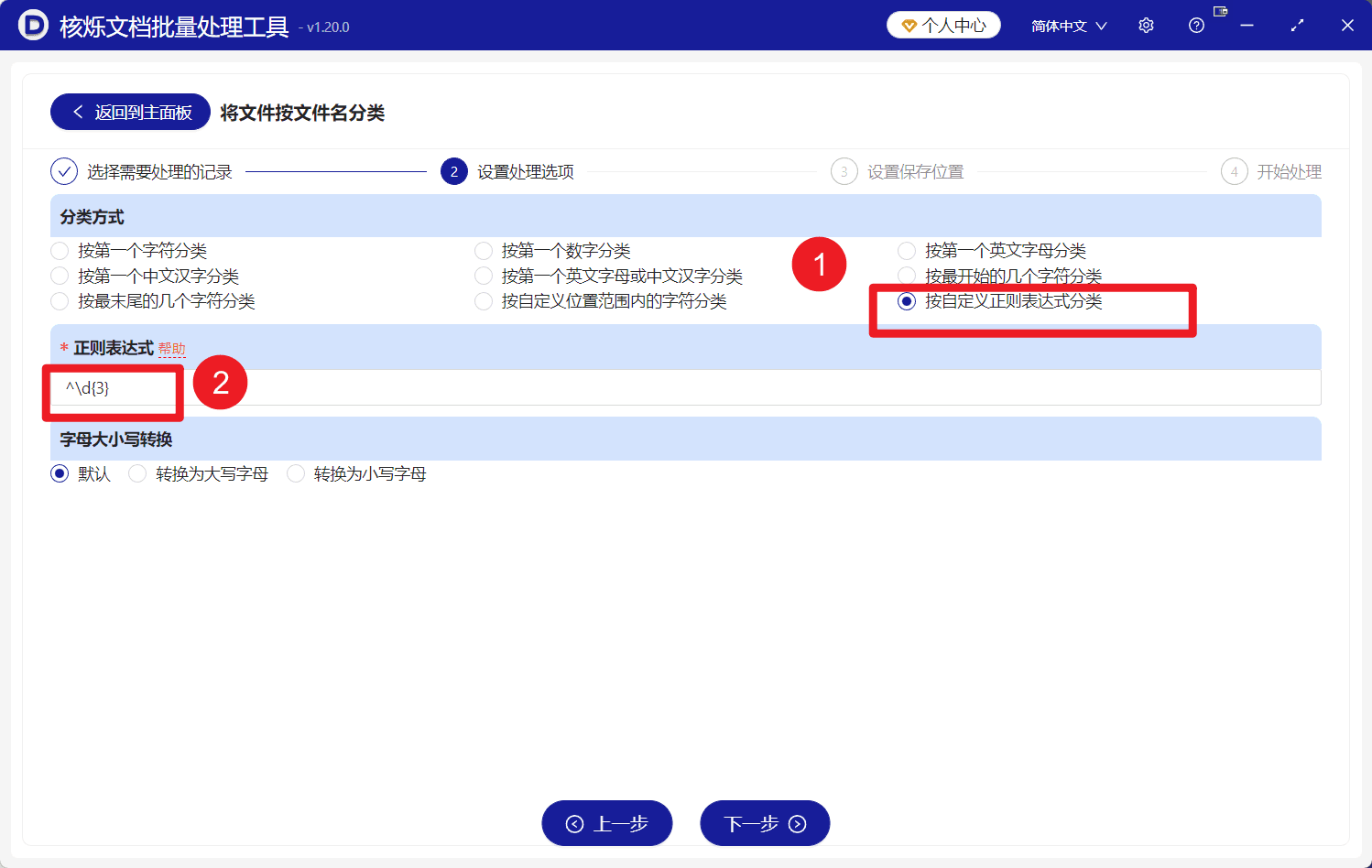
在本文示例中,我们选择按自定义正则表达式分类,并在正则表达式输入框中填写:
^\d{3}
这个表达式的含义是:从文件名开头开始,匹配连续 3 位数字。对于 101LON05417.txt,匹配结果是 101;对于 102NYC53821.txt,匹配结果是 102;对于 103LON23328.txt,匹配结果是 103。软件会将匹配到的内容作为分类文件夹名称,从而实现按文件名前缀批量归档。
界面下方还提供了字母大小写转换选项,包括默认、转换为大写字母、转换为小写字母。本文的分类依据是数字,因此保持默认即可。如果你的分类依据是英文字母,例如文件名以 abc、ABC、Abc 等不同大小写形式出现,可以根据实际需要选择是否统一大小写,以减少分类文件夹重复。
步骤四:设置保存位置并开始处理
完成正则表达式设置后,继续点击下一步,进入流程中的“设置保存位置”。这一步用于确定分类后的文件保存到哪里。建议选择一个容易识别的新目录,便于处理完成后检查结果。如果是重要资料,也可以先在测试目录中运行一次,确认规则无误后再处理正式文件。
保存位置设置完成后,进入“开始处理”步骤。此时软件会根据前面导入的文件列表和正则表达式规则,自动创建对应分类文件夹,并将匹配到同一分类值的文件放在一起。处理完成后,就可以看到类似 101、102、103 这样的文件夹结构。
这一步的预期结果是:不需要手动逐个新建文件夹,也不需要逐个拖动文件,软件会根据文件名中的匹配结果完成批量整理。对于数量较多的 TXT、docx、xlsx、PDF 等文件,这能显著减少重复劳动。
正则表达式说明:为什么使用 ^\d{3}
很多用户听到“正则表达式”会觉得复杂,其实在批量文件整理中,只需要掌握少量常用写法即可。本文用到的 ^\d{3} 是一个非常典型的文件名前缀匹配规则。
其中,“^”表示匹配文件名的开始位置。没有这个符号时,表达式可能会在文件名中任意位置寻找三位数字;加上“^”以后,就只匹配开头。这样可以避免把后面的编号误当作分类依据。“\d”表示任意数字,等同于 0 到 9 中的一个数字。“{3}”表示前面的数字连续出现 3 次。因此整个表达式就是:匹配文件名开头的三位数字。
如果你的文件名前四位是年份或编号,可以把规则改为 ^\d{4};如果前两位是地区代码,可以改为 ^\d{2}。如果文件名开头是英文字母,例如 ABC001.docx,可以考虑使用匹配开头字母的正则写法。具体要使用哪种规则,取决于你的文件名规律。
常见问题与注意事项
1. 文件名没有固定规律还能批量分类吗?
如果文件名完全没有规律,任何批量工具都很难准确判断应该归到哪个文件夹。建议先观察文件名中是否存在稳定信息,例如开头编号、日期、客户代码、部门缩写或固定分隔符。只要能找到规律,就可以尝试用软件中的现有分类方式或自定义正则表达式来提取。
2. 不是TXT文件,也能按这种方法整理吗?
可以。截图示例是 txt 文件,但“按文件名分类”的依据是文件名,不是文件内容。因此 Word 文档 doc、docx,Excel 表格 xls、xlsx,PowerPoint 文件 ppt、pptx,PDF、图片、音频、视频等,只要文件名符合规则,都可以使用类似方法进行批量整理。
3. 正则表达式写错会怎样?
如果表达式不能匹配到想要的内容,分类结果可能不符合预期。因此建议先用少量文件测试。比如先导入 10 到 20 个样本文件,确认能生成正确的 101、102、103 文件夹后,再处理大批量资料。对于重要文件,处理前也建议做好备份。
4. 分类依据包含大小写字母时要注意什么?
如果文件名中的分类值包含英文字母,大小写可能导致生成不同文件夹。例如 abc 和 ABC 可能被视为不同分类。截图中的处理选项提供了字母大小写转换设置,用户可以根据需要保持默认,或统一转换为大写、小写,以便让分类结果更规范。
总结:让软件按规则处理重复劳动,文件归档更高效
批量整理文件的核心,不是让用户做更多点击,而是把重复、机械、容易出错的动作交给办公软件完成。本文示例中,核烁文档批量处理工具通过“将文件按文件名分类”功能,配合自定义正则表达式 ^\d{3},实现了从文件名开头提取 101、102、103,并自动生成对应文件夹进行归档。
如果你的文件名中也包含客户编号、项目编号、部门代码、日期或批次号,建议先找出最稳定的命名规律,再使用批量分类功能进行整理。对于经常处理 TXT、docx、xlsx、PDF 等办公文件的用户来说,这种方法能明显减少手动筛选和拖拽的时间,让资料管理更规范,也让后续查找文件更轻松。
关键字:按文件名分类文件 , 正则表达式批量分类 , 批量整理文件 , 文件名前缀分类 , TXT文件批量归档