如何批量旋转JPG图片?一次把多张照片顺时针旋转90度
翻译:简体中文繁體中文,更新时间:2026-07-21 07:07:05
当一个文件夹里有几十张、上百张横向或方向错误的图片时,逐张打开再旋转保存会非常耗时。本文以核烁文档批量处理工具为例,演示如何在办公软件中使用图片工具的图片效果增强功能,批量导入JPG图片,并统一设置顺时针旋转90度,最终一次性完成多张图片方向调整,适合照片整理、素材归档、网站配图处理等场景。
在日常办公、内容运营、图片归档或资料整理中,经常会遇到一批图片方向不正确的情况:有些照片是横向的,但实际使用时需要竖向展示;有些素材从相机、手机或设计软件导出后,预览方向与排版需求不一致。如果只有一两张图片,手动打开图片查看器旋转一下还能接受;但如果一个文件夹里有几十张甚至上百张 JPG、JPEG 图片需要统一旋转,逐个处理不仅耗时,还容易漏掉文件或保存错版本。
本文解决的就是“批量旋转很多图片文件”的问题。下面会结合截图,演示如何使用办公软件“核烁文档批量处理工具”中的图片处理能力,把多张 JPG 图片一次性顺时针旋转 90 度。它的价值不在于单张图片编辑,而在于批量处理文件:一次导入、一处设置、统一执行,从而减少重复劳动,提高图片整理效率。
适用场景:哪些情况下适合批量旋转图片
批量旋转图片适合所有需要统一调整图片方向的办公场景。例如,摄影素材从相机导入后方向不符合展示要求;电商商品图、文章配图、培训课件图片需要统一竖版或横版;扫描件、证件照、档案图片导出后方向反了;网站编辑需要把一个素材文件夹里的 JPG 图片统一旋转后再上传。
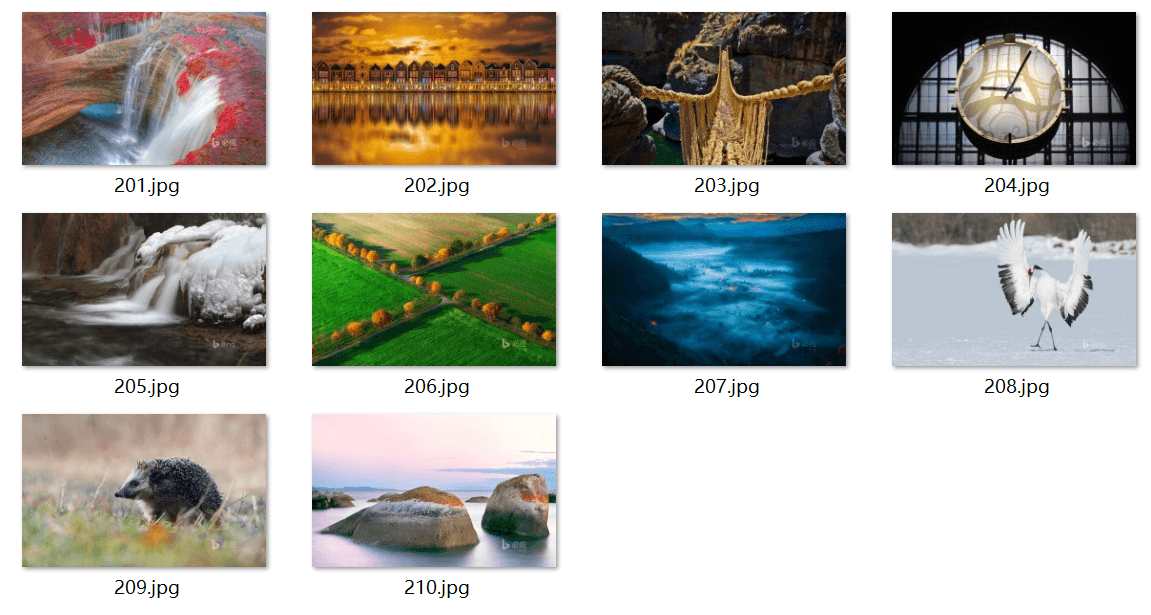
如果这些图片格式主要是 .jpg 或 .jpeg,并且需要同一个旋转角度,比如顺时针 90 度、180 度或其他角度,就可以使用批量处理方式完成。截图示例中,待处理文件为 201.jpg 到 210.jpg,共 10 张 JPG 图片,它们在处理前都是横向展示,处理后统一变为顺时针旋转后的竖向或相应方向。
效果预览:处理前与处理后的图片方向对比
先看处理前的图片列表。可以看到,文件夹中包含 201.jpg、202.jpg、203.jpg 等多张图片,整体以横向缩略图形式显示。对于需要竖向展示或需要统一旋转方向的场景,这种状态就需要进一步处理。
再看批量旋转后的效果。处理完成后,同一批图片已经统一发生方向变化,缩略图显示为旋转后的状态,文件名仍然可以对应原来的图片编号,便于后续检查和归档。
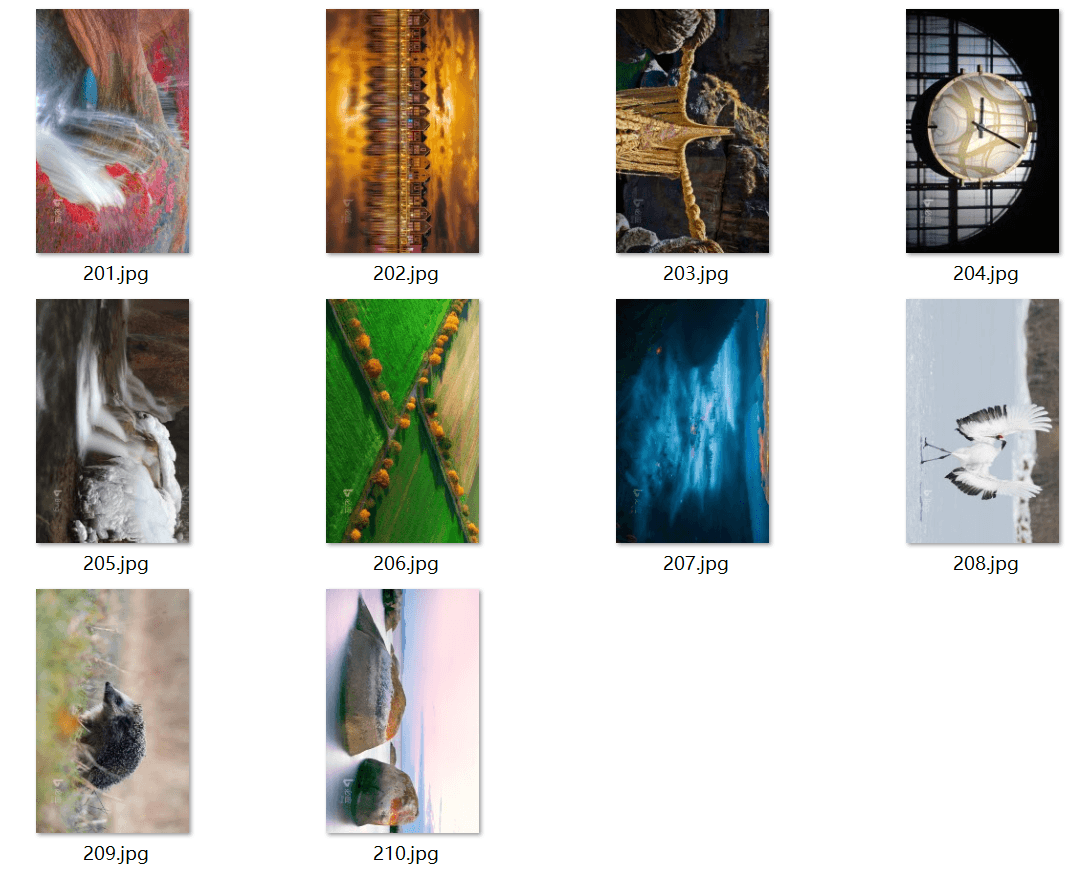
这种前后变化说明,批量旋转不是简单修改列表显示,而是对多张图片文件统一应用旋转效果。对于需要快速整理图片方向的用户来说,这比逐张打开图片编辑器再保存要高效得多。
操作步骤:使用图片效果增强批量旋转JPG图片
步骤一:进入图片工具,选择图片效果增强
打开“核烁文档批量处理工具”后,在左侧功能导航中找到“图片工具”。进入图片工具区域后,可以看到多个与图片相关的批量功能,例如图片格式转换、图片拆分等。本次要实现的是批量旋转图片,因此选择第一个功能卡片“图片效果增强”。截图中该功能说明为“批量给图片设置各种效果,比如:旋转、不透明度...”,说明旋转功能属于图片效果增强的一部分。
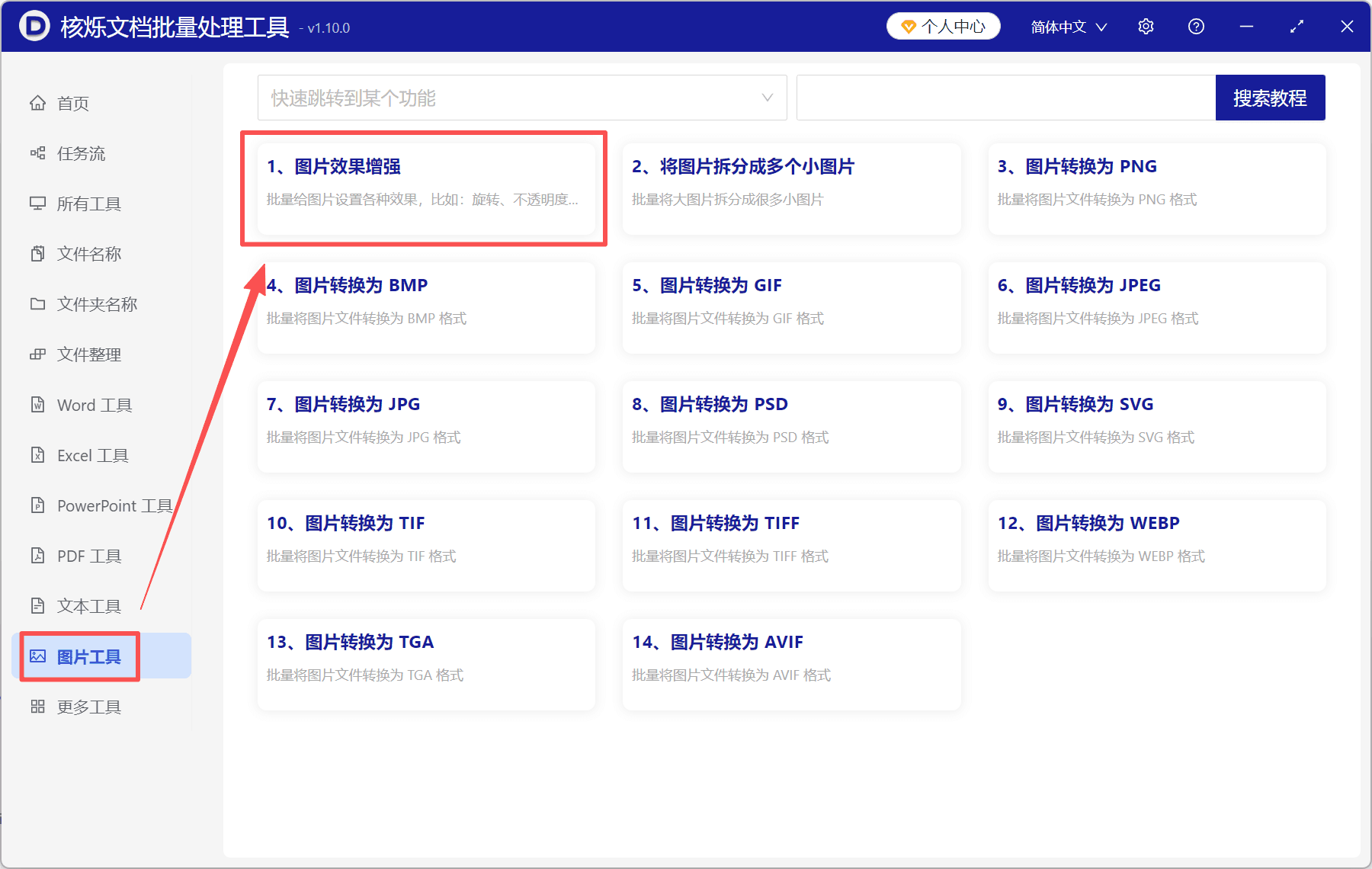
这一步的目的,是进入正确的图片处理模块。由于旋转属于图片效果处理,不需要去选择“图片转换为 PNG”“图片转换为 JPG”等格式转换功能。如果只是想改变图片方向,选择“图片效果增强”即可。
步骤二:添加需要旋转的图片文件
进入“图片效果增强”后,软件会进入向导式流程。顶部可以看到流程分为“选择需要处理的记录”“设置处理选项”“设置保存位置”“开始处理”。在第一步,需要把待处理的图片加入任务列表。
界面右上方提供“添加文件”和“从文件夹中导入文件”两个入口。如果图片数量较少,可以点击“添加文件”手动选择;如果图片都放在同一个文件夹中,建议使用“从文件夹中导入文件”,这样可以一次性把整个文件夹内的图片加入列表,减少逐个选择的工作量。
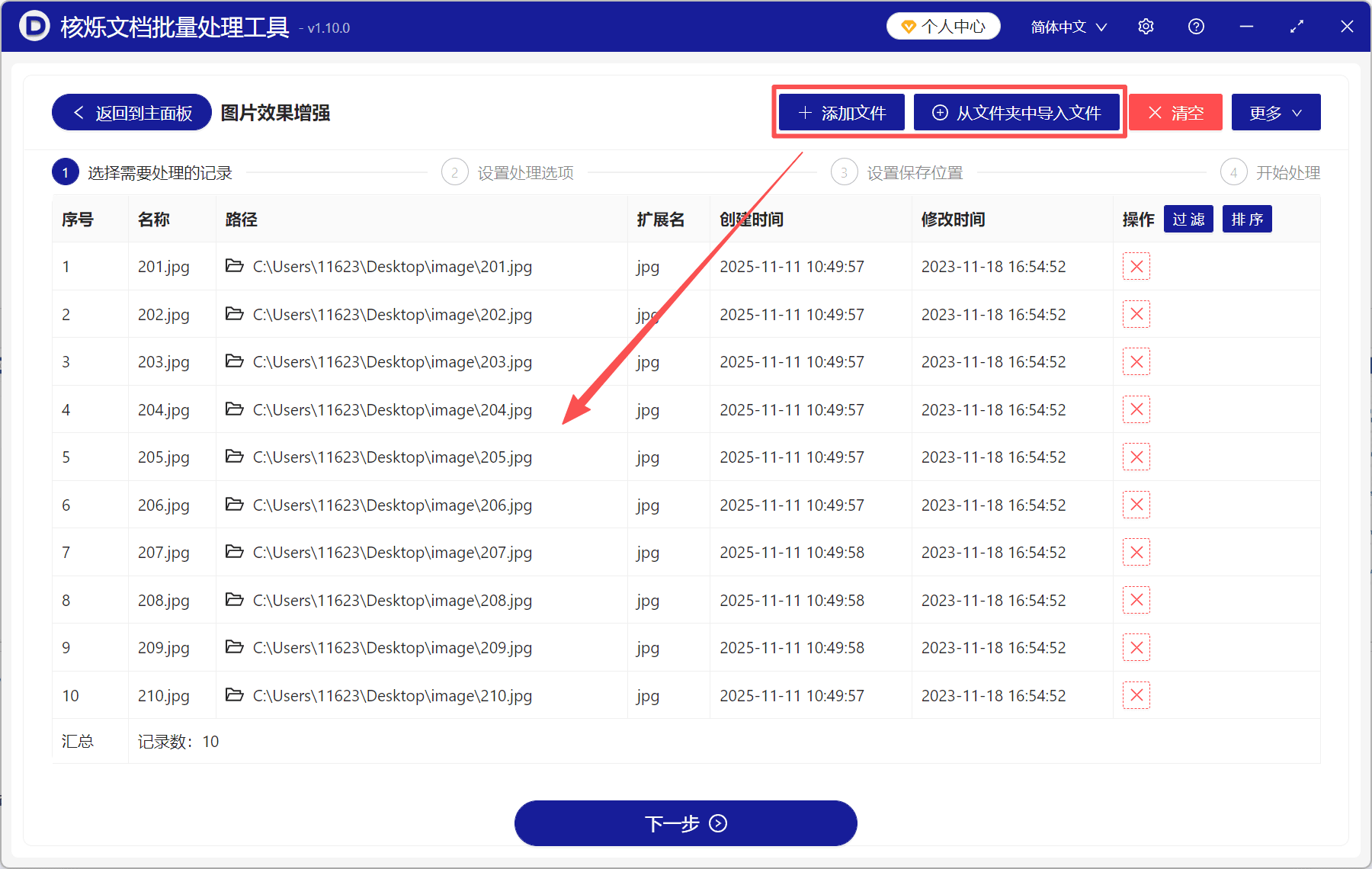
从截图可以看到,示例中已经导入了 10 条记录,文件名从 201.jpg 到 210.jpg,扩展名均为 jpg。表格中还显示了路径、创建时间、修改时间等信息,便于确认文件是否来自正确目录。导入后,建议快速检查一下记录数量和文件名,确认没有漏选或误选,然后点击底部“下一步”进入处理选项设置。
步骤三:开启旋转角度,并设置为顺时针90度
进入“设置处理选项”后,在效果区域可以看到多个可选效果,包括“旋转角度(顺时针)”“不透明程度”“缩小或放大”“文字清晰度(二值化)”“亮度”“对比度”“锐化程度”等。由于本文只需要批量旋转图片,所以只开启“旋转角度(顺时针)”这一项即可,其他效果保持关闭,避免对图片亮度、清晰度或尺寸产生额外变化。
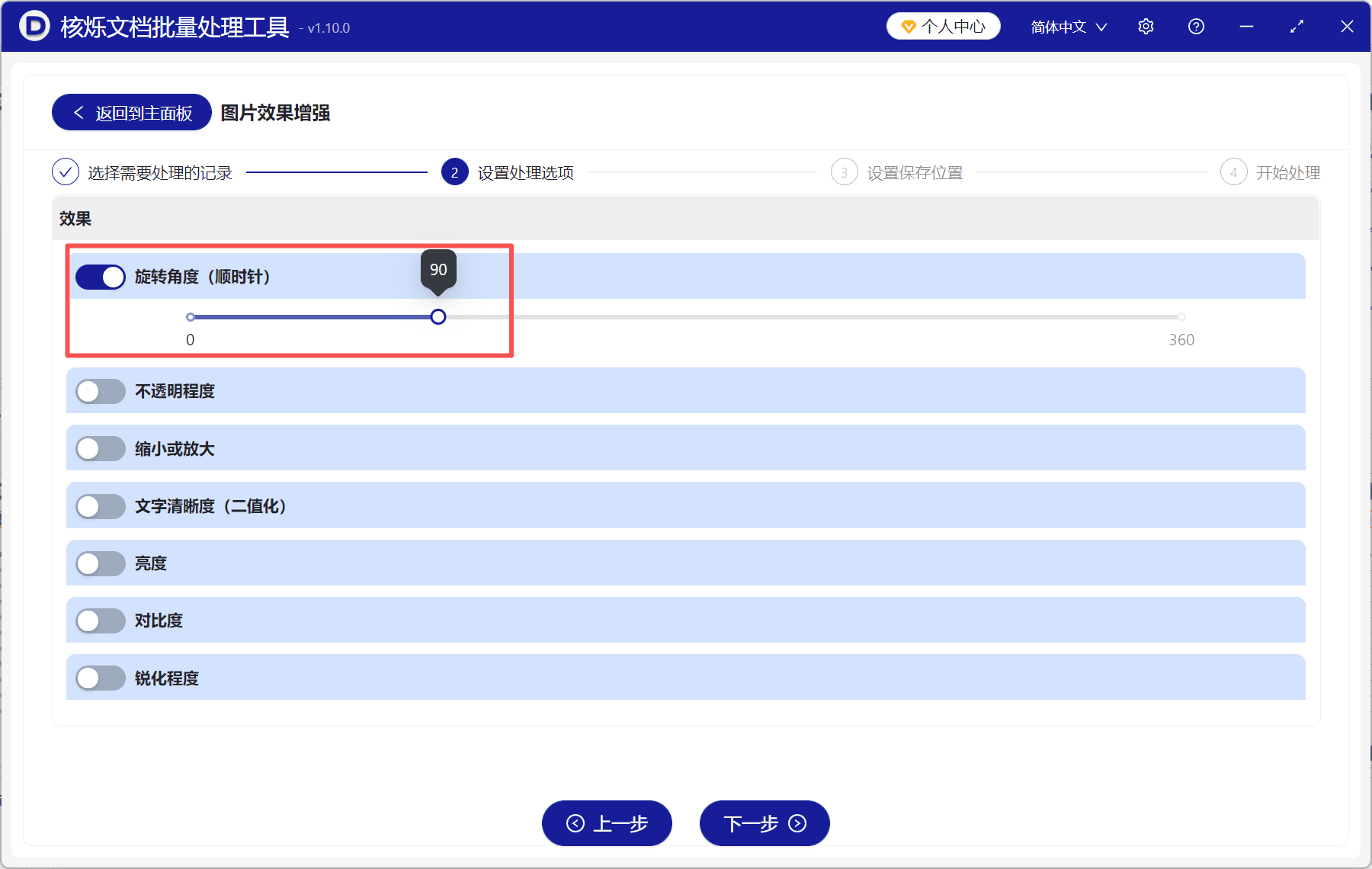
截图中,“旋转角度(顺时针)”开关已经开启,滑块数值设置为 90,表示所有导入的图片都会按顺时针方向旋转 90 度。界面上可以看到角度范围从 0 到 360,因此如果你的需求不是 90 度,也可以根据实际情况调整角度。常见设置包括:90 度用于横图转竖图或竖图转横图,180 度用于图片倒置时翻转,270 度则相当于逆时针 90 度的效果。
这一步非常关键。批量处理的特点是同一设置会作用于列表中的所有图片,因此在设置角度前,要确认这批图片是否都需要同一个旋转方向。如果有一部分图片需要顺时针 90 度,另一部分需要 180 度,建议分成不同批次处理。
步骤四:设置保存位置,避免覆盖原图
完成旋转角度设置后,点击“下一步”进入“设置保存位置”。虽然截图没有展示该页面的细节,但从向导流程可以明确看到,软件会在正式处理前让用户设置输出位置。建议把旋转后的图片保存到一个新的文件夹中,例如“旋转后图片”或“已处理图片”,这样可以保留原始文件,方便对比和回退。
对于办公文件批量处理来说,保存位置管理很重要。尤其是图片素材用于项目交付、网站上传或档案整理时,保留原图可以降低误操作风险。确认保存位置后,再进入下一步开始处理。
步骤五:开始批量处理并检查结果
最后进入“开始处理”步骤,确认任务数量、处理选项和保存位置无误后执行处理。处理完成后,打开输出文件夹查看结果,重点检查图片方向是否符合预期、文件数量是否与导入数量一致、文件名是否便于识别。
示例中处理前共有 10 张 JPG 图片,处理后所有图片都完成了顺时针 90 度旋转。对于批量图片方向调整,这种流程可以明显减少重复操作:不需要逐张打开图片、不需要逐个点击旋转、不需要逐个另存为。
常见问题与注意事项
1. JPG 和 JPEG 图片都可以这样处理吗?
从截图示例看,任务列表中的扩展名为 jpg。通常在办公场景中,JPG 和 JPEG 都属于常见图片文件类型。如果你的文件夹里同时包含 .jpg 和 .jpeg,可以先导入后检查列表是否识别到相关文件,再进行批量处理。
2. 如果图片旋转方向不一样怎么办?
批量旋转适合“同一批图片使用同一个角度”的情况。如果图片方向混杂,建议先按需要旋转的角度分文件夹整理,例如一组顺时针 90 度,一组 180 度,再分别导入处理。这样可以避免一键处理后部分图片方向仍然不正确。
3. 只想旋转图片,不想改变亮度或尺寸,应该怎么设置?
在“设置处理选项”页面,只开启“旋转角度(顺时针)”,不要开启不透明程度、缩小或放大、亮度、对比度、锐化程度等其他选项。这样可以让处理目标更单一,减少对图片视觉效果的额外影响。
4. 为什么建议另存到新文件夹?
批量处理一旦作用于大量文件,如果直接覆盖原图,发现角度设置错误时恢复成本较高。将结果保存到新文件夹,可以同时保留原图和处理后的图片,便于核对、重新处理或归档。
总结:用批量处理减少重复旋转图片的时间
批量旋转图片的核心价值,是把原本需要逐张完成的机械操作,变成一次性导入、统一设置、批量执行。通过“核烁文档批量处理工具”的图片效果增强功能,可以快速完成 JPG 图片顺时针 90 度旋转,尤其适合图片数量较多、处理规则一致的办公场景。
如果你正在整理大量照片、素材图、网站配图或项目图片,不必再逐张打开编辑。建议先把需要同一角度旋转的图片放到同一文件夹,然后按照本文步骤导入文件、开启旋转角度、设置保存位置并开始处理,就能更高效地完成批量图片方向调整。
关键字:批量旋转图片 , JPG图片批量旋转 , 图片顺时针旋转90度