JPG 图片批量调亮教程:用图片效果增强统一改善曝光不足
翻译:简体中文繁體中文,更新时间:2026-07-23 06:23:44
JPG 图片曝光不足会影响浏览、归档和文档展示效果。本文提供一套面向办公用户的批量调亮流程,演示如何在核烁文档批量处理工具中选择“图片效果增强”,导入多张 JPG 图片,开启亮度开关并设置为变亮参数,再通过保存位置和开始处理步骤批量输出结果,帮助用户减少重复修图操作。
图片曝光不足是办公资料处理中很常见的问题。很多时候,我们并不是要做复杂的专业修图,只是希望一批 JPG 图片看起来更亮一些,方便浏览、插入文档或用于汇报展示。但传统做法通常需要一张张打开图片编辑软件,手动调整亮度后再保存。这个过程重复、耗时,而且很难保证每张图片的亮度调整幅度一致。
如果你的目标是批量调整很多图片的亮度效果,更适合使用面向文件批量处理的办公软件。本文以核烁文档批量处理工具为例,介绍如何通过“图片效果增强”功能完成 JPG 图片批量调亮。整个流程围绕截图展开,尽量按软件界面的实际顺序说明每一步的操作目的、预期结果和注意事项,帮助你看完后就能独立完成同类任务。
适用场景:曝光不足的 JPG 图片为什么要批量处理
在办公环境中,图片处理往往不是单张发生的,而是一批文件一起处理。例如一次活动拍摄会产生几十张照片,一个项目资料夹会包含大量现场图,一个素材库可能需要统一整理缩略图。如果这些 JPG 图片普遍偏暗,批量调亮就比逐张处理更有价值。
1. 项目照片需要快速整理归档
项目现场、会议活动、培训记录等照片,常常因为拍摄环境光线不足而偏暗。批量提高亮度后,归档时更容易识别图片内容,也方便后续检索和使用。
2. 图片要放入 Word、PPT 或 PDF 中展示
用于 Word、docx、doc、PPT、PDF 的图片如果太暗,会影响阅读体验。尤其是在投影或打印时,偏暗图片的细节更容易丢失。提前批量调亮,可以提升整份材料的可读性。
3. 同一批素材需要保持处理风格一致
批量工具可以使用统一参数处理所有图片,让整体亮度风格更一致。相比人工逐张拖动滑块,统一处理更适合标准化的办公流程。
4. 需要减少重复劳动和人工失误
核烁文档批量处理工具的核心价值在于批量处理文件、减少重复劳动、提升效率。对于 JPG 图片批量调亮这种高重复任务,使用批量处理流程可以减少漏处理、错保存和参数不一致等问题。
效果预览:调亮前的 JPG 图片偏暗
下面的处理前截图展示了 12 张 JPG 图片,文件名从 181.jpg 到 192.jpg。整体来看,这些图片的亮度偏低,部分画面暗部占比较高。虽然图片内容不同,包括鸟类、风景、城市、瀑布、湖面和室内场景等,但共同问题是缩略图预览不够明亮。
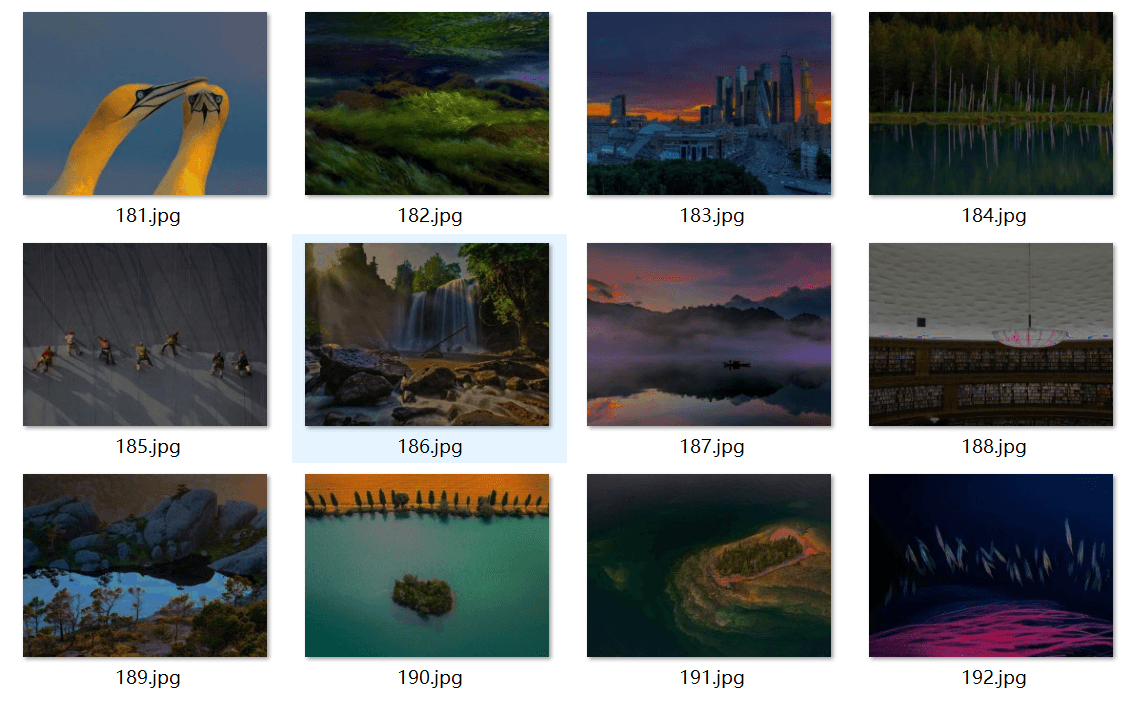
在这种状态下,如果直接用于办公文档或素材展示,可能会让读者难以快速看清图片主体。尤其是需要在大量图片中挑选素材时,偏暗缩略图会降低浏览效率。因此,先批量改善亮度,再进行后续使用,是更高效的处理方式。
效果预览:调亮后的图片更适合浏览和展示
批量处理后的截图中,同一批图片明显变亮。原本较暗的区域被提亮,主体和背景细节更容易辨认。对于办公使用而言,这种程度的亮度增强可以让图片在文件夹缩略图、文档页面和演示场景中更容易被看清。
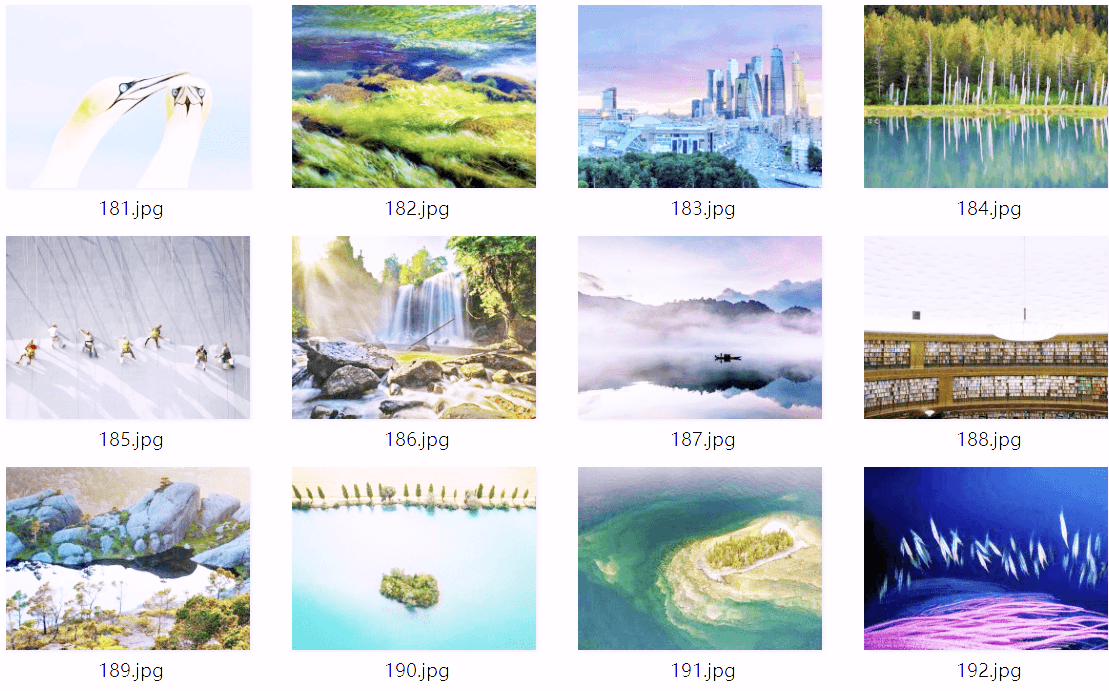
需要强调的是,亮度增强的目标不是让所有图片都越亮越好,而是在保证画面自然的前提下改善可视效果。示例中的亮度设置为 200%,效果比较明显。实际处理时,用户可以根据图片原始曝光情况灵活选择数值。
操作步骤:批量调亮 JPG 图片的完整流程
步骤一:打开软件并进入“图片工具”分类
首先打开核烁文档批量处理工具。软件左侧是功能分类导航,可以看到首页、任务流、所有工具、文件名称、文件夹名称、文件整理、Word 工具、Excel 工具、PowerPoint 工具、PDF 工具、文本工具、图片工具等分类。因为本次处理对象是图片,所以选择“图片工具”。
进入图片工具后,右侧显示多项图片处理功能。根据截图,第一项为“图片效果增强”,它的说明是批量给图片设置各种效果。我们要批量调整亮度,因此点击“图片效果增强”。

这一步的预期结果是进入图片效果增强的向导式处理页面。选择正确入口很重要,因为主界面上还包含图片转换为 PNG、BMP、GIF、JPEG、JPG、PSD、SVG、TIF、TIFF、WEBP、TGA、AVIF 等功能,这些更偏向格式转换,并不是本教程的重点。
步骤二:通过添加文件或导入文件夹选择 JPG 图片
进入“图片效果增强”后,界面会显示 4 个步骤:选择需要处理的记录、设置处理选项、设置保存位置、开始处理。当前处于第 1 步。页面顶部提供“添加文件”和“从文件夹中导入文件”两个按钮。
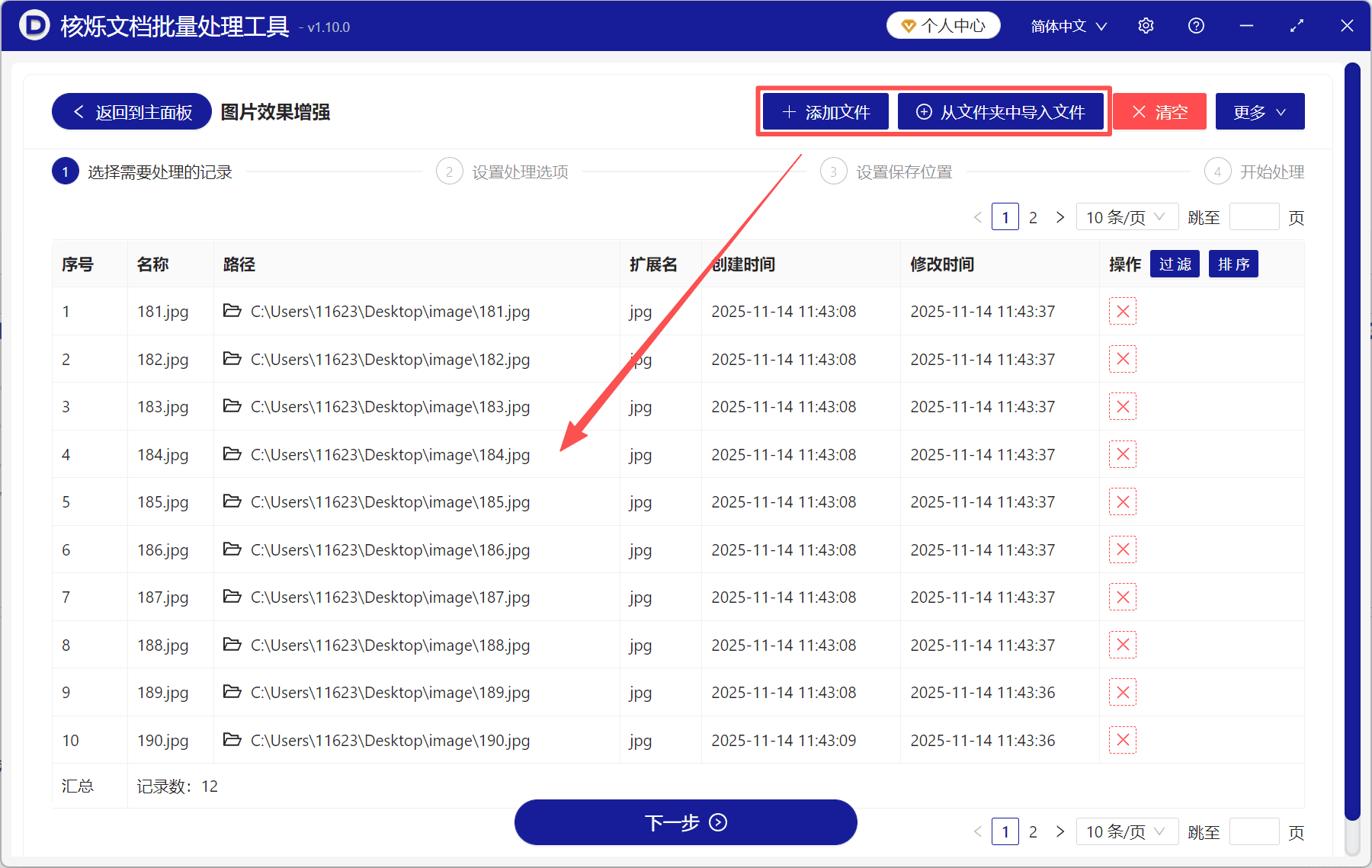
如果你的图片分散在不同位置,可以使用“添加文件”逐批选择;如果图片都在同一个文件夹中,推荐使用“从文件夹中导入文件”,这样更符合批量处理思路。截图中已经导入了 12 条记录,列表展示了文件名称、路径、扩展名以及时间信息。扩展名列显示为 jpg,说明这些文件都是 JPG 图片。
这一步需要重点检查两件事:第一,文件数量是否正确,例如截图底部显示记录数为 12;第二,文件路径是否来自你想处理的文件夹,避免误把其他项目的图片加入。确认后点击“下一步”。
步骤三:在处理选项中启用亮度调整
进入第 2 步“设置处理选项”后,会看到多个图片效果开关。截图中列出的选项包括旋转角度、不透明程度、缩小或放大、文字清晰度、亮度、对比度、锐化程度。对于曝光不足的 JPG 图片,本次只需要打开“亮度”。

亮度开关打开后,下方会出现可调节的滑块。滑块左侧是“变暗”,中间附近是“不变”,右侧是“变亮”。截图中滑块位置显示为 200%,表示会对导入的所有图片统一增加亮度。设置完成后,点击页面底部“下一步”。
这一步的预期结果是:软件已经记录了“对这 12 张 JPG 图片执行亮度增强”的处理参数。后续开始处理时,列表中的图片会按该参数批量输出。
步骤四:设置保存位置,建立清晰的输出目录
从流程条可以看到,第 3 步为“设置保存位置”。虽然提供的截图没有显示该页面的具体控件,但作为批量文件处理流程,设置保存位置的目的非常明确:确定处理后的图片保存到哪里。
建议不要直接覆盖原始图片,而是新建一个输出文件夹。例如可以把原图放在“image”文件夹,把处理结果保存到“image_亮度增强”或“调亮后”文件夹。这样在检查效果时,可以同时打开处理前和处理后的文件夹进行对比;如果参数不合适,也可以重新基于原图处理。
步骤五:开始处理并对比结果
最后进入第 4 步“开始处理”。在开始前,再次确认三个关键信息:待处理记录是否完整,亮度值是否符合预期,保存位置是否正确。确认无误后执行批量处理。完成后,打开输出目录查看图片效果。
验收时可以重点观察两点:一是图片是否全部输出成功,数量是否与导入记录一致;二是画面是否过亮。如果只是用于办公展示,清晰自然比单纯追求高亮更重要。若出现过曝,可以降低亮度参数重新处理。
常见问题与注意事项
1. 批量调亮是否会影响原始图片质量?
亮度调整会改变图片的视觉效果,尤其在大幅提高亮度时,高光区域可能变白,暗部噪点也可能更明显。因此建议保留原图,并选择合适的输出目录,不要轻易覆盖原文件。
2. 为什么同样设置 200%,不同图片效果不一样?
因为每张图片的原始亮度和曝光不同。原本很暗的图片提亮后可能刚好合适,原本较亮的图片则可能显得过白。对于明暗差异很大的图片,可以先分组处理:偏暗严重的一组使用较高亮度,略暗的一组使用较低亮度。
3. 是否需要同时开启“对比度”和“锐化程度”?
不建议在第一次处理时同时开启多个效果。截图中确实有对比度、锐化程度等选项,但多项参数叠加后,结果更难控制。建议先完成亮度增强,如果仍觉得图片不够清晰,再单独尝试其他效果。
4. 导入文件后发现有不想处理的图片怎么办?
在文件列表的操作列中可以看到删除图标。对于误导入的图片,可以在开始处理前从列表中移除。批量处理前检查列表,是避免误处理的重要步骤。
5. JPG 和 JPEG 有什么关系?
JPG 和 JPEG 都是常见图片格式,办公中经常混用。截图示例中的扩展名为 jpg。对于其他图片格式,是否可导入和处理,应以软件实际识别情况为准。如果只是格式转换,主界面中也提供了图片转换为 JPEG、JPG、PNG 等功能,但本文聚焦亮度效果增强。
总结:用统一参数快速改善一批 JPG 图片亮度
JPG 图片批量调亮的关键,是用一次设置替代多次重复操作。通过核烁文档批量处理工具,用户可以在“图片工具”中选择“图片效果增强”,导入需要处理的 JPG 图片,开启“亮度”并把滑块调整到变亮方向,然后设置保存位置并开始批量处理。
这种方法特别适合办公用户处理大量图片素材:既能减少逐张修图的时间,也能让输出结果保持相对一致。建议你在处理大量图片前,先选几张代表性图片测试亮度参数;确认效果合适后,再对整个文件夹执行批量调亮。这样既能提升效率,也能降低返工风险。
关键字:JPG图片批量调亮 , 批量改善图片曝光 , 图片亮度批量处理 , 办公图片处理工具