批量给Word文件名加总页数
翻译:简体中文,更新时间:2026-10-27 07:56:10
Word文档很多时,可以批量读取每份文件的总页数,并把页数添加到文件名前面或后面。通过文件名添加文档总页数功能,导入docx、doc等Word文件,设置插入位置和配套文字,即可生成更直观的文件名,适合资料归档、报告整理和文档交接。
一批 Word 文档放在同一个文件夹里,只看文件名很难判断每份材料有多长。这个方法可以批量读取文档总页数,再把页数添加到文件名前面或后面,不用逐个打开 Word 查看和改名。
处理前,文件夹里是普通的 docx 文件名,没有显示文档页数,查找长报告或短材料时不够直观。

处理后,每个文件名开头都增加了对应的总页数,例如“3 Pages -”“11 Pages -”“21 Pages -”。不同文档会按实际页数分别命名,不是给所有文件添加同一个固定数字。
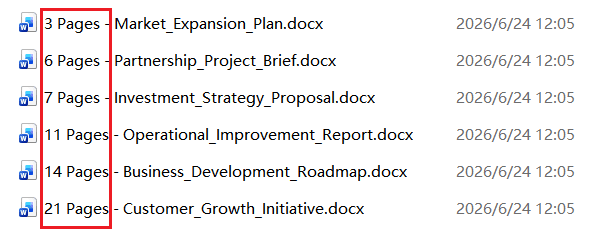
第一步,打开核烁文档批量处理工具,在左侧进入“文件名称”,找到并点击“文件名添加文档的总页数”。这个功能会读取 Word 文档页数,并将结果用于批量重命名。
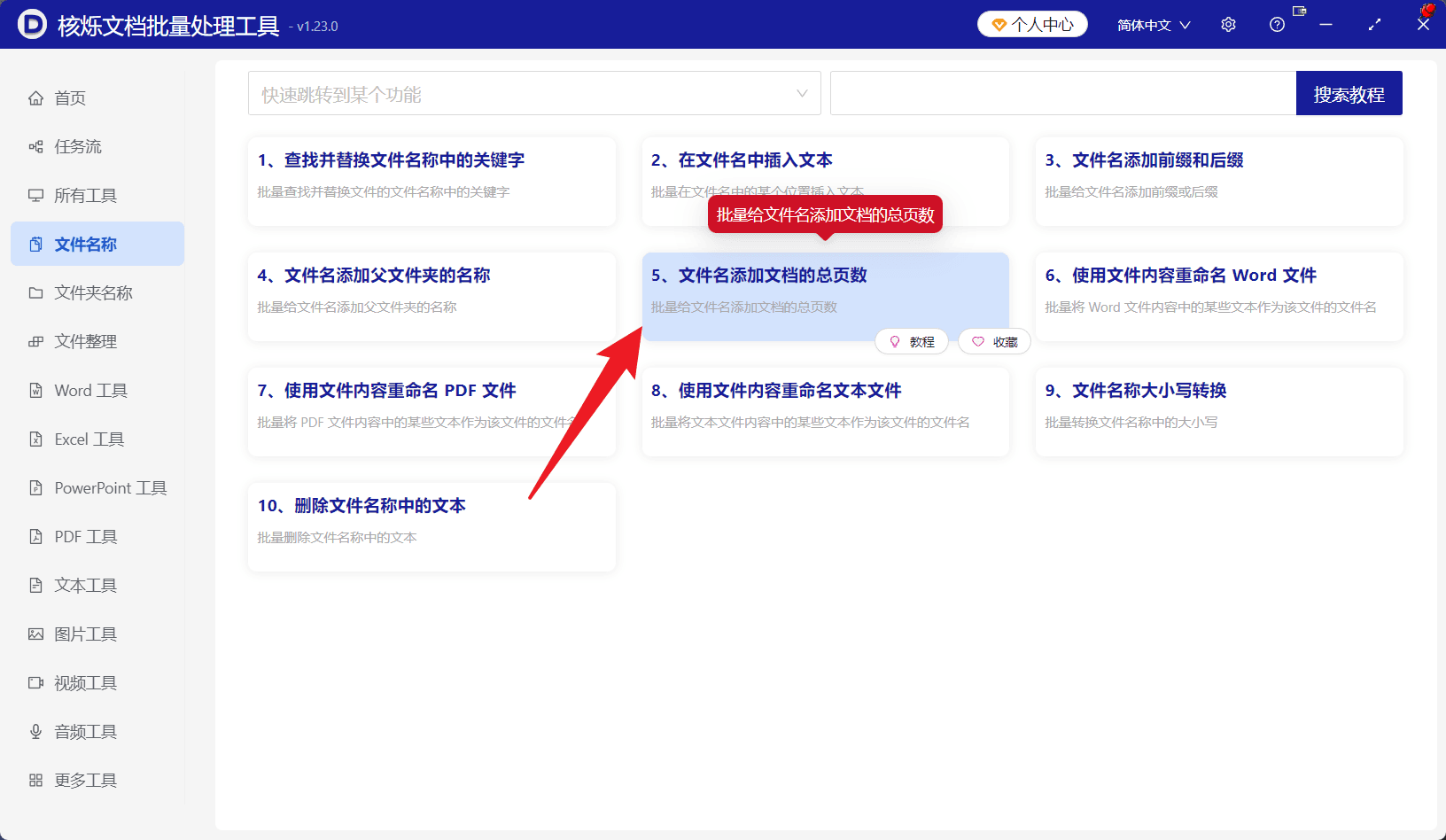
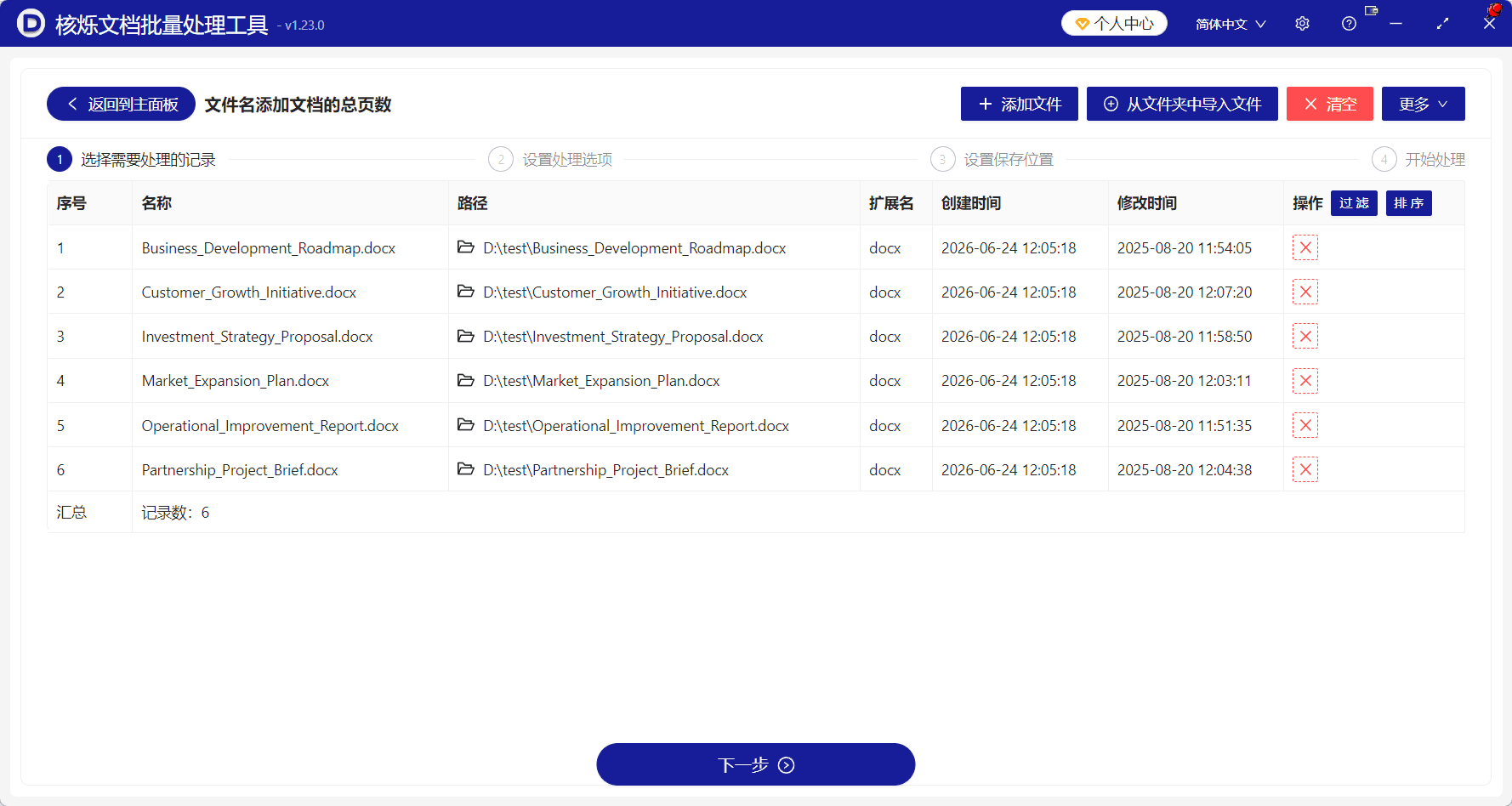
第二步,点击右上角“添加文件”,选择需要处理的 Word 文档;文件较多时,也可以点击“从文件夹中导入文件”。导入后先核对名称、路径和扩展名,列表中不需要处理的文件可以通过右侧操作栏移除,确认无误后点击“下一步”。
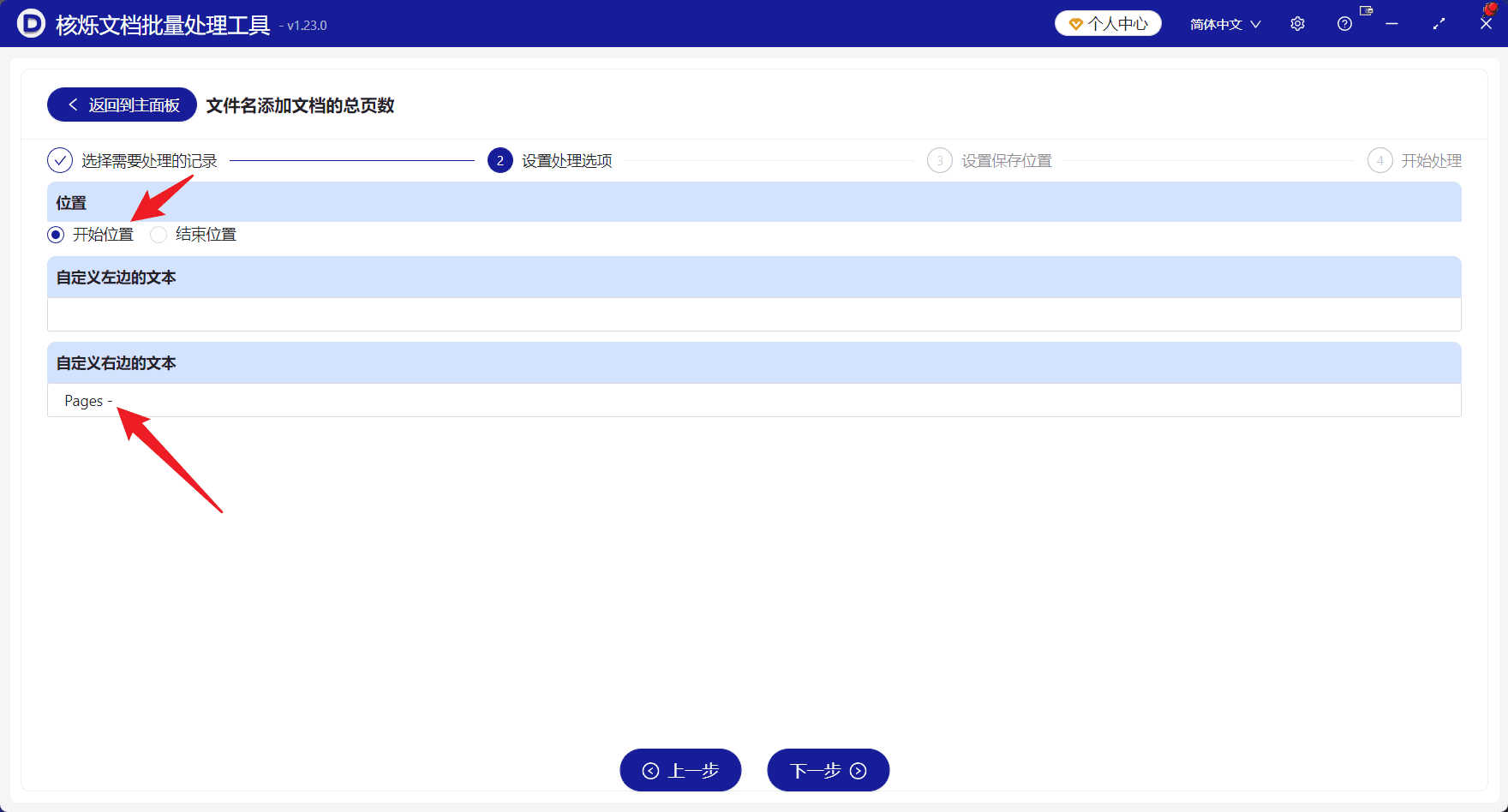
第三步,设置总页数在文件名中的位置。选择“开始位置”,页数会出现在原文件名前;选择“结束位置”,页数则会放到原文件名后。截图中的设置是“开始位置”。
下方还可以填写“自定义左边的文本”和“自定义右边的文本”。示例将左侧留空,在右侧输入“Pages -”,因此最终格式就是“页数 Pages - 原文件名”。如果想显示中文,也可以按自己的归档规则填写分隔文字。
设置完成后点击“下一步”,再按界面提示设置保存位置并开始处理即可。批量整理 docx、doc 报告、合同、方案或课程资料时,这种命名方式能让文档长度直接显示在文件列表里;正式处理前,建议先确认保存位置,避免与原文件混淆。
关键字:Word文件批量重命名 , 文件名添加页数 , docx批量处理 , doc文件重命名 , Word总页数统计 , 批量修改文件名 , 文档归档整理